> ## Documentation Index
> Fetch the complete documentation index at: https://help.scribe-mail.com/llms.txt
> Use this file to discover all available pages before exploring further.
# Membros
> Convide pessoas para o seu espaço de trabalho da Scribe sem custo adicional e atribua a cada uma um papel de Proprietário, Administrador ou Membro, que controla o que cada um pode gerenciar.
Os membros são as pessoas que têm acesso ao seu [espaço de trabalho](/pt-BR/workspaces) na Scribe. São quem gerencia assinaturas, campanhas e configurações — não os membros da equipe cujas assinaturas vocês gerenciam. Você pode convidar quantos membros quiser [sem custo adicional](/pt-BR/plans) e atribuir a cada um uma função que corresponda às suas responsabilidades.
Membros e membros da equipe são coisas diferentes na Scribe. **Membros** fazem login no espaço de trabalho e o gerenciam. **[Membros da equipe](/pt-BR/teammates/teammates-overview)** são as pessoas para quem vocês criam e implantam assinaturas de e-mail. Uma mesma pessoa pode ser ambos.
 ## Papéis e níveis de acesso
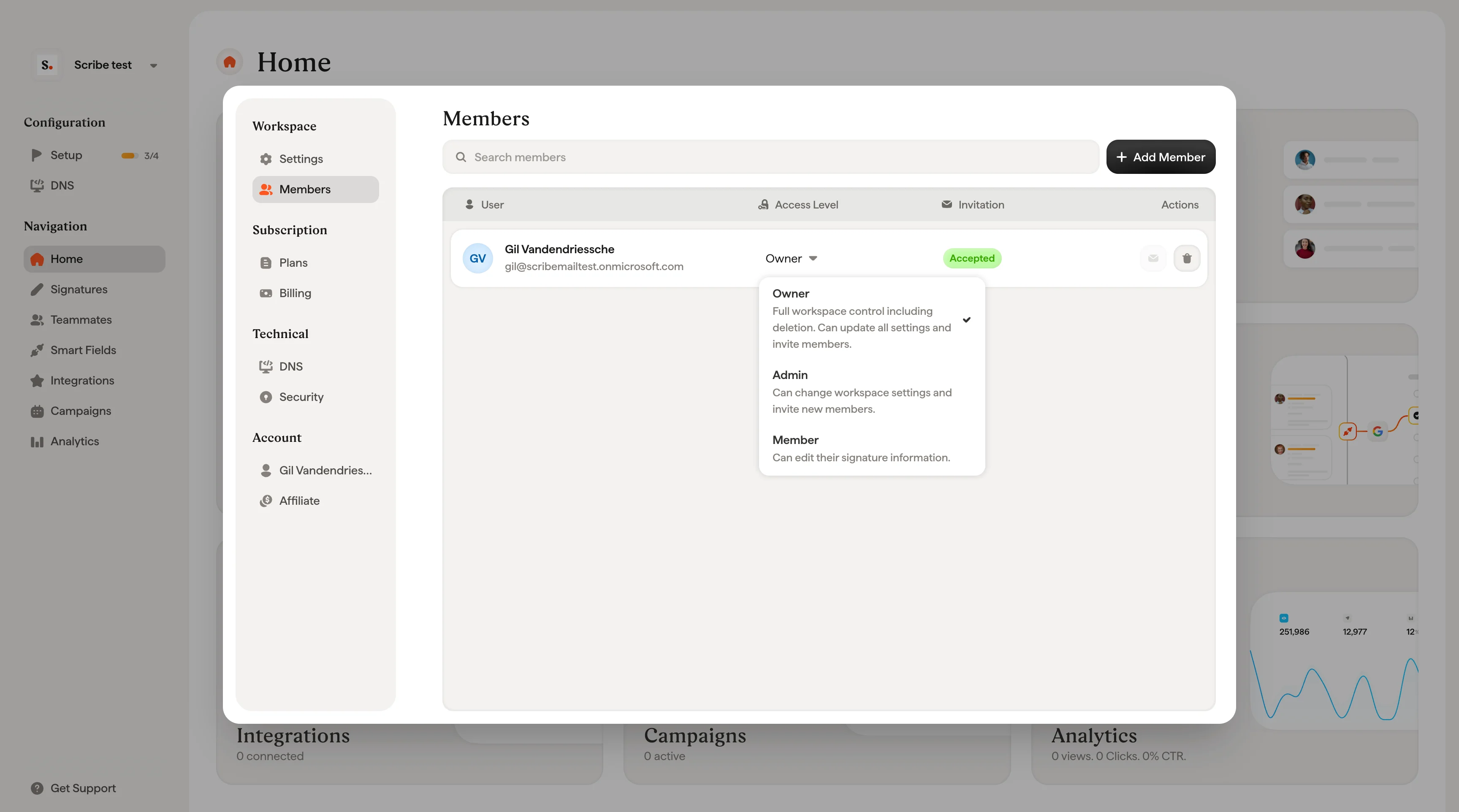
Cada membro recebe um de três papéis. Você pode alterar o papel de um membro a qualquer momento no menu Nível de acesso da tabela de membros.
### Proprietário
Controle total do espaço de trabalho, incluindo exclusão. Pode atualizar todas as configurações e convidar membros. Apenas um proprietário é permitido por espaço de trabalho, e somente o proprietário atual pode transferir a propriedade.
### Administrador
Pode alterar as configurações do espaço de trabalho e convidar novos membros. Não pode excluir o espaço de trabalho nem transferir a propriedade.
### Membro
Pode editar as próprias informações de assinatura. Não tem acesso às configurações do espaço de trabalho nem a outros recursos de gerenciamento.
## Convidar um novo membro
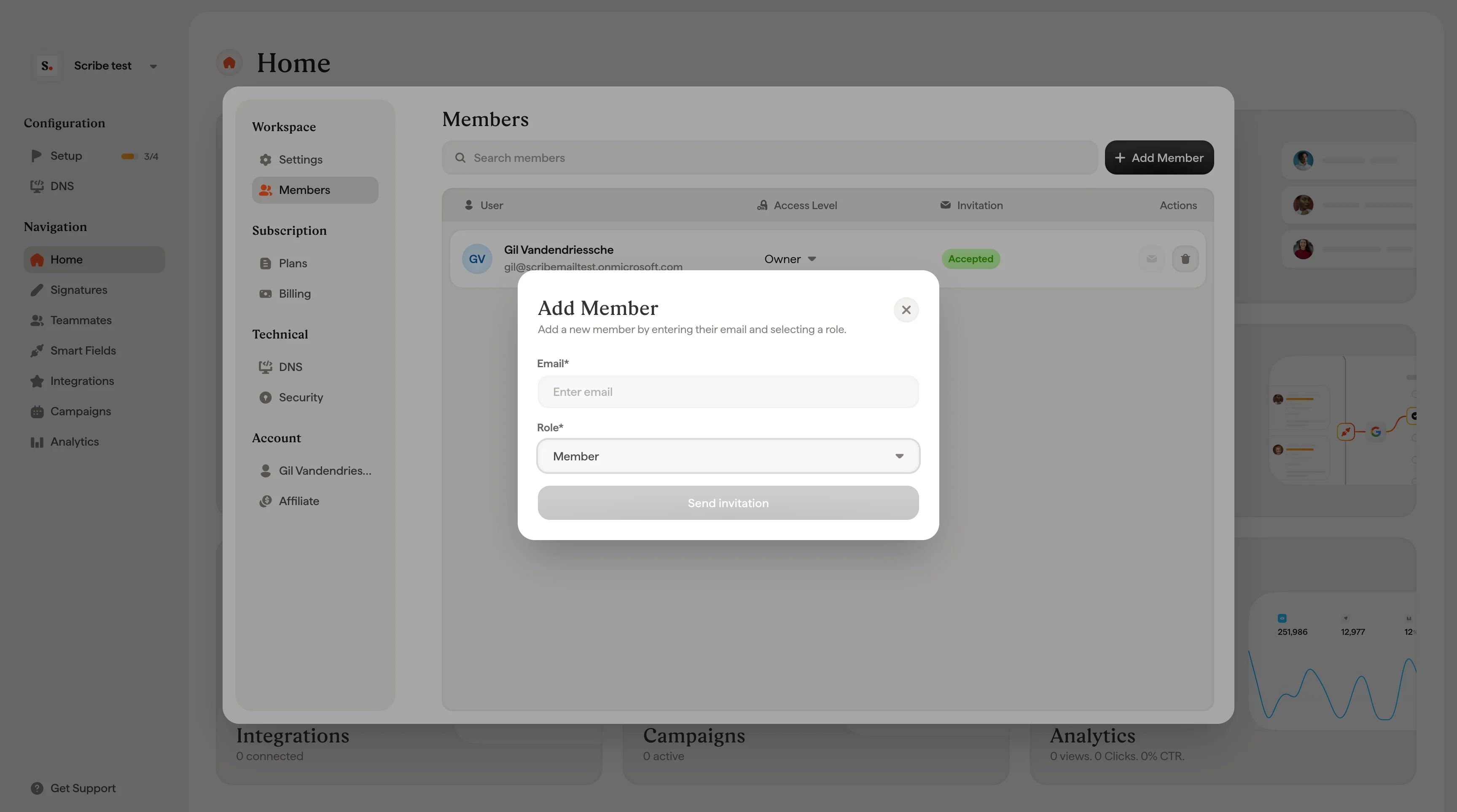
Clique em **+ Adicionar membros** no canto superior direito da página Membros.
Digite o e-mail do novo membro no campo **E-mail** e escolha um papel no menu **Papel**. O menu descreve o que cada papel pode fazer para ajudar na escolha.
## Papéis e níveis de acesso
Cada membro recebe um de três papéis. Você pode alterar o papel de um membro a qualquer momento no menu Nível de acesso da tabela de membros.
### Proprietário
Controle total do espaço de trabalho, incluindo exclusão. Pode atualizar todas as configurações e convidar membros. Apenas um proprietário é permitido por espaço de trabalho, e somente o proprietário atual pode transferir a propriedade.
### Administrador
Pode alterar as configurações do espaço de trabalho e convidar novos membros. Não pode excluir o espaço de trabalho nem transferir a propriedade.
### Membro
Pode editar as próprias informações de assinatura. Não tem acesso às configurações do espaço de trabalho nem a outros recursos de gerenciamento.
## Convidar um novo membro
Clique em **+ Adicionar membros** no canto superior direito da página Membros.
Digite o e-mail do novo membro no campo **E-mail** e escolha um papel no menu **Papel**. O menu descreve o que cada papel pode fazer para ajudar na escolha.
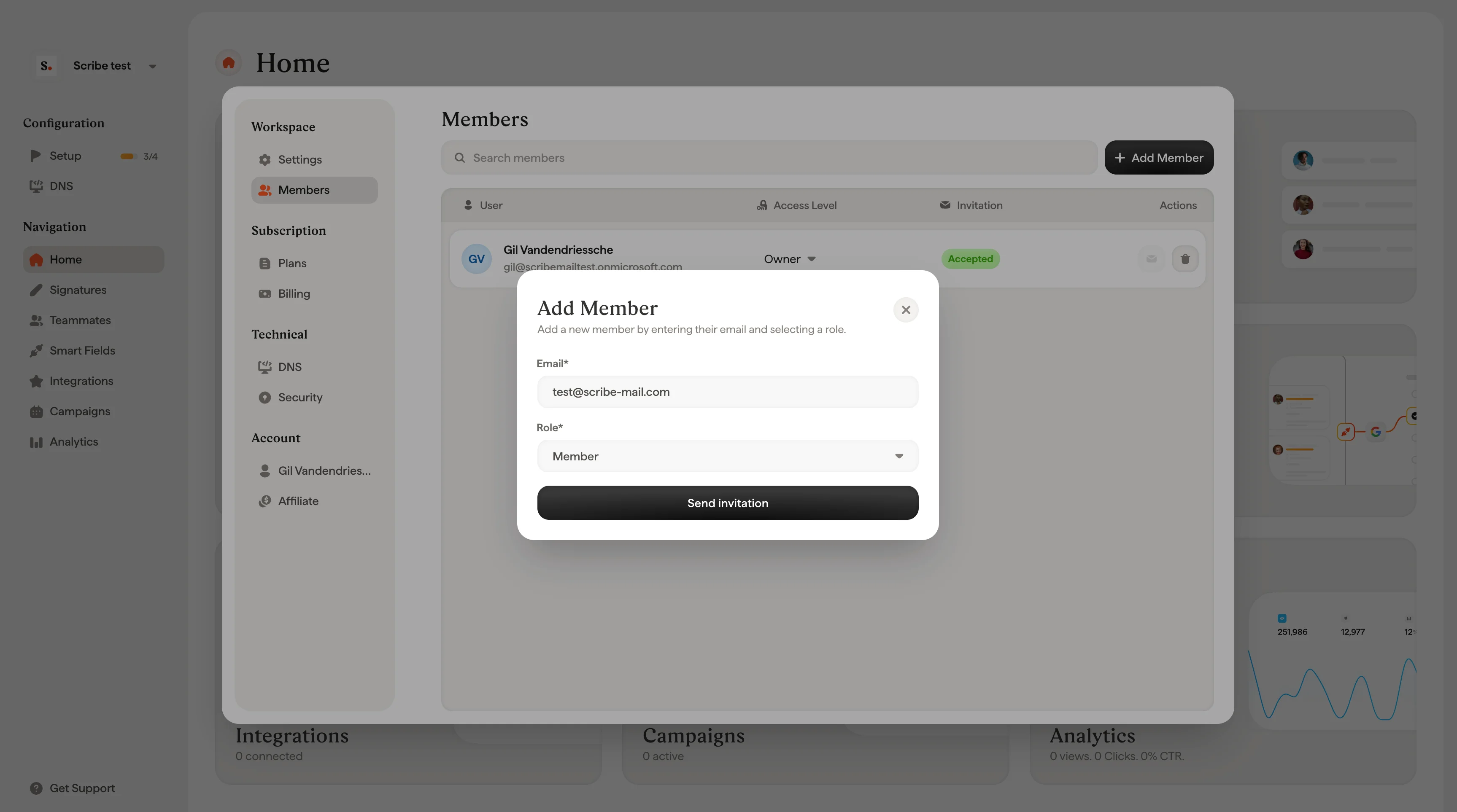
 Clique em **Enviar convite**. Uma tela de confirmação aparece mostrando quem foi convidado e qual função foi atribuída.
 O novo membro aparece na tabela com o status **Pendente** até aceitar o convite.
## Reenviar um convite
Se um membro ainda não aceitou o convite, você pode reenviá-lo. Localize o membro na tabela (com status **Pendente**) e clique no ícone de envelope na coluna Ações.
## Alterar a função de um membro
Clique no menu suspenso **Nível de acesso** ao lado de qualquer membro e selecione uma nova função. A alteração tem efeito imediato. Não é possível alterar a função de Proprietário por esse caminho. Somente o Proprietário atual pode transferir a propriedade.
## Remover um membro
Clique no ícone de lixeira na coluna Ações do membro que deseja remover. Um diálogo de confirmação solicita a confirmação, já que remover um membro revoga permanentemente o acesso dele ao espaço de trabalho. Clique em **Excluir** para confirmar ou em **Cancelar** para voltar.
A remoção de um membro é permanente. Ele perde todo o acesso ao espaço de trabalho imediatamente.
## Artigos relacionados
* [Conta](/pt-BR/account): gerencie seu perfil pessoal, que acompanha você entre espaços de trabalho.
* [Espaços de trabalho](/pt-BR/workspaces): crie e gerencie os espaços de trabalho aos quais os membros pertencem.
* [Configurar SSO/SAML](/pt-BR/security/how-do-i-configure-sso-saml-in-scribe): permita que os membros entrem com o provedor de identidade de vocês.
O novo membro aparece na tabela com o status **Pendente** até aceitar o convite.
## Reenviar um convite
Se um membro ainda não aceitou o convite, você pode reenviá-lo. Localize o membro na tabela (com status **Pendente**) e clique no ícone de envelope na coluna Ações.
## Alterar a função de um membro
Clique no menu suspenso **Nível de acesso** ao lado de qualquer membro e selecione uma nova função. A alteração tem efeito imediato. Não é possível alterar a função de Proprietário por esse caminho. Somente o Proprietário atual pode transferir a propriedade.
## Remover um membro
Clique no ícone de lixeira na coluna Ações do membro que deseja remover. Um diálogo de confirmação solicita a confirmação, já que remover um membro revoga permanentemente o acesso dele ao espaço de trabalho. Clique em **Excluir** para confirmar ou em **Cancelar** para voltar.
A remoção de um membro é permanente. Ele perde todo o acesso ao espaço de trabalho imediatamente.
## Artigos relacionados
* [Conta](/pt-BR/account): gerencie seu perfil pessoal, que acompanha você entre espaços de trabalho.
* [Espaços de trabalho](/pt-BR/workspaces): crie e gerencie os espaços de trabalho aos quais os membros pertencem.
* [Configurar SSO/SAML](/pt-BR/security/how-do-i-configure-sso-saml-in-scribe): permita que os membros entrem com o provedor de identidade de vocês.