> ## Documentation Index
> Fetch the complete documentation index at: https://help.scribe-mail.com/llms.txt
> Use this file to discover all available pages before exploring further.
# Visualizar assinaturas
> Veja exatamente como ficará a assinatura de cada membro da equipe antes de instalar, nas variantes principal, de resposta e interna, no modo claro e no modo escuro.
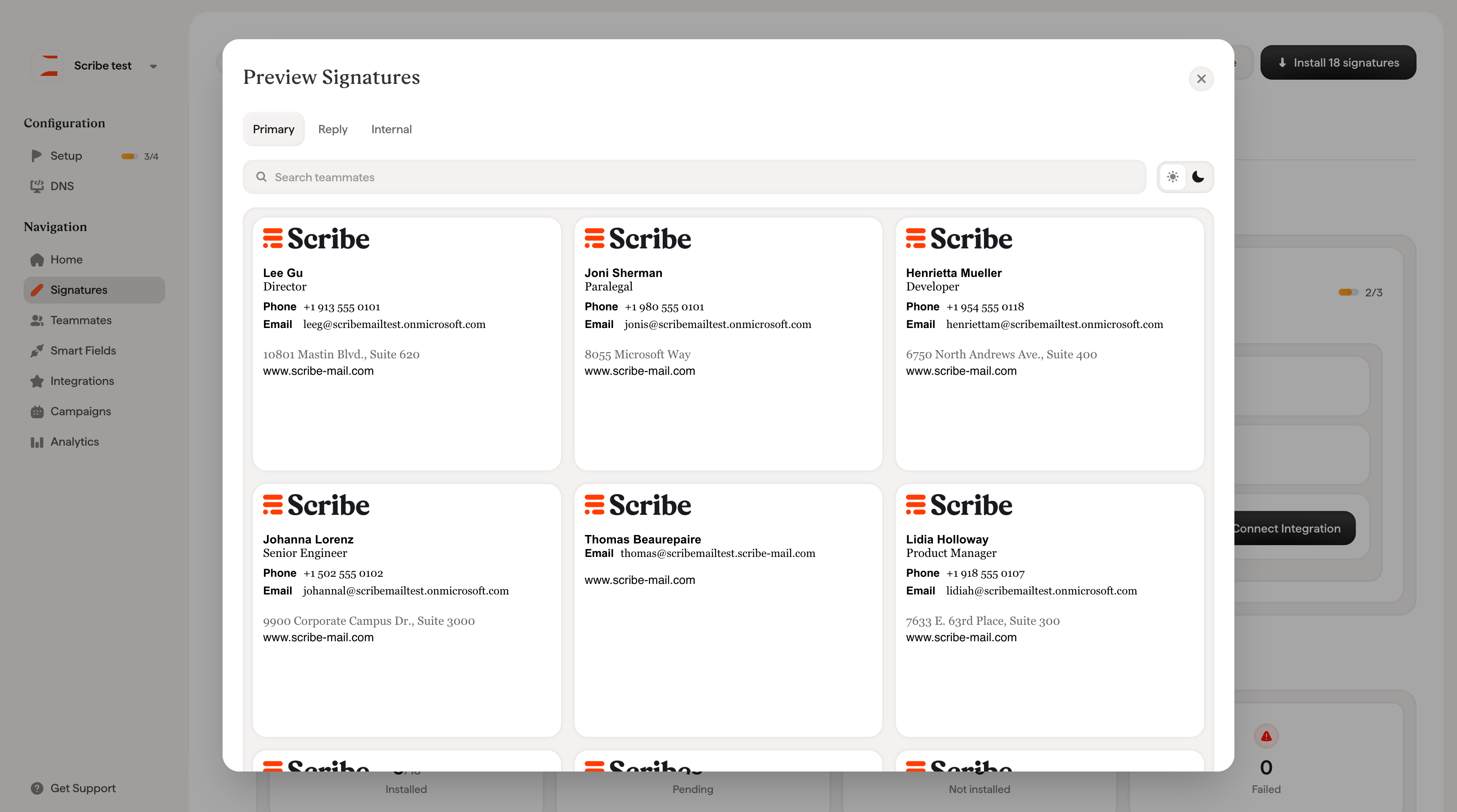
Clique em **Preview Signatures** no topo de qualquer [página de detalhes da assinatura](/pt-BR/signature-detail-page) para abrir o modal de pré-visualização.
## O que a visualização mostra
A pré-visualização exibe lado a lado a assinatura de cada membro da equipe atribuído, com os [dados de Smartfields](/pt-BR/smart-fields) reais preenchidos. Isso permite verificar se nomes, cargos, telefones e outros campos estão sendo exibidos corretamente antes da implantação.
Cada card de assinatura mostra o design renderizado por completo, exatamente como aparecerá nos e-mails do membro da equipe.
## Filtrar por variante
No topo do modal, três abas permitem alternar entre os contextos de assinatura:
* **Primary**: a assinatura principal usada para novos e-mails enviados
* **Reply**: a [variante de resposta](/pt-BR/signature-variants) (se ativada)
* **Internal**: a variante interna (se ativada)
## Opções de busca e exibição
Use a **barra de busca** para encontrar a visualização de um membro da equipe específico pelo nome.
Alterne entre **modo claro** (ícone de sol) e **modo escuro** (ícone de lua) para ver como a assinatura é renderizada em fundos de e-mail claros e escuros. Isso é útil para verificar contraste e legibilidade nos diferentes temas dos clientes de e-mail.
 A visualização é uma ótima forma de identificar problemas antes de instalar. Fique atento a campos vazios (dados de Smartfield ausentes), layouts quebrados em fundos escuros ou formatação inconsistente entre os membros da equipe.
## Artigos relacionados
* [Visão geral das assinaturas](/pt-BR/signatures-overview): como a pré-visualização se encaixa no fluxo de assinaturas.
* [Instalar assinaturas](/pt-BR/install-signatures): implante as assinaturas quando a pré-visualização estiver correta.
* [Status da assinatura](/pt-BR/signature-status): acompanhe o estado de design, membros da equipe e instalação de cada assinatura.
A visualização é uma ótima forma de identificar problemas antes de instalar. Fique atento a campos vazios (dados de Smartfield ausentes), layouts quebrados em fundos escuros ou formatação inconsistente entre os membros da equipe.
## Artigos relacionados
* [Visão geral das assinaturas](/pt-BR/signatures-overview): como a pré-visualização se encaixa no fluxo de assinaturas.
* [Instalar assinaturas](/pt-BR/install-signatures): implante as assinaturas quando a pré-visualização estiver correta.
* [Status da assinatura](/pt-BR/signature-status): acompanhe o estado de design, membros da equipe e instalação de cada assinatura.