> ## Documentation Index
> Fetch the complete documentation index at: https://help.scribe-mail.com/llms.txt
> Use this file to discover all available pages before exploring further.
# Página de detalhes da assinatura
> Tudo o que você vê ao abrir uma assinatura: prévia do design, checklist de configuração, estatísticas de instalação, campanhas e análises em um só lugar.
Clique em qualquer card de assinatura na página Assinaturas para abrir a página de detalhes. Esta é a sua central de comando para gerenciar uma assinatura específica, do design à implantação.
A página de detalhes é organizada em cinco abas: **Visão geral**, **[Membros da equipe](/pt-BR/assign-teammates-to-a-signature)**, **[Variantes](/pt-BR/signature-variants)**, **[Análises](/pt-BR/signature-analytics)** e **[Configurações](/pt-BR/signature-settings)**. Este artigo aborda a aba Visão geral.
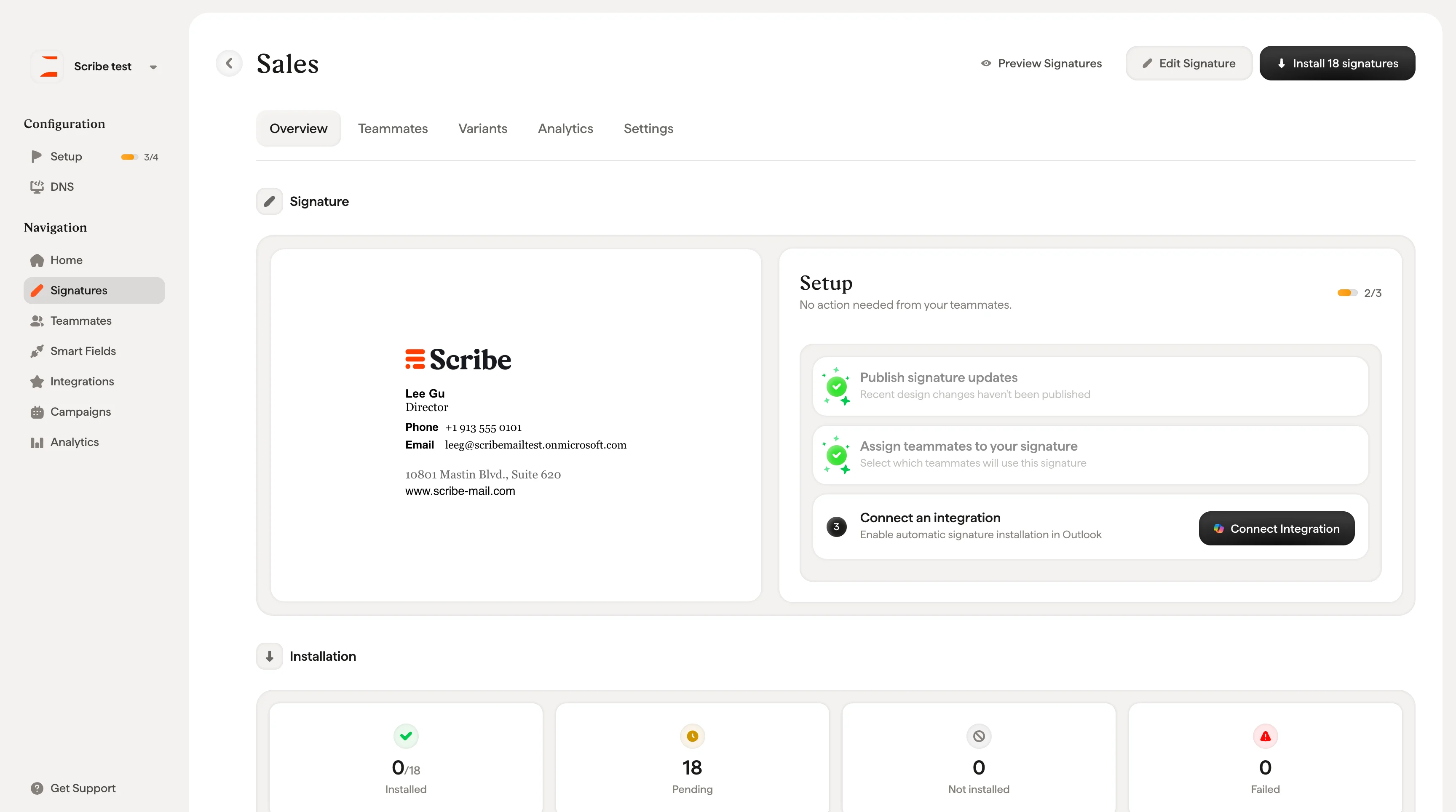 No topo da página, três ações estão sempre disponíveis:
* **[Visualizar assinaturas](/pt-BR/preview-signatures)**: veja como a assinatura aparece para cada membro da equipe
* **Editar assinatura**: abre o editor de assinatura
* **Instalar X assinaturas**: implanta a assinatura nos membros da equipe atribuídos
## Prévia da assinatura
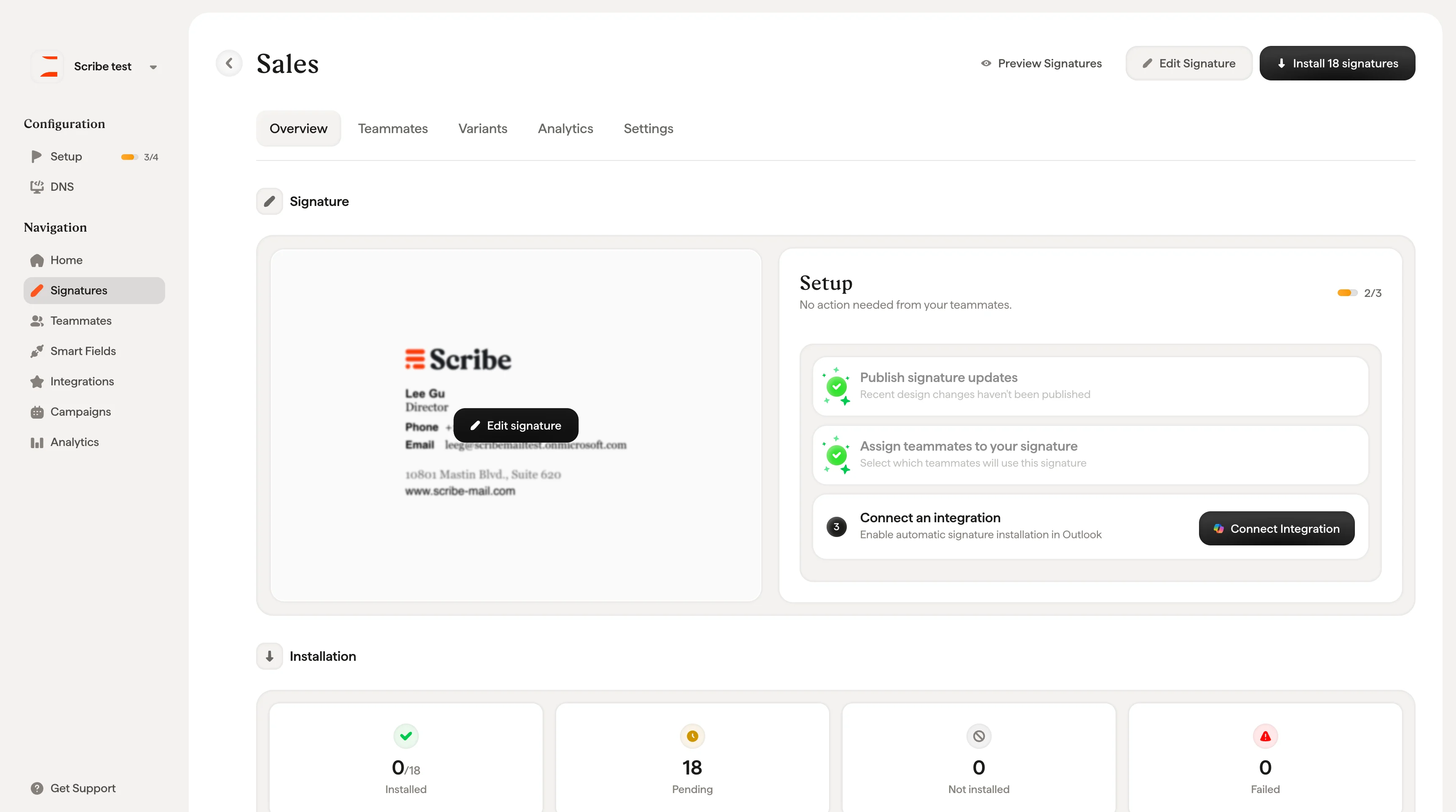
O lado esquerdo da aba Visão geral mostra uma prévia ao vivo do design da assinatura. Passe o mouse sobre a prévia para revelar o botão **Editar assinatura**, que leva direto ao editor.
No topo da página, três ações estão sempre disponíveis:
* **[Visualizar assinaturas](/pt-BR/preview-signatures)**: veja como a assinatura aparece para cada membro da equipe
* **Editar assinatura**: abre o editor de assinatura
* **Instalar X assinaturas**: implanta a assinatura nos membros da equipe atribuídos
## Prévia da assinatura
O lado esquerdo da aba Visão geral mostra uma prévia ao vivo do design da assinatura. Passe o mouse sobre a prévia para revelar o botão **Editar assinatura**, que leva direto ao editor.
 ## Checklist de configuração
O lado direito mostra um painel **Configuração** passo a passo que acompanha o seu progresso. Um contador no canto superior direito (por exemplo, "1/3") mostra quantas etapas foram concluídas.
As etapas variam conforme o uso de uma integração automatizada ou de uma configuração manual.
**Com uma integração (Google Workspace ou Microsoft 365):**
1. **Publicar atualizações da assinatura**: se você fez alterações de design que ainda não foram publicadas, clique em **Publicar atualizações** para colocá-las no ar. Após a instalação inicial, as atualizações publicadas são enviadas automaticamente aos membros da equipe, sem necessidade de reinstalação.
2. **Atribuir membros da equipe à assinatura**: selecione quais membros da equipe usarão esta assinatura. Mostra o selo "Atribuído" assim que os membros forem adicionados.
3. **Conectar uma integração**: vincule sua conta do Google Workspace ou Microsoft 365 para habilitar a instalação automática. Clique em **Conectar integração** para configurar.
**Sem integração (configuração manual):**
1. **Publicar atualizações da assinatura**: igual ao descrito acima.
2. **Atribuir membros da equipe à assinatura**: igual ao descrito acima.
3. **Convidar membros da equipe para instalar a assinatura**: clique em **Convidar membros da equipe** para enviar um e-mail convidando-os a entrar na Scribe e instalar a assinatura por conta própria.
Com uma integração automatizada, o painel de configuração exibe **"No action needed from your teammates"**. Tudo é feito pelo administrador. Com a configuração manual, os membros da equipe precisam aceitar o convite e instalar a assinatura.
## Instalação
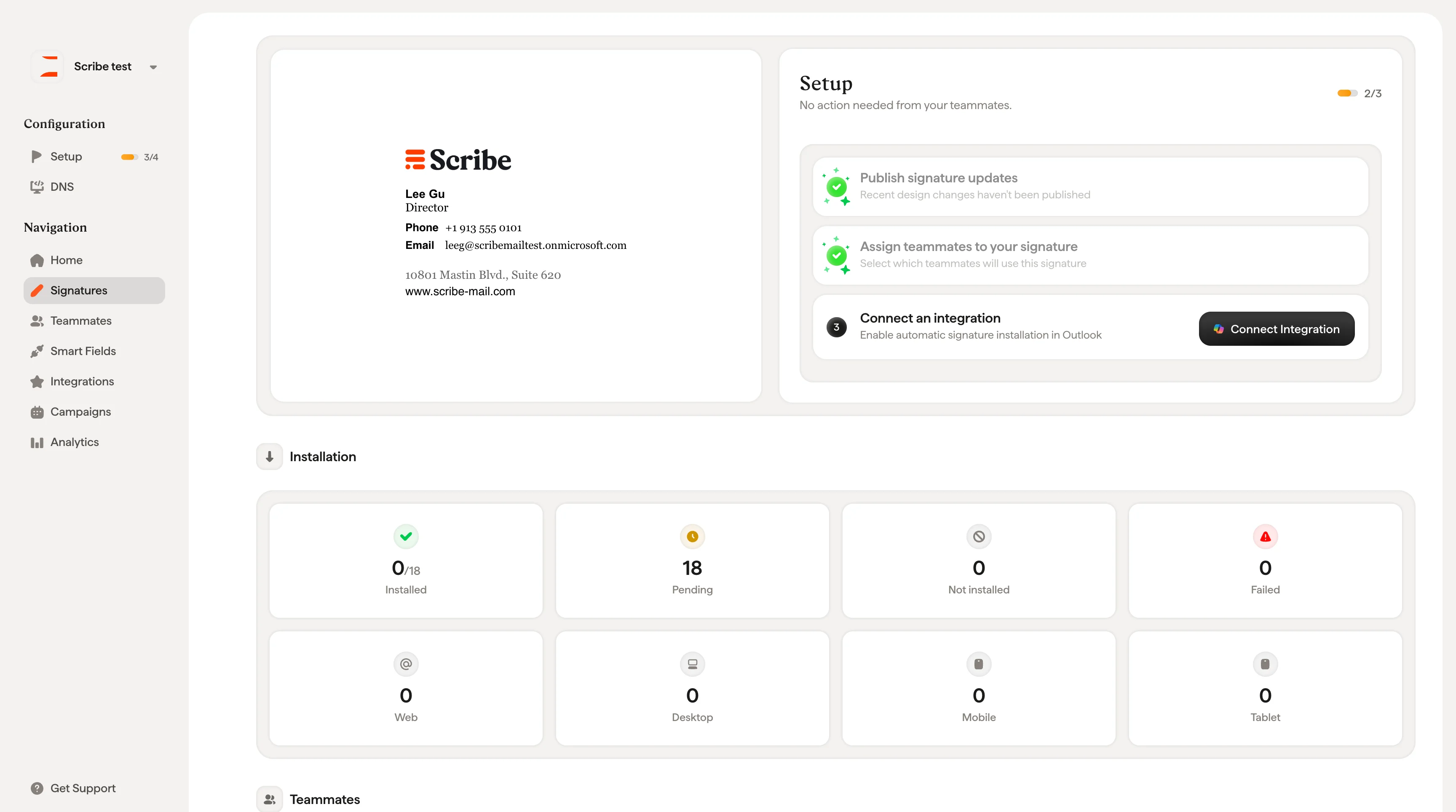
Abaixo do painel de configuração, quatro cartões resumem o status da instalação desta assinatura:
| Cartão | Significado |
| ------------------ | ------------------------------------------------------------------------------------ |
| **Instaladas** | Membros da equipe com a assinatura implantada com sucesso (ex.: "0/1") |
| **Pendentes** | Pedido de instalação enviado, aguardando processamento pelo Google ou pela Microsoft |
| **Não instaladas** | Membros da equipe que ainda não receberam a assinatura |
| **Com falha** | A instalação encontrou um erro |
Uma segunda linha de cartões mostra o detalhamento da instalação por tipo de dispositivo: **Web**, **Desktop**, **Celular** e **Tablet**.
## Checklist de configuração
O lado direito mostra um painel **Configuração** passo a passo que acompanha o seu progresso. Um contador no canto superior direito (por exemplo, "1/3") mostra quantas etapas foram concluídas.
As etapas variam conforme o uso de uma integração automatizada ou de uma configuração manual.
**Com uma integração (Google Workspace ou Microsoft 365):**
1. **Publicar atualizações da assinatura**: se você fez alterações de design que ainda não foram publicadas, clique em **Publicar atualizações** para colocá-las no ar. Após a instalação inicial, as atualizações publicadas são enviadas automaticamente aos membros da equipe, sem necessidade de reinstalação.
2. **Atribuir membros da equipe à assinatura**: selecione quais membros da equipe usarão esta assinatura. Mostra o selo "Atribuído" assim que os membros forem adicionados.
3. **Conectar uma integração**: vincule sua conta do Google Workspace ou Microsoft 365 para habilitar a instalação automática. Clique em **Conectar integração** para configurar.
**Sem integração (configuração manual):**
1. **Publicar atualizações da assinatura**: igual ao descrito acima.
2. **Atribuir membros da equipe à assinatura**: igual ao descrito acima.
3. **Convidar membros da equipe para instalar a assinatura**: clique em **Convidar membros da equipe** para enviar um e-mail convidando-os a entrar na Scribe e instalar a assinatura por conta própria.
Com uma integração automatizada, o painel de configuração exibe **"No action needed from your teammates"**. Tudo é feito pelo administrador. Com a configuração manual, os membros da equipe precisam aceitar o convite e instalar a assinatura.
## Instalação
Abaixo do painel de configuração, quatro cartões resumem o status da instalação desta assinatura:
| Cartão | Significado |
| ------------------ | ------------------------------------------------------------------------------------ |
| **Instaladas** | Membros da equipe com a assinatura implantada com sucesso (ex.: "0/1") |
| **Pendentes** | Pedido de instalação enviado, aguardando processamento pelo Google ou pela Microsoft |
| **Não instaladas** | Membros da equipe que ainda não receberam a assinatura |
| **Com falha** | A instalação encontrou um erro |
Uma segunda linha de cartões mostra o detalhamento da instalação por tipo de dispositivo: **Web**, **Desktop**, **Celular** e **Tablet**.
 ## Membros da equipe
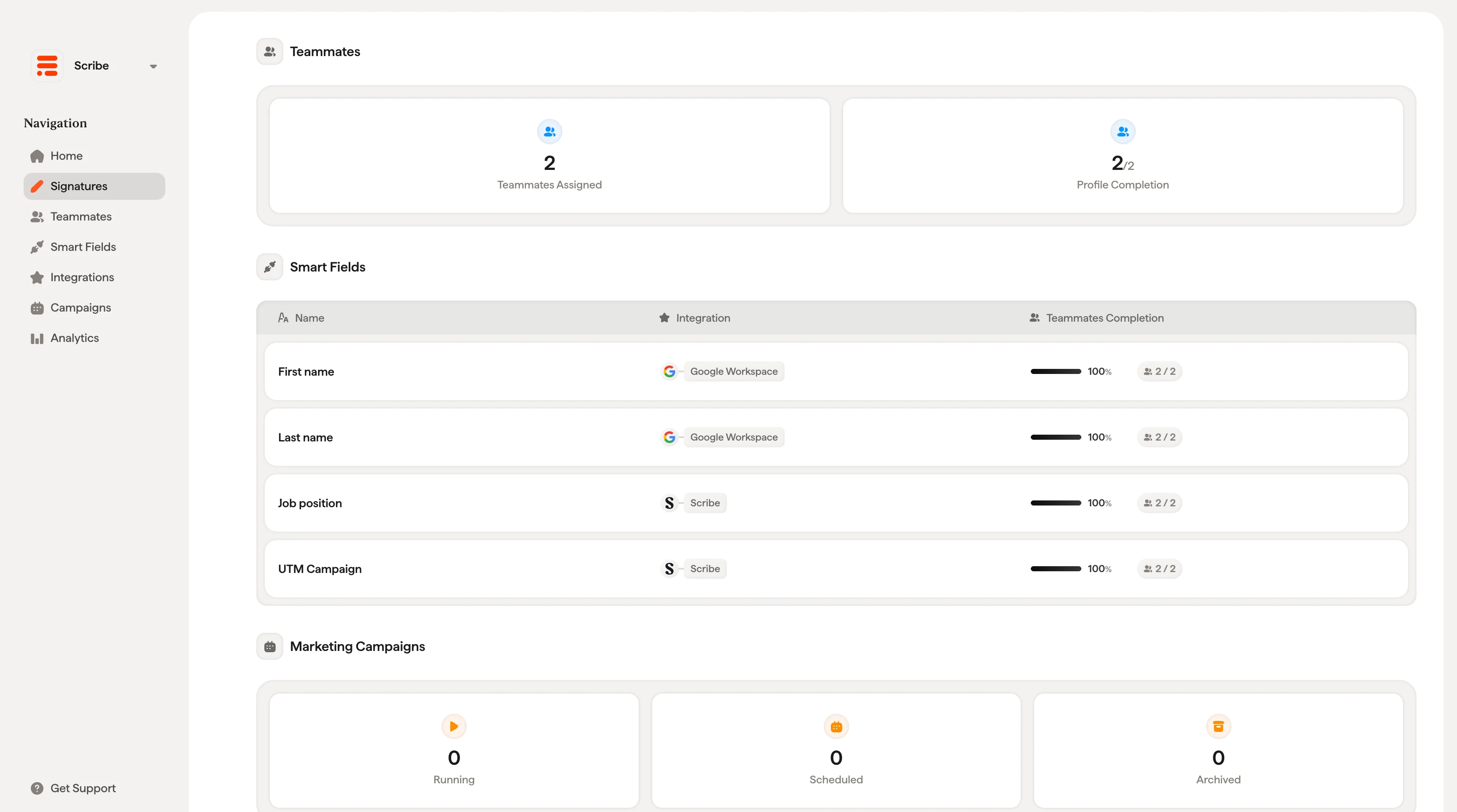
Dois cartões mostram a atribuição de membros da equipe num relance:
* **Membros da equipe atribuídos**: quantos membros da equipe estão atribuídos a esta assinatura
* **Preenchimento do perfil**: a porcentagem média de preenchimento dos dados de Smartfields de todos os membros da equipe atribuídos
Um preenchimento baixo do perfil indica que alguns membros da equipe estão sem informações (ex.: telefone, cargo) usadas pelo design da assinatura. Isso gera campos vazios ou textos de placeholder nas assinaturas.
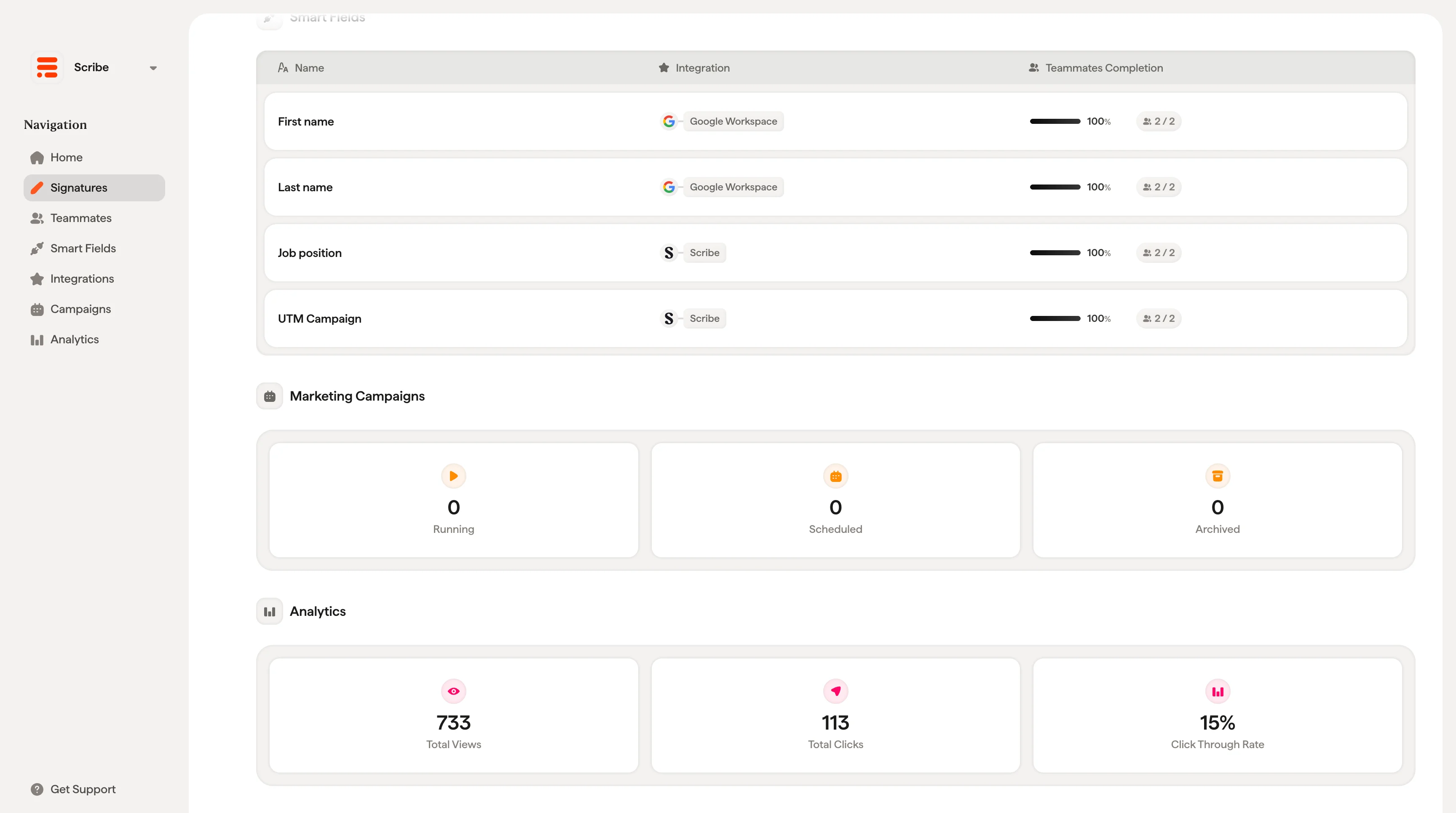
## Smartfields usados nesta assinatura
Uma tabela lista cada [Smartfield](/pt-BR/smart-fields) usado no design desta assinatura, com três colunas:
* **Nome**: o Smartfield (por exemplo, Nome, Cargo, Telefone comercial)
* **Integração**: de onde vêm os dados (por exemplo, Entra ID, Google Workspace ou Scribe)
* **Preenchimento dos membros da equipe**: uma barra de progresso e contagem (por exemplo, "15/19" em 79%) que mostra quantos membros atribuídos têm esse campo preenchido
Isso ajuda a identificar rapidamente quais campos estão causando assinaturas incompletas e a agir, seja atualizando os perfis dos membros da equipe ou ajustando o design da assinatura.
## Membros da equipe
Dois cartões mostram a atribuição de membros da equipe num relance:
* **Membros da equipe atribuídos**: quantos membros da equipe estão atribuídos a esta assinatura
* **Preenchimento do perfil**: a porcentagem média de preenchimento dos dados de Smartfields de todos os membros da equipe atribuídos
Um preenchimento baixo do perfil indica que alguns membros da equipe estão sem informações (ex.: telefone, cargo) usadas pelo design da assinatura. Isso gera campos vazios ou textos de placeholder nas assinaturas.
## Smartfields usados nesta assinatura
Uma tabela lista cada [Smartfield](/pt-BR/smart-fields) usado no design desta assinatura, com três colunas:
* **Nome**: o Smartfield (por exemplo, Nome, Cargo, Telefone comercial)
* **Integração**: de onde vêm os dados (por exemplo, Entra ID, Google Workspace ou Scribe)
* **Preenchimento dos membros da equipe**: uma barra de progresso e contagem (por exemplo, "15/19" em 79%) que mostra quantos membros atribuídos têm esse campo preenchido
Isso ajuda a identificar rapidamente quais campos estão causando assinaturas incompletas e a agir, seja atualizando os perfis dos membros da equipe ou ajustando o design da assinatura.
 ## Campanhas de marketing
Três cartões mostram o status das campanhas desta assinatura:
* **Em execução**: campanhas ativas no momento
* **Agendadas**: campanhas programadas para começar no futuro
* **Arquivadas**: campanhas passadas
As campanhas são gerenciadas na seção dedicada Campanhas. Esta é apenas uma visão de resumo.
## Análises
Três cartões oferecem um panorama rápido do desempenho:
* **Total de visualizações**: quantas vezes a assinatura foi vista
* **Total de cliques**: quantas vezes os destinatários clicaram em elementos da assinatura
* **Taxa de cliques**: a porcentagem de visualizações que resultaram em clique
Para análises detalhadas, vá para a aba **Análises**.
## Campanhas de marketing
Três cartões mostram o status das campanhas desta assinatura:
* **Em execução**: campanhas ativas no momento
* **Agendadas**: campanhas programadas para começar no futuro
* **Arquivadas**: campanhas passadas
As campanhas são gerenciadas na seção dedicada Campanhas. Esta é apenas uma visão de resumo.
## Análises
Três cartões oferecem um panorama rápido do desempenho:
* **Total de visualizações**: quantas vezes a assinatura foi vista
* **Total de cliques**: quantas vezes os destinatários clicaram em elementos da assinatura
* **Taxa de cliques**: a porcentagem de visualizações que resultaram em clique
Para análises detalhadas, vá para a aba **Análises**.
 ## Artigos relacionados
* [Visão geral das assinaturas](/pt-BR/signatures-overview): como a biblioteca de assinaturas e a página de detalhes se encaixam.
* [Criar e gerenciar assinaturas](/pt-BR/create-and-manage-signatures): crie, duplique e organize assinaturas.
* [Instalar assinaturas](/pt-BR/install-signatures): implante a assinatura nos membros da equipe atribuídos.
## Artigos relacionados
* [Visão geral das assinaturas](/pt-BR/signatures-overview): como a biblioteca de assinaturas e a página de detalhes se encaixam.
* [Criar e gerenciar assinaturas](/pt-BR/create-and-manage-signatures): crie, duplique e organize assinaturas.
* [Instalar assinaturas](/pt-BR/install-signatures): implante a assinatura nos membros da equipe atribuídos.