> ## Documentation Index
> Fetch the complete documentation index at: https://help.scribe-mail.com/llms.txt
> Use this file to discover all available pages before exploring further.
# Prioridade de assinatura
> Defina a ordem em que as assinaturas aparecem no Outlook. As assinaturas com maior prioridade são exibidas primeiro. Aplica-se apenas a usuários do Microsoft 365.
A prioridade de assinatura permite controlar a ordem em que as assinaturas aparecem no Outlook. A assinatura com a maior prioridade (posição 1) é definida como assinatura padrão para os membros da equipe.
A prioridade de assinatura se aplica apenas aos usuários do **[Microsoft 365 / Outlook](/pt-BR/integrations/signatures/microsoft-365-client-side)**. [Usuários do Gmail](/pt-BR/integrations/signatures/google-workspace-client-side) não são afetados por essa configuração. No Gmail, cada membro da equipe recebe uma única assinatura.
## Como funciona
Quando um membro da equipe tem acesso a várias assinaturas no Outlook, a ordem de prioridade determina qual assinatura aparece primeiro. As posições mais altas aparecem primeiro na lista de assinaturas do Outlook.
Isso é útil quando um membro da equipe é atribuído a mais de uma assinatura, por exemplo, uma assinatura principal com identidade visual e uma assinatura secundária minimalista para [e-mails internos](/pt-BR/signature-variants).
## Definir a prioridade de assinatura
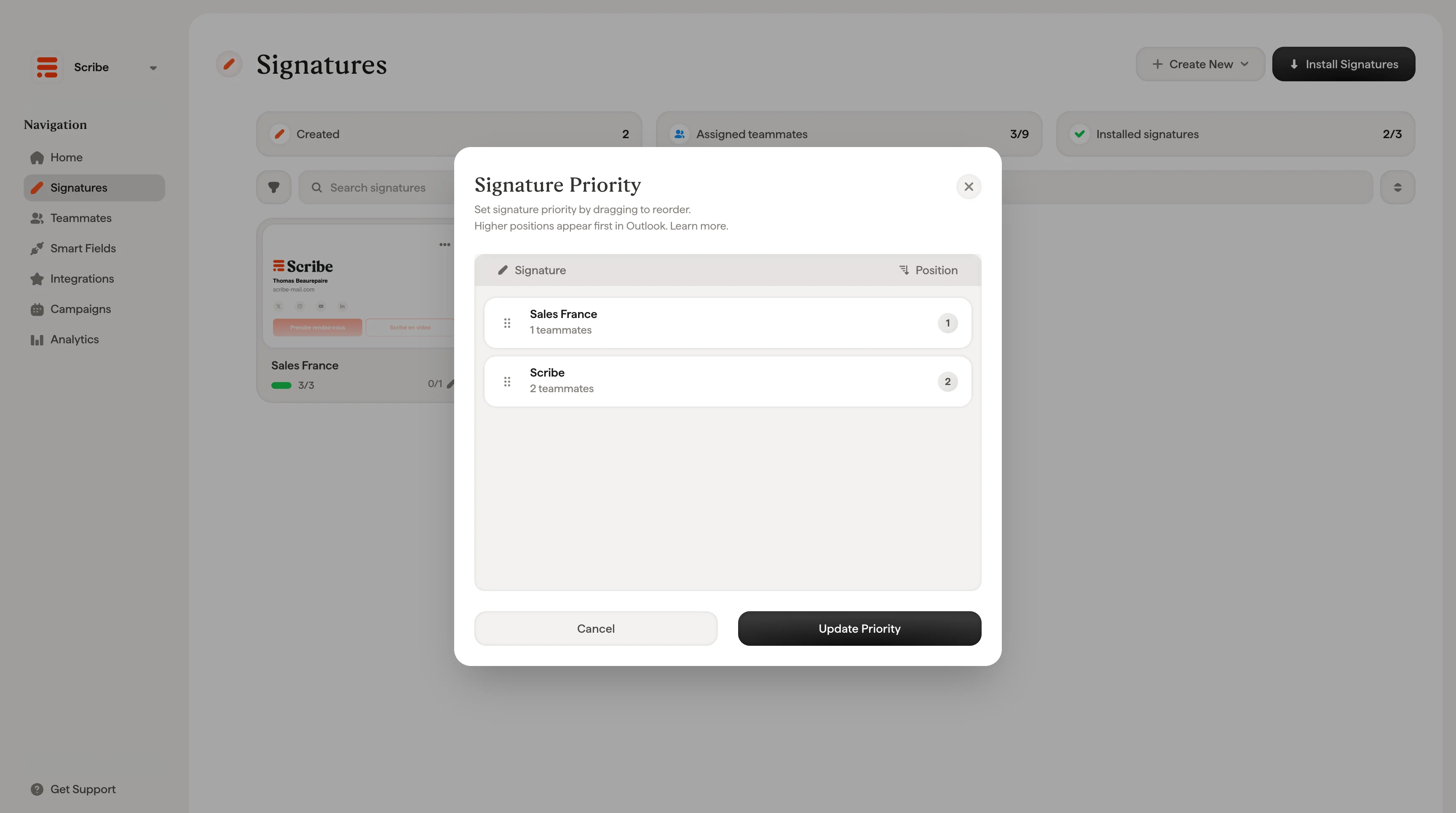
Clique no **ícone de reordenação** no canto superior direito da página Assinaturas para abrir a janela Prioridade de assinatura.
A partir daí:
1. Arraste e solte as assinaturas para reordená-las
2. O número da posição à direita é atualizado automaticamente
3. Clique em **Update Priority** para salvar
 Se sua equipe usa o Outlook e cada membro da equipe tem apenas uma assinatura, não é preciso se preocupar com a prioridade. Ela só importa quando há membros da equipe atribuídos a várias assinaturas.
## Artigos relacionados
* [Visão geral das assinaturas](/pt-BR/signatures-overview): como a prioridade se encaixa no gerenciamento de várias assinaturas.
* [Atribuir membros da equipe a uma assinatura](/pt-BR/assign-teammates-to-a-signature): controle quais membros da equipe usam cada assinatura.
* [Instalar assinaturas](/pt-BR/install-signatures): implante assinaturas no Outlook e no Gmail.
Se sua equipe usa o Outlook e cada membro da equipe tem apenas uma assinatura, não é preciso se preocupar com a prioridade. Ela só importa quando há membros da equipe atribuídos a várias assinaturas.
## Artigos relacionados
* [Visão geral das assinaturas](/pt-BR/signatures-overview): como a prioridade se encaixa no gerenciamento de várias assinaturas.
* [Atribuir membros da equipe a uma assinatura](/pt-BR/assign-teammates-to-a-signature): controle quais membros da equipe usam cada assinatura.
* [Instalar assinaturas](/pt-BR/install-signatures): implante assinaturas no Outlook e no Gmail.