> ## Documentation Index
> Fetch the complete documentation index at: https://help.scribe-mail.com/llms.txt
> Use this file to discover all available pages before exploring further.
# Variantes de assinatura
> Use variantes de assinatura para respostas e assinatura interna na Scribe para exibir designs diferentes conforme o contexto. Disponível com Microsoft 365, Outlook e Google Workspace.
As variantes de assinatura funcionam com o [Microsoft 365 e Outlook](/pt-BR/integrations/signatures/microsoft-365-client-side) e com a [instalação do lado do servidor](/pt-BR/integrations/signatures/google-workspace-server-side) tanto para o Google Workspace quanto para o Microsoft 365. Elas não se aplicam à instalação do lado do cliente do Gmail, que grava uma única assinatura nas configurações do Gmail, sem variantes por contexto de e-mail.
As variantes de assinatura permitem usar designs diferentes conforme o contexto do e-mail. Em vez de exibir sempre a mesma assinatura completa, configure versões mais enxutas para respostas e e-mails internos.
Na [página de detalhes da assinatura](/pt-BR/signature-detail-page), clique na aba **Variantes**.
## Como as variantes funcionam
Toda assinatura tem uma assinatura **Primary**: o design principal usado nos novos e-mails enviados. As variantes permitem definir designs alternativos para dois outros contextos:
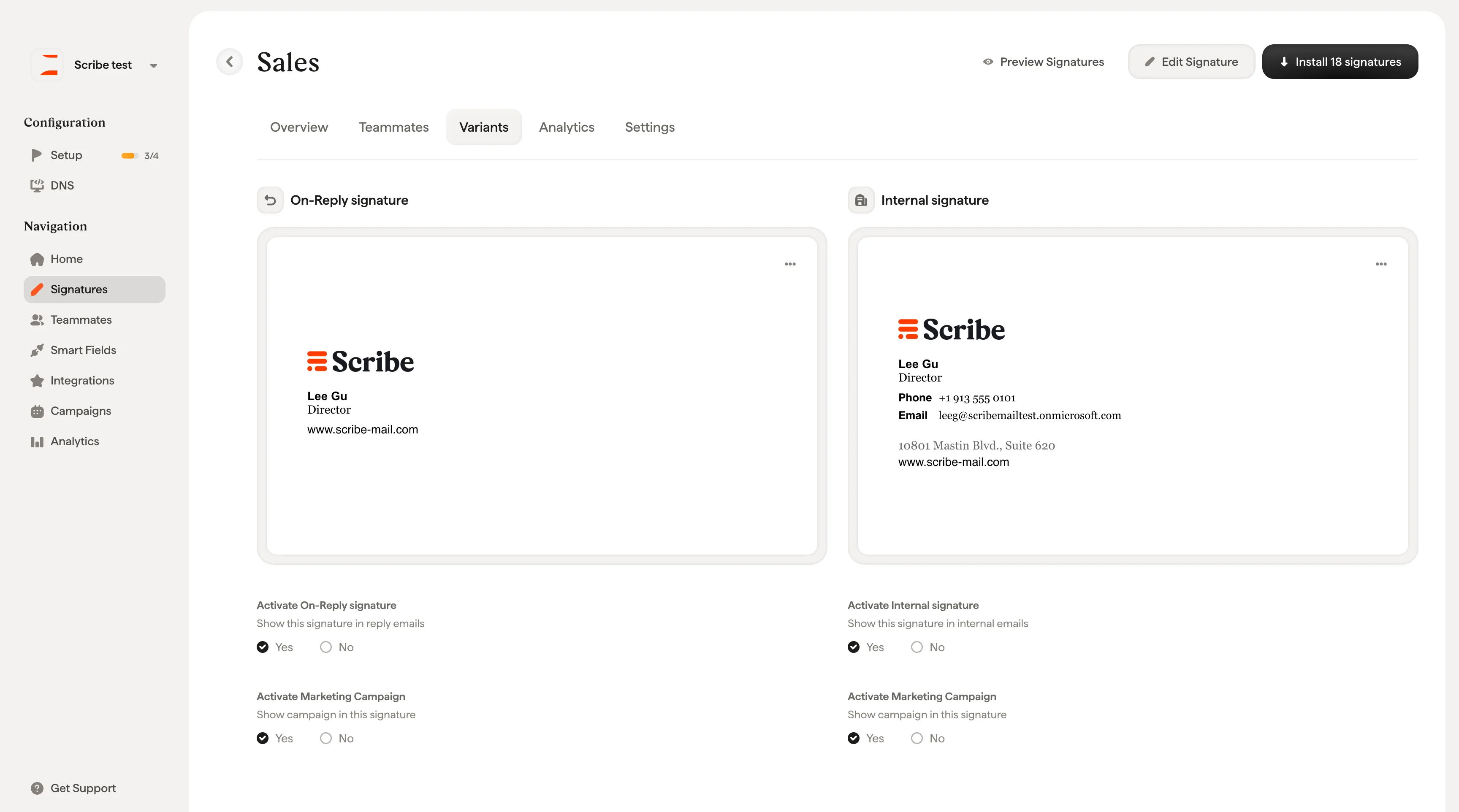
**Assinatura On-Reply**: usada quando um membro da equipe responde ou encaminha um e-mail. Normalmente é uma versão mais curta da assinatura principal, por exemplo apenas nome, cargo e telefone, sem o banner completo nem os ícones sociais.
**Assinatura interna**: usada quando um membro da equipe envia um e-mail para alguém da própria organização. Pode ser um design minimalista, já que os destinatários conhecem o remetente, ou pode adotar um estilo visual diferente para comunicações internas.
 ## Ativar uma variante
Cada variante tem uma caixa de seleção de ativação abaixo de sua prévia:
* **Ativar assinatura On-Reply**: Sim / Não
* **Ativar assinatura interna**: Sim / Não
Defina como **Sim** para ativar a variante. Quando definida como **Não**, a assinatura principal é usada nesse contexto.
Cada variante também tem seu próprio botão **Ativar campanha de marketing**, permitindo controlar se os banners da campanha aparecem nas respostas e nos e-mails internos de forma independente da assinatura principal.
## Editar uma variante
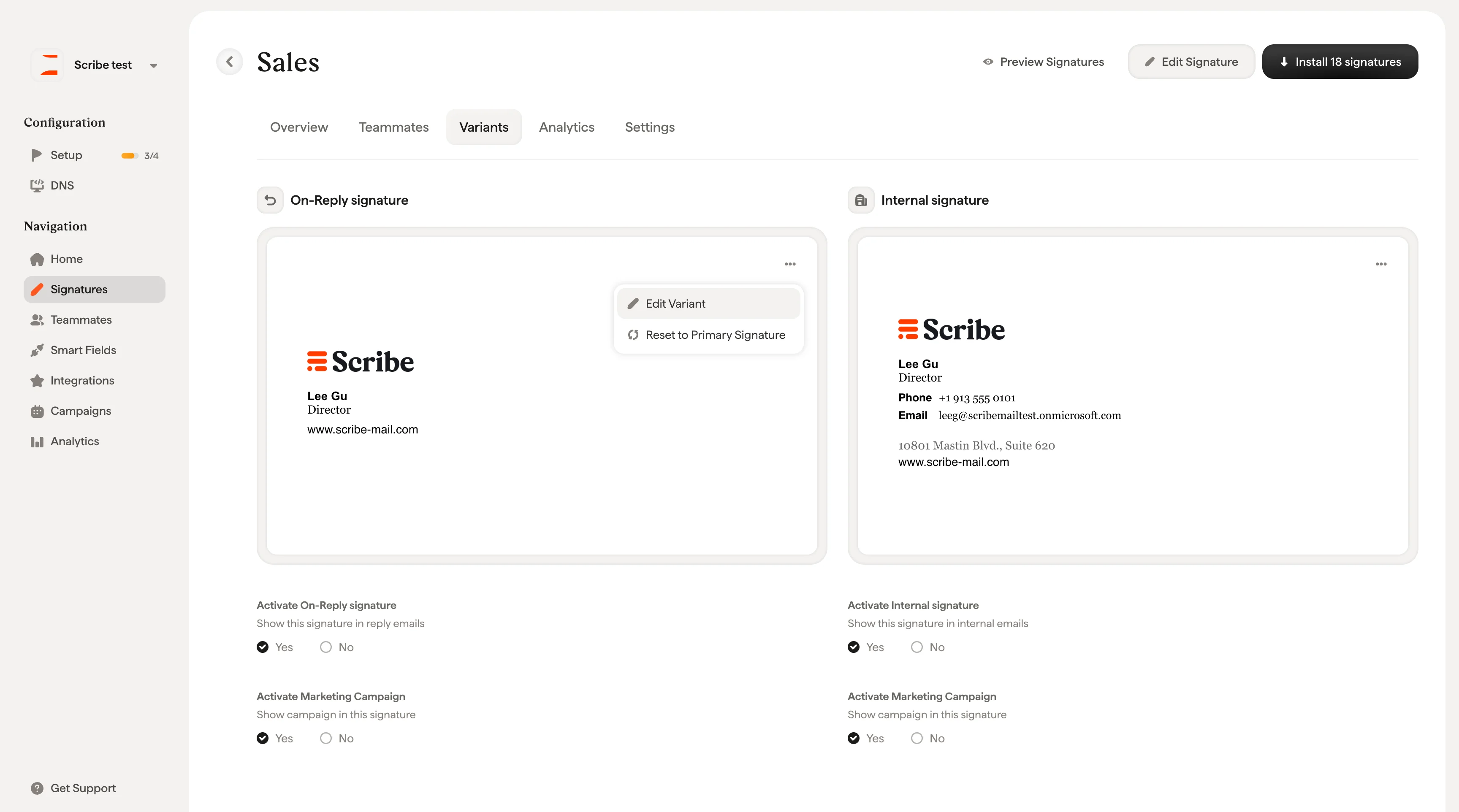
Clique no menu **⋯** em qualquer cartão de variante para acessar duas opções:
* **Editar variante**: abre a variante no [editor de assinaturas](/pt-BR/editor/editor-overview) para que você personalize o design dela de forma independente da assinatura principal
* **Restaurar para a assinatura principal**: reverte a variante para corresponder ao design da assinatura principal
## Ativar uma variante
Cada variante tem uma caixa de seleção de ativação abaixo de sua prévia:
* **Ativar assinatura On-Reply**: Sim / Não
* **Ativar assinatura interna**: Sim / Não
Defina como **Sim** para ativar a variante. Quando definida como **Não**, a assinatura principal é usada nesse contexto.
Cada variante também tem seu próprio botão **Ativar campanha de marketing**, permitindo controlar se os banners da campanha aparecem nas respostas e nos e-mails internos de forma independente da assinatura principal.
## Editar uma variante
Clique no menu **⋯** em qualquer cartão de variante para acessar duas opções:
* **Editar variante**: abre a variante no [editor de assinaturas](/pt-BR/editor/editor-overview) para que você personalize o design dela de forma independente da assinatura principal
* **Restaurar para a assinatura principal**: reverte a variante para corresponder ao design da assinatura principal
 Uma configuração comum é manter a assinatura principal com o design completo e o banner de campanha, usar uma variante de resposta mais curta sem o banner e usar uma variante interna mínima apenas com o nome e o cargo. Isso mantém os e-mails externos alinhados à marca e as conversas internas mais limpas.
## Artigos relacionados
* [Visão geral das assinaturas](/pt-BR/signatures-overview): como as variantes se encaixam no fluxo de assinaturas.
* [Visualizar assinaturas](/pt-BR/preview-signatures): confira as variantes principal, de resposta e interna antes de instalar.
* [Prioridade de assinatura](/pt-BR/signature-priority): ordene várias assinaturas para membros da equipe que usam Outlook.
Uma configuração comum é manter a assinatura principal com o design completo e o banner de campanha, usar uma variante de resposta mais curta sem o banner e usar uma variante interna mínima apenas com o nome e o cargo. Isso mantém os e-mails externos alinhados à marca e as conversas internas mais limpas.
## Artigos relacionados
* [Visão geral das assinaturas](/pt-BR/signatures-overview): como as variantes se encaixam no fluxo de assinaturas.
* [Visualizar assinaturas](/pt-BR/preview-signatures): confira as variantes principal, de resposta e interna antes de instalar.
* [Prioridade de assinatura](/pt-BR/signature-priority): ordene várias assinaturas para membros da equipe que usam Outlook.