> ## Documentation Index
> Fetch the complete documentation index at: https://help.scribe-mail.com/llms.txt
> Use this file to discover all available pages before exploring further.
# Conectar o Microsoft Entra ID
> Sincronize o diretório da sua empresa do Microsoft Entra ID com a Scribe para importar membros da equipe automaticamente e manter as informações de perfil sempre atualizadas.
Sincronize seu diretório do Microsoft Entra ID com a Scribe para importar membros da equipe, unidades organizacionais e grupos. Depois de conectada, a Scribe permanece sincronizada com seu diretório automaticamente. Quando membros da equipe entram, saem ou mudam de função, as assinaturas são atualizadas conforme necessário.
 ## Pré-requisitos
* Função de **Global Admin** no Microsoft Entra ID
* Uma assinatura ativa do Microsoft 365
Apenas um Global Admin pode autorizar a conexão entre a Scribe e o Microsoft Entra ID. Se você não tem essa função, a Scribe pede que você convide o Global Admin para concluir esta etapa.
## Etapa 1: iniciar a integração
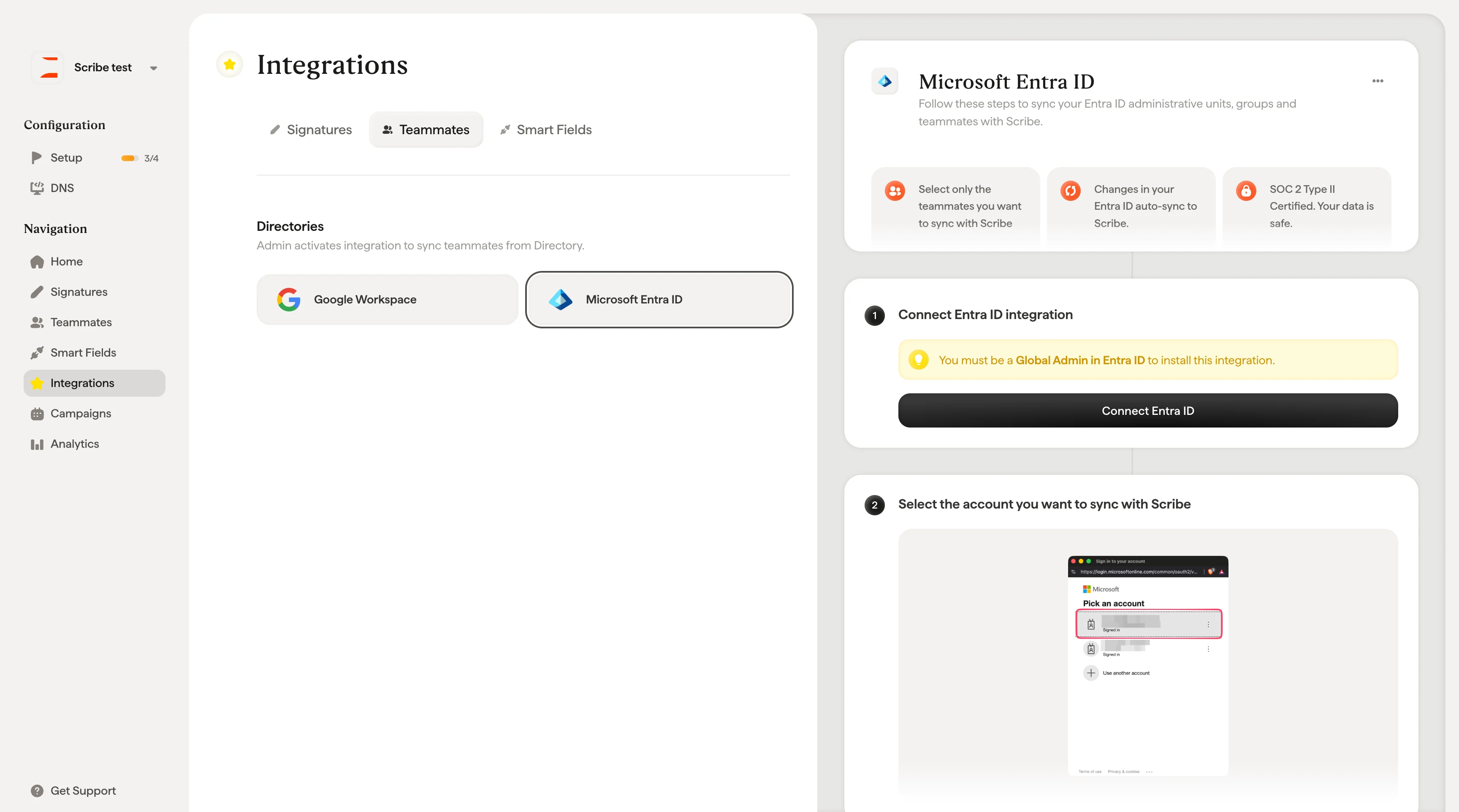
Acesse **Configurações → Integrações** e clique em **Connect** no card do Microsoft Entra ID.
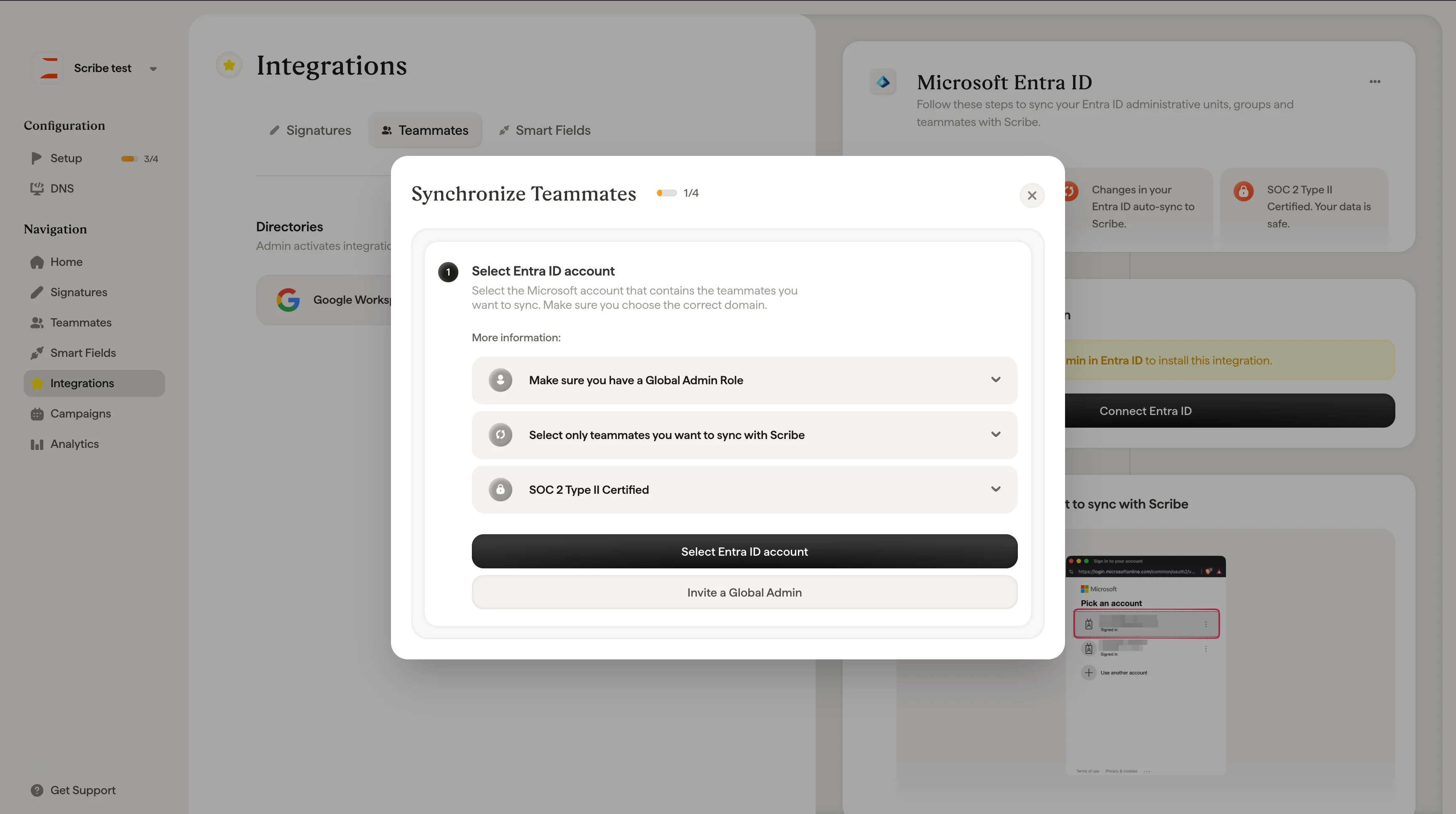
Uma janela modal será exibida com uma visão geral das etapas de configuração:
1. Conectar o Entra ID
2. Selecionar a conta
3. Aceitar os escopos
4. Selecionar os membros da equipe
Clique em **Connect Entra ID** para começar.
## Pré-requisitos
* Função de **Global Admin** no Microsoft Entra ID
* Uma assinatura ativa do Microsoft 365
Apenas um Global Admin pode autorizar a conexão entre a Scribe e o Microsoft Entra ID. Se você não tem essa função, a Scribe pede que você convide o Global Admin para concluir esta etapa.
## Etapa 1: iniciar a integração
Acesse **Configurações → Integrações** e clique em **Connect** no card do Microsoft Entra ID.
Uma janela modal será exibida com uma visão geral das etapas de configuração:
1. Conectar o Entra ID
2. Selecionar a conta
3. Aceitar os escopos
4. Selecionar os membros da equipe
Clique em **Connect Entra ID** para começar.
 ## Etapa 2: escolher sua conta Microsoft
Uma janela de login da Microsoft será exibida. Selecione a conta associada ao tenant Microsoft 365 da sua organização.
## Etapa 2: escolher sua conta Microsoft
Uma janela de login da Microsoft será exibida. Selecione a conta associada ao tenant Microsoft 365 da sua organização.
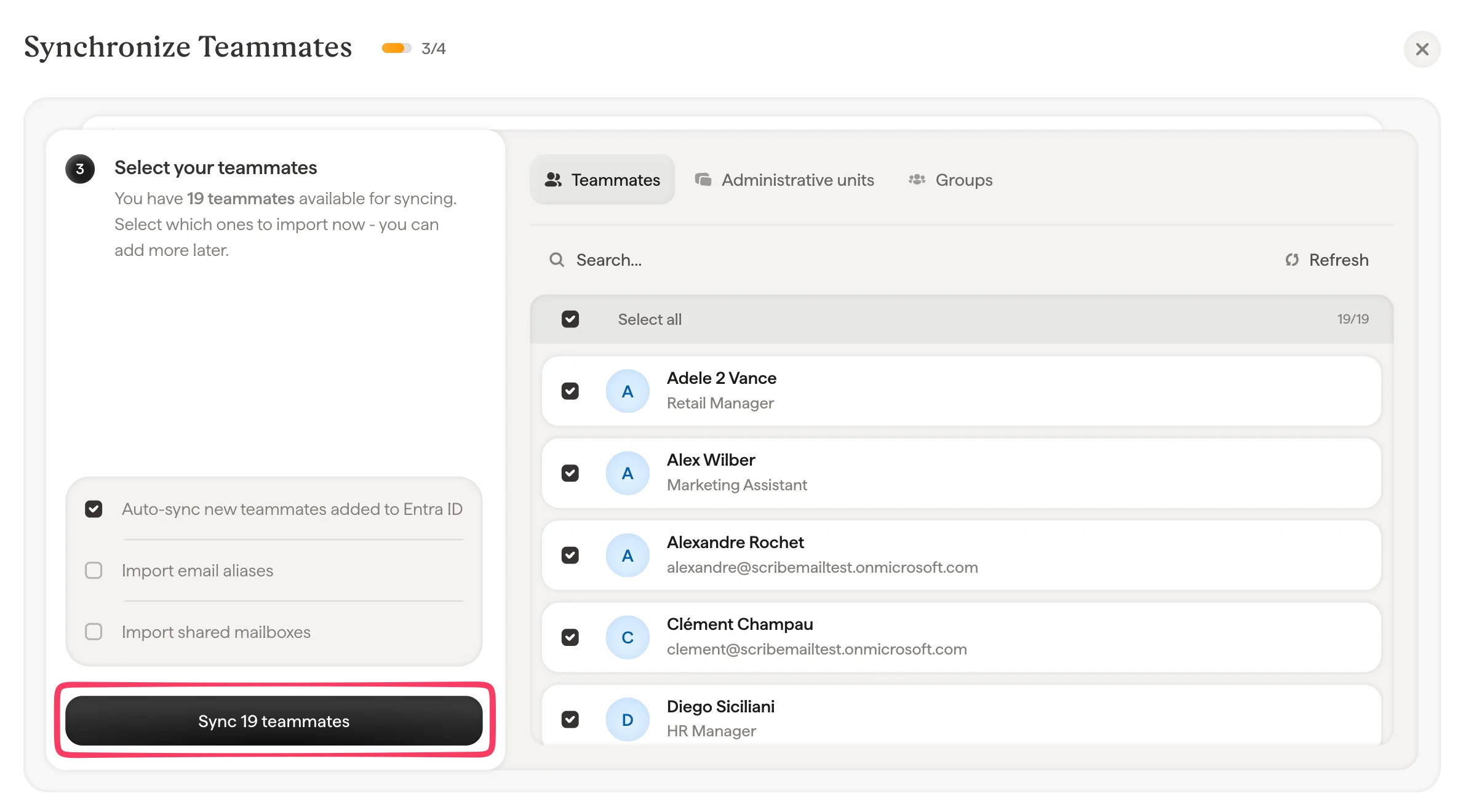 Use uma conta com a função de **Global Admin** para fazer login. Se você entrar com uma conta sem privilégios de administrador, a autorização falhará.
## Etapa 3: aceitar as permissões
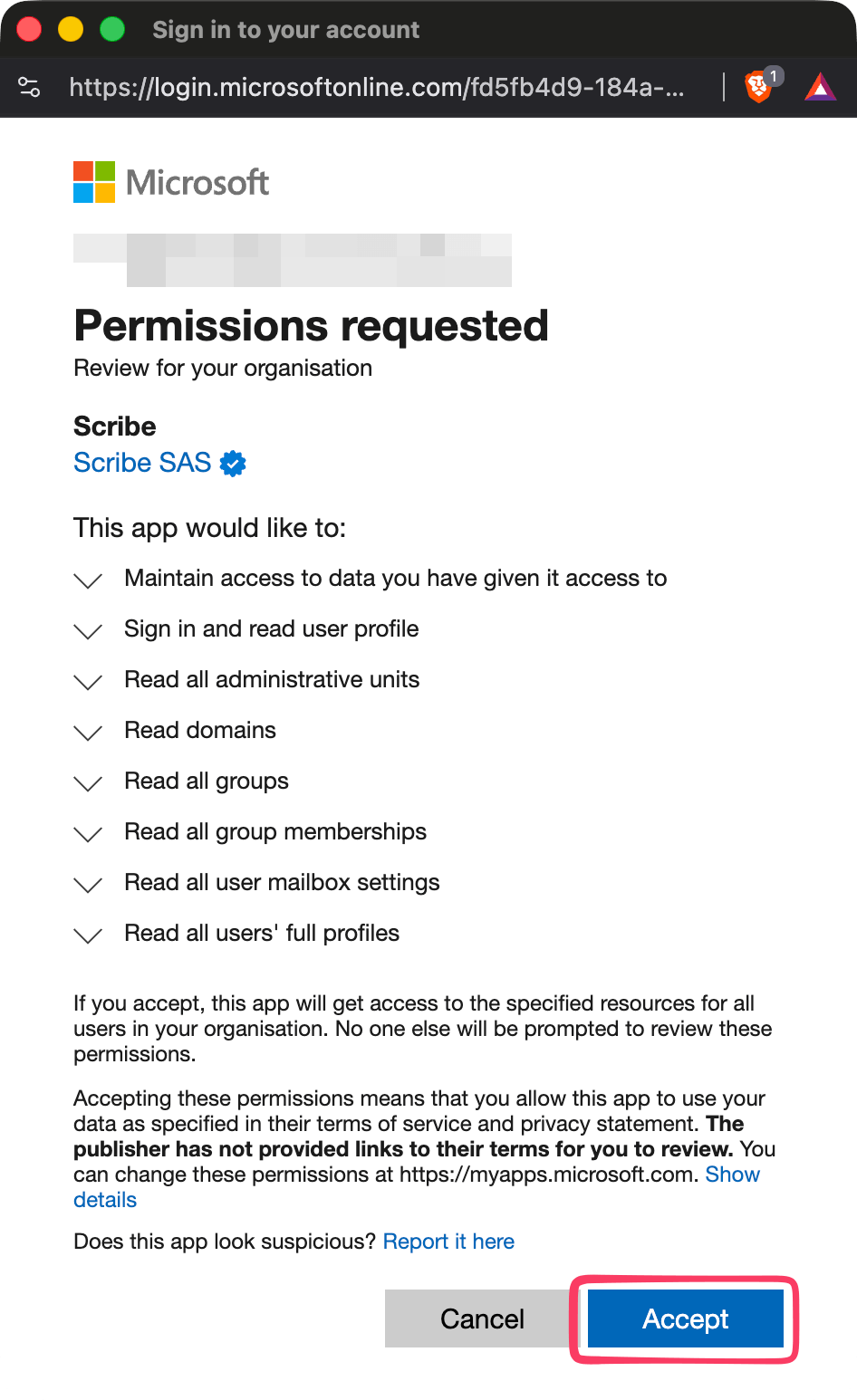
A Microsoft exibe uma tela de consentimento **"Permissions requested"** com a lista dos escopos que a Scribe precisa para ler seu diretório. Essas permissões permitem que a Scribe:
* Leia a estrutura organizacional (usuários, grupos, departamentos)
* Implante assinaturas automaticamente para as pessoas certas
* Mantenha as assinaturas atualizadas quando o diretório muda
Revise as permissões e clique em **Accept**.
Use uma conta com a função de **Global Admin** para fazer login. Se você entrar com uma conta sem privilégios de administrador, a autorização falhará.
## Etapa 3: aceitar as permissões
A Microsoft exibe uma tela de consentimento **"Permissions requested"** com a lista dos escopos que a Scribe precisa para ler seu diretório. Essas permissões permitem que a Scribe:
* Leia a estrutura organizacional (usuários, grupos, departamentos)
* Implante assinaturas automaticamente para as pessoas certas
* Mantenha as assinaturas atualizadas quando o diretório muda
Revise as permissões e clique em **Accept**.
 A Scribe solicita apenas acesso somente leitura ao seu diretório. Nenhum dado é modificado no Entra ID. A Scribe é certificada SOC 2 Type II. [Saiba mais sobre nossas práticas de segurança](/pt-BR/what-scribe-does-concerning-security).
## Etapa 4: selecionar os membros da equipe para sincronizar
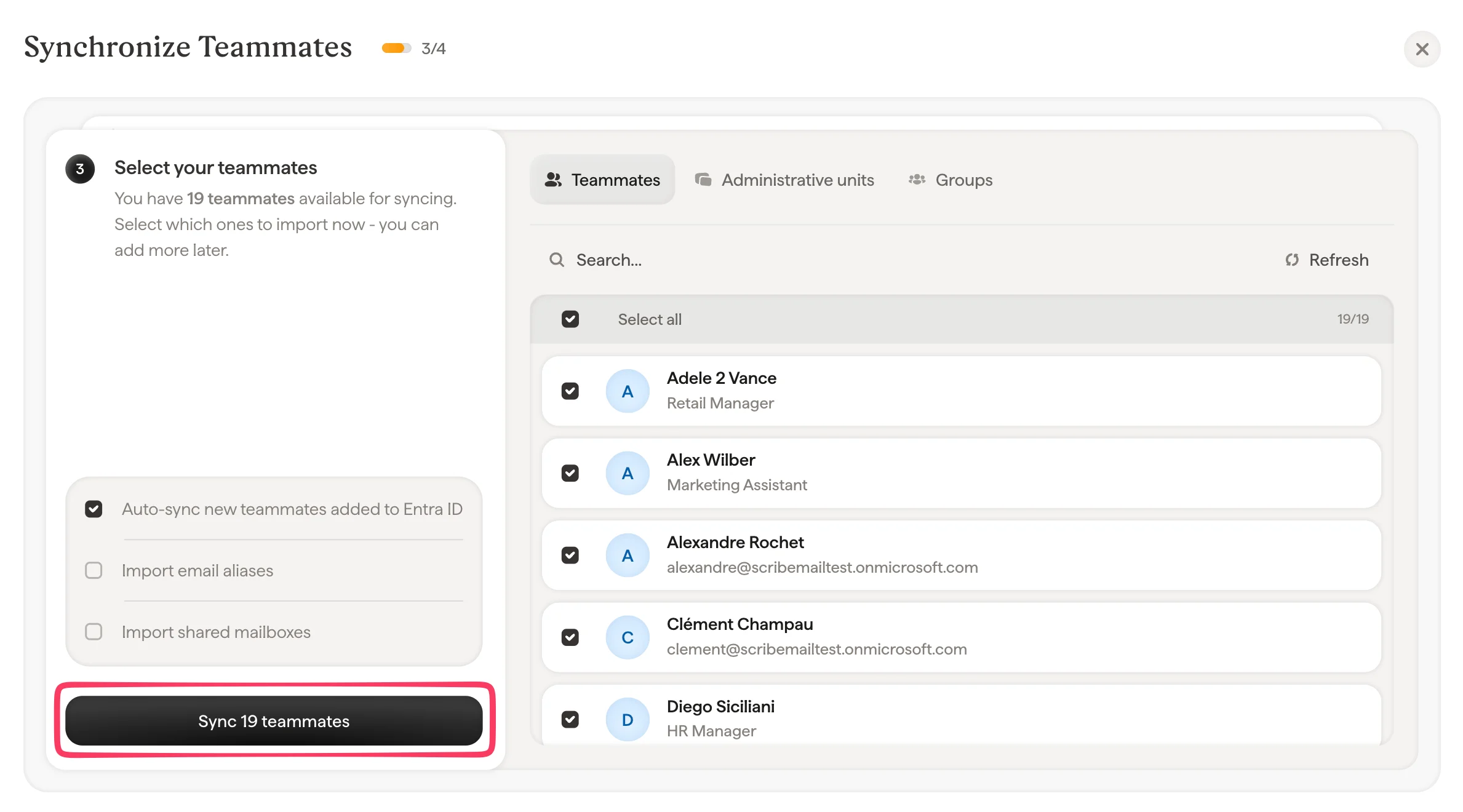
Após a autorização, o modal **Synchronize Teammates** aparece. Você tem três formas de selecionar quais membros da equipe importar:
### Aba Teammates
Navegue e selecione membros da equipe individualmente no seu diretório. Use **Select all** para importar todo mundo, ou escolha pessoas específicas.
### Aba Units
Selecione unidades organizacionais inteiras para importar de uma vez todos os membros da equipe dentro delas. Útil para organizações grandes em que você quer sincronizar departamentos específicos.
### Aba Groups
Selecione grupos do seu diretório Entra ID. Use o **filter dropdown** para filtrar por tipo de grupo:
* **Microsoft 365 groups**
* **Email Enabled Security Groups**
* **Security Groups**
* **Distribution Groups**
Esse filtro ajuda a encontrar rapidamente o grupo certo quando o diretório contém muitos grupos de tipos diferentes.
A Scribe solicita apenas acesso somente leitura ao seu diretório. Nenhum dado é modificado no Entra ID. A Scribe é certificada SOC 2 Type II. [Saiba mais sobre nossas práticas de segurança](/pt-BR/what-scribe-does-concerning-security).
## Etapa 4: selecionar os membros da equipe para sincronizar
Após a autorização, o modal **Synchronize Teammates** aparece. Você tem três formas de selecionar quais membros da equipe importar:
### Aba Teammates
Navegue e selecione membros da equipe individualmente no seu diretório. Use **Select all** para importar todo mundo, ou escolha pessoas específicas.
### Aba Units
Selecione unidades organizacionais inteiras para importar de uma vez todos os membros da equipe dentro delas. Útil para organizações grandes em que você quer sincronizar departamentos específicos.
### Aba Groups
Selecione grupos do seu diretório Entra ID. Use o **filter dropdown** para filtrar por tipo de grupo:
* **Microsoft 365 groups**
* **Email Enabled Security Groups**
* **Security Groups**
* **Distribution Groups**
Esse filtro ajuda a encontrar rapidamente o grupo certo quando o diretório contém muitos grupos de tipos diferentes.
 ### Opções de importação
Na parte inferior da tela de seleção, há duas opções adicionais:
* **Importar aliases de e-mail**: importe aliases dos domínios verificados. Clique no número de domínios para configurar quais incluir.
* **Importar caixas de correio compartilhadas**: importe caixas de correio compartilhadas do seu tenant Microsoft 365 para também atribuir assinaturas a elas.
Ambas as opções vêm ativadas por padrão.
## Etapa 5: concluir a sincronização
Após selecionar os membros da equipe, clique em **Sincronizar**. A Scribe importa os membros selecionados e as informações deles.
Daí em diante, qualquer alteração no diretório Entra ID (novas contratações, saídas, mudanças de cargo) sincroniza automaticamente com a Scribe conforme as preferências de sincronização automática.
## Configurações de sincronização automática
Por padrão, a Scribe sincroniza automaticamente os novos membros da equipe adicionados ao diretório Entra ID. Personalize esse comportamento por unidade ou grupo:
* **Membros da equipe**: ative ou desative a sincronização automática para todos os futuros membros da equipe não atribuídos a uma unidade ou grupo específico
* **Unidades**: ative ou desative a sincronização automática por unidade organizacional
* **Grupos**: ative ou desative a sincronização automática por grupo
Ajuste essas configurações a qualquer momento em **Configurações → Integrações → Microsoft Entra ID**.
## Resolução de problemas
**Não tenho a função de administrador global**
Peça ao seu administrador de TI para concluir a conexão ou para conceder a função de administrador global temporariamente. A Scribe pode enviar um convite por e-mail ao administrador em seu nome.
**A tela de consentimento de permissões mostra um erro**
Confirme que está conectado à conta Microsoft correta com privilégios de administrador global. Se a organização tiver políticas de acesso condicional, verifique se elas permitem o consentimento de aplicativos de terceiros.
**Membros da equipe ausentes após a sincronização**
Verifique se os membros da equipe ausentes estão incluídos nas unidades ou nos grupos selecionados. Você sempre pode voltar a **Configurações → Integrações → Microsoft Entra ID** para ajustar a seleção.
### Opções de importação
Na parte inferior da tela de seleção, há duas opções adicionais:
* **Importar aliases de e-mail**: importe aliases dos domínios verificados. Clique no número de domínios para configurar quais incluir.
* **Importar caixas de correio compartilhadas**: importe caixas de correio compartilhadas do seu tenant Microsoft 365 para também atribuir assinaturas a elas.
Ambas as opções vêm ativadas por padrão.
## Etapa 5: concluir a sincronização
Após selecionar os membros da equipe, clique em **Sincronizar**. A Scribe importa os membros selecionados e as informações deles.
Daí em diante, qualquer alteração no diretório Entra ID (novas contratações, saídas, mudanças de cargo) sincroniza automaticamente com a Scribe conforme as preferências de sincronização automática.
## Configurações de sincronização automática
Por padrão, a Scribe sincroniza automaticamente os novos membros da equipe adicionados ao diretório Entra ID. Personalize esse comportamento por unidade ou grupo:
* **Membros da equipe**: ative ou desative a sincronização automática para todos os futuros membros da equipe não atribuídos a uma unidade ou grupo específico
* **Unidades**: ative ou desative a sincronização automática por unidade organizacional
* **Grupos**: ative ou desative a sincronização automática por grupo
Ajuste essas configurações a qualquer momento em **Configurações → Integrações → Microsoft Entra ID**.
## Resolução de problemas
**Não tenho a função de administrador global**
Peça ao seu administrador de TI para concluir a conexão ou para conceder a função de administrador global temporariamente. A Scribe pode enviar um convite por e-mail ao administrador em seu nome.
**A tela de consentimento de permissões mostra um erro**
Confirme que está conectado à conta Microsoft correta com privilégios de administrador global. Se a organização tiver políticas de acesso condicional, verifique se elas permitem o consentimento de aplicativos de terceiros.
**Membros da equipe ausentes após a sincronização**
Verifique se os membros da equipe ausentes estão incluídos nas unidades ou nos grupos selecionados. Você sempre pode voltar a **Configurações → Integrações → Microsoft Entra ID** para ajustar a seleção.