> ## Documentation Index
> Fetch the complete documentation index at: https://help.scribe-mail.com/llms.txt
> Use this file to discover all available pages before exploring further.
# Fazer upload de um CSV
> Importe vários membros da equipe para a Scribe de uma só vez ao fazer upload de um arquivo CSV: apenas o e-mail é obrigatório, as colunas são mapeadas automaticamente e as linhas são validadas antes do envio.
Importe vários membros da equipe de uma só vez enviando um arquivo CSV. Essa é a forma mais rápida de [adicionar membros da equipe manualmente](/pt-BR/teammates/add-teammates-manually) quando você não usa uma integração com diretório.
## Como fazer upload de um CSV
1. Acesse **Membros da equipe** e clique em **+ Adicionar membros da equipe** no canto superior direito.
2. Selecione **Fazer upload de um CSV** na seção Manual.
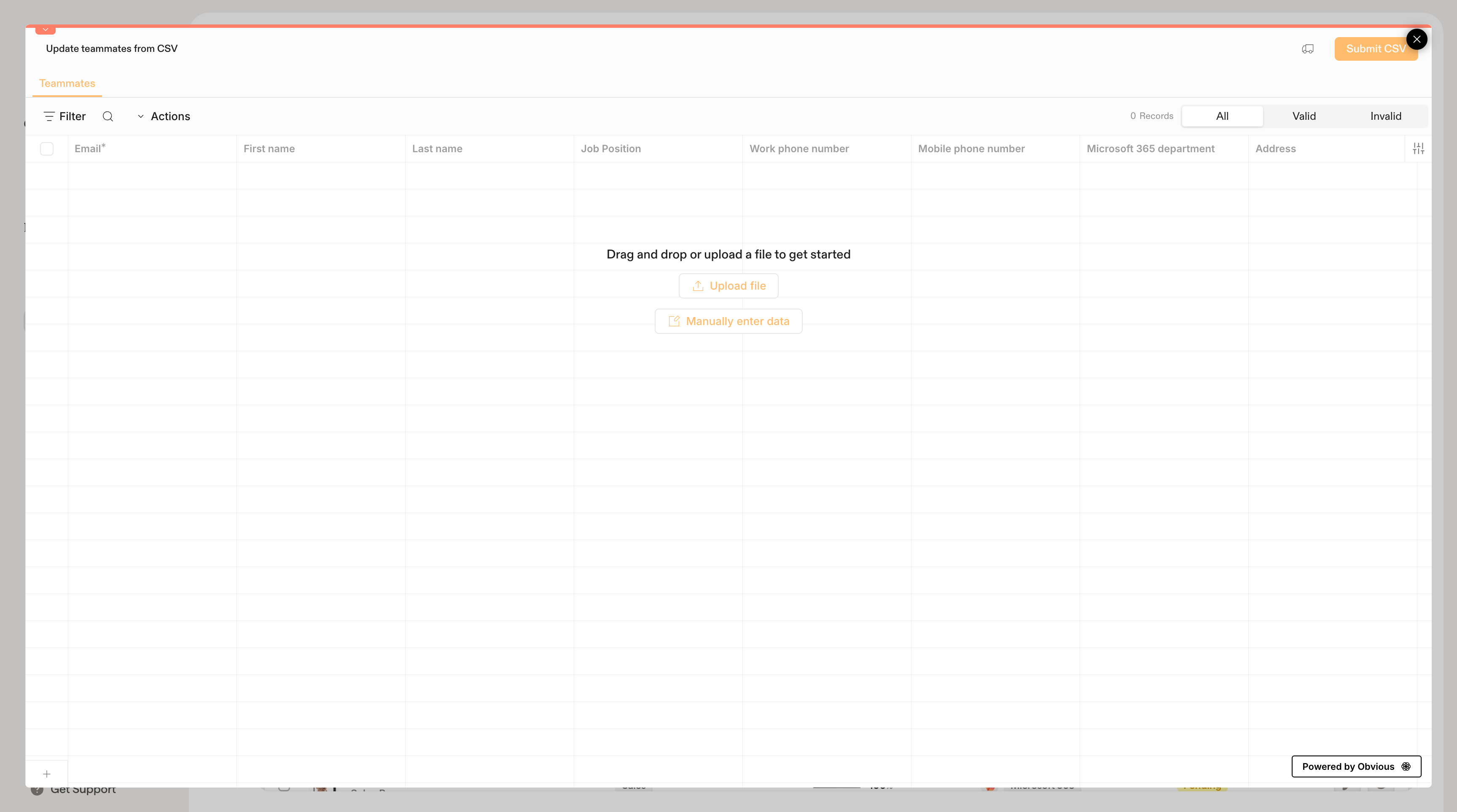
3. No modal de importação, **arraste e solte** seu arquivo CSV ou clique em **Fazer upload do arquivo** para procurar.
4. Confira os dados importados. A Scribe valida cada linha e sinaliza qualquer problema.
5. Clique em **Enviar CSV** para importar os membros da equipe.
 ### Colunas do CSV
Seu arquivo deve incluir as colunas a seguir. Apenas **E-mail** é obrigatório; todos os outros campos são opcionais.
| Coluna | Obrigatório | Descrição |
| ---------------- | ----------- | ---------------------------------------------------------- |
| E-mail | Sim | O endereço de e-mail do membro da equipe |
| Cargo | Não | A função ou o cargo |
| Telefone | Não | Telefone direto |
| Link de reunião | Não | Link para a página de agendamento (ex.: Cal.com, Calendly) |
| Agendar uma demo | Não | Link para uma página de agendamento de demo |
Você não precisa fazer os nomes das colunas baterem exatamente. A Scribe mapeia suas colunas automaticamente quando possível e permite ajustar o mapeamento antes da importação.
### Inserir dados manualmente
Se você não tem um arquivo CSV pronto, clique em **Manually enter data** no modal de importação para digitar diretamente na grade da planilha. Isso pode ser útil para colar dados de outra fonte.
### Validação
Antes do envio, a Scribe verifica cada linha e a classifica como **Valid** ou **Invalid**. Problemas comuns incluem endereços de e-mail ausentes ou malformados. Corrija as linhas sinalizadas diretamente na grade antes de enviar.
Se mais tarde você conectar uma integração com diretório ([Google Workspace](/pt-BR/integrations/teammates/google-workspace-teammates) ou [Microsoft Entra ID](/pt-BR/integrations/teammates/microsoft-entra-id-teammates)), ela vai sobrescrever os membros da equipe importados via CSV. Use essa opção apenas se você não pretende sincronizar a partir de um diretório, ou se precisa adicionar pessoas que não estão no seu diretório.
## Artigos relacionados
* [Visão geral dos membros da equipe](/pt-BR/teammates/teammates-overview)
* [Smartfields](/pt-BR/smart-fields)
* [Perfil do membro da equipe](/pt-BR/teammates/teammate-profile)
### Colunas do CSV
Seu arquivo deve incluir as colunas a seguir. Apenas **E-mail** é obrigatório; todos os outros campos são opcionais.
| Coluna | Obrigatório | Descrição |
| ---------------- | ----------- | ---------------------------------------------------------- |
| E-mail | Sim | O endereço de e-mail do membro da equipe |
| Cargo | Não | A função ou o cargo |
| Telefone | Não | Telefone direto |
| Link de reunião | Não | Link para a página de agendamento (ex.: Cal.com, Calendly) |
| Agendar uma demo | Não | Link para uma página de agendamento de demo |
Você não precisa fazer os nomes das colunas baterem exatamente. A Scribe mapeia suas colunas automaticamente quando possível e permite ajustar o mapeamento antes da importação.
### Inserir dados manualmente
Se você não tem um arquivo CSV pronto, clique em **Manually enter data** no modal de importação para digitar diretamente na grade da planilha. Isso pode ser útil para colar dados de outra fonte.
### Validação
Antes do envio, a Scribe verifica cada linha e a classifica como **Valid** ou **Invalid**. Problemas comuns incluem endereços de e-mail ausentes ou malformados. Corrija as linhas sinalizadas diretamente na grade antes de enviar.
Se mais tarde você conectar uma integração com diretório ([Google Workspace](/pt-BR/integrations/teammates/google-workspace-teammates) ou [Microsoft Entra ID](/pt-BR/integrations/teammates/microsoft-entra-id-teammates)), ela vai sobrescrever os membros da equipe importados via CSV. Use essa opção apenas se você não pretende sincronizar a partir de um diretório, ou se precisa adicionar pessoas que não estão no seu diretório.
## Artigos relacionados
* [Visão geral dos membros da equipe](/pt-BR/teammates/teammates-overview)
* [Smartfields](/pt-BR/smart-fields)
* [Perfil do membro da equipe](/pt-BR/teammates/teammate-profile)