> ## Documentation Index
> Fetch the complete documentation index at: https://help.scribe-mail.com/llms.txt
> Use this file to discover all available pages before exploring further.
# Acesso negado pela API do Google Workspace
> Resolva o erro de acesso negado pela API do Google Workspace ativando o complemento do Scribe para a unidade organizacional ou grupo ao qual o membro da equipe pertence.
Quando aparece a mensagem "Google Workspace API has forbidden access to this teammate's signature", o Scribe não tem permissão para instalar a assinatura desse membro da equipe. Isso acontece quando o [complemento do Scribe para o Google Workspace](/pt-BR/integrations/signatures/google-workspace-client-side) está desativado para a unidade organizacional ou grupo ao qual o membro da equipe pertence.
Um administrador controla quais usuários têm acesso ao complemento no console de administração do Google Workspace. Para permitir que o Scribe instale a assinatura, ative o complemento para a unidade organizacional ou grupo desse membro da equipe, ou para todos.
Você precisa ser superadministrador no Google Workspace para alterar essas configurações. Convide alguém do time de TI caso não seja superadministrador.
## Alterar quem tem acesso ao complemento
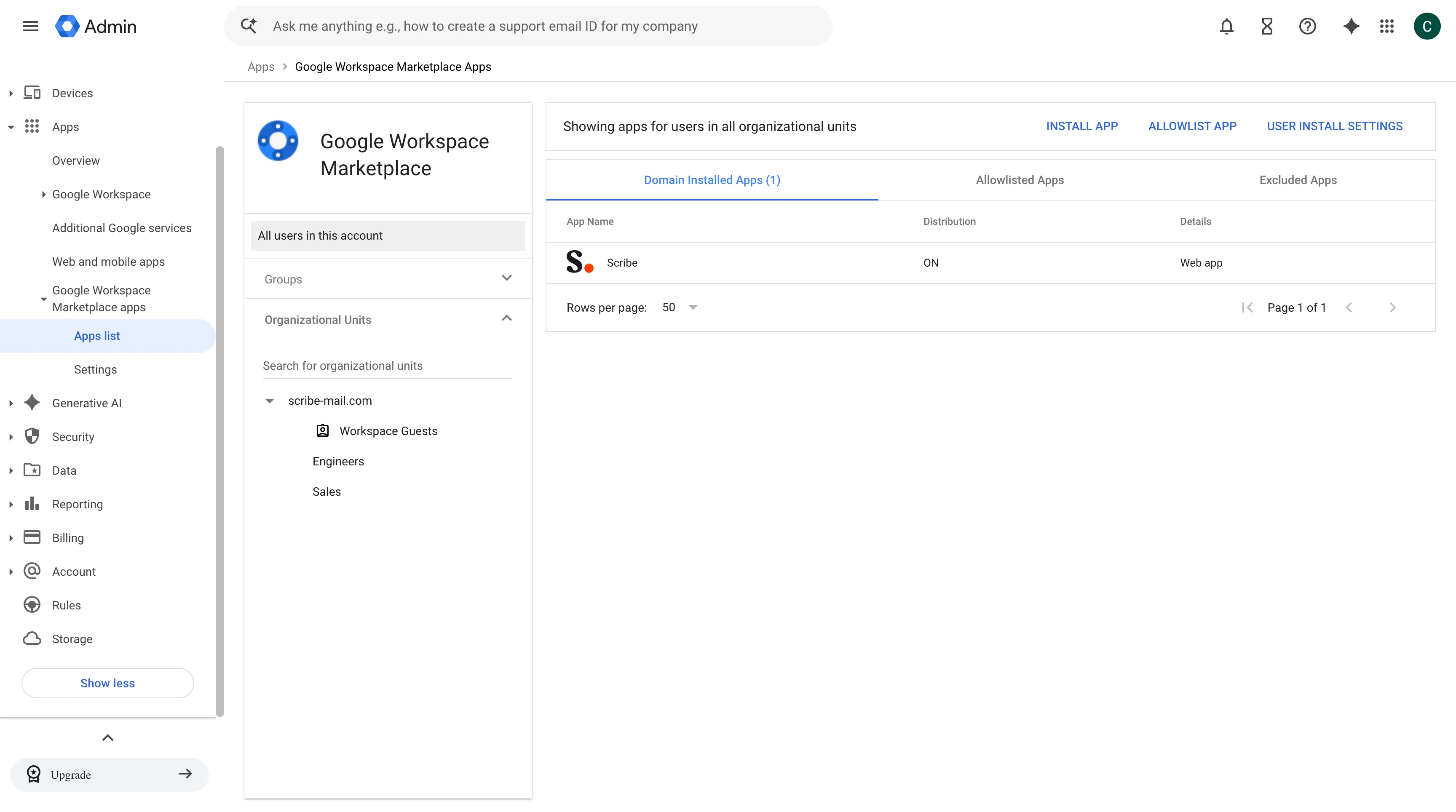
Abra [o console de administração do Google Workspace](https://admin.google.com/) e vá até Apps, Google Workspace Marketplace apps e Apps list.
Selecione Scribe na lista de aplicativos do Marketplace instalados.
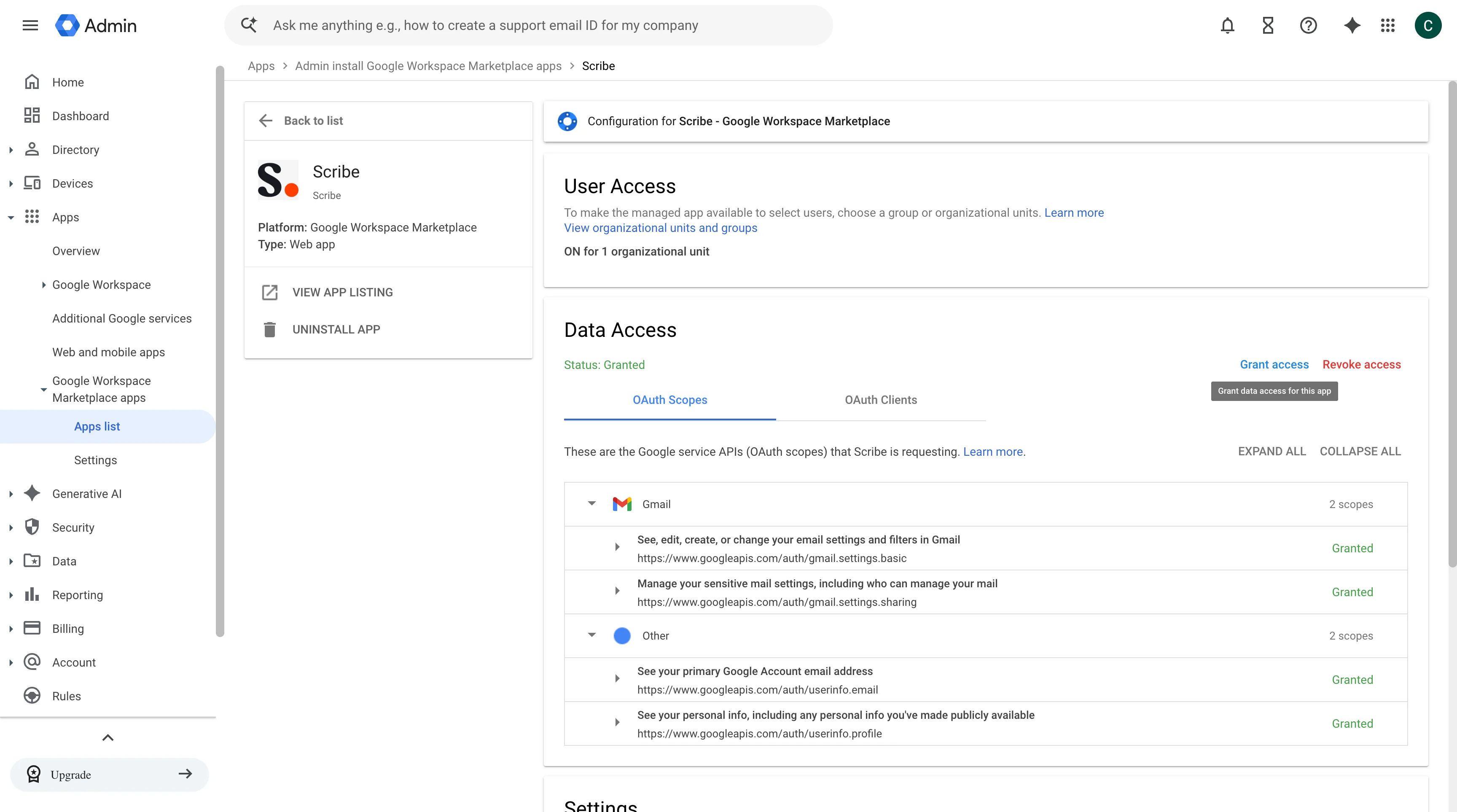
 Na seção User Access, clique em View organizational units and groups. Essa seção também mostra em quantas unidades organizacionais o complemento está ativado no momento.
 Selecione a unidade organizacional ou grupo que inclui o membro da equipe cuja assinatura não foi instalada e defina App distribution como On. Para disponibilizar o complemento para todo o domínio, escolha On for everyone. Clique em Save.
 De volta ao Scribe, instale novamente a assinatura do membro da equipe. Quando o suplemento tiver acesso, o status muda de Falhou para Instalado.
As alterações no console de administração do Google Workspace podem levar alguns minutos para serem aplicadas. Se a assinatura continuar falhando logo após salvar, aguarde alguns minutos e reinstale.
## Artigos relacionados
* [Status e erros de instalação da assinatura](/pt-BR/signature-installation-statuses-and-errors)
* [Acesso ao Google Workspace perdido](/pt-BR/troubleshooting/google-workspace-access-lost)
* [Suplemento do Google não valida](/pt-BR/troubleshooting/google-add-in-not-validating)
* [Política de administrador aplicada](/pt-BR/troubleshooting/admin-policy-enforced)
De volta ao Scribe, instale novamente a assinatura do membro da equipe. Quando o suplemento tiver acesso, o status muda de Falhou para Instalado.
As alterações no console de administração do Google Workspace podem levar alguns minutos para serem aplicadas. Se a assinatura continuar falhando logo após salvar, aguarde alguns minutos e reinstale.
## Artigos relacionados
* [Status e erros de instalação da assinatura](/pt-BR/signature-installation-statuses-and-errors)
* [Acesso ao Google Workspace perdido](/pt-BR/troubleshooting/google-workspace-access-lost)
* [Suplemento do Google não valida](/pt-BR/troubleshooting/google-add-in-not-validating)
* [Política de administrador aplicada](/pt-BR/troubleshooting/admin-policy-enforced)