> ## Documentation Index
> Fetch the complete documentation index at: https://help.scribe-mail.com/llms.txt
> Use this file to discover all available pages before exploring further.
# Como atualizar o suplemento da Scribe para Microsoft
> Aprove e instale manualmente as atualizações do complemento Scribe para Microsoft pelo centro de administração do Microsoft 365 para que os usuários recebam a versão mais recente com segurança.
## Visão geral
Algumas atualizações do [add-in](/pt-BR/integrations/signatures/microsoft-365-client-side) da Scribe não podem ser aplicadas automaticamente. Nesses casos, você precisa aprovar a atualização manualmente no centro de administração da Microsoft. Apenas o administrador da sua organização do Microsoft 365 precisa fazer isso uma vez. Nenhuma ação é necessária por parte dos membros da equipe.
## Por que atualizar?
Manter o suplemento da Scribe atualizado garante acesso aos recursos de assinatura mais recentes, instalação automática de assinaturas para os aplicativos do Outlook em iOS e Android, melhor desempenho e segurança, além de compatibilidade com as atualizações mais recentes do Microsoft 365.
## Como atualizar
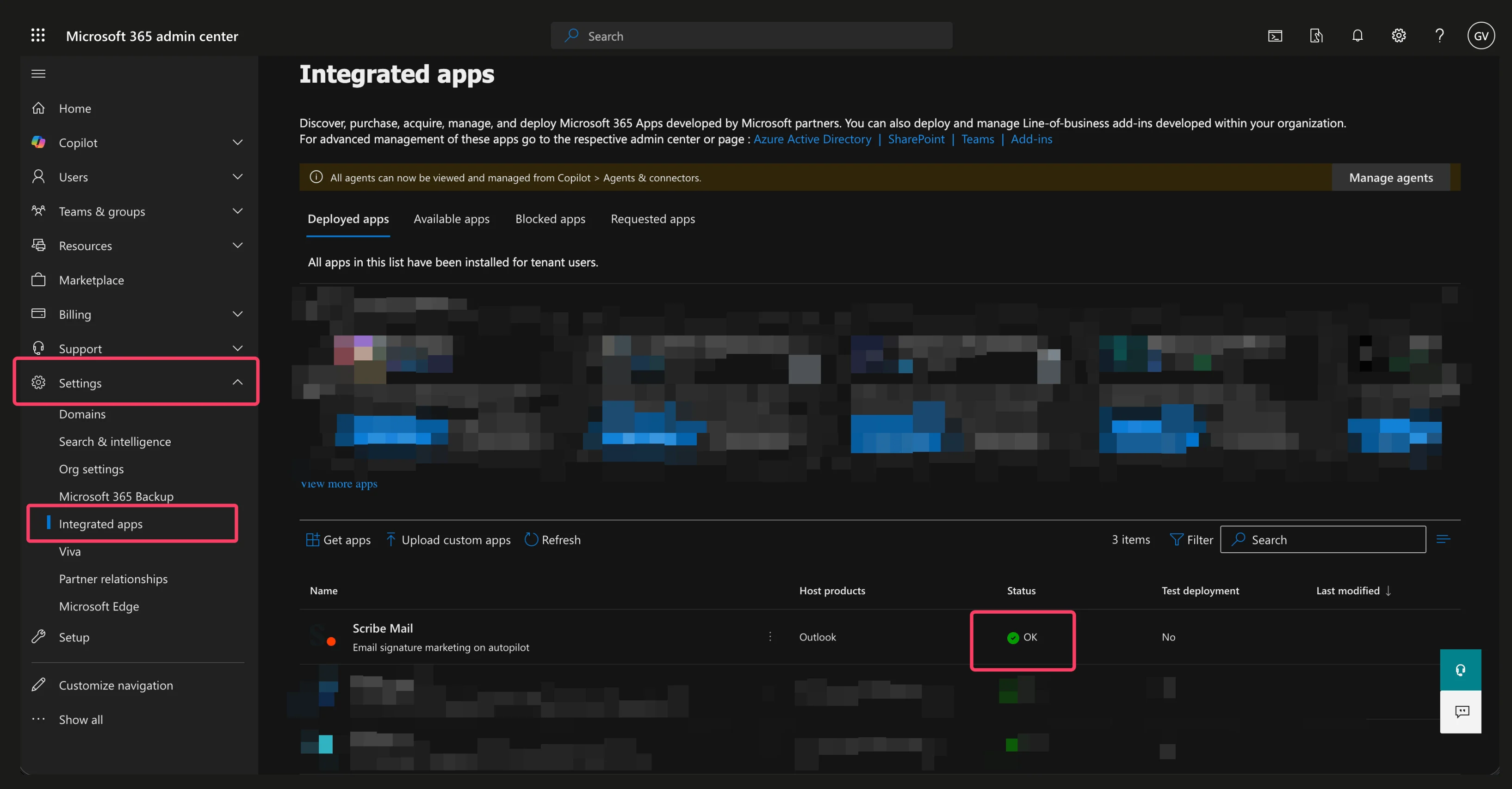
Acesse a seção [Aplicativos integrados](https://admin.cloud.microsoft.com/?#/Settings/IntegratedApps) no Centro de administração do Microsoft 365.
Como alternativa, navegue manualmente abrindo o Centro de administração do Microsoft 365, clicando em "Settings" na barra lateral esquerda e selecionando "Integrated apps."
Na aba "Deployed apps", localize "Scribe Mail" na lista de aplicativos integrados. Se houver uma atualização disponível, você verá "Upgrade" na coluna Status. Clique na linha do Scribe Mail para abrir o painel de detalhes.
No painel aberto, se aparecer a mensagem "Scribe Mail has updates pending," há uma atualização disponível.
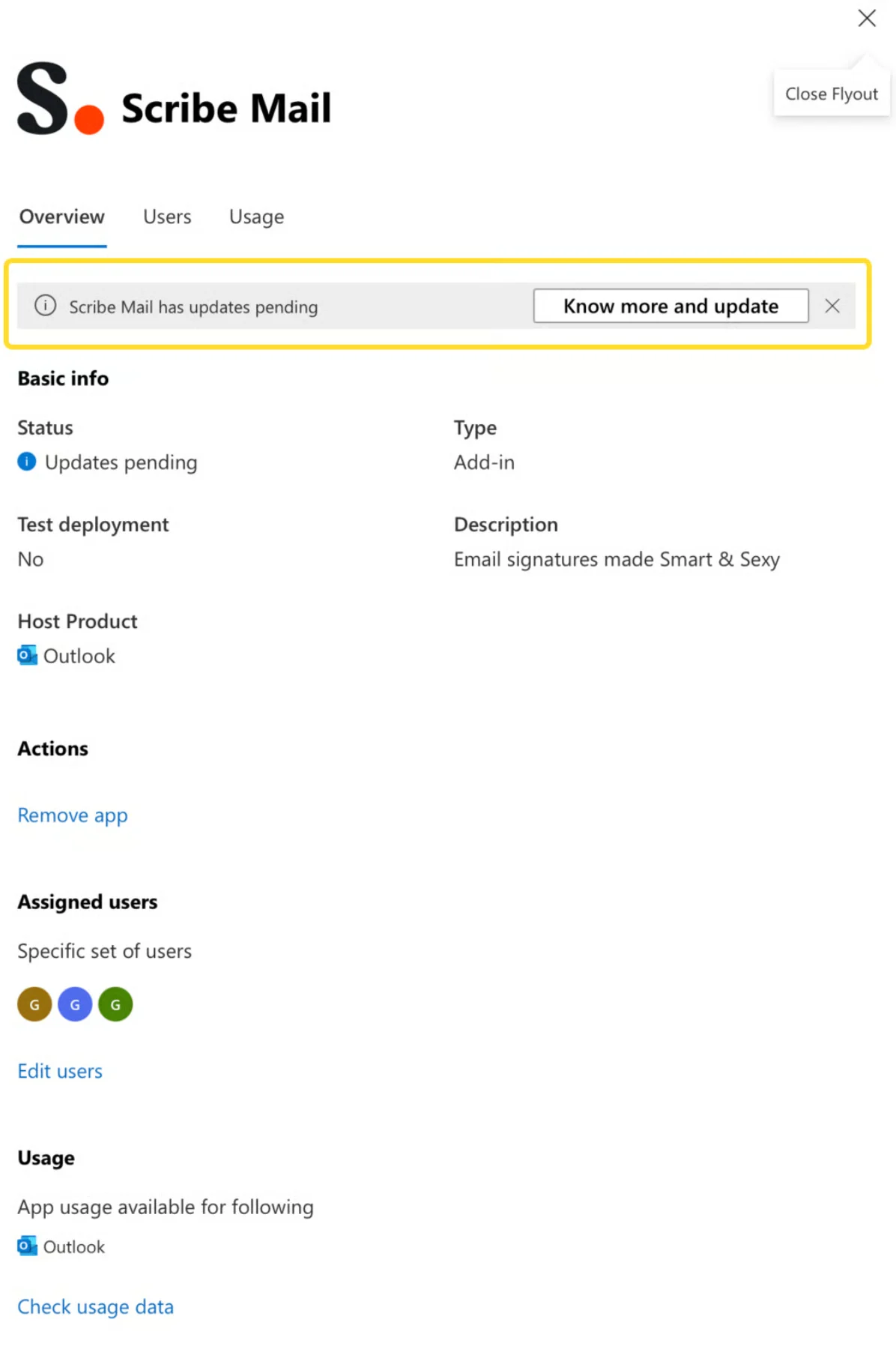 Clique no botão "Know more and update" e siga as instruções para aprovar e instalar a versão mais recente. A atualização normalmente leva apenas alguns instantes.
Após a conclusão da atualização, volte à página Integrated apps. Agora você deve ver "OK" com um indicador verde na coluna Status para o Scribe Mail, confirmando que seu suplemento está atualizado.
Clique no botão "Know more and update" e siga as instruções para aprovar e instalar a versão mais recente. A atualização normalmente leva apenas alguns instantes.
Após a conclusão da atualização, volte à página Integrated apps. Agora você deve ver "OK" com um indicador verde na coluna Status para o Scribe Mail, confirmando que seu suplemento está atualizado.
 ## O que acontece após a atualização
Concluída a atualização, todos os usuários recebem automaticamente a versão mais recente do suplemento Scribe. As assinaturas de e-mail são instaladas automaticamente nos aplicativos do Outlook para iOS e Android nas atualizações aplicáveis. Nenhuma ação é necessária por parte dos usuários finais, e as assinaturas continuam funcionando perfeitamente em todas as plataformas.
Recomendamos verificar atualizações periodicamente ou sempre que você for notificado sobre o lançamento de novos recursos. Se encontrar qualquer problema durante o processo de atualização, [entre em contato com nossa equipe de suporte](https://go.crisp.chat/chat/embed/?website_id=520828ac-2ec0-40d7-a5fd-b14c66323a7a).
## Artigos relacionados
* [A instalação do add-in do Outlook não está sendo validada](/pt-BR/troubleshooting/outlook-add-in-installation-not-validating)
* [Assinaturas do add-in do Outlook Web não estão sendo instaladas](/pt-BR/troubleshooting/outlook-web-add-in-signatures-not-being-installed)
* [Mudar para a nova versão do Outlook](/pt-BR/troubleshooting/switch-to-new-outlook-version)
## O que acontece após a atualização
Concluída a atualização, todos os usuários recebem automaticamente a versão mais recente do suplemento Scribe. As assinaturas de e-mail são instaladas automaticamente nos aplicativos do Outlook para iOS e Android nas atualizações aplicáveis. Nenhuma ação é necessária por parte dos usuários finais, e as assinaturas continuam funcionando perfeitamente em todas as plataformas.
Recomendamos verificar atualizações periodicamente ou sempre que você for notificado sobre o lançamento de novos recursos. Se encontrar qualquer problema durante o processo de atualização, [entre em contato com nossa equipe de suporte](https://go.crisp.chat/chat/embed/?website_id=520828ac-2ec0-40d7-a5fd-b14c66323a7a).
## Artigos relacionados
* [A instalação do add-in do Outlook não está sendo validada](/pt-BR/troubleshooting/outlook-add-in-installation-not-validating)
* [Assinaturas do add-in do Outlook Web não estão sendo instaladas](/pt-BR/troubleshooting/outlook-web-add-in-signatures-not-being-installed)
* [Mudar para a nova versão do Outlook](/pt-BR/troubleshooting/switch-to-new-outlook-version)