> ## Documentation Index
> Fetch the complete documentation index at: https://help.scribe-mail.com/llms.txt
> Use this file to discover all available pages before exploring further.
# A instalação do add-in do Outlook não está sendo validada
> Resolva problemas com o complemento do Scribe para Outlook quando a validação da Microsoft demora mais que o esperado, trava ou não finaliza a instalação.
Se o [add-in](/pt-BR/integrations/signatures/microsoft-365-client-side) da Scribe não for validado em até 72 horas pela Microsoft, verifique o seguinte.
## A conta correta da Microsoft está selecionada
Confirme que você selecionou a conta da Microsoft que deseja usar com o Scribe. Às vezes os usuários escolhem por engano contas de domínios diferentes. Você pode verificar isso no [Microsoft AppSource](https://appsource.microsoft.com/en-us/product/office/WA200004057).
 ## O e-mail correto está selecionado
Confirme que o e-mail associado à sua conta faz parte da sua organização do Microsoft 365. Você pode alterar esse e-mail no Scribe.
## O e-mail correto está selecionado
Confirme que o e-mail associado à sua conta faz parte da sua organização do Microsoft 365. Você pode alterar esse e-mail no Scribe.
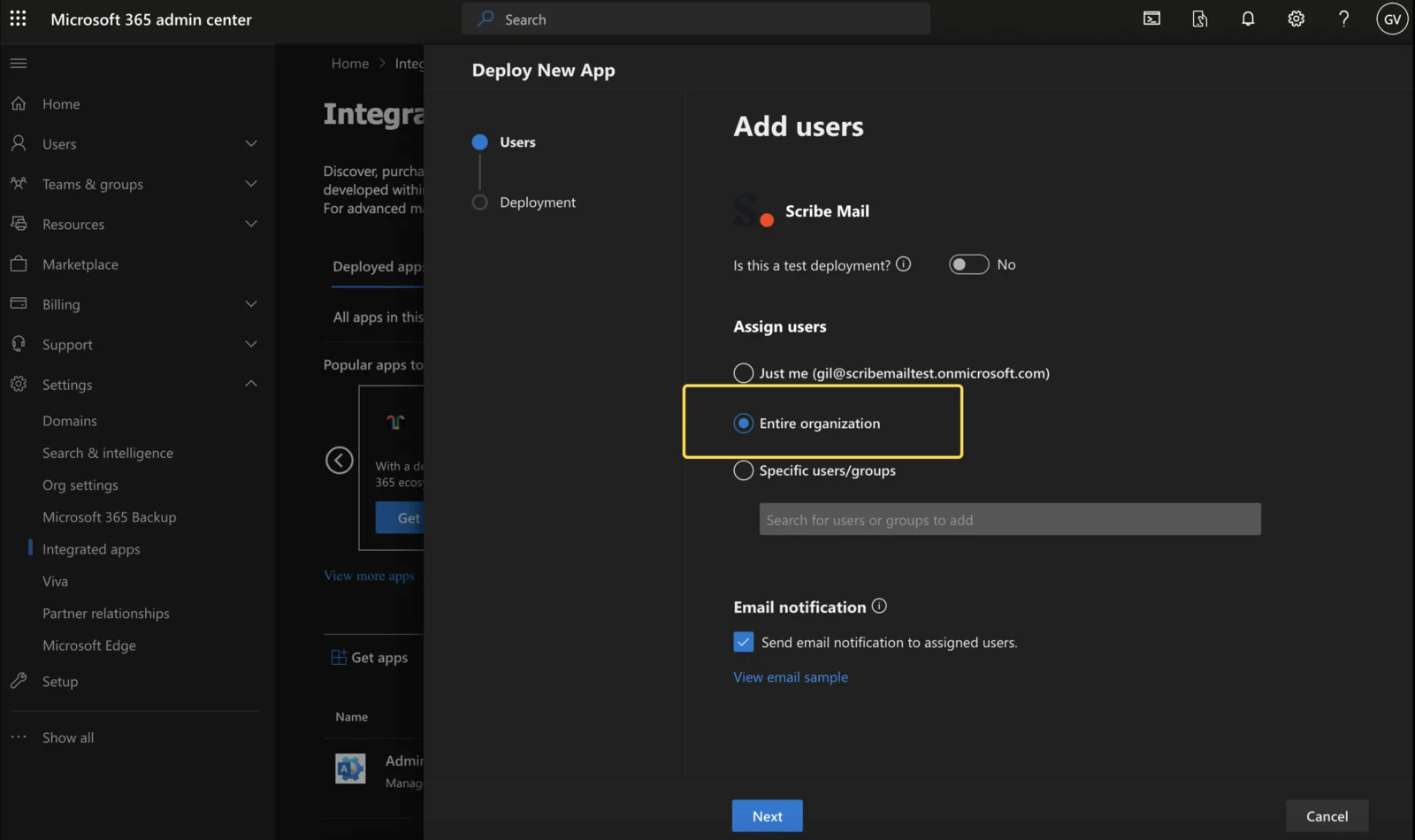
 ## Você selecionou a organização inteira
Selecione a opção "Entire organization" ao instalar o app.
## Você selecionou a organização inteira
Selecione a opção "Entire organization" ao instalar o app.
 ## O add-in está instalado como um app integrado
Garanta que o add-in do Scribe esteja instalado como um app integrado no [centro de administração do Microsoft 365](https://admin.microsoft.com/Adminportal/Home#/Settings/IntegratedApps), e não apenas na sua conta do Outlook. Consulte o departamento de TI, se necessário.
## O add-in está instalado como um app integrado
Garanta que o add-in do Scribe esteja instalado como um app integrado no [centro de administração do Microsoft 365](https://admin.microsoft.com/Adminportal/Home#/Settings/IntegratedApps), e não apenas na sua conta do Outlook. Consulte o departamento de TI, se necessário.
 ## Verifique a compatibilidade do seu Outlook
O usuário precisa de uma assinatura ativa do Microsoft 365 que inclua o Outlook Desktop. O add-in do Scribe para Outlook é compatível com as versões do Outlook a seguir.
### No Windows
As versões mínimas compatíveis são:
* Para usuários no canal atual: v16.0.14026.20000
* Para usuários no canal mensal: v16.0.14131.20000
* Para usuários no canal semestral: v16.0.14326.10000
**Onde encontrar o canal de atualização do Office 365?**
No Outlook desktop, clique em Arquivo e depois em Conta do Office. Na seção "Sobre o Outlook", você verá o canal de atualização.
## Verifique a compatibilidade do seu Outlook
O usuário precisa de uma assinatura ativa do Microsoft 365 que inclua o Outlook Desktop. O add-in do Scribe para Outlook é compatível com as versões do Outlook a seguir.
### No Windows
As versões mínimas compatíveis são:
* Para usuários no canal atual: v16.0.14026.20000
* Para usuários no canal mensal: v16.0.14131.20000
* Para usuários no canal semestral: v16.0.14326.10000
**Onde encontrar o canal de atualização do Office 365?**
No Outlook desktop, clique em Arquivo e depois em Conta do Office. Na seção "Sobre o Outlook", você verá o canal de atualização.
 **Onde encontrar a versão do Outlook no Windows?**
No Outlook desktop, vá em Arquivo, depois Conta do Office e em seguida Sobre o Outlook. Uma janela será aberta exibindo a versão do Outlook.
**Onde encontrar a versão do Outlook no Windows?**
No Outlook desktop, vá em Arquivo, depois Conta do Office e em seguida Sobre o Outlook. Uma janela será aberta exibindo a versão do Outlook.
 ### No macOS
O suplemento do Outlook é compatível apenas com a nova versão do Outlook para Mac, V16.54 (21101001) e versões posteriores.
**Como ativar a [nova versão do Outlook](/pt-BR/troubleshooting/switch-to-new-outlook-version) para Mac?**
Ative a nova versão do Outlook usando o botão no canto superior direito. Clique em "Abrir o novo Outlook" e o Outlook reiniciará na nova versão.
### No macOS
O suplemento do Outlook é compatível apenas com a nova versão do Outlook para Mac, V16.54 (21101001) e versões posteriores.
**Como ativar a [nova versão do Outlook](/pt-BR/troubleshooting/switch-to-new-outlook-version) para Mac?**
Ative a nova versão do Outlook usando o botão no canto superior direito. Clique em "Abrir o novo Outlook" e o Outlook reiniciará na nova versão.
 **Como identificar a versão do Outlook para Mac?**
Clique no menu Outlook no canto superior esquerdo e selecione "Sobre o Outlook".
**Como identificar a versão do Outlook para Mac?**
Clique no menu Outlook no canto superior esquerdo e selecione "Sobre o Outlook".
 Você precisa estar conectado como administrador global do Microsoft 365 para instalar o suplemento Scribe para Outlook.
Essa integração funciona para usuários do Microsoft 365 com licenças, não para contas pessoais do Outlook.
Essa integração instala sua assinatura Scribe nos aplicativos desktop do Microsoft 365 para PC e Apple, bem como na versão web do Microsoft 365.
## Artigos relacionados
* [Como atualizar o add-in da Scribe para Microsoft](/pt-BR/troubleshooting/how-to-update-the-scribe-microsoft-add-in)
* [Assinaturas do add-in do Outlook Web não estão sendo instaladas](/pt-BR/troubleshooting/outlook-web-add-in-signatures-not-being-installed)
* [Add-in do Google não está validando](/pt-BR/troubleshooting/google-add-in-not-validating)
Você precisa estar conectado como administrador global do Microsoft 365 para instalar o suplemento Scribe para Outlook.
Essa integração funciona para usuários do Microsoft 365 com licenças, não para contas pessoais do Outlook.
Essa integração instala sua assinatura Scribe nos aplicativos desktop do Microsoft 365 para PC e Apple, bem como na versão web do Microsoft 365.
## Artigos relacionados
* [Como atualizar o add-in da Scribe para Microsoft](/pt-BR/troubleshooting/how-to-update-the-scribe-microsoft-add-in)
* [Assinaturas do add-in do Outlook Web não estão sendo instaladas](/pt-BR/troubleshooting/outlook-web-add-in-signatures-not-being-installed)
* [Add-in do Google não está validando](/pt-BR/troubleshooting/google-add-in-not-validating)