> ## Documentation Index
> Fetch the complete documentation index at: https://help.scribe-mail.com/llms.txt
> Use this file to discover all available pages before exploring further.

# Não foi possível instalar a assinatura

> Resolva problemas de instalação de assinatura no Apple Mail com a Scribe, incluindo as configurações do iCloud Drive para o Mail e como atualizar as assinaturas manualmente.

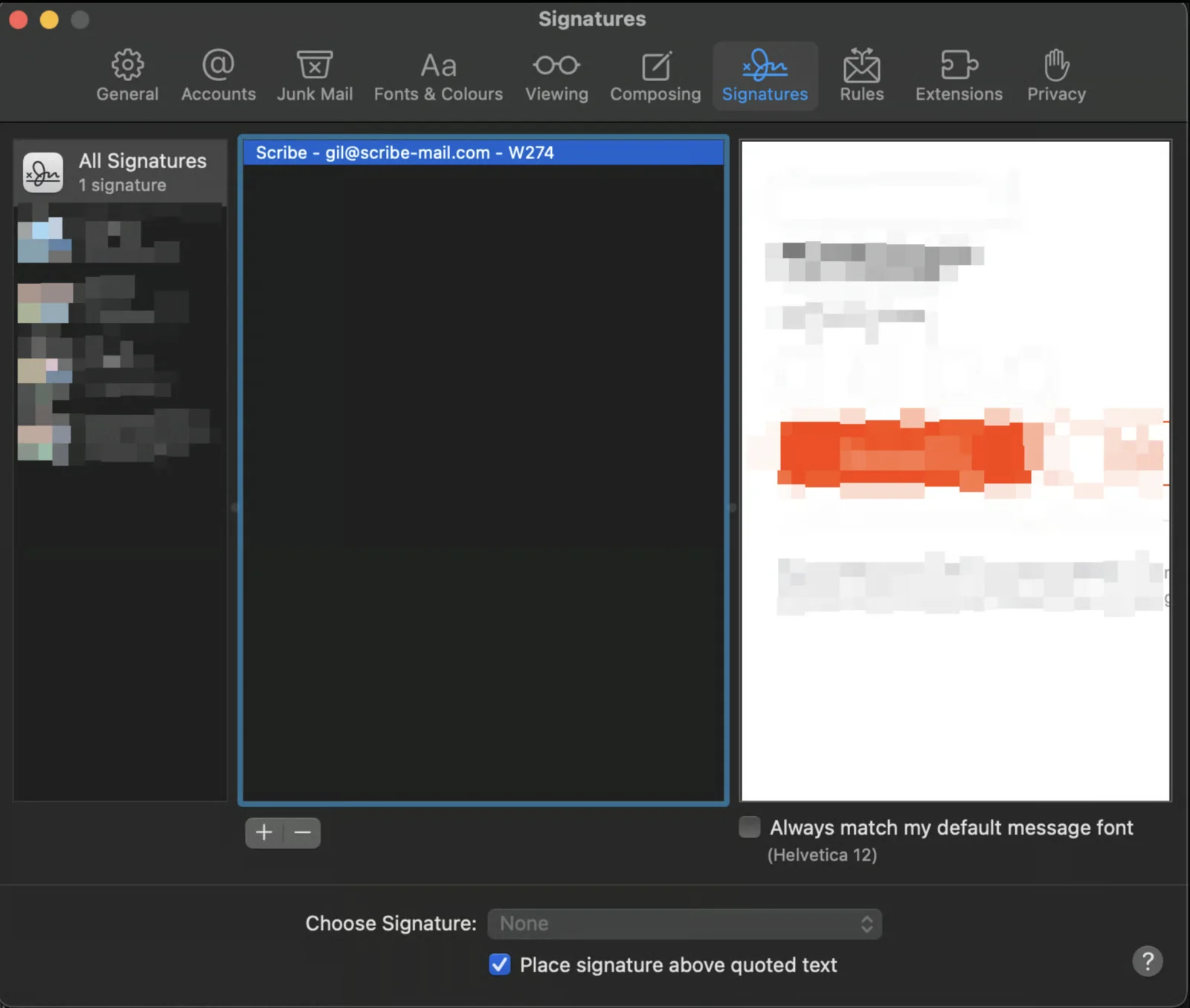
## Se você vir sua assinatura da Scribe na lista

A assinatura da Scribe começa com "Scribe" seguido do seu e-mail. Se você vir a assinatura na lista, [siga este artigo](/pt-BR/integrations/signatures/apple-mail) para concluir a instalação.
<Frame>
  <img src="https://mintcdn.com/scribe/KUDX8_mR6_d8dnD-/images/unable-install-apple-mail-scribe-signature-in-list.png?fit=max&auto=format&n=KUDX8_mR6_d8dnD-&q=85&s=531016e2c0110feee7de67cac2836f5d" alt="Lista de assinaturas do Apple Mail mostrando a entrada da assinatura da Scribe" title="Lista de assinaturas do Apple Mail mostrando a entrada da assinatura da Scribe" width="1600" height="1355" data-path="images/unable-install-apple-mail-scribe-signature-in-list.png" />
</Frame>

## Se você não vir a assinatura da Scribe na lista

Siga estas etapas para verificar se você está usando o iCloud Drive para o Mail ou não.

<Steps>
  <Step title="Abrir as configurações do iCloud">
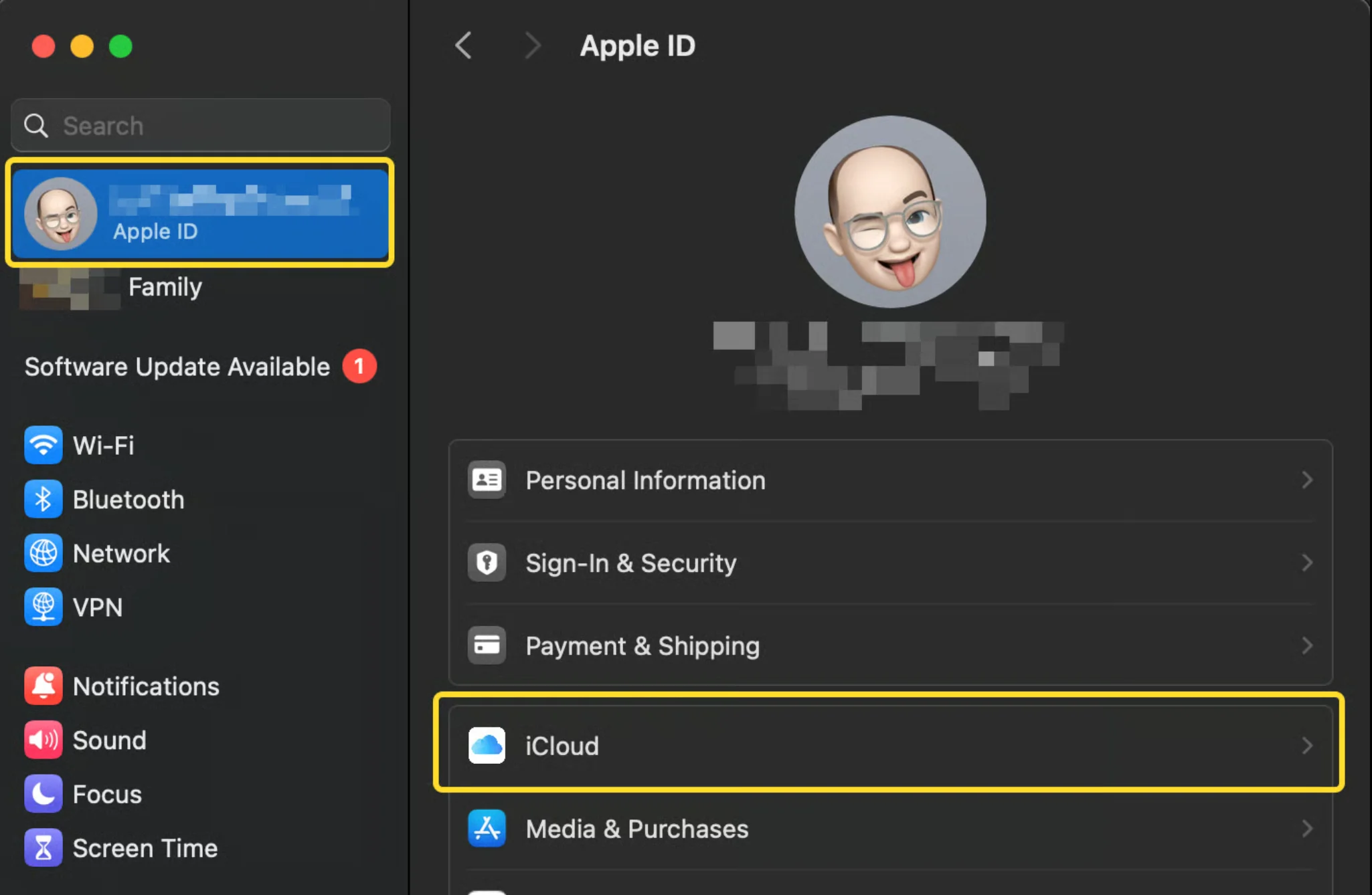
    Abra as configurações do sistema, acesse a aba Apple ID e clique em iCloud.
    <Frame>
      <img src="https://mintcdn.com/scribe/xbQhr3JjkYildsKM/images/unable-install-icloud-settings-apple-id-tab.png?fit=max&auto=format&n=xbQhr3JjkYildsKM&q=85&s=ce147a3b951f5111c52cea407a4d7100" alt="Configurações do sistema do macOS com a aba Apple ID e iCloud aberta" width="2050" height="1338" data-path="images/unable-install-icloud-settings-apple-id-tab.png" />
    </Frame>
  </Step>

  <Step title="Abrir o iCloud Drive">
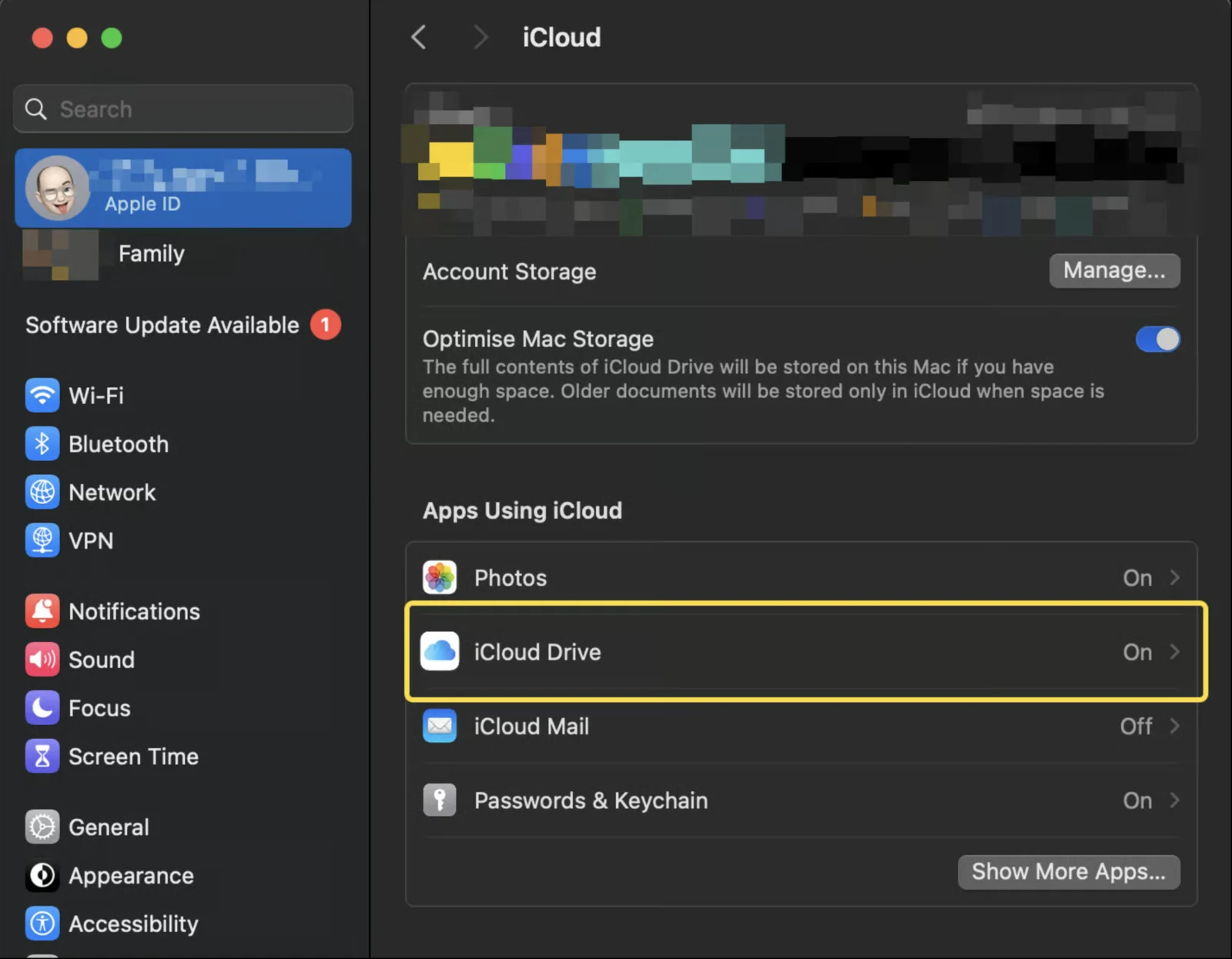
    Na seção iCloud, clique em iCloud Drive.
    <Frame>
      <img src="https://mintcdn.com/scribe/KUDX8_mR6_d8dnD-/images/unable-install-icloud-drive-option.png?fit=max&auto=format&n=KUDX8_mR6_d8dnD-&q=85&s=5d416d9edbdc6480e8f84470b371a480" alt="Painel de configurações do iCloud com a opção iCloud Drive em destaque" width="1600" height="1246" data-path="images/unable-install-icloud-drive-option.png" />
    </Frame>
  </Step>

  <Step title="Abrir os apps sincronizados com o iCloud Drive">
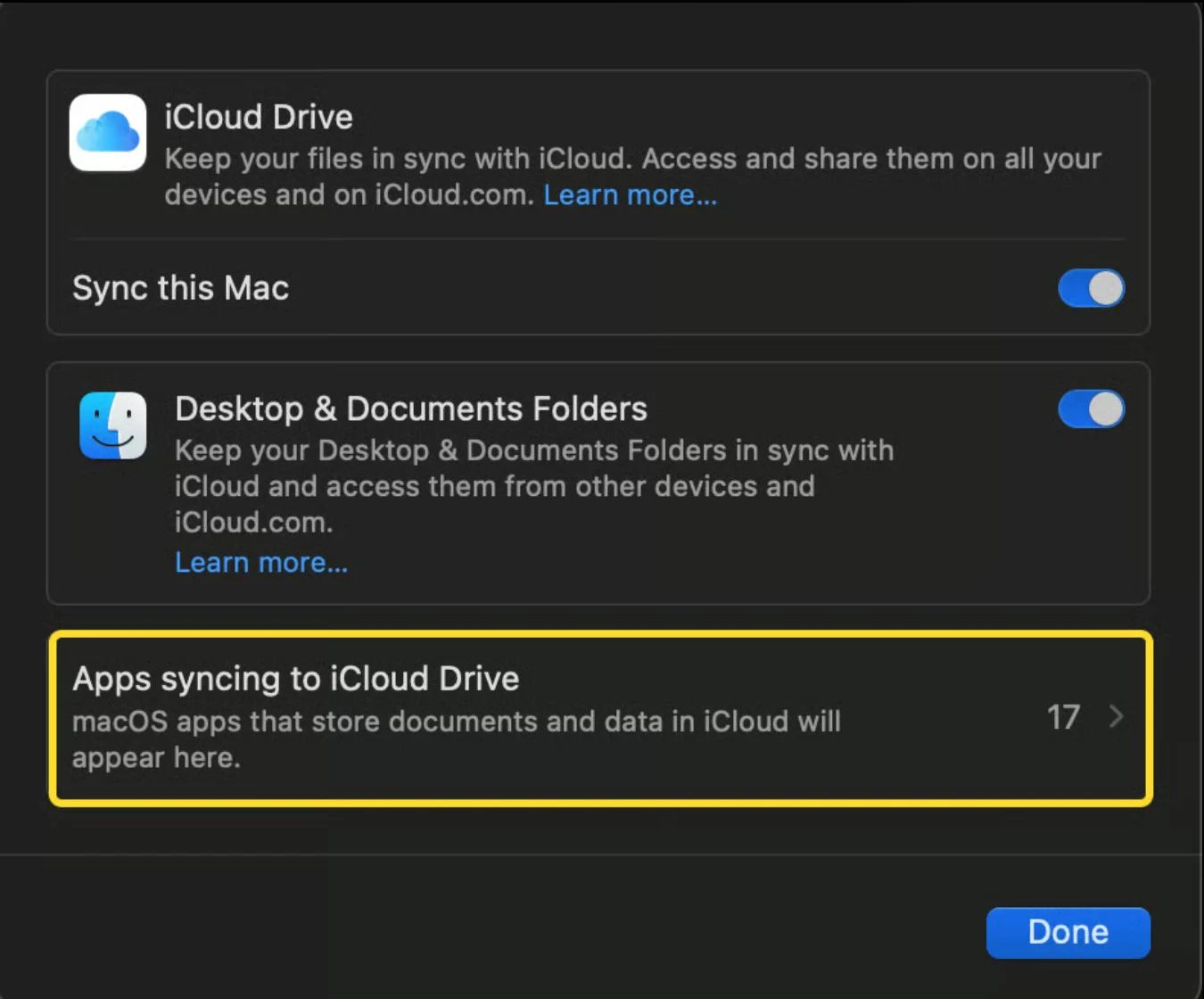
    Na próxima janela, clique em "Apps syncing to iCloud Drive."
    <Frame>
      <img src="https://mintcdn.com/scribe/xbQhr3JjkYildsKM/images/unable-install-apps-syncing-icloud-drive.png?fit=max&auto=format&n=xbQhr3JjkYildsKM&q=85&s=1d294fd53101792bb5c590871bb11026" alt="Janela do iCloud Drive com o link Apps syncing to iCloud Drive" width="1350" height="1120" data-path="images/unable-install-apps-syncing-icloud-drive.png" />
    </Frame>
  </Step>

  <Step title="Verificar a opção Mail">
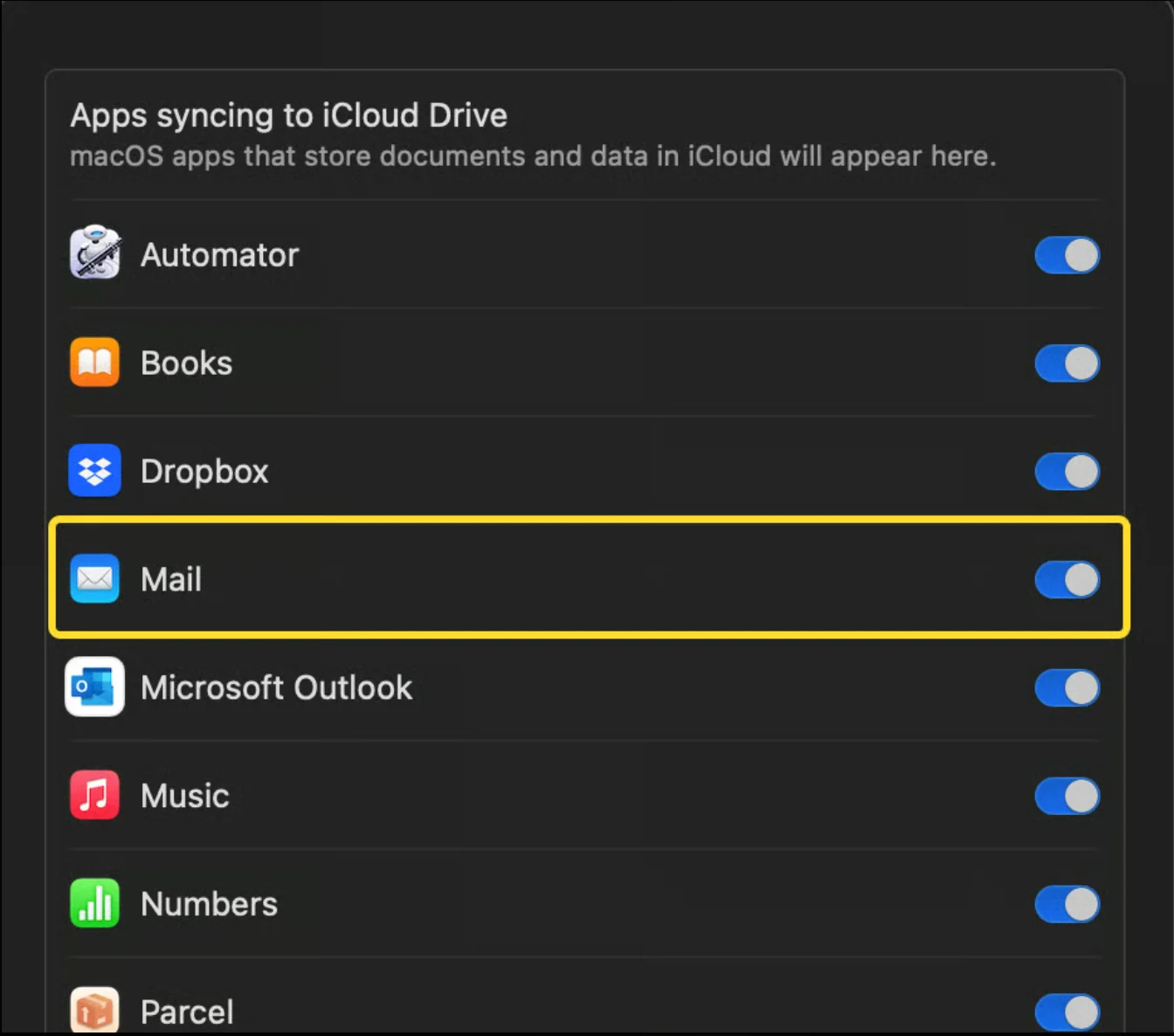
    Na próxima janela, verifique se a opção Mail está ativa.
    <Frame>
      <img src="https://mintcdn.com/scribe/xbQhr3JjkYildsKM/images/unable-install-icloud-drive-mail-toggle.png?fit=max&auto=format&n=xbQhr3JjkYildsKM&q=85&s=dafea63cf47028df82a6acde34bcd043" alt="Lista de apps do iCloud Drive com o botão de alternância do Mail mostrando o estado ativo ou inativo" width="1344" height="1186" data-path="images/unable-install-icloud-drive-mail-toggle.png" />
    </Frame>

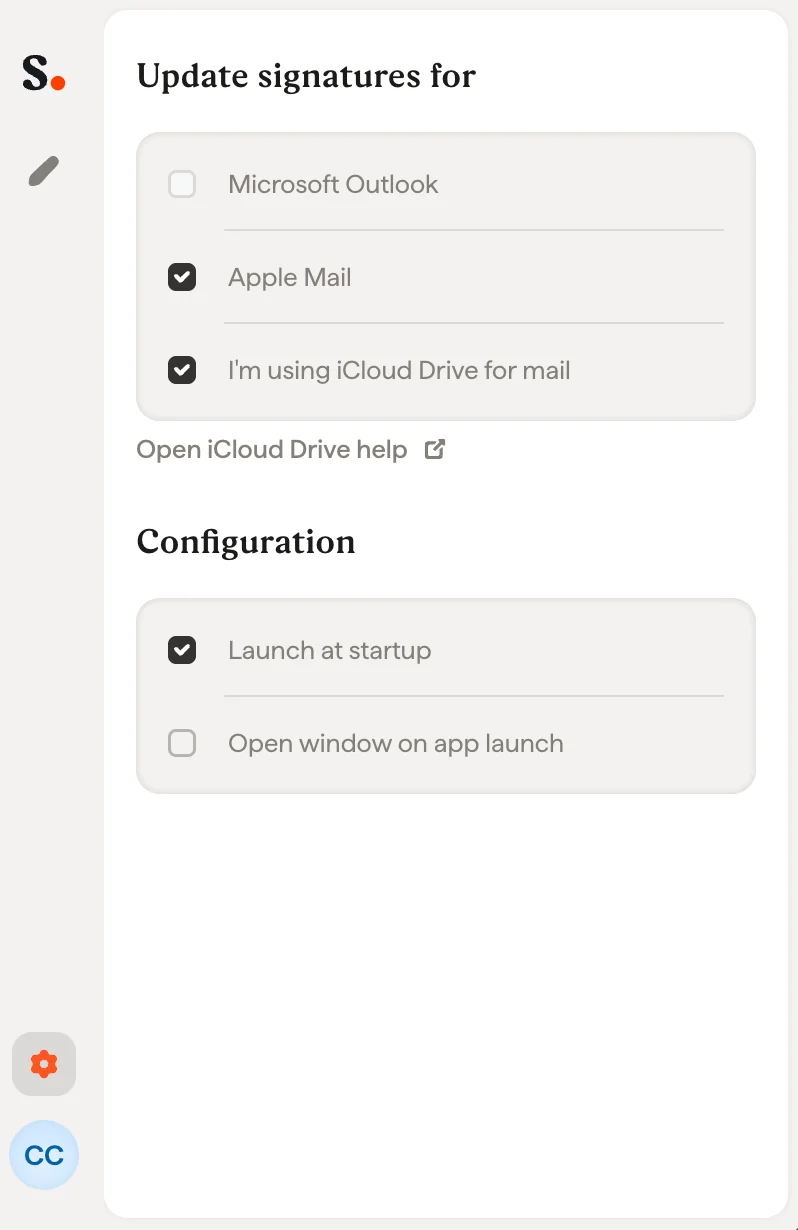
    Se a opção Mail estiver ativa, ative a opção "I am using iCloud Drive for Mail" no aplicativo da Scribe. Caso contrário, desative a mesma opção no aplicativo da Scribe.
    <Frame>
      <img src="https://mintcdn.com/scribe/xbQhr3JjkYildsKM/images/unable-install-scribe-app-icloud-drive-setting.png?fit=max&auto=format&n=xbQhr3JjkYildsKM&q=85&s=363b5c84081c461c5707ff9a0d9cbfb7" alt="Configuração do aplicativo Scribe para ativar a opção iCloud Drive para o Mail" title="Configuração do aplicativo Scribe para ativar a opção iCloud Drive para o Mail" className="mx-auto" style={{ width:"54%" }} width="798" height="1230" data-path="images/unable-install-scribe-app-icloud-drive-setting.png" />
    </Frame>
  </Step>
</Steps>
