> ## Documentation Index
> Fetch the complete documentation index at: https://help.scribe-mail.com/llms.txt
> Use this file to discover all available pages before exploring further.
# Espaços de trabalho
> Crie e gerencie vários espaços de trabalho em uma única conta Scribe para organizar assinaturas de e-mail entre clientes, marcas, subsidiárias ou empresas diferentes.
Um espaço de trabalho é um ambiente separado dentro da sua conta Scribe. Cada espaço de trabalho tem suas próprias [assinaturas](/pt-BR/signatures-overview), membros da equipe, integrações, campanhas e métricas. Crie quantos espaços de trabalho precisar, todos gerenciados em uma única conta com [cobrança](/pt-BR/billing) centralizada.
 ## Por que usar vários espaços de trabalho
Os espaços de trabalho permitem manter tudo organizado quando você gerencia assinaturas de e-mail para mais de um grupo. Casos de uso comuns incluem:
* **Agências.** Gerenciem assinaturas de e-mail para vários clientes, cada um em seu próprio espaço de trabalho, a partir de uma única conta Scribe.
* **Consultores.** Supervisione as assinaturas de e-mail de diversos clientes sem alternar entre contas separadas.
* **Empresas controladoras.** Centralize a gestão de assinaturas entre diferentes marcas ou empresas subsidiárias, tudo em um só lugar.
Cada espaço de trabalho pode ser sincronizado com seu próprio provedor de e-mail, para que equipes ou clientes diferentes possam usar configurações diferentes sem interferir uns nos outros.
## Criar um espaço de trabalho
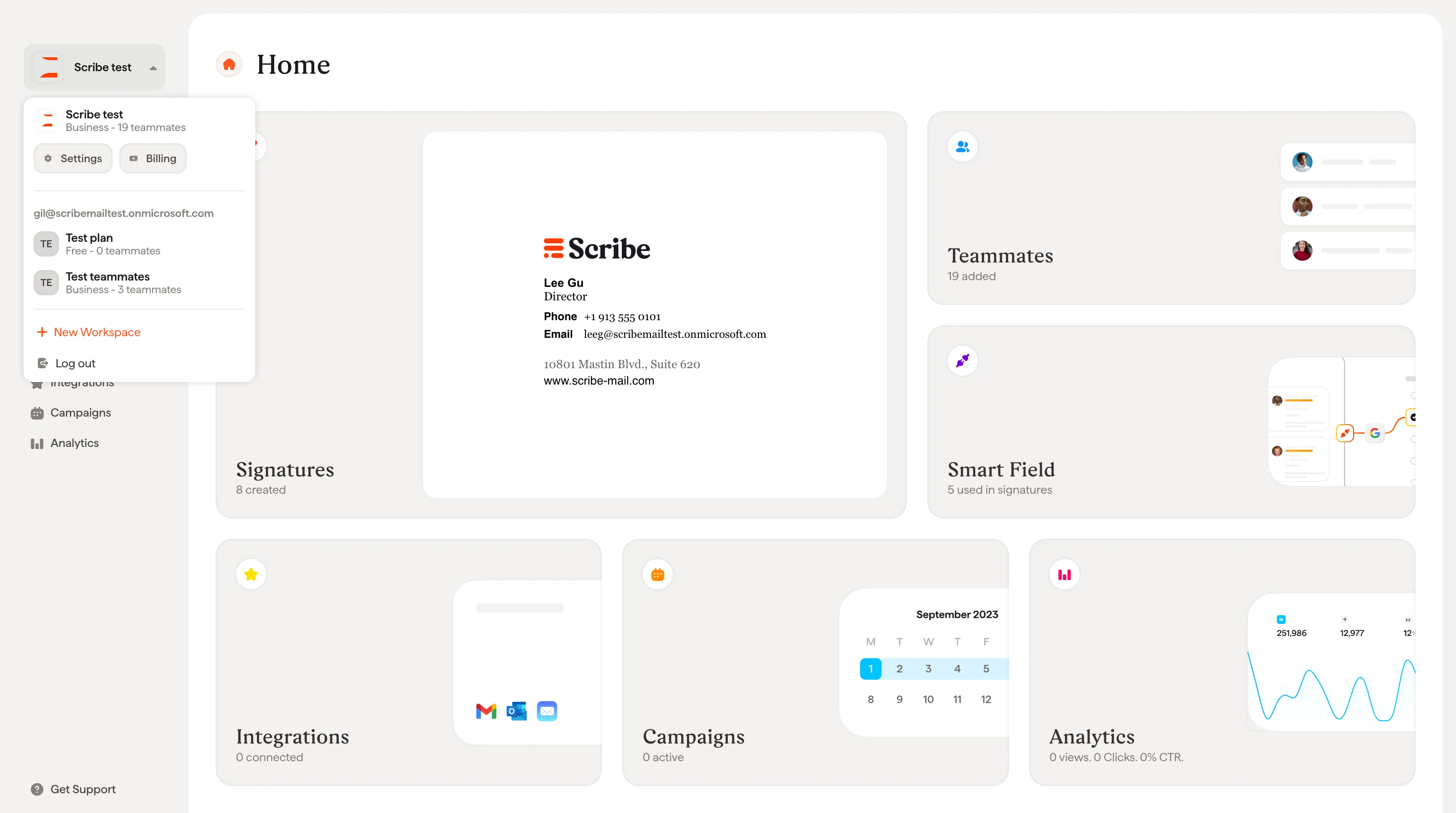
Clique no nome do seu espaço de trabalho no canto superior esquerdo da barra lateral. Isso abre um menu suspenso mostrando seus espaços de trabalho existentes e uma opção **+ Novo espaço de trabalho**.
Clique em **+ Novo espaço de trabalho**.
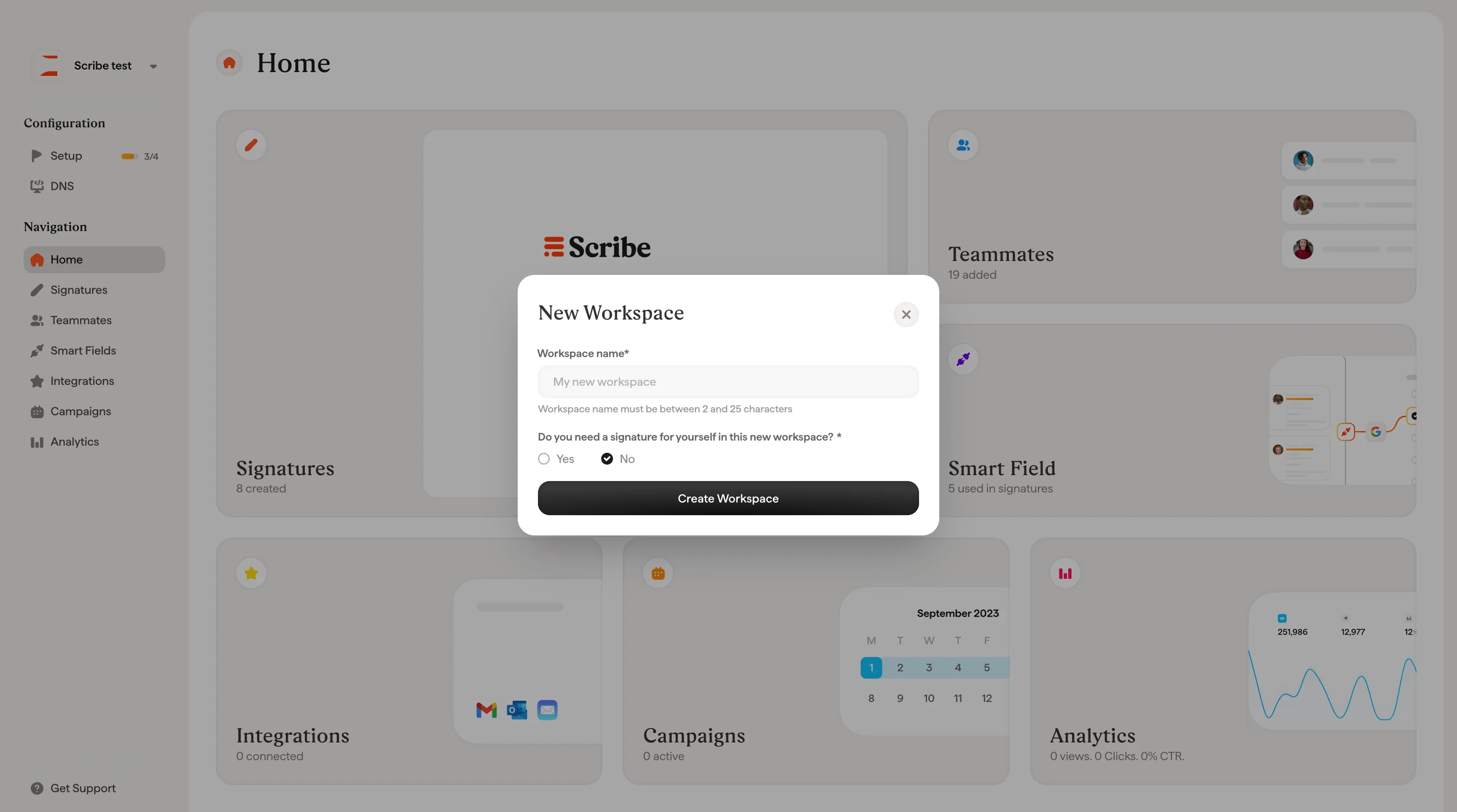
No modal **Novo espaço de trabalho**, digite um nome no campo **Nome do espaço de trabalho**. O nome deve ter entre 2 e 25 caracteres.
Selecione **Sim** ou **Não** para a pergunta "Você precisa de uma assinatura para si mesmo neste novo espaço de trabalho?"
* Se selecionar **Não**, clique em **Criar espaço de trabalho** para concluir.
* Se selecionar **Sim**, aparece um campo adicional **Seu endereço de e-mail**. Insira o endereço de e-mail que será atribuído ao seu perfil de membro da equipe neste novo espaço de trabalho e clique em **Criar espaço de trabalho**.
## Por que usar vários espaços de trabalho
Os espaços de trabalho permitem manter tudo organizado quando você gerencia assinaturas de e-mail para mais de um grupo. Casos de uso comuns incluem:
* **Agências.** Gerenciem assinaturas de e-mail para vários clientes, cada um em seu próprio espaço de trabalho, a partir de uma única conta Scribe.
* **Consultores.** Supervisione as assinaturas de e-mail de diversos clientes sem alternar entre contas separadas.
* **Empresas controladoras.** Centralize a gestão de assinaturas entre diferentes marcas ou empresas subsidiárias, tudo em um só lugar.
Cada espaço de trabalho pode ser sincronizado com seu próprio provedor de e-mail, para que equipes ou clientes diferentes possam usar configurações diferentes sem interferir uns nos outros.
## Criar um espaço de trabalho
Clique no nome do seu espaço de trabalho no canto superior esquerdo da barra lateral. Isso abre um menu suspenso mostrando seus espaços de trabalho existentes e uma opção **+ Novo espaço de trabalho**.
Clique em **+ Novo espaço de trabalho**.
No modal **Novo espaço de trabalho**, digite um nome no campo **Nome do espaço de trabalho**. O nome deve ter entre 2 e 25 caracteres.
Selecione **Sim** ou **Não** para a pergunta "Você precisa de uma assinatura para si mesmo neste novo espaço de trabalho?"
* Se selecionar **Não**, clique em **Criar espaço de trabalho** para concluir.
* Se selecionar **Sim**, aparece um campo adicional **Seu endereço de e-mail**. Insira o endereço de e-mail que será atribuído ao seu perfil de membro da equipe neste novo espaço de trabalho e clique em **Criar espaço de trabalho**.
 Após a criação, o novo espaço de trabalho aparece no menu suspenso de espaços de trabalho. Clique nele para alternar a qualquer momento.
## Alternar entre espaços de trabalho
Clique no nome do espaço de trabalho no canto superior esquerdo da barra lateral para abrir o menu suspenso. Todos os seus espaços de trabalho ficam listados ali. Clique em qualquer espaço de trabalho para alternar para ele. Cada espaço de trabalho tem seu próprio conjunto de assinaturas, membros da equipe, Smartfields, integrações, campanhas e análises.
## Configurações do espaço de trabalho
Para configurar um espaço de trabalho, abra **Configurações do espaço de trabalho** na barra lateral e clique em **Configurações**. Essas configurações se aplicam apenas ao espaço de trabalho em que você está.
Após a criação, o novo espaço de trabalho aparece no menu suspenso de espaços de trabalho. Clique nele para alternar a qualquer momento.
## Alternar entre espaços de trabalho
Clique no nome do espaço de trabalho no canto superior esquerdo da barra lateral para abrir o menu suspenso. Todos os seus espaços de trabalho ficam listados ali. Clique em qualquer espaço de trabalho para alternar para ele. Cada espaço de trabalho tem seu próprio conjunto de assinaturas, membros da equipe, Smartfields, integrações, campanhas e análises.
## Configurações do espaço de trabalho
Para configurar um espaço de trabalho, abra **Configurações do espaço de trabalho** na barra lateral e clique em **Configurações**. Essas configurações se aplicam apenas ao espaço de trabalho em que você está.
 ### Ícone e nome
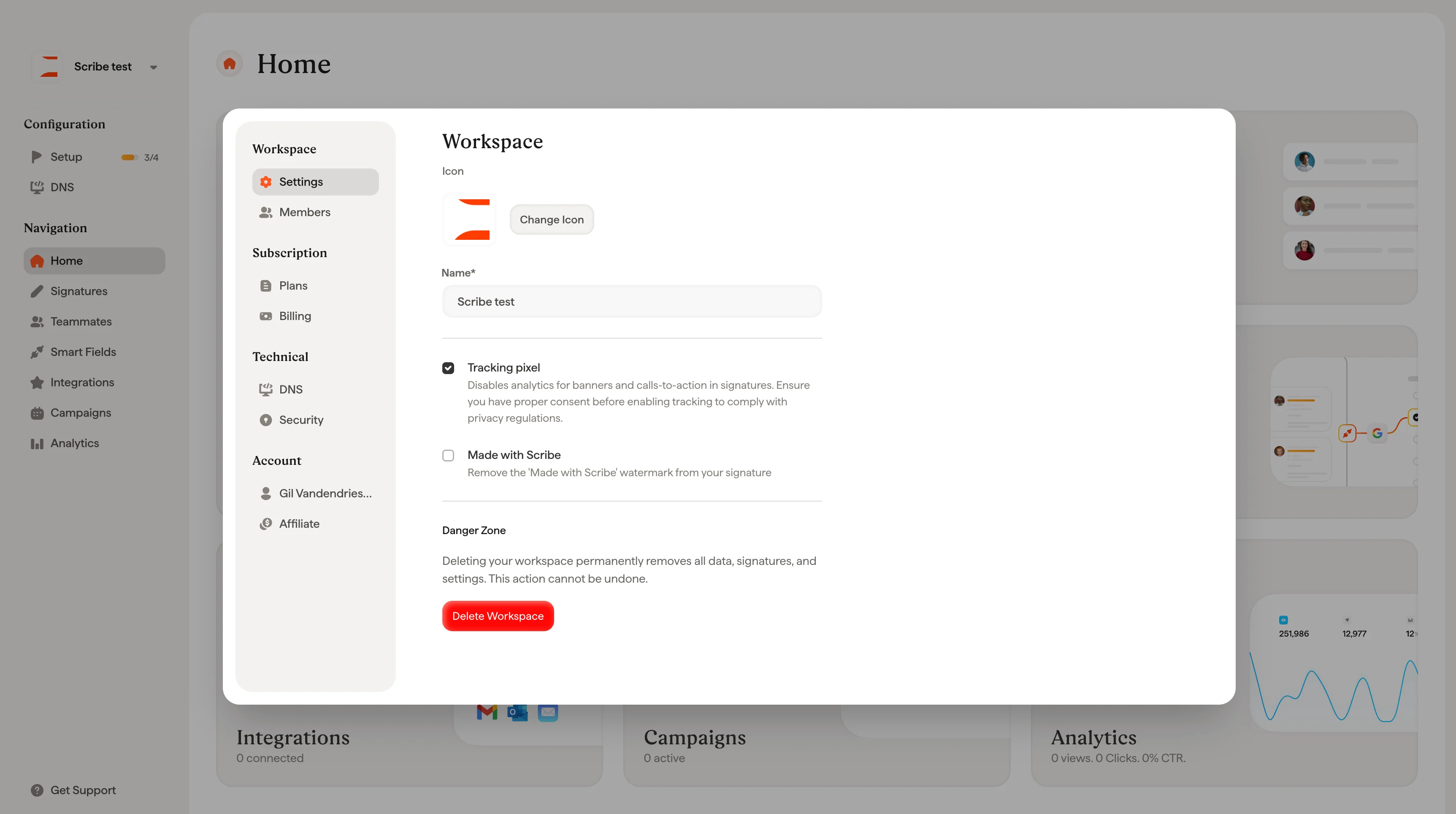
Todo espaço de trabalho tem um ícone e um nome. Clique em **Alterar ícone** para enviar um novo e edite o campo **Nome** para renomear o espaço de trabalho. O ícone aparece na barra lateral e ajuda a distinguir os espaços de trabalho quando você gerencia mais de um.
### Pixel de rastreamento
Ative para acompanhar as [métricas de banners e calls-to-action](/pt-BR/analytics-overview) nas suas assinaturas. Quando desativado, nenhum dado de acompanhamento é coletado. Garanta o consentimento adequado antes de ativar o acompanhamento para cumprir as regulamentações de privacidade.
### Feito com a Scribe
Este controle define se a marca-d'água "Made with Scribe" aparece nas suas assinaturas. Para removê-la, é necessário um [plano pago](/pt-BR/plans).
### Excluir um espaço de trabalho
A **Zona de perigo** no final da página de configurações contém o botão **Excluir espaço de trabalho**. Excluir um espaço de trabalho remove permanentemente todos os seus dados, incluindo assinaturas, membros da equipe e configurações. Esta ação não pode ser desfeita e está disponível apenas para o Proprietário do espaço de trabalho.
Ao clicar em **Excluir espaço de trabalho**, um diálogo de confirmação solicita que você selecione um motivo e, opcionalmente, deixe um comentário antes de prosseguir.
A exclusão de um espaço de trabalho é permanente. Todas as assinaturas e membros da equipe serão removidos dos servidores da Scribe.
## Artigos relacionados
* [Membros](/pt-BR/members): convide pessoas para gerenciar um espaço de trabalho e defina seus papéis.
* [Visão geral dos membros da equipe](/pt-BR/teammates/teammates-overview): as pessoas cujas assinaturas ficam em um espaço de trabalho.
* [Visão geral das integrações](/pt-BR/integrations-overview): conecte cada espaço de trabalho ao seu próprio provedor de e-mail.
### Ícone e nome
Todo espaço de trabalho tem um ícone e um nome. Clique em **Alterar ícone** para enviar um novo e edite o campo **Nome** para renomear o espaço de trabalho. O ícone aparece na barra lateral e ajuda a distinguir os espaços de trabalho quando você gerencia mais de um.
### Pixel de rastreamento
Ative para acompanhar as [métricas de banners e calls-to-action](/pt-BR/analytics-overview) nas suas assinaturas. Quando desativado, nenhum dado de acompanhamento é coletado. Garanta o consentimento adequado antes de ativar o acompanhamento para cumprir as regulamentações de privacidade.
### Feito com a Scribe
Este controle define se a marca-d'água "Made with Scribe" aparece nas suas assinaturas. Para removê-la, é necessário um [plano pago](/pt-BR/plans).
### Excluir um espaço de trabalho
A **Zona de perigo** no final da página de configurações contém o botão **Excluir espaço de trabalho**. Excluir um espaço de trabalho remove permanentemente todos os seus dados, incluindo assinaturas, membros da equipe e configurações. Esta ação não pode ser desfeita e está disponível apenas para o Proprietário do espaço de trabalho.
Ao clicar em **Excluir espaço de trabalho**, um diálogo de confirmação solicita que você selecione um motivo e, opcionalmente, deixe um comentário antes de prosseguir.
A exclusão de um espaço de trabalho é permanente. Todas as assinaturas e membros da equipe serão removidos dos servidores da Scribe.
## Artigos relacionados
* [Membros](/pt-BR/members): convide pessoas para gerenciar um espaço de trabalho e defina seus papéis.
* [Visão geral dos membros da equipe](/pt-BR/teammates/teammates-overview): as pessoas cujas assinaturas ficam em um espaço de trabalho.
* [Visão geral das integrações](/pt-BR/integrations-overview): conecte cada espaço de trabalho ao seu próprio provedor de e-mail.