> ## Documentation Index
> Fetch the complete documentation index at: https://help.scribe-mail.com/llms.txt
> Use this file to discover all available pages before exploring further.
# Anslut din AI-assistent till Scribe
> Anslut Claude, ChatGPT, Cursor och fler till Scribes MCP-server med OAuth. Steg-för-steg-konfiguration för chatt- och kodassistenter.
Anslut vilken MCP-kompatibel assistent som helst till Scribe på ett par minuter. Slutpunkten är densamma överallt, och du loggar in med ditt Scribe-konto (OAuth) — ingen API-nyckel klistras in.
```text theme={null}
https://mcp.scribe-mail.com/mcp
```
Läsåtgärder körs automatiskt när anslutningen är på plats. Skrivåtgärder ber dig bekräfta först. Vad anslutningen har åtkomst till hittar du i [FAQ](/sv/ai-agents/faq).
## Chattassistenter
### Anslut Claude till Scribe
Fungerar på alla Claude-prenumerationer.
1. I Claude på webben eller datorn öppnar du **Customize** från vänstermenyn.
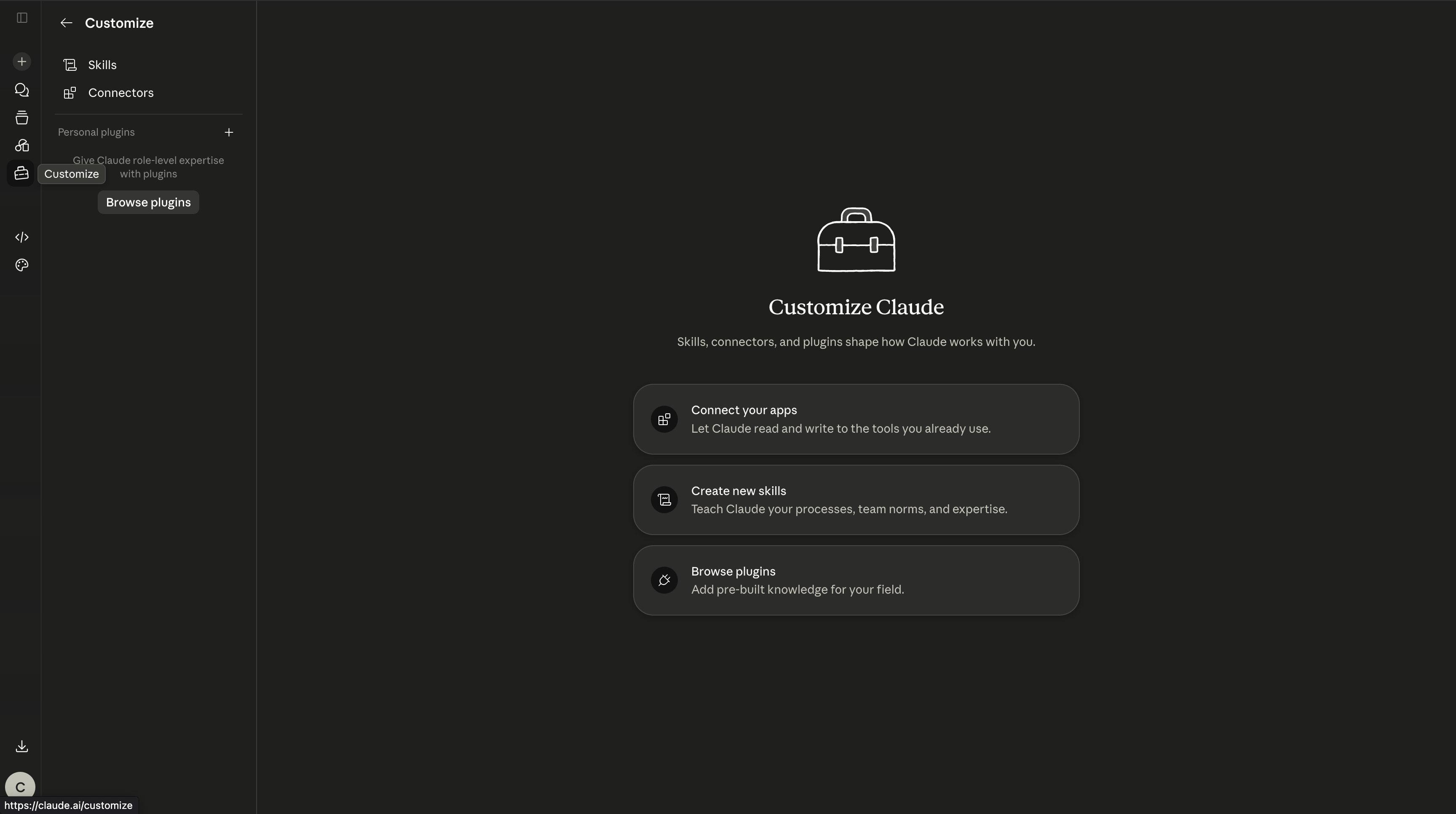 2. Gå till **Connectors**, klicka på plusikonen och välj **Add custom connector**.
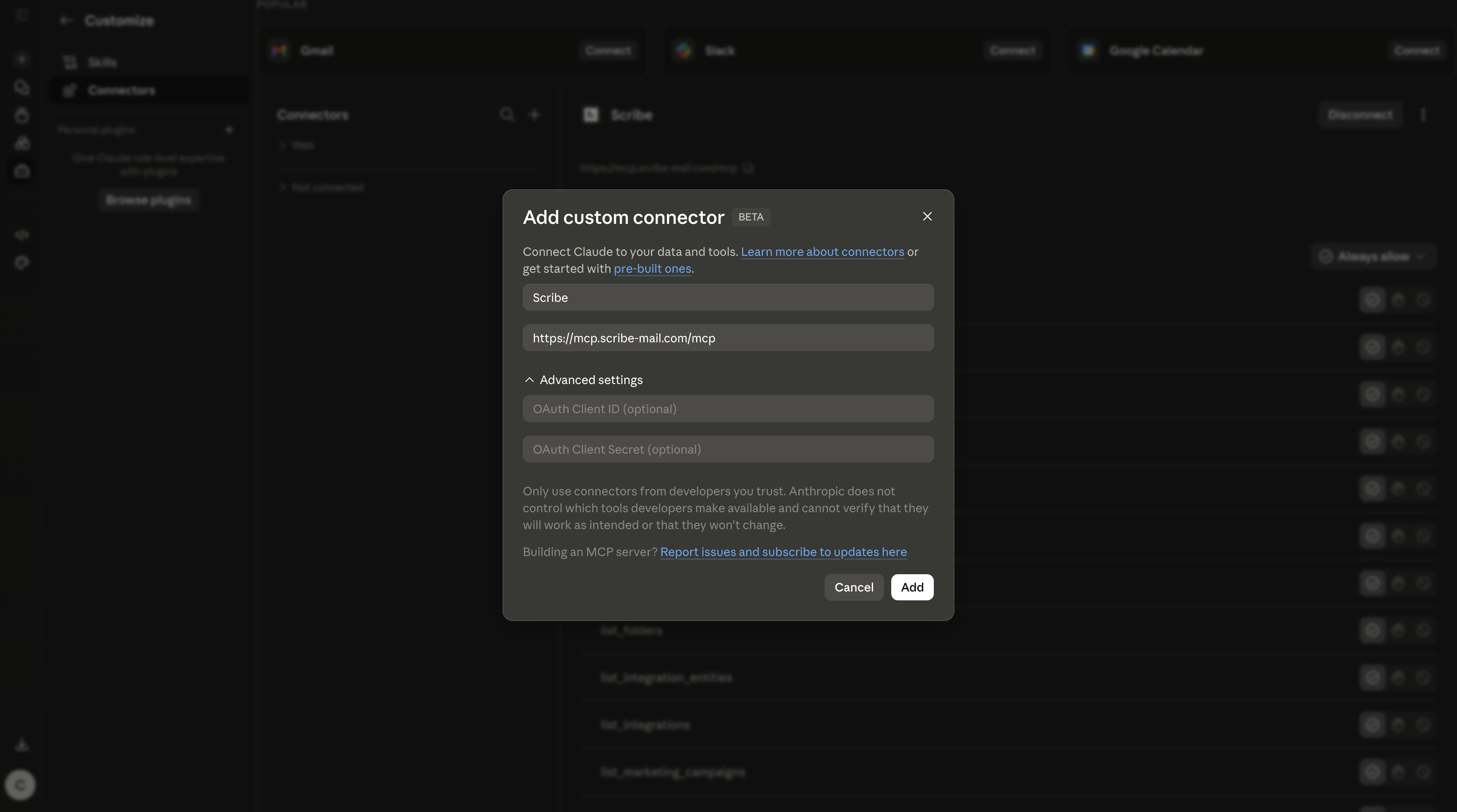
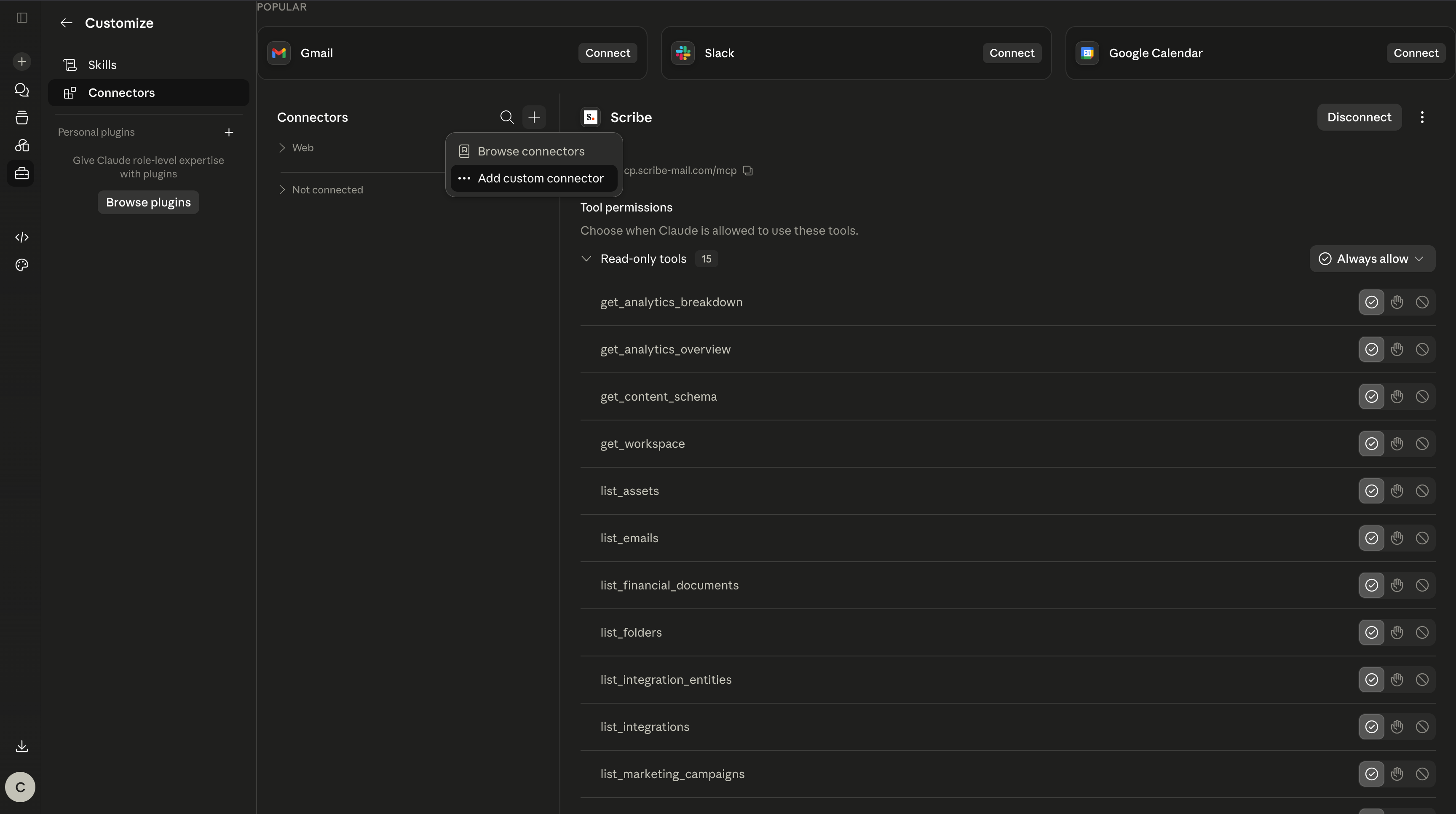 3. Döp den till `Scribe`, klistra in URL:en nedan och klicka på **Add**:
```text theme={null}
https://mcp.scribe-mail.com/mcp
```
3. Döp den till `Scribe`, klistra in URL:en nedan och klicka på **Add**:
```text theme={null}
https://mcp.scribe-mail.com/mcp
```
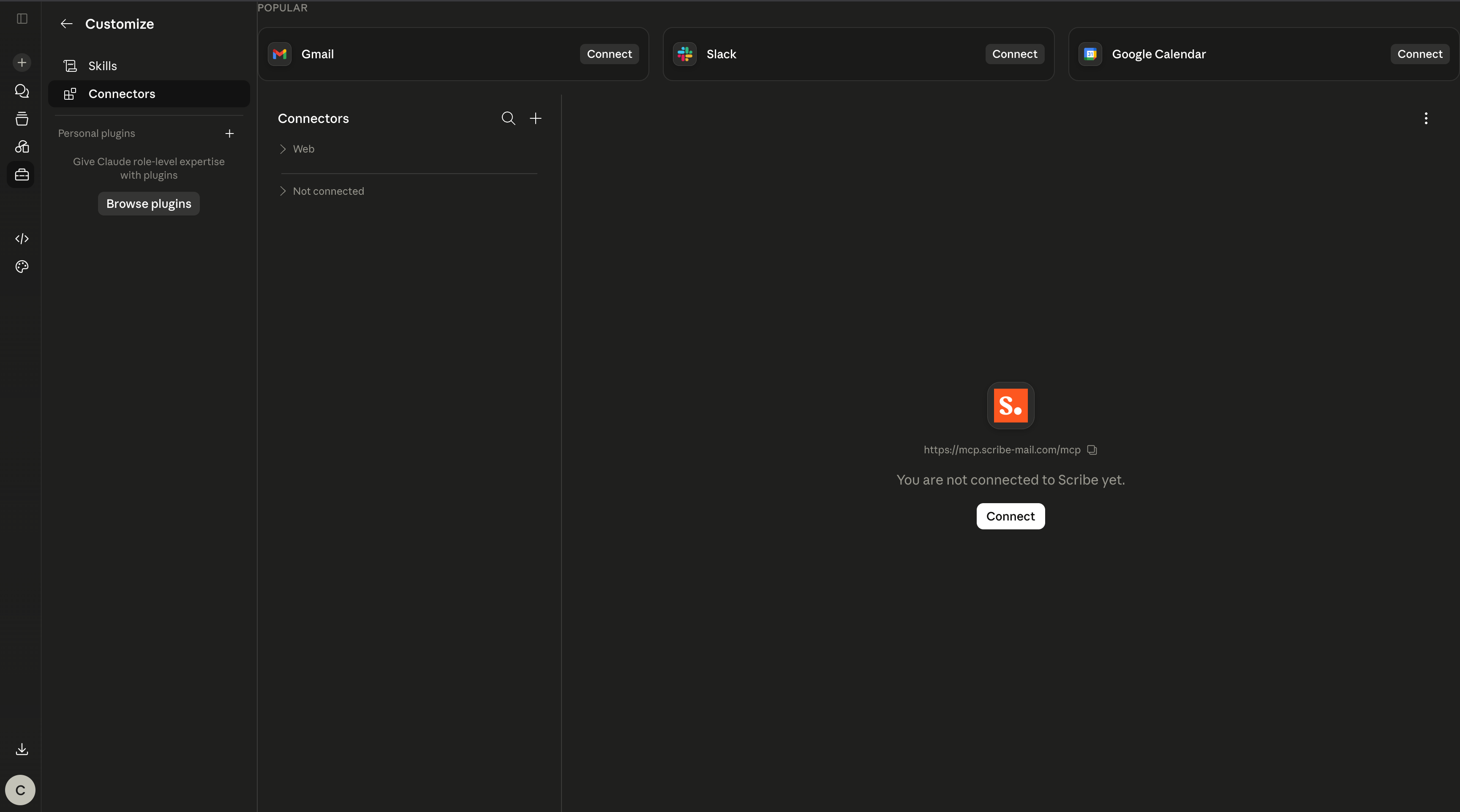
 4. Scribe visas nu bland dina connectors. Klicka på **Connect**.
 5. Logga in med ditt Scribe-konto när du blir tillfrågad.
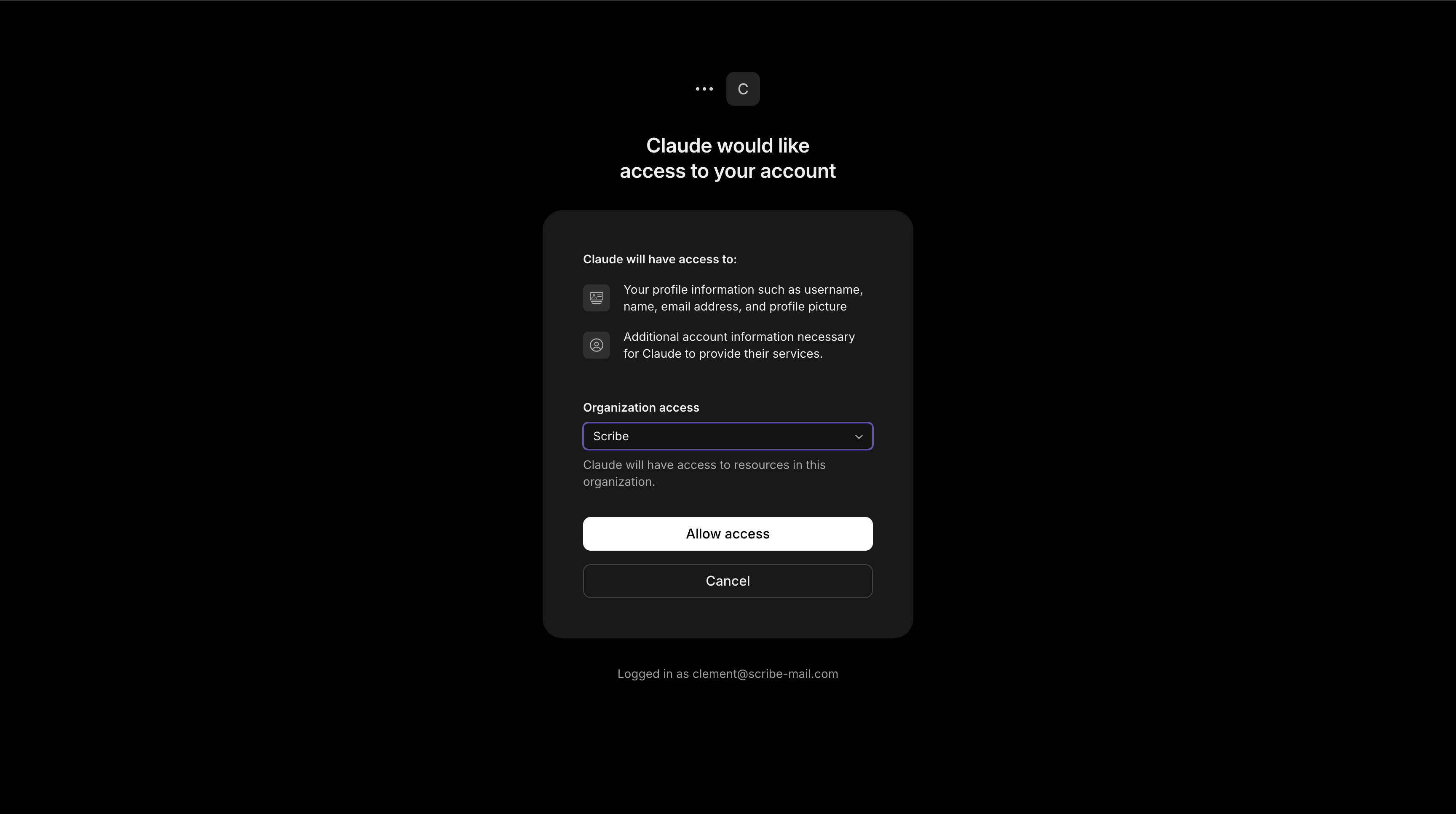
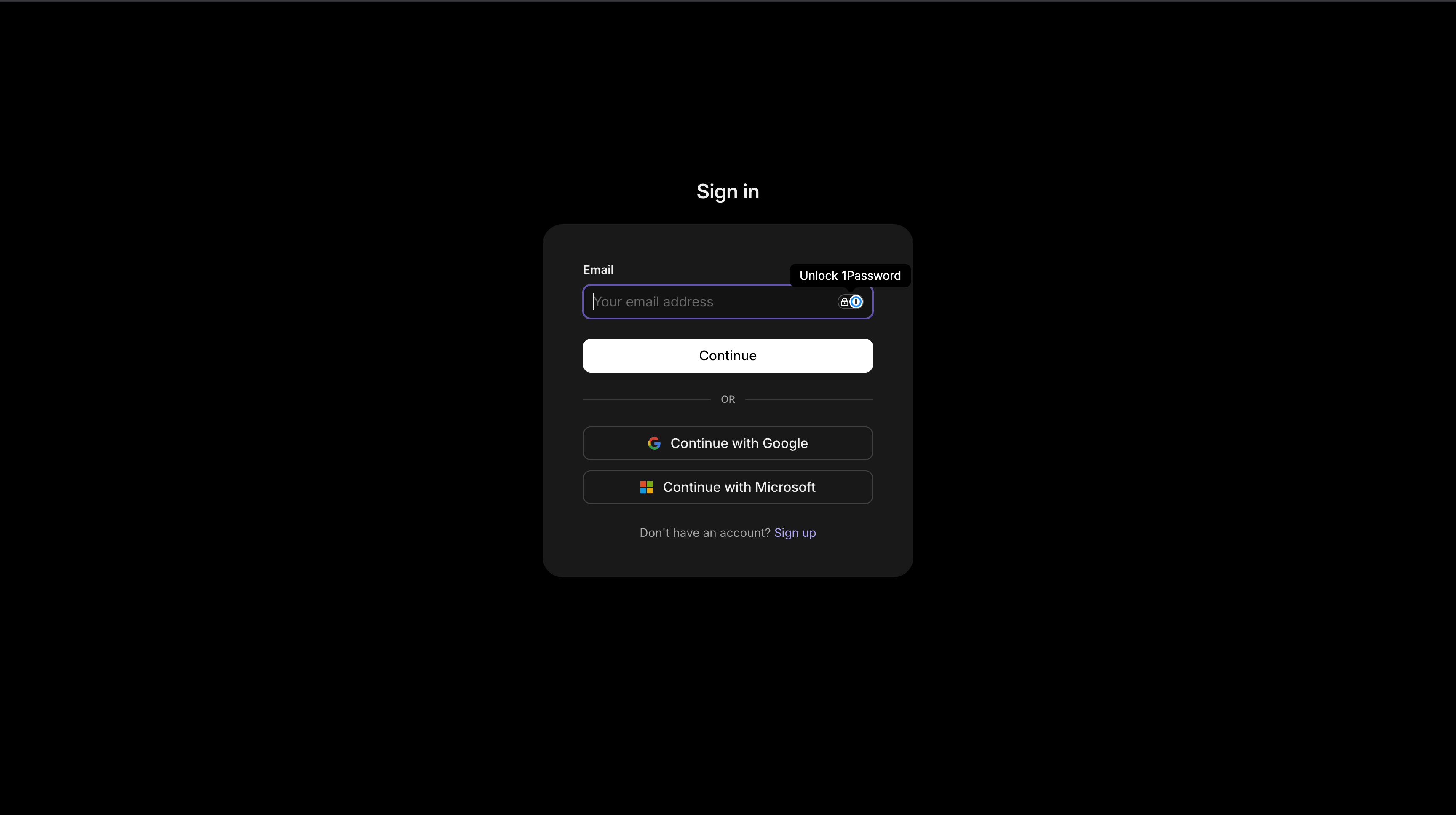 6. Granska åtkomsten och klicka på **Allow access**.
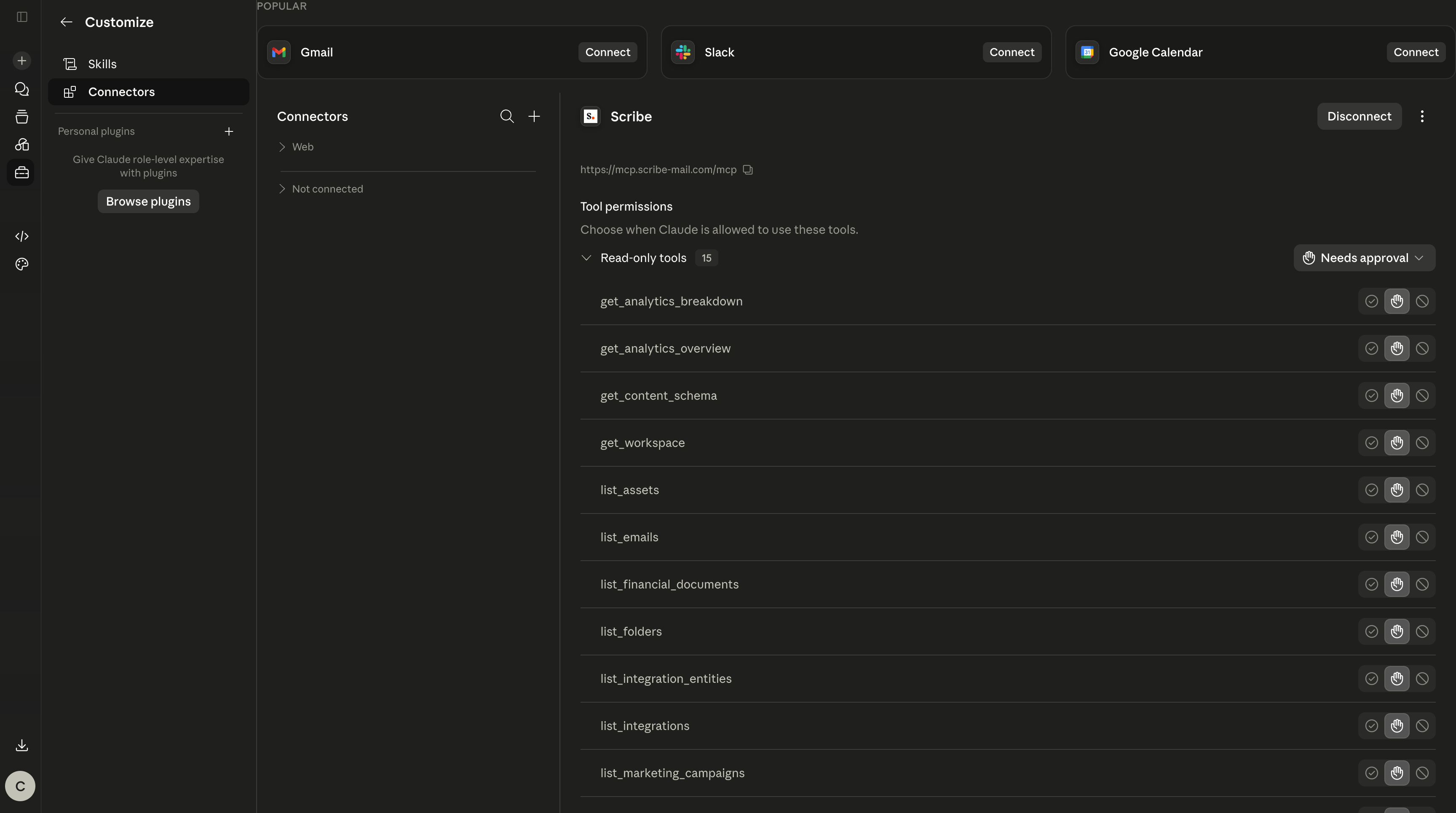
 7. Klart. Scribe är anslutet, och du kan justera behörigheten för varje verktyg när du behöver.
 Öppna en ny chatt och be Claude hantera ditt konto via Scribe-kopplingen — från att skapa en signatur till att hämta din analysdata.
 ### Anslut ChatGPT till Scribe
Kräver en Plus-, Pro-, Business- eller Enterprise-prenumeration med Developer Mode aktiverat, på webben.
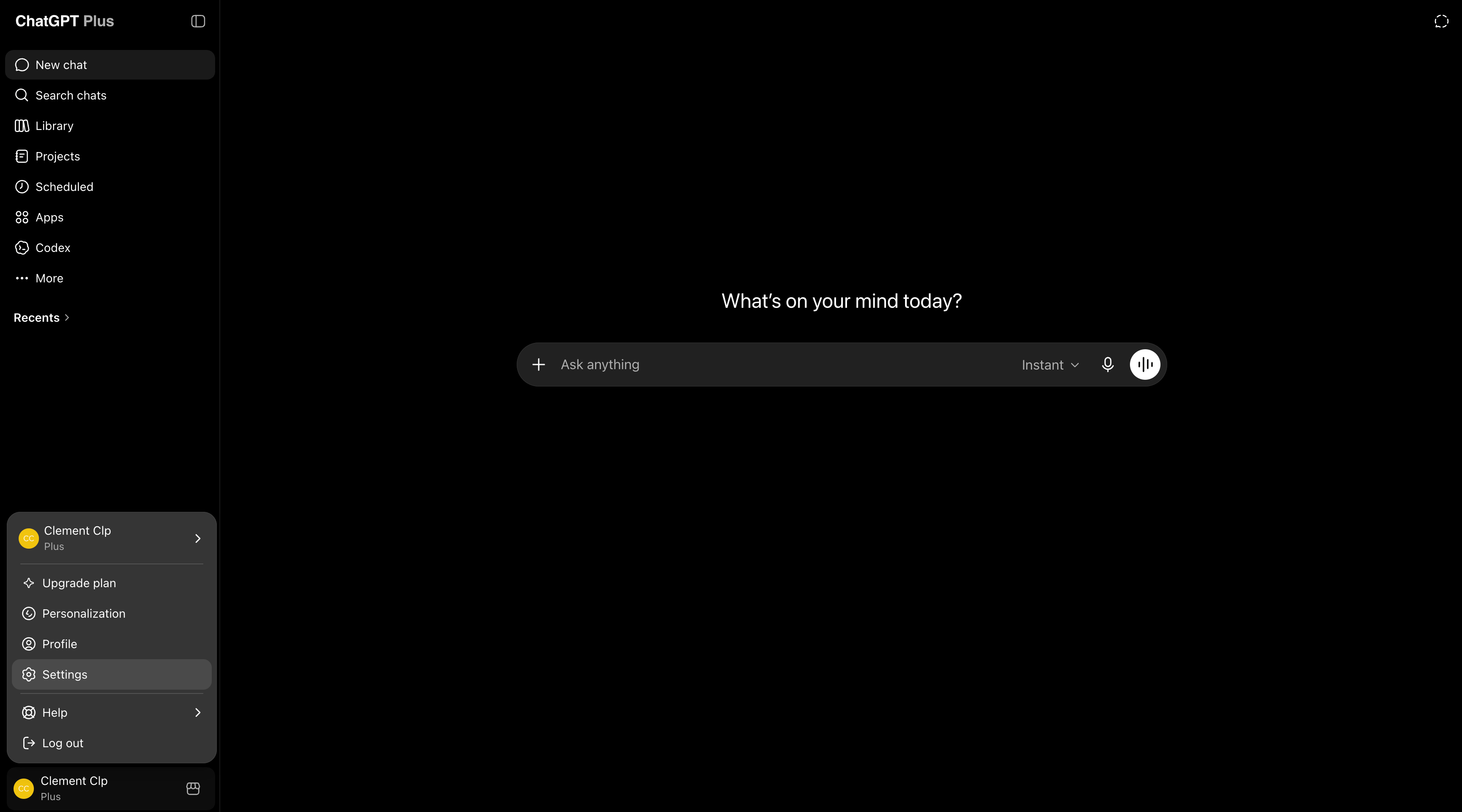
1. Klicka på din profilikon och öppna sedan **Settings**.
### Anslut ChatGPT till Scribe
Kräver en Plus-, Pro-, Business- eller Enterprise-prenumeration med Developer Mode aktiverat, på webben.
1. Klicka på din profilikon och öppna sedan **Settings**.
 2. Öppna fliken **Apps** och klicka sedan på **Create app** på raden **Advanced settings**.
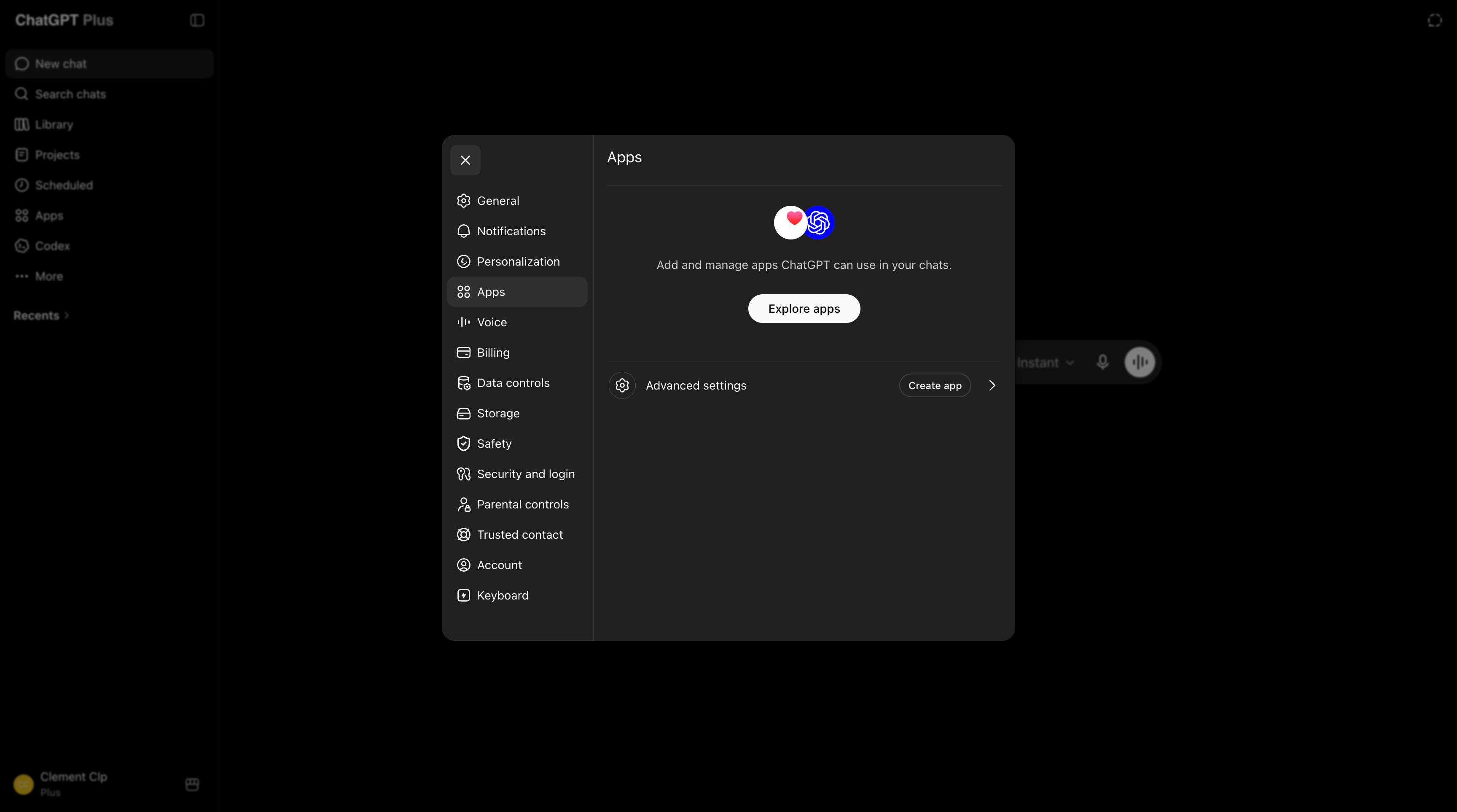 3. Aktivera **Developer mode** och klicka sedan på **Create app** högst upp.
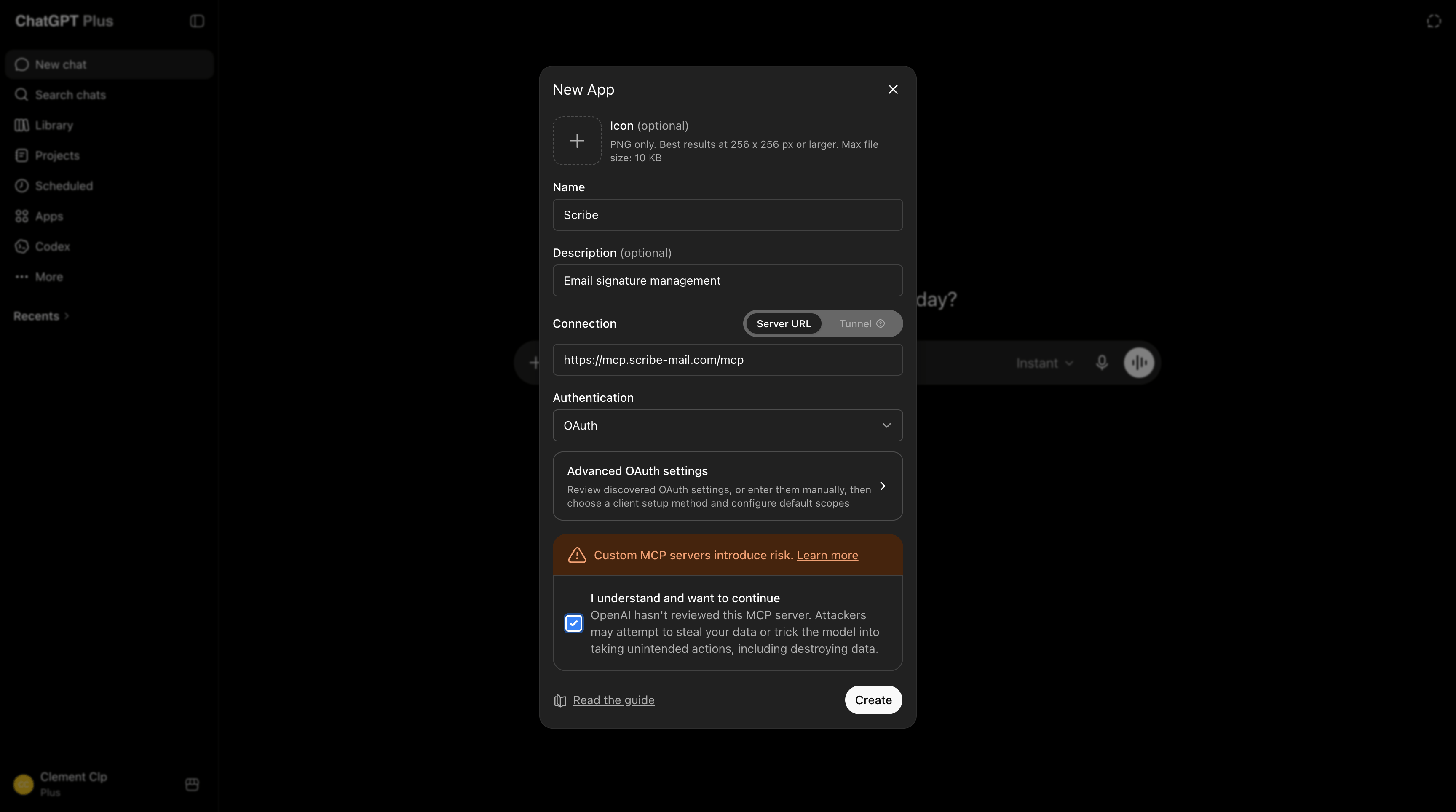
 4. Döp den till `Scribe`, klistra in URL:en nedan i anslutningsfältet, kryssa i **I understand and want to continue** och klicka sedan på **Create**:
```text theme={null}
https://mcp.scribe-mail.com/mcp
```
4. Döp den till `Scribe`, klistra in URL:en nedan i anslutningsfältet, kryssa i **I understand and want to continue** och klicka sedan på **Create**:
```text theme={null}
https://mcp.scribe-mail.com/mcp
```
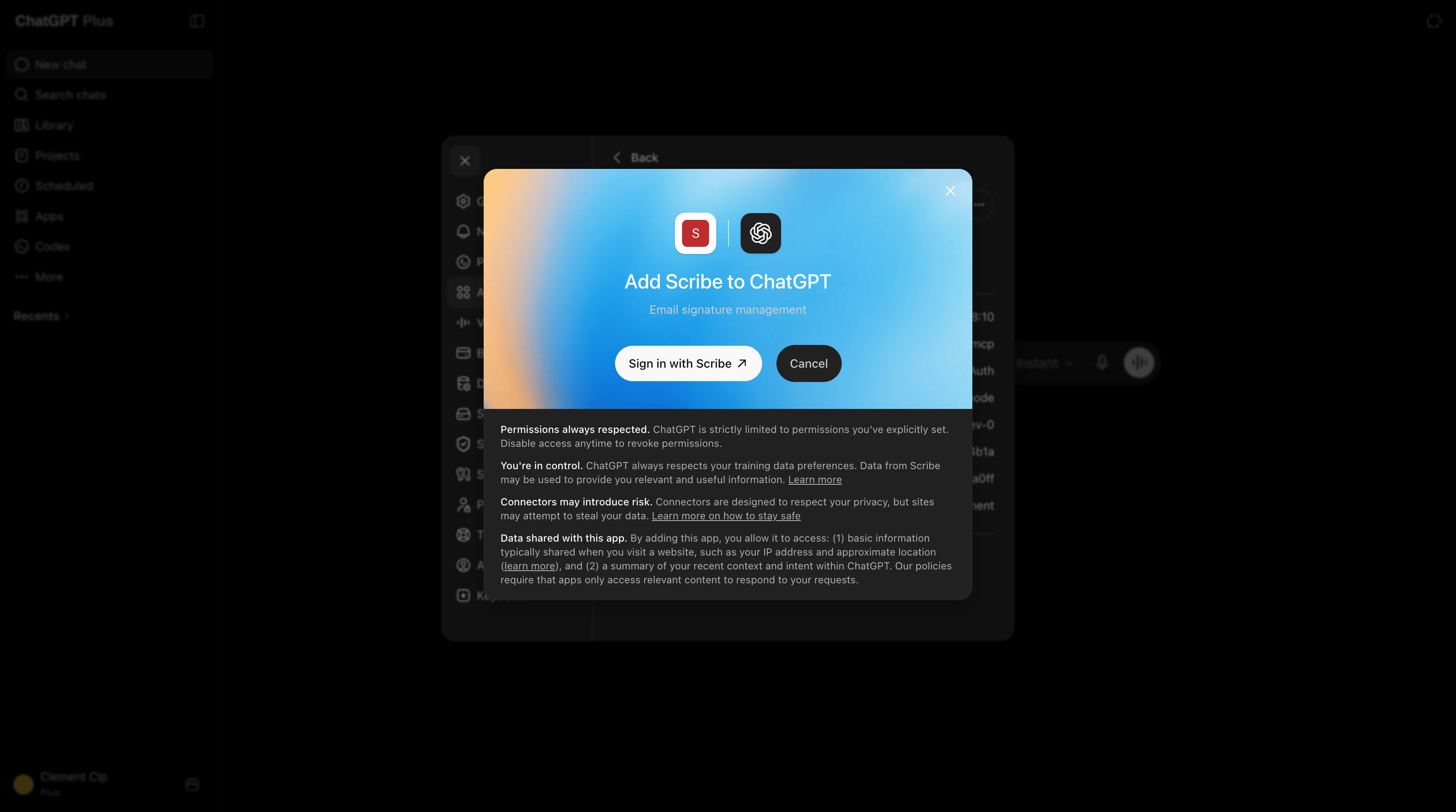
 5. Klicka på **Sign in with Scribe**.
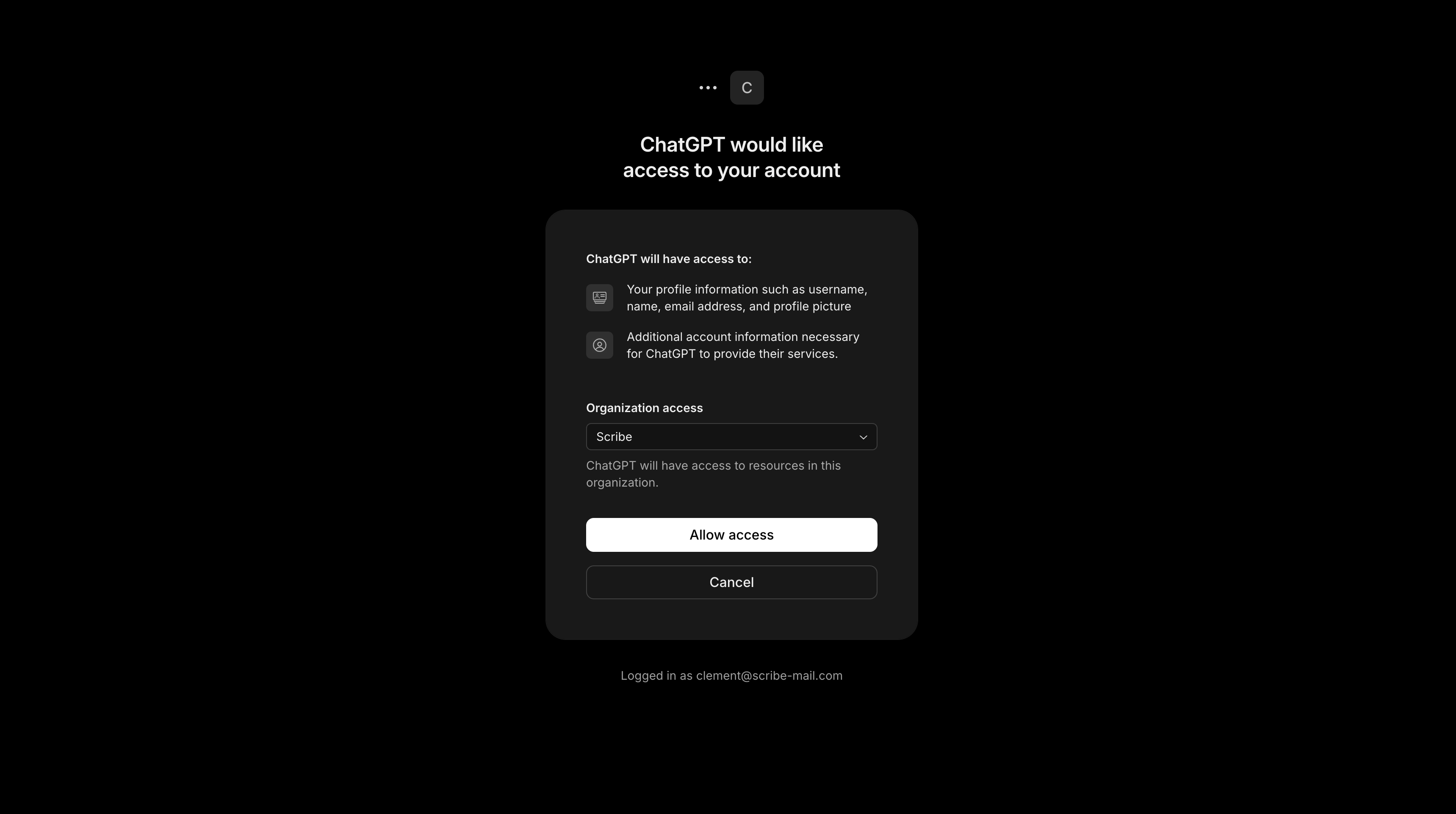
 6. Klicka på **Allow access** för att låta ChatGPT använda ditt Scribe-konto.
 7. Scribe är nu installerad som en ChatGPT-app.
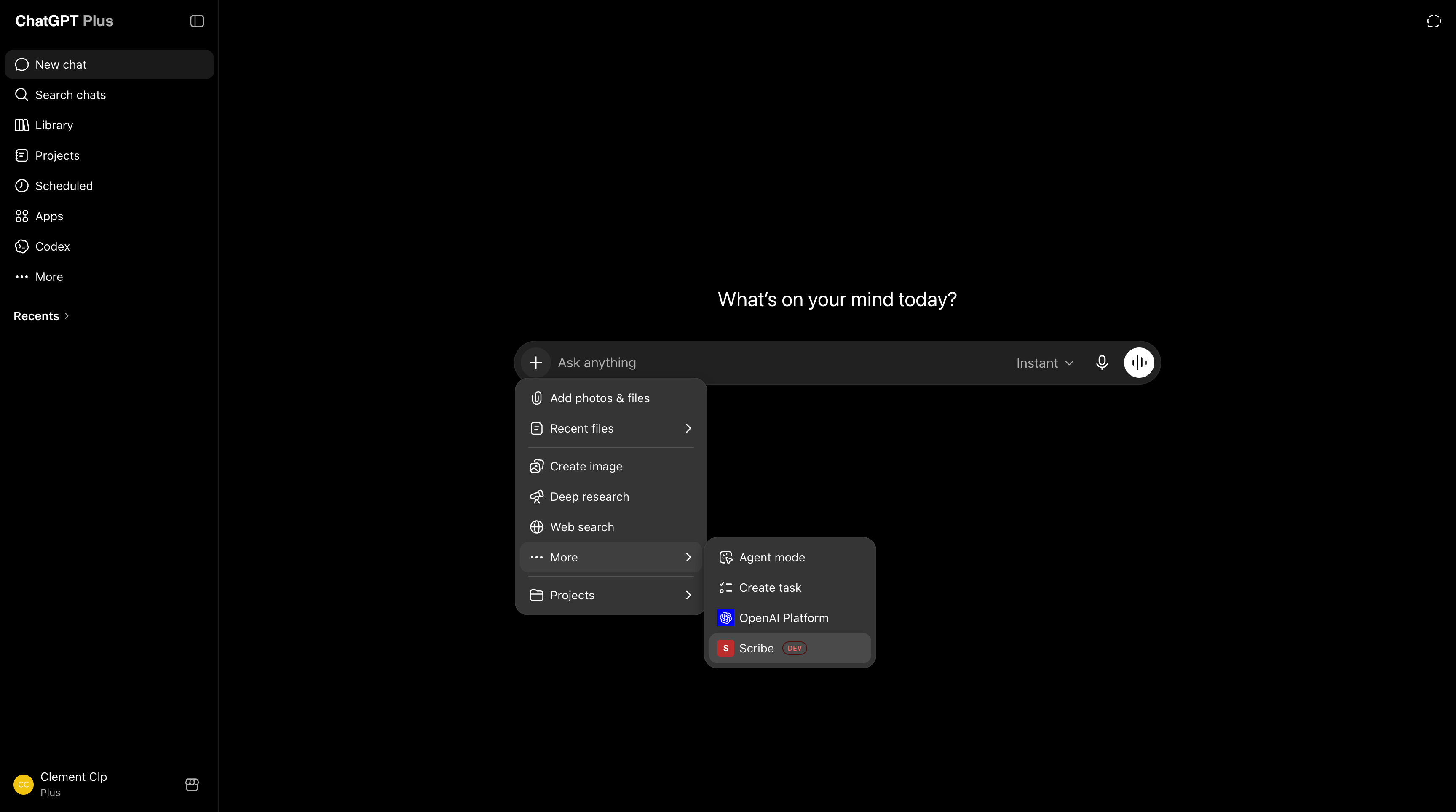
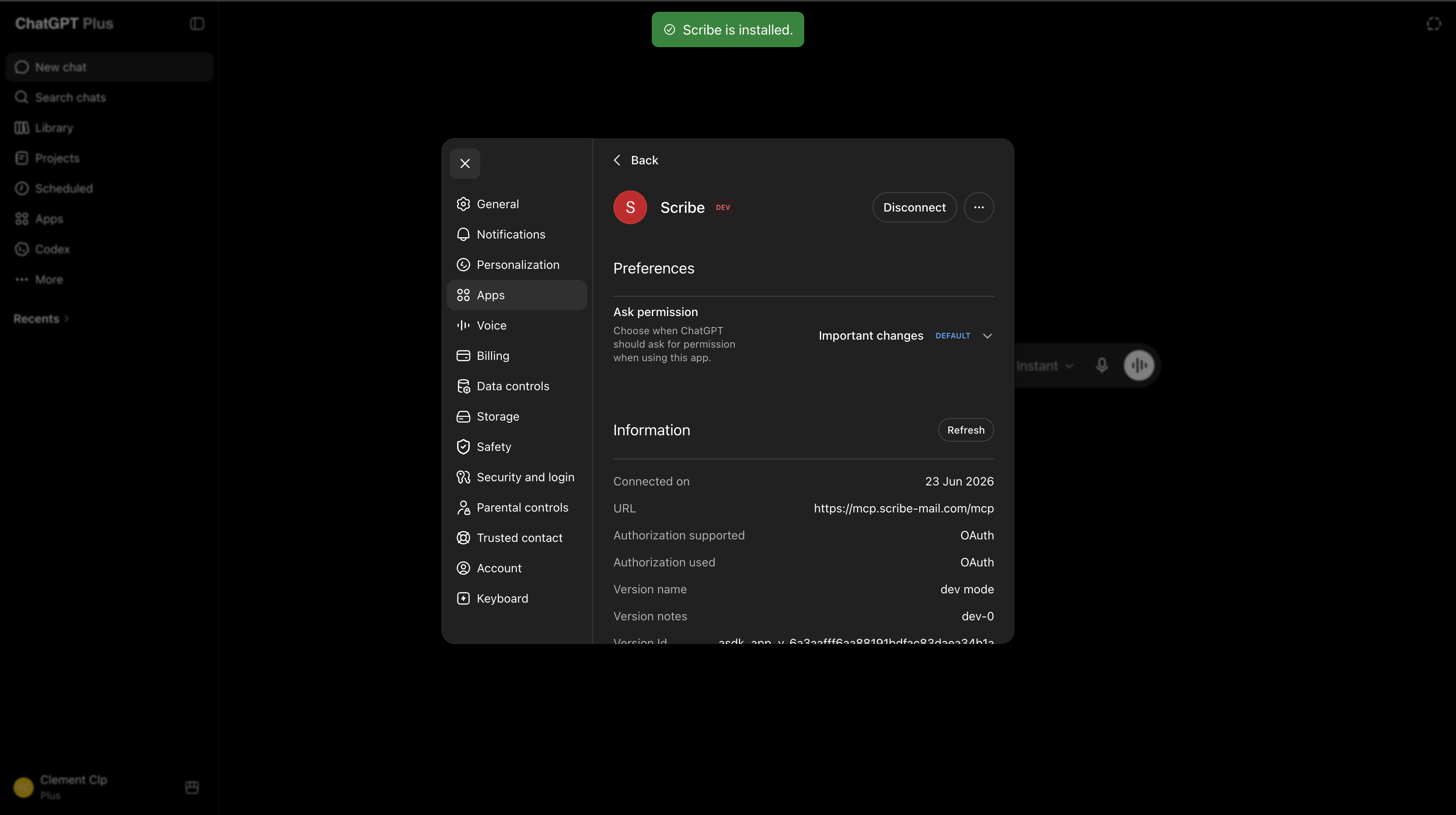 8. Starta en ny chatt, öppna plusmenyn och välj sedan **Scribe** under **More**.
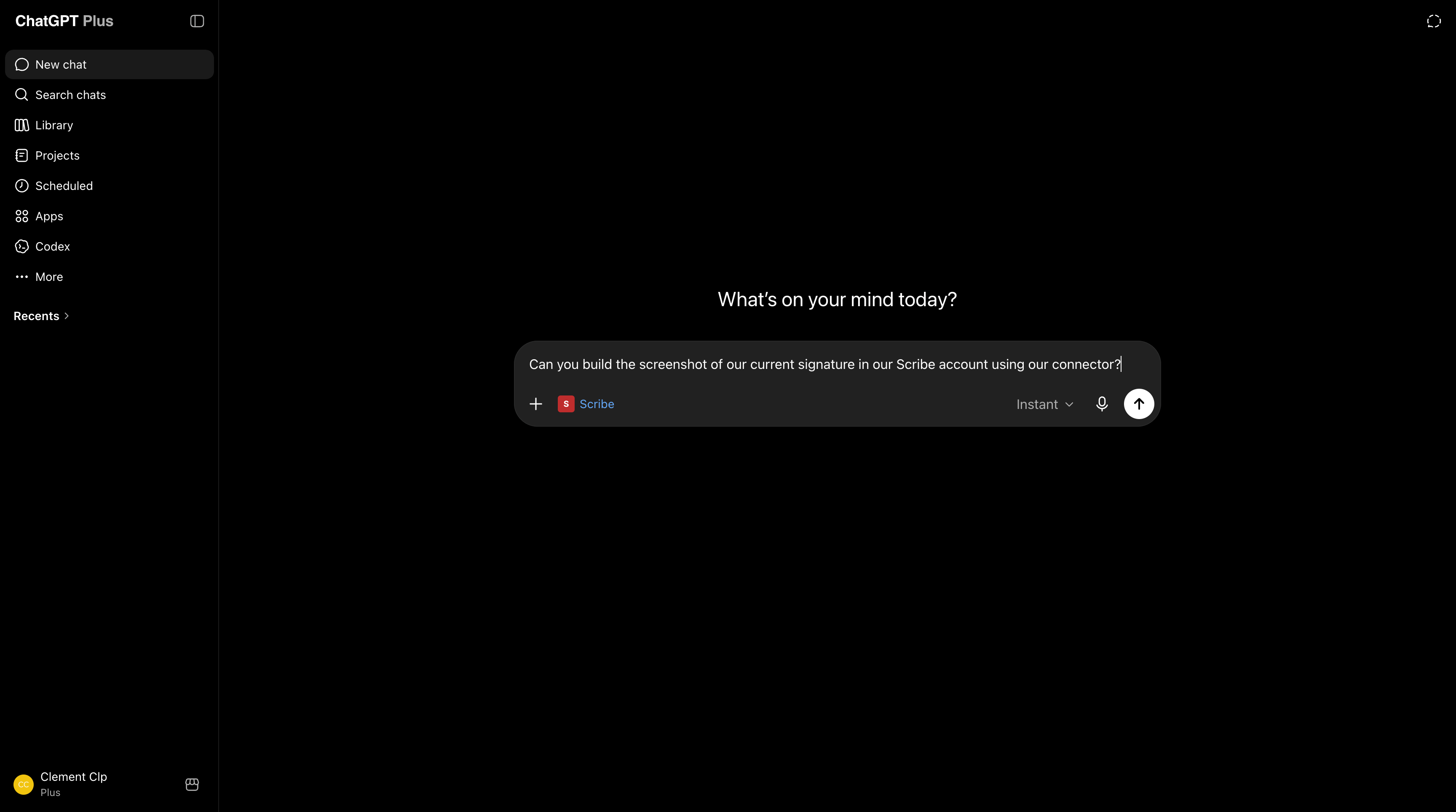
 9. Be ChatGPT hantera ditt Scribe-konto — allt från att skapa en signatur till att hämta din analysdata.
 ### Anslut Mistral Vibe till Scribe
Fungerar med den kostnadsfria prenumerationen.
1. I Mistral Vibe öppnar du **Context**, går till **Connectors** och klickar sedan på **Add Connector**.
### Anslut Mistral Vibe till Scribe
Fungerar med den kostnadsfria prenumerationen.
1. I Mistral Vibe öppnar du **Context**, går till **Connectors** och klickar sedan på **Add Connector**.
 2. Öppna fliken **Custom MCP Connector**. Döp den till `Scribe`, klistra in URL:en nedan i **Server**, behåll autentiseringsmetoden **OAuth2.1** och klicka sedan på **Connect**:
```text theme={null}
https://mcp.scribe-mail.com/mcp
```
2. Öppna fliken **Custom MCP Connector**. Döp den till `Scribe`, klistra in URL:en nedan i **Server**, behåll autentiseringsmetoden **OAuth2.1** och klicka sedan på **Connect**:
```text theme={null}
https://mcp.scribe-mail.com/mcp
```
 3. Logga in med ditt Scribe-konto om du blir ombedd, granska åtkomsten och klicka sedan på **Allow access**.
 4. Klart. Scribe är anslutet, och du kan när som helst granska dess verktyg under **Functions**.
 Öppna en ny chatt, välj anslutningen **Scribe** och be sedan Mistral Vibe hantera ditt konto — allt från att skapa en signatur till att hämta din analysdata.
 ### Anslut Grok till Scribe
Kräver ett betalkonto.
1. På grok.com, öppna menyn **+** i meddelanderutan och klicka sedan på **Add connector**.
### Anslut Grok till Scribe
Kräver ett betalkonto.
1. På grok.com, öppna menyn **+** i meddelanderutan och klicka sedan på **Add connector**.
 2. I dialogrutan **New Connector**, välj **Custom** för att lägga till en egen koppling.
 3. Namnge den `Scribe`, klistra in URL:en nedan i **Server URL** och klicka sedan på **Add Connector**:
```text theme={null}
https://mcp.scribe-mail.com/mcp
```
3. Namnge den `Scribe`, klistra in URL:en nedan i **Server URL** och klicka sedan på **Add Connector**:
```text theme={null}
https://mcp.scribe-mail.com/mcp
```
 4. Logga in med ditt Scribe-konto om du blir ombedd, granska åtkomsten och klicka sedan på **Allow access**.
 Scribe är anslutet. Öppna menyn **+**, gå till **Connectors**, aktivera **Scribe** och be sedan Grok hantera ditt konto — allt från att skapa en signatur till att hämta din analysdata.
 ### Anslut Gemini till Scribe
Konfigureras av din Google Workspace-administratör i Gemini Enterprise, från Google Cloud-konsolen.
1. Administratören lägger till ett anpassat MCP-serverdatalager och anger URL:en:
```text theme={null}
https://mcp.scribe-mail.com/mcp
```
2. Administratören registrerar en OAuth-klient (ett client-id och en client-secret plus en redirect) och auktoriserar den sedan.
3. Administratören aktiverar Scribe-verktygen för användarna.
### Anslut Microsoft Copilot till Scribe
En uppsättning med två roller: en administratör eller skapare bygger en Scribe-agent en gång i `Copilot Studio`, sedan chattar teamet med den publicerade agenten. Vanlig Copilot-chatt får inte Scribe-verktygen av sig själv.
**Förutsättningar**
* En `Microsoft 365 Copilot`-användare för varje person som ska använda det
* `Copilot Studio`-kapacitet för den person som konfigurerar det
* Generativ orkestrering aktiverad på agenten
**Konfigurera (administratör eller skapare)**
De här stegen följer Microsofts guide [Add an existing MCP server to an agent](https://learn.microsoft.com/en-us/microsoft-copilot-studio/mcp-add-existing-server-to-agent), med Scribe-värdena ifyllda.
1. Öppna eller skapa en agent i `Copilot Studio`, gå sedan till **Tools**, **Add a tool**, **New tool**, **Model Context Protocol**.
2. Under **Add a Model Context Protocol server**, ange **Server name** till `Scribe`, lägg till en kort **Server description** och klistra sedan in URL:en i **Server URL** som en streambar slutpunkt:
```text theme={null}
https://mcp.scribe-mail.com/mcp
```
3. Ange **Authentication** till **OAuth 2.0**, välj sedan **Dynamic discovery** så att Copilot registrerar sig själv automatiskt, eftersom Scribe stöder dynamisk OAuth-klientregistrering. Klicka på **Create** och aktivera sedan verktyget.
4. Aktivera generativ orkestrering om det inte redan är på.
5. Publicera agenten.
6. Under **Channels**, gör den tillgänglig där teamet arbetar, i Microsoft Teams eller `Microsoft 365 Copilot`-appen.
**Så här använder ditt team det**
1. Öppna den publicerade Scribe-agenten i Microsoft Teams eller `Microsoft 365 Copilot`-appen.
2. Hantera Scribe genom att chatta med den.
Skrivåtgärder ber om bekräftelse innan något ändras.
En federerad anslutning för hela tenanten gör Scribe tillgänglig för hämtning och grundning i Copilot-chatt. Den publicerade agenten ovan är det som möjliggör åtgärder som att skapa signaturer och installera till teamet.
### Anslut DeepSeek till Scribe
DeepSeek-appen har ingen inbyggd anslutning. Använd Scribe via valfri MCP-kompatibel klient, till exempel Claude eller Cursor, med DeepSeek valt som modell.
### Anslut Qwen till Scribe
Använd Qwen Code, kommandoradsverktyget. Qwens chattapp har ingen anslutning.
Lägg till Scribe i dess `settings.json` under `mcpServers` och slutför sedan inloggningen vid första anslutningen:
```json theme={null}
{
"mcpServers": {
"scribe": {
"type": "http",
"url": "https://mcp.scribe-mail.com/mcp"
}
}
}
```
## Kodassistenter
### Anslut Claude Code till Scribe
Lägg till servern och verifiera den sedan:
```bash theme={null}
claude mcp add --transport http scribe https://mcp.scribe-mail.com/mcp
claude mcp list
```
Logga in på Scribe vid första användning.
### Anslut Cursor till Scribe
Lägg till Scribe i `~/.cursor/mcp.json` för alla projekt, eller `.cursor/mcp.json` för ett enskilt projekt. Ladda om fönstret och logga sedan in vid anslutning:
```json theme={null}
{
"mcpServers": {
"scribe": {
"type": "http",
"url": "https://mcp.scribe-mail.com/mcp"
}
}
}
```
Eller lägg till det med ett klick:
### Anslut Codex till Scribe
Lägg till servern, som skriver `~/.codex/config.toml`, och logga sedan in med OAuth:
```bash theme={null}
codex mcp add scribe --url https://mcp.scribe-mail.com/mcp
```
### Anslut Hermes till Scribe
Lägg till servern med OAuth. En webbläsare öppnas för inloggning vid första anslutning:
```bash theme={null}
hermes mcp add scribe --url https://mcp.scribe-mail.com/mcp
```
### Anslut OpenClaw till Scribe
Lägg till en `mcpServers`-post i `~/.openclaw/openclaw.json`, eller använd `mcporter`:
```json theme={null}
{
"mcpServers": {
"scribe": {
"type": "http",
"url": "https://mcp.scribe-mail.com/mcp"
}
}
}
```
## Nästa steg
Ge din assistent hela Scribe-arbetsflödet
Alla Scribe MCP-verktyg, grupperade efter område
Åtgärda anslutnings- och verktygsproblem
Åtkomst, datasäkerhet, assistenter som stöds
### Anslut Gemini till Scribe
Konfigureras av din Google Workspace-administratör i Gemini Enterprise, från Google Cloud-konsolen.
1. Administratören lägger till ett anpassat MCP-serverdatalager och anger URL:en:
```text theme={null}
https://mcp.scribe-mail.com/mcp
```
2. Administratören registrerar en OAuth-klient (ett client-id och en client-secret plus en redirect) och auktoriserar den sedan.
3. Administratören aktiverar Scribe-verktygen för användarna.
### Anslut Microsoft Copilot till Scribe
En uppsättning med två roller: en administratör eller skapare bygger en Scribe-agent en gång i `Copilot Studio`, sedan chattar teamet med den publicerade agenten. Vanlig Copilot-chatt får inte Scribe-verktygen av sig själv.
**Förutsättningar**
* En `Microsoft 365 Copilot`-användare för varje person som ska använda det
* `Copilot Studio`-kapacitet för den person som konfigurerar det
* Generativ orkestrering aktiverad på agenten
**Konfigurera (administratör eller skapare)**
De här stegen följer Microsofts guide [Add an existing MCP server to an agent](https://learn.microsoft.com/en-us/microsoft-copilot-studio/mcp-add-existing-server-to-agent), med Scribe-värdena ifyllda.
1. Öppna eller skapa en agent i `Copilot Studio`, gå sedan till **Tools**, **Add a tool**, **New tool**, **Model Context Protocol**.
2. Under **Add a Model Context Protocol server**, ange **Server name** till `Scribe`, lägg till en kort **Server description** och klistra sedan in URL:en i **Server URL** som en streambar slutpunkt:
```text theme={null}
https://mcp.scribe-mail.com/mcp
```
3. Ange **Authentication** till **OAuth 2.0**, välj sedan **Dynamic discovery** så att Copilot registrerar sig själv automatiskt, eftersom Scribe stöder dynamisk OAuth-klientregistrering. Klicka på **Create** och aktivera sedan verktyget.
4. Aktivera generativ orkestrering om det inte redan är på.
5. Publicera agenten.
6. Under **Channels**, gör den tillgänglig där teamet arbetar, i Microsoft Teams eller `Microsoft 365 Copilot`-appen.
**Så här använder ditt team det**
1. Öppna den publicerade Scribe-agenten i Microsoft Teams eller `Microsoft 365 Copilot`-appen.
2. Hantera Scribe genom att chatta med den.
Skrivåtgärder ber om bekräftelse innan något ändras.
En federerad anslutning för hela tenanten gör Scribe tillgänglig för hämtning och grundning i Copilot-chatt. Den publicerade agenten ovan är det som möjliggör åtgärder som att skapa signaturer och installera till teamet.
### Anslut DeepSeek till Scribe
DeepSeek-appen har ingen inbyggd anslutning. Använd Scribe via valfri MCP-kompatibel klient, till exempel Claude eller Cursor, med DeepSeek valt som modell.
### Anslut Qwen till Scribe
Använd Qwen Code, kommandoradsverktyget. Qwens chattapp har ingen anslutning.
Lägg till Scribe i dess `settings.json` under `mcpServers` och slutför sedan inloggningen vid första anslutningen:
```json theme={null}
{
"mcpServers": {
"scribe": {
"type": "http",
"url": "https://mcp.scribe-mail.com/mcp"
}
}
}
```
## Kodassistenter
### Anslut Claude Code till Scribe
Lägg till servern och verifiera den sedan:
```bash theme={null}
claude mcp add --transport http scribe https://mcp.scribe-mail.com/mcp
claude mcp list
```
Logga in på Scribe vid första användning.
### Anslut Cursor till Scribe
Lägg till Scribe i `~/.cursor/mcp.json` för alla projekt, eller `.cursor/mcp.json` för ett enskilt projekt. Ladda om fönstret och logga sedan in vid anslutning:
```json theme={null}
{
"mcpServers": {
"scribe": {
"type": "http",
"url": "https://mcp.scribe-mail.com/mcp"
}
}
}
```
Eller lägg till det med ett klick:
### Anslut Codex till Scribe
Lägg till servern, som skriver `~/.codex/config.toml`, och logga sedan in med OAuth:
```bash theme={null}
codex mcp add scribe --url https://mcp.scribe-mail.com/mcp
```
### Anslut Hermes till Scribe
Lägg till servern med OAuth. En webbläsare öppnas för inloggning vid första anslutning:
```bash theme={null}
hermes mcp add scribe --url https://mcp.scribe-mail.com/mcp
```
### Anslut OpenClaw till Scribe
Lägg till en `mcpServers`-post i `~/.openclaw/openclaw.json`, eller använd `mcporter`:
```json theme={null}
{
"mcpServers": {
"scribe": {
"type": "http",
"url": "https://mcp.scribe-mail.com/mcp"
}
}
}
```
## Nästa steg
Ge din assistent hela Scribe-arbetsflödet
Alla Scribe MCP-verktyg, grupperade efter område
Åtgärda anslutnings- och verktygsproblem
Åtkomst, datasäkerhet, assistenter som stöds