> ## Documentation Index
> Fetch the complete documentation index at: https://help.scribe-mail.com/llms.txt
> Use this file to discover all available pages before exploring further.
# Konfigurera din avsändardomän
> Konfigurera en egen avsändardomän i Scribe så att signaturlänkar använder din egen företagsdomän: lägg till två CNAME-poster och verifiera dem när DNS har spridits.
Den här guiden går igenom hur du konfigurerar en egen avsändardomän så att alla dina signatur-URL:er använder din egen företagsdomän i stället för Scribes standarddomän (sendassets.io).
Osäker på varför det spelar roll? Läs [Varför konfigurera en avsändardomän?](/sv/why-configure-a-sending-domain) först.
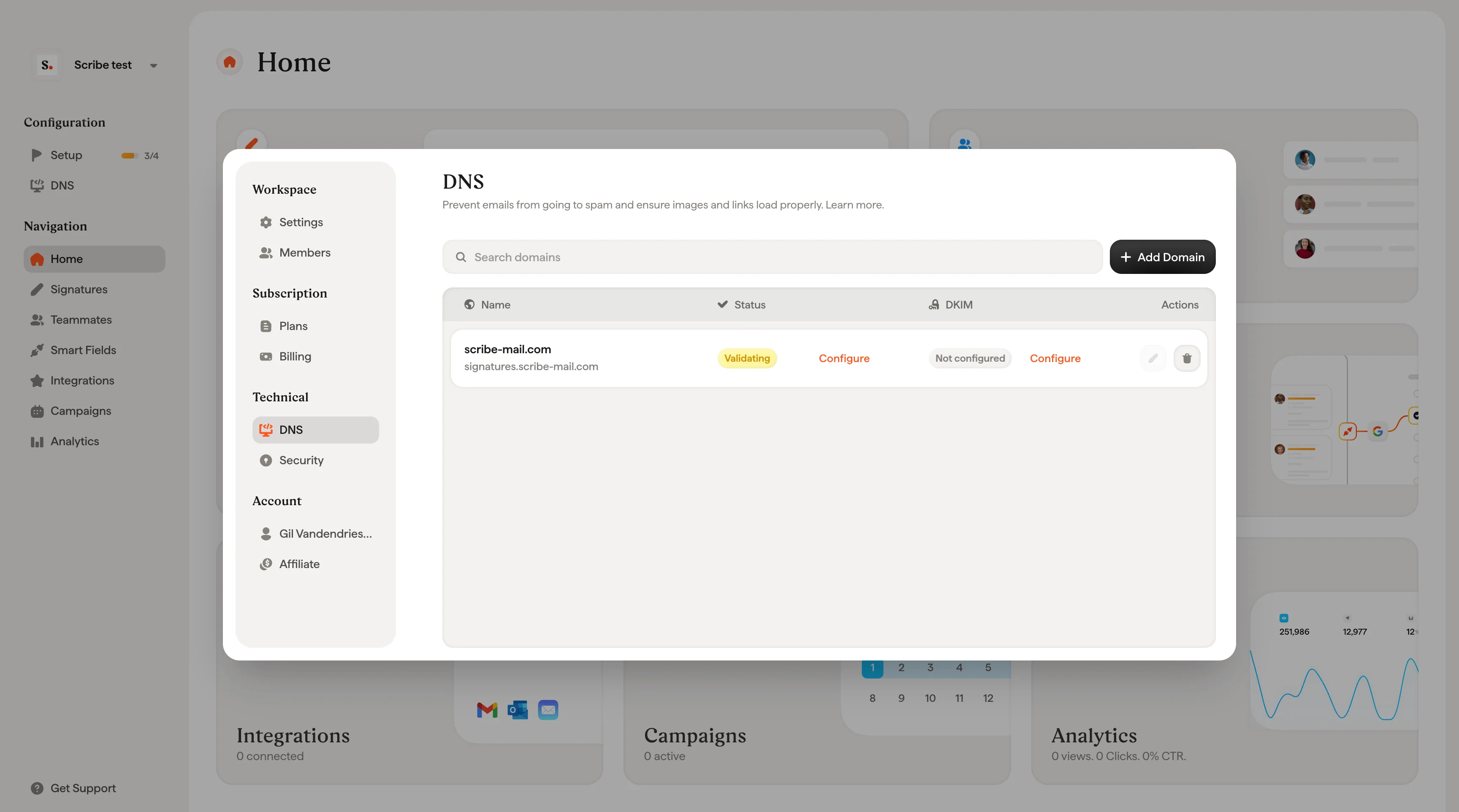 ## Konfigurera din avsändardomän
Gå till **Configuration → DNS** i vänstra sidofältet.
Om du redan har synkroniserat din e-postleverantör (Google Workspace eller Microsoft 365) med Scribe visas din domän automatiskt. Klicka på **Configure** för att fortsätta.
Om din domän inte finns i listan klickar du på **Add a domain** och anger din företagsdomän (t.ex. `mycompany.com`).
Välj ett prefix för din avsändardomän. Det kombineras med din företagsdomän till den fullständiga avsändardomänen.
Om du t.ex. anger `signature` och din domän är `mycompany.com` blir din avsändardomän `signature.mycompany.com`.
Vanliga prefixval:
* `signature`
* `email-signature`
* `sig`
* `mail`
Scribe visar **två CNAME-poster** som du behöver lägga till i DNS-inställningarna hos din domänleverantör.
| Posttyp | Värdnamn | Värde som krävs |
| ------- | ---------------------------------------------- | ------------------------------------------------------- |
| CNAME | Det prefix du väljer (t.ex. `email-signature`) | `custom-hostname-ass...` (tillhandahålls av Scribe) |
| CNAME | `_acm...` (tillhandahålls av Scribe) | `email-signature.scribe-...` (tillhandahålls av Scribe) |
Använd **Kopiera**-knappen bredvid varje värde för att kopiera det exakt.
Du har två alternativ för att konfigurera dem:
**Alternativ A: Automatisk konfiguration (rekommenderas)**
Följ Scribes konfigurationsguide för att automatiskt konfigurera DNS-posterna hos din domänleverantör. Ingen utvecklare behövs. Scribe sköter konfigurationen åt dig.
**Alternativ B: Manuell konfiguration**
Om automatisk konfiguration inte är tillgänglig för din leverantör visas de två CNAME-posterna med kopieringsknappar. Lägg till båda posterna manuellt i din domänleverantörs DNS-hanteringspanel (t.ex. GoDaddy, Cloudflare, Google Domains, OVH, Namecheap m.fl.).
När du har lagt till båda posterna klickar du på **Jag har kopierat 2/2 poster** för att gå vidare.
**Behöver du hjälp?** Klicka på **Vidarebefordra instruktioner till en kollega** för att skapa en delbar länk. Skicka länken till ditt IT-team eller den som hanterar din domän, så kan de slutföra DNS-konfigurationen utan att behöva åtkomst till Scribe.
DNS-spridning kan ta upp till 48 timmar. När DNS-posterna har spridits ändras statusen i Scribe automatiskt till **Validerad**.
Du kan när som helst kontrollera spridningsstatusen:
* På sidan med dina DNS-inställningar i Scribe
* Med ett externt verktyg som [DNS Checker](https://dnschecker.org/#CNAME/)
När domänen är validerad använder alla signatur-URL:er i din Workspace automatiskt din anpassade avsändardomän i stället för sendassets.io. Du behöver inte uppdatera enskilda signaturer.
**Cloudflare-användare**: Om din domän hanteras via Cloudflare, se till att:
* Ställa in Proxy Status på **DNS only** (grå molnikon, inte orange).
* **Inaktivera CNAME flattening** i dina DNS-inställningar i Cloudflare.
Annars kan Scribe inte verifiera din avsändardomän.
***
## Vanliga frågor
Du kan använda vilken subdomän du vill, så länge den inte redan är i bruk. Vi rekommenderar något beskrivande som `signature.your-company.com` eller `email-signature.your-company.com`. Undvik att använda din rotdomän (t.ex. `your-company.com`). Använd alltid en subdomän.
DNS-ändringar sprids vanligtvis inom några minuter till några timmar, men i sällsynta fall kan det ta upp till 48 timmar. Om verifieringen inte är klar efter 48 timmar, dubbelkolla att båda CNAME-posterna är korrekt konfigurerade.
Ja. Du kan uppdatera din avsändardomän när som helst från sidan med DNS-inställningar. Du behöver lägga till nya DNS-poster och verifiera dem. Alla signatur-URL:er växlar automatiskt till den nya domänen när den är validerad.
Ja. Klicka på **Forward instructions to a colleague** under konfigurationen för att skapa en delbar länk. Skicka länken till ditt IT-team eller din domänadministratör, så ser de exakt vilka poster som ska läggas till — utan att behöva ett Scribe-konto.
Nej. Sändardomänen används för URL:er till signaturresurser och spårningslänkar, inte för e-postautentisering. DKIM och SPF är separata konfigurationer som hanteras via din e-postleverantör. Scribe erbjuder även DKIM-signering för marknadsföringsbannrar. Se [jämförelsen av prenumerationer](/sv/plans) för tillgänglighet.
## Konfigurera din avsändardomän
Gå till **Configuration → DNS** i vänstra sidofältet.
Om du redan har synkroniserat din e-postleverantör (Google Workspace eller Microsoft 365) med Scribe visas din domän automatiskt. Klicka på **Configure** för att fortsätta.
Om din domän inte finns i listan klickar du på **Add a domain** och anger din företagsdomän (t.ex. `mycompany.com`).
Välj ett prefix för din avsändardomän. Det kombineras med din företagsdomän till den fullständiga avsändardomänen.
Om du t.ex. anger `signature` och din domän är `mycompany.com` blir din avsändardomän `signature.mycompany.com`.
Vanliga prefixval:
* `signature`
* `email-signature`
* `sig`
* `mail`
Scribe visar **två CNAME-poster** som du behöver lägga till i DNS-inställningarna hos din domänleverantör.
| Posttyp | Värdnamn | Värde som krävs |
| ------- | ---------------------------------------------- | ------------------------------------------------------- |
| CNAME | Det prefix du väljer (t.ex. `email-signature`) | `custom-hostname-ass...` (tillhandahålls av Scribe) |
| CNAME | `_acm...` (tillhandahålls av Scribe) | `email-signature.scribe-...` (tillhandahålls av Scribe) |
Använd **Kopiera**-knappen bredvid varje värde för att kopiera det exakt.
Du har två alternativ för att konfigurera dem:
**Alternativ A: Automatisk konfiguration (rekommenderas)**
Följ Scribes konfigurationsguide för att automatiskt konfigurera DNS-posterna hos din domänleverantör. Ingen utvecklare behövs. Scribe sköter konfigurationen åt dig.
**Alternativ B: Manuell konfiguration**
Om automatisk konfiguration inte är tillgänglig för din leverantör visas de två CNAME-posterna med kopieringsknappar. Lägg till båda posterna manuellt i din domänleverantörs DNS-hanteringspanel (t.ex. GoDaddy, Cloudflare, Google Domains, OVH, Namecheap m.fl.).
När du har lagt till båda posterna klickar du på **Jag har kopierat 2/2 poster** för att gå vidare.
**Behöver du hjälp?** Klicka på **Vidarebefordra instruktioner till en kollega** för att skapa en delbar länk. Skicka länken till ditt IT-team eller den som hanterar din domän, så kan de slutföra DNS-konfigurationen utan att behöva åtkomst till Scribe.
DNS-spridning kan ta upp till 48 timmar. När DNS-posterna har spridits ändras statusen i Scribe automatiskt till **Validerad**.
Du kan när som helst kontrollera spridningsstatusen:
* På sidan med dina DNS-inställningar i Scribe
* Med ett externt verktyg som [DNS Checker](https://dnschecker.org/#CNAME/)
När domänen är validerad använder alla signatur-URL:er i din Workspace automatiskt din anpassade avsändardomän i stället för sendassets.io. Du behöver inte uppdatera enskilda signaturer.
**Cloudflare-användare**: Om din domän hanteras via Cloudflare, se till att:
* Ställa in Proxy Status på **DNS only** (grå molnikon, inte orange).
* **Inaktivera CNAME flattening** i dina DNS-inställningar i Cloudflare.
Annars kan Scribe inte verifiera din avsändardomän.
***
## Vanliga frågor
Du kan använda vilken subdomän du vill, så länge den inte redan är i bruk. Vi rekommenderar något beskrivande som `signature.your-company.com` eller `email-signature.your-company.com`. Undvik att använda din rotdomän (t.ex. `your-company.com`). Använd alltid en subdomän.
DNS-ändringar sprids vanligtvis inom några minuter till några timmar, men i sällsynta fall kan det ta upp till 48 timmar. Om verifieringen inte är klar efter 48 timmar, dubbelkolla att båda CNAME-posterna är korrekt konfigurerade.
Ja. Du kan uppdatera din avsändardomän när som helst från sidan med DNS-inställningar. Du behöver lägga till nya DNS-poster och verifiera dem. Alla signatur-URL:er växlar automatiskt till den nya domänen när den är validerad.
Ja. Klicka på **Forward instructions to a colleague** under konfigurationen för att skapa en delbar länk. Skicka länken till ditt IT-team eller din domänadministratör, så ser de exakt vilka poster som ska läggas till — utan att behöva ett Scribe-konto.
Nej. Sändardomänen används för URL:er till signaturresurser och spårningslänkar, inte för e-postautentisering. DKIM och SPF är separata konfigurationer som hanteras via din e-postleverantör. Scribe erbjuder även DKIM-signering för marknadsföringsbannrar. Se [jämförelsen av prenumerationer](/sv/plans) för tillgänglighet.