> ## Documentation Index
> Fetch the complete documentation index at: https://help.scribe-mail.com/llms.txt
> Use this file to discover all available pages before exploring further.
# Åtgärdsfält
> Ångra och gör om redigeringar, panorera den oändliga arbetsytan med handverktyget och justera zoomen från åtgärdsfältet längst ned i signatureditorn.
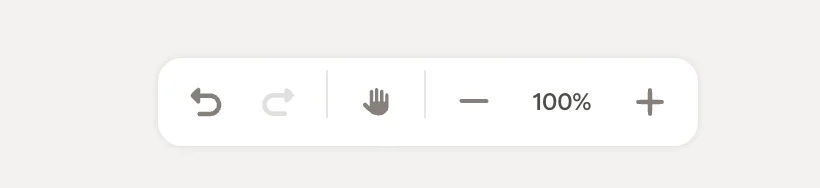
Åtgärdsfältet ligger längst ned på [editorns](/sv/editor/editor-overview) arbetsyta. Det ger dig snabb åtkomst till ångra/gör om, navigering på arbetsytan och zoomkontroller.
 ## Ångra och gör om
* **Ångra**: Återställer din senaste ändring. Klicka flera gånger för att stega bakåt i redigeringshistoriken.
* **Gör om**: Återställer en ändring du just ångrade.
## Handverktyg
Med handverktyget kan du panorera på arbetsytan utan att av misstag markera eller flytta block. Aktivera det genom att klicka på handikonen, som markeras när verktyget är aktivt. Klicka på den igen för att avaktivera och återgå till det vanliga markeringsläget.
Handverktyget är särskilt användbart när du har zoomat in och behöver navigera till en annan del av signaturen utan att störa layouten.
## Zoom
* **−**: Zooma ut för att se mer av signaturen
* **100 %**: Visar din aktuella zoomnivå. Klicka för att återställa till 100 %.
* **+**: Zooma in för detaljerade justeringar
Arbetsytan är oändlig, så du kan zooma in och ut fritt och designa på den detaljnivå du behöver.
## Relaterade artiklar
* [Arbetsyta](/sv/editor/canvas)
* [Trädpanel](/sv/editor/tree-panel)
* [Editorns övre fält](/sv/editor/editor-top-bar)
## Ångra och gör om
* **Ångra**: Återställer din senaste ändring. Klicka flera gånger för att stega bakåt i redigeringshistoriken.
* **Gör om**: Återställer en ändring du just ångrade.
## Handverktyg
Med handverktyget kan du panorera på arbetsytan utan att av misstag markera eller flytta block. Aktivera det genom att klicka på handikonen, som markeras när verktyget är aktivt. Klicka på den igen för att avaktivera och återgå till det vanliga markeringsläget.
Handverktyget är särskilt användbart när du har zoomat in och behöver navigera till en annan del av signaturen utan att störa layouten.
## Zoom
* **−**: Zooma ut för att se mer av signaturen
* **100 %**: Visar din aktuella zoomnivå. Klicka för att återställa till 100 %.
* **+**: Zooma in för detaljerade justeringar
Arbetsytan är oändlig, så du kan zooma in och ut fritt och designa på den detaljnivå du behöver.
## Relaterade artiklar
* [Arbetsyta](/sv/editor/canvas)
* [Trädpanel](/sv/editor/tree-panel)
* [Editorns övre fält](/sv/editor/editor-top-bar)