> ## Documentation Index
> Fetch the complete documentation index at: https://help.scribe-mail.com/llms.txt
> Use this file to discover all available pages before exploring further.
# Översikt över redigeraren
> Utforska Scribes signatureditor och se hur trädpanelen, arbetsytan, stilpanelen, det övre fältet och åtgärdsfältet samverkar för att bygga signaturer.
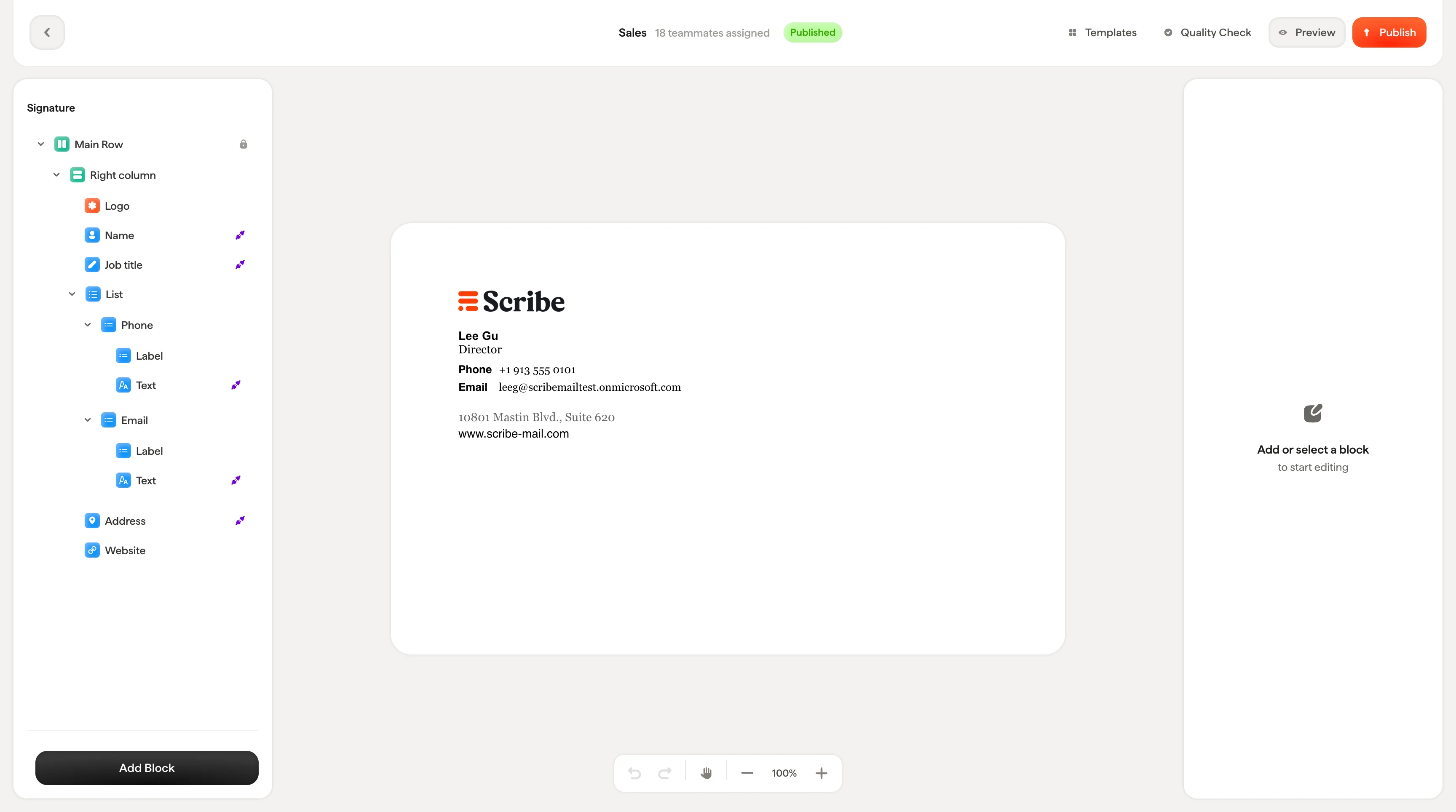
I Scribe-editorn designar du dina e-postsignaturer. Den följer en layout med tre paneler, ungefär som designverktyg som Figma eller Framer: en [trädpanel](/sv/editor/tree-panel) till vänster, en [arbetsyta](/sv/editor/canvas) i mitten och en [stilpanel](/sv/editor/styling-panel) till höger.
 ## Layout
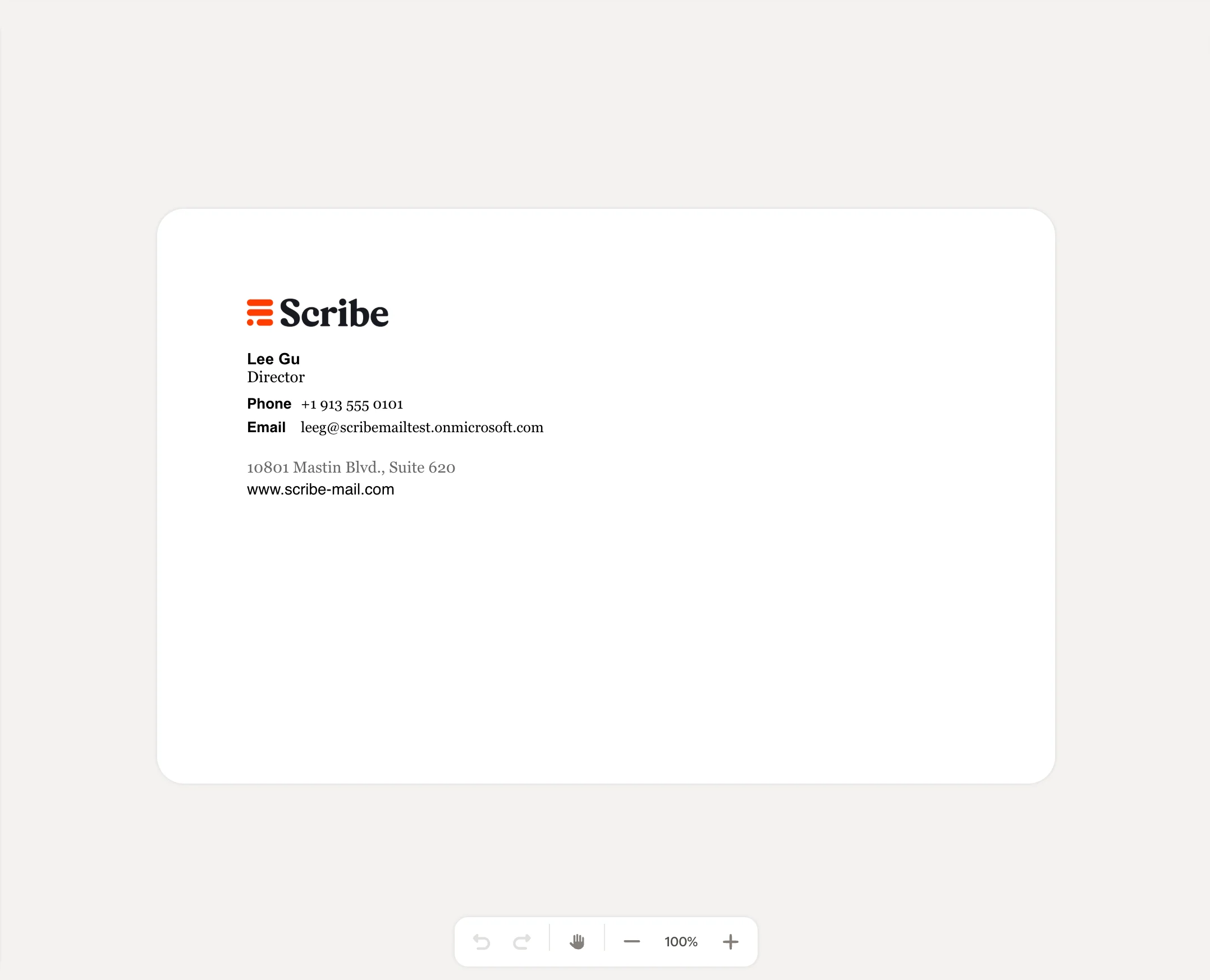
**Trädpanel (vänster)**: Visar signaturens hierarkiska struktur som ett ihopfällbart träd. Varje block i signaturen syns här: kolumner, textblock, bilder och bannrar. I panelen kan du markera, ändra ordning på, duplicera, dölja och ta bort block.
## Layout
**Trädpanel (vänster)**: Visar signaturens hierarkiska struktur som ett ihopfällbart träd. Varje block i signaturen syns här: kolumner, textblock, bilder och bannrar. I panelen kan du markera, ändra ordning på, duplicera, dölja och ta bort block.
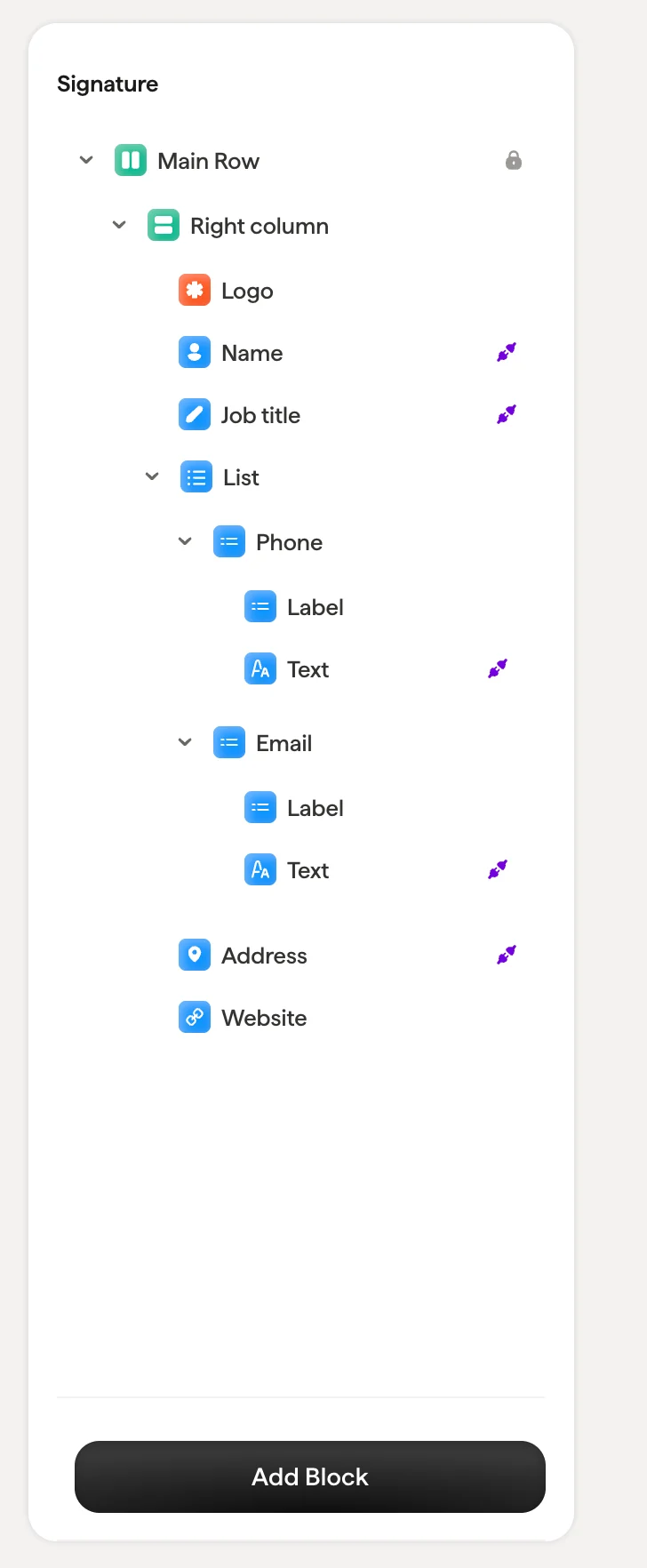 **Arbetsyta (mitten)**: En liveförhandsvisning av signaturen som uppdateras i realtid när du gör ändringar. Klicka på ett block direkt i arbetsytan för att markera det, eller använd trädpanelen. Arbetsytan visar riktiga teammedlemsdata från Smartfields så att du ser hur signaturen faktiskt kommer att se ut.
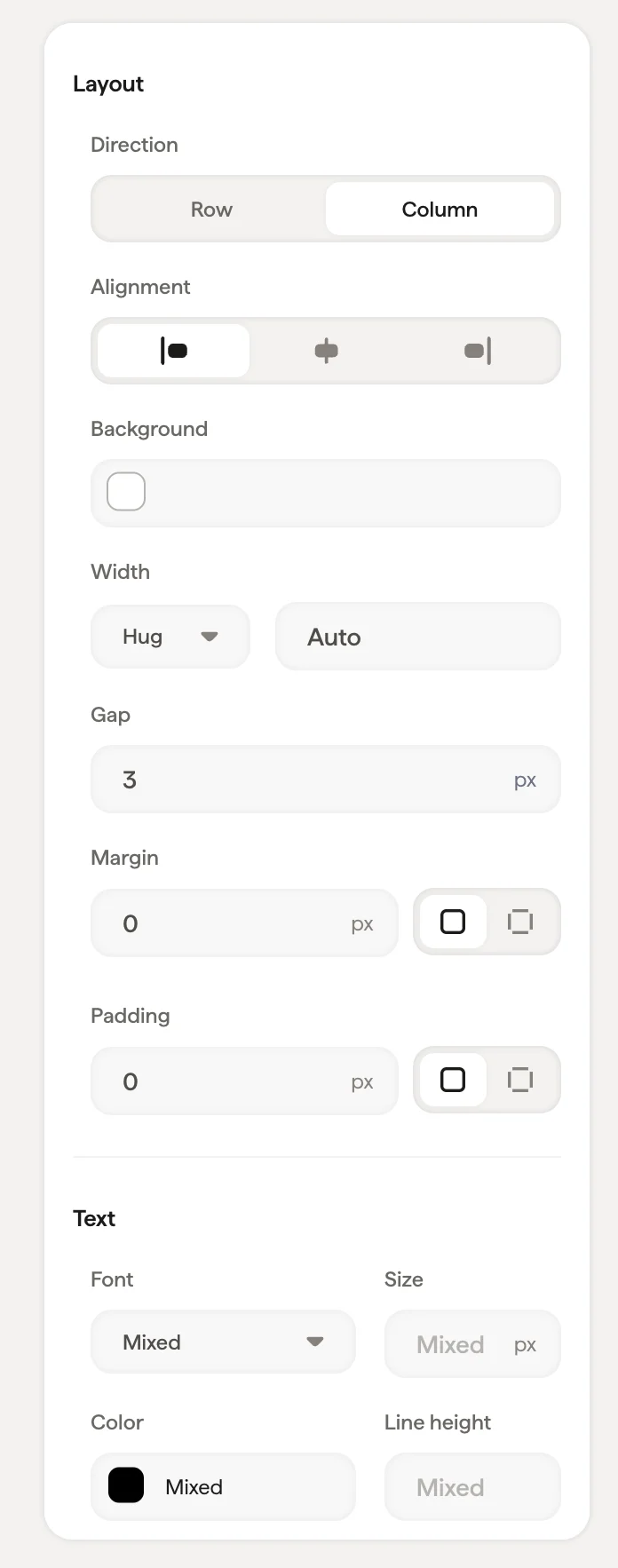
 **Stilpanel (höger)**: Visas när du markerar ett block. Innehåller alla stilalternativ för blocket, inklusive layoutegenskaper, textformatering, färger, mellanrum och Smartfield-kopplingar. Alternativen ändras beroende på vilken typ av block som är markerat.
 ## Övre fält
[Det övre fältet](/sv/editor/editor-top-bar) visar viktig information och åtgärder:
* **Bakåtpil**: Återgå till signaturens detaljsida
* **Signaturens namn och status**: Visar signaturens namn, antal tilldelade teammedlemmar och aktuell status (utkast eller publicerad)
* **Mallar**: Bläddra i mallbiblioteket för att utgå från en färdig design
* **Kvalitetskontroll**: Kör en kompatibilitetskontroll på din signaturdesign. Klicka för att se en checklista som verifierar att din signatur anpassar sig responsivt till alla skärmstorlekar, fungerar med alla e-postklienter och webbläsare, fungerar på dator/mobil/surfplatta, laddas snabbt tack vare lättviktig HTML, visas korrekt när du skriver e-postmeddelanden och behåller bildproportionerna på alla plattformar. Alla kontroller ska vara gröna innan du publicerar.
* **Förhandsgranska**: Öppna förhandsgranskningen för att se hur signaturen ser ut för varje teammedlem
* **Publicera**: Gör dina designändringar aktiva. Efter publicering skickas uppdateringar automatiskt till alla installerade teammedlemmar.
## Övre fält
[Det övre fältet](/sv/editor/editor-top-bar) visar viktig information och åtgärder:
* **Bakåtpil**: Återgå till signaturens detaljsida
* **Signaturens namn och status**: Visar signaturens namn, antal tilldelade teammedlemmar och aktuell status (utkast eller publicerad)
* **Mallar**: Bläddra i mallbiblioteket för att utgå från en färdig design
* **Kvalitetskontroll**: Kör en kompatibilitetskontroll på din signaturdesign. Klicka för att se en checklista som verifierar att din signatur anpassar sig responsivt till alla skärmstorlekar, fungerar med alla e-postklienter och webbläsare, fungerar på dator/mobil/surfplatta, laddas snabbt tack vare lättviktig HTML, visas korrekt när du skriver e-postmeddelanden och behåller bildproportionerna på alla plattformar. Alla kontroller ska vara gröna innan du publicerar.
* **Förhandsgranska**: Öppna förhandsgranskningen för att se hur signaturen ser ut för varje teammedlem
* **Publicera**: Gör dina designändringar aktiva. Efter publicering skickas uppdateringar automatiskt till alla installerade teammedlemmar.
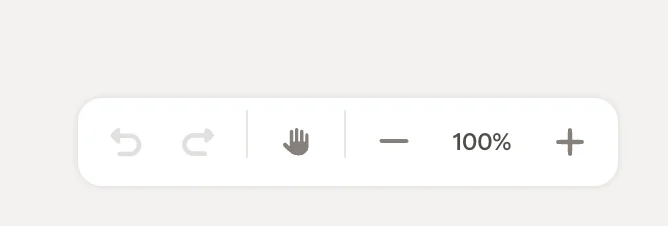
 ## Åtgärdsfält
Längst ner på arbetsytan erbjuder åtgärdsfältet:
* **Ångra/Gör om**: Gå bakåt eller framåt bland dina ändringar
* **Draghandtag**: Flytta arbetsytans vy
* **Zoomkontroller**: Zooma in (+), zooma ut (−) eller ställ in en specifik zoomnivå (t.ex. 100 %)
## Åtgärdsfält
Längst ner på arbetsytan erbjuder åtgärdsfältet:
* **Ångra/Gör om**: Gå bakåt eller framåt bland dina ändringar
* **Draghandtag**: Flytta arbetsytans vy
* **Zoomkontroller**: Zooma in (+), zooma ut (−) eller ställ in en specifik zoomnivå (t.ex. 100 %)
 ## Relaterade artiklar
* [Åtgärdsfält](/sv/editor/action-bar)
* [Lägg till block](/sv/editor/add-blocks)
* [Bygga layouter med kolumner och rader](/sv/editor/building-layouts-with-columns-and-rows)
## Relaterade artiklar
* [Åtgärdsfält](/sv/editor/action-bar)
* [Lägg till block](/sv/editor/add-blocks)
* [Bygga layouter med kolumner och rader](/sv/editor/building-layouts-with-columns-and-rows)