> ## Documentation Index
> Fetch the complete documentation index at: https://help.scribe-mail.com/llms.txt
> Use this file to discover all available pages before exploring further.
# Bildblock
> Lägg till profilbilder, logotyper och bannrar i din e-postsignatur och beskär dem sedan, runda av hörnen, ange storleken och länka bilden till en URL.
Bildblock hanterar profilbilder, företagslogotyper, bannrar och andra visuella element i din signatur.

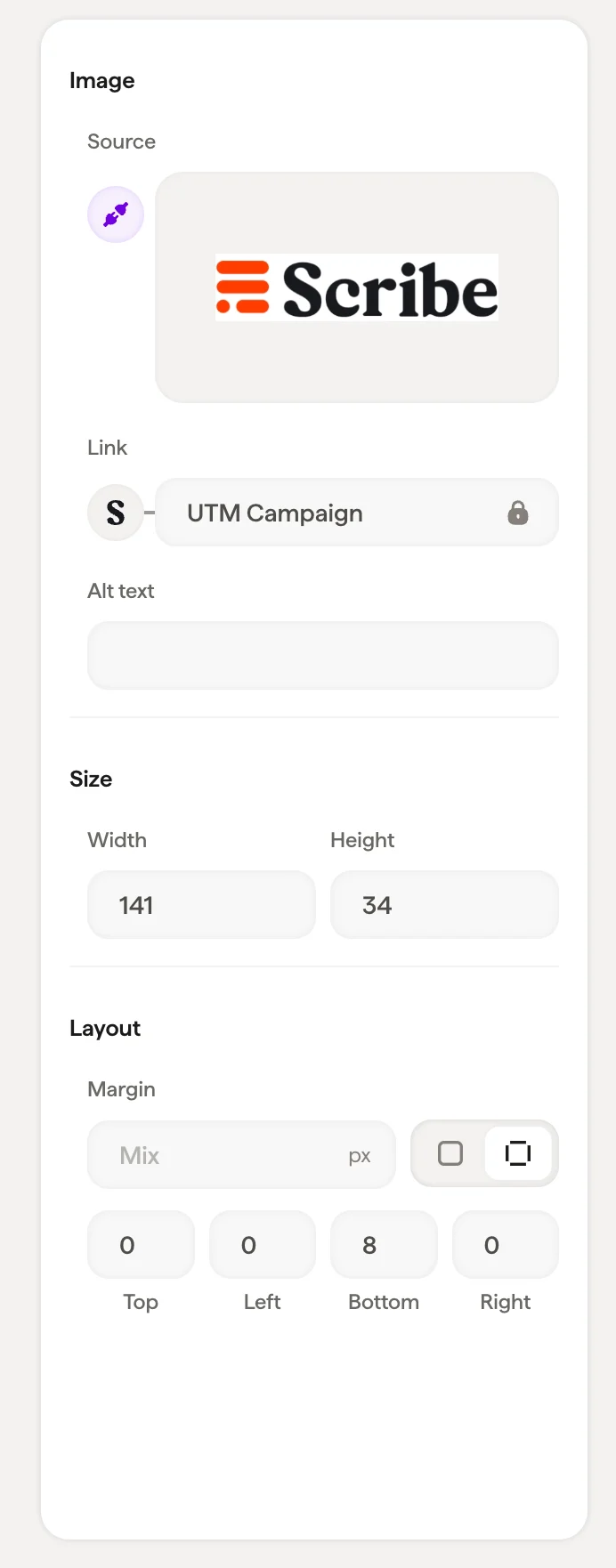 ## Bildkälla
Klicka på **Select image** för att ladda upp en ny bild eller välj en från ditt [bildbibliotek](/sv/editor/image-library).
Panelen anpassar sig efter bildens status:
* **Tom**: visar en platshållare med knappen "Välj bild"
* **Uppladdad**: visar förhandsvisning av bilden med alternativ för att byta ut eller justera den
* **Profilbild**: när bilden synkas från Google Workspace visas Google-ikonen, som anger att bilden uppdateras automatiskt för varje teammedlem
För profilbilder som synkas från [Google Workspace](/sv/editor/google-workspace-directory) uppdateras bilden automatiskt när en teammedlem ändrar sitt Google-profilfoto. Du behöver inte hantera dem manuellt.
## Länk
Lägg till en URL så att bilden blir klickbar — användbart för att länka en företagslogotyp till din webbplats eller en banner till en landningssida.
## Stil
| Inställning | Vad den gör |
| ----------- | -------------------------------------------------------------------------------------------------------------------------------------------------------------- |
| **Beskär** | Öppna beskärningsverktyget för att justera bildens synliga yta |
| **Radie** | Hörnavrundning i pixlar: ange `0` för skarpa hörn, öka för rundade hörn eller använd ett högt värde för en helt cirkulär beskärning (utmärkt för profilbilder) |
## Storlek
Ange **bredd** och **höjd** i pixlar. Dessa styr bildens visningsstorlek i signaturen.
För profilbilder, prova samma bredd och höjd med en hög hörnradie för ett snyggt cirkulärt utseende.
## Layout
Utfyllnad styr utrymmet runt bildblocket.
## Relaterade artiklar
* [Lägg till block](/sv/editor/add-blocks)
* [Stilpanel](/sv/editor/styling-panel)
* [Märkesblock](/sv/editor/badge-blocks)
## Bildkälla
Klicka på **Select image** för att ladda upp en ny bild eller välj en från ditt [bildbibliotek](/sv/editor/image-library).
Panelen anpassar sig efter bildens status:
* **Tom**: visar en platshållare med knappen "Välj bild"
* **Uppladdad**: visar förhandsvisning av bilden med alternativ för att byta ut eller justera den
* **Profilbild**: när bilden synkas från Google Workspace visas Google-ikonen, som anger att bilden uppdateras automatiskt för varje teammedlem
För profilbilder som synkas från [Google Workspace](/sv/editor/google-workspace-directory) uppdateras bilden automatiskt när en teammedlem ändrar sitt Google-profilfoto. Du behöver inte hantera dem manuellt.
## Länk
Lägg till en URL så att bilden blir klickbar — användbart för att länka en företagslogotyp till din webbplats eller en banner till en landningssida.
## Stil
| Inställning | Vad den gör |
| ----------- | -------------------------------------------------------------------------------------------------------------------------------------------------------------- |
| **Beskär** | Öppna beskärningsverktyget för att justera bildens synliga yta |
| **Radie** | Hörnavrundning i pixlar: ange `0` för skarpa hörn, öka för rundade hörn eller använd ett högt värde för en helt cirkulär beskärning (utmärkt för profilbilder) |
## Storlek
Ange **bredd** och **höjd** i pixlar. Dessa styr bildens visningsstorlek i signaturen.
För profilbilder, prova samma bredd och höjd med en hög hörnradie för ett snyggt cirkulärt utseende.
## Layout
Utfyllnad styr utrymmet runt bildblocket.
## Relaterade artiklar
* [Lägg till block](/sv/editor/add-blocks)
* [Stilpanel](/sv/editor/styling-panel)
* [Märkesblock](/sv/editor/badge-blocks)