> ## Documentation Index
> Fetch the complete documentation index at: https://help.scribe-mail.com/llms.txt
> Use this file to discover all available pages before exploring further.
# Personalisera länkar med Smartfields
> Lägg till varje teammedlems uppgifter — som namn, e-postadress eller jobbtitel — till valfri länk i e-postsignaturen. Förifyll bokningssidor och formulär automatiskt, eller lägg till UTM-parametrar för att spåra vem som driver klick.
Varje länk i en Scribe-e-postsignatur (en knapp, en bild, en social ikon eller en textlänk) kan bära personliga uppgifter om den teammedlem som skickar mejlet. Scribe lägger till dessa uppgifter i slutet av länkens URL och fyller i dem automatiskt för varje teammedlem, utifrån teammedlemmens [Smartfields](/sv/smart-fields)-data. Perfekt för att förifylla bokningssidor och formulär, eller för att spåra vem som driver klick.
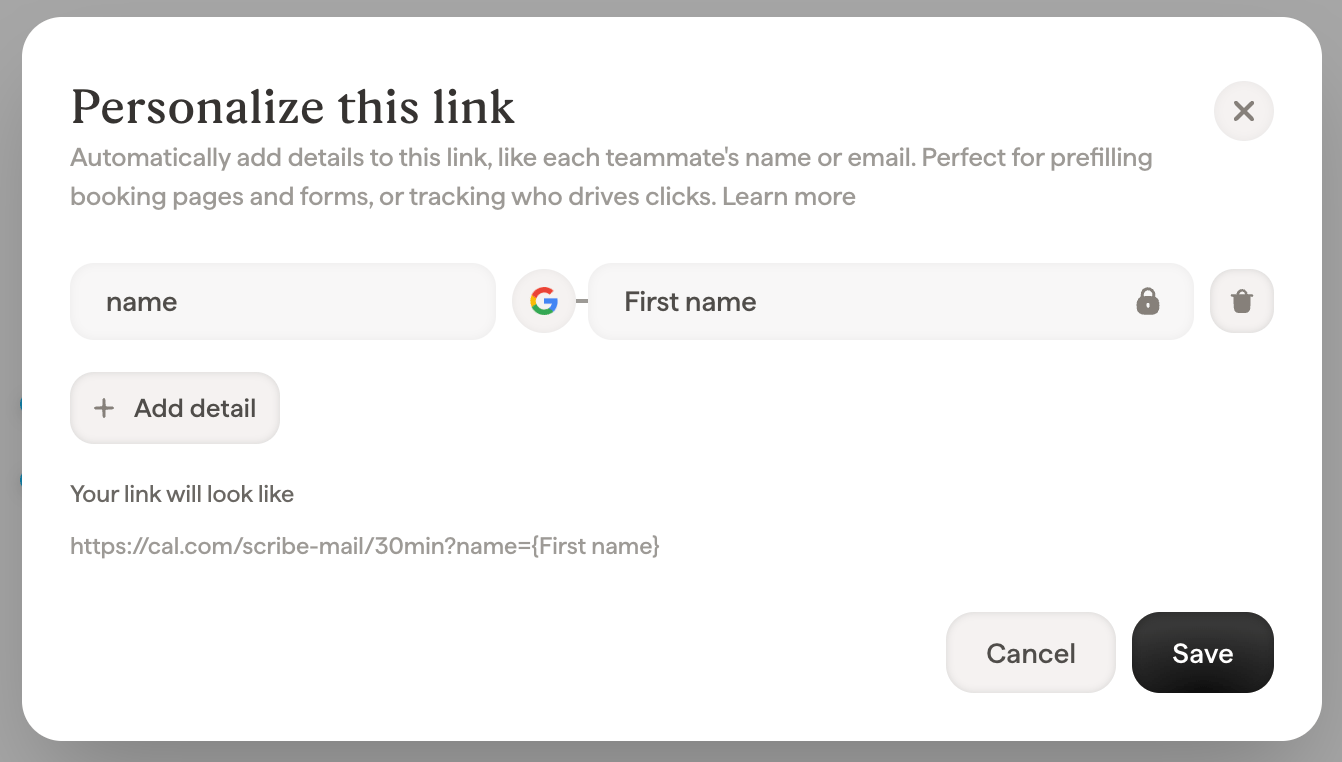 ## Så här anpassar du en länk
1. Välj i editorn det block som innehåller länken (en knapp, en bild, en sociala medier-ikon eller en textmarkering) och öppna dess **Link**-fält.
2. Klicka på **Personalize this link** under URL:en.
3. Lägg till en eller flera detaljer. Varje detalj har ett **name** (det som målsidan tar emot, t.ex. `name` eller `utm_content`) och ett **value**: fast text eller en Smartfield som fylls i per teammedlem.
4. Kontrollera **Your link will look like** för att se den slutliga URL:en, med Smartfields visade som platshållare som `{First name}`.
5. Klicka på **Save**.
Länkens grund-URL kan i sig vara en fast URL eller en Smartfield (som en personlig bokningslänk). Personaliserade detaljer fungerar med båda.
## Exempel: förifyll en bokningssida eller ett formulär
Anta att säljteamets signaturer har en **Book a call**-knapp som pekar på er bokningssida. Lägg till dessa detaljer så öppnas bokningsformuläret förifyllt med avsändarens uppgifter:
| Detaljnamn | Värde |
| ---------- | ------------------------ |
| `name` | Smartfield → **Förnamn** |
| `email` | Smartfield → **E-post** |
Länken kommer att se ut så här: `https://cal.example.com/acme?name={First name}&email={Email}`. När en potentiell kund klickar på knappen i Janes mejl vet bokningssidan redan att de pratade med Jane: ett formulär mindre att fylla i, färre avhopp och mötet landar hos rätt person. Samma tillvägagångssätt förifyller kontaktformulär, demoförfrågningar och enkätverktyg som tar emot URL-parametrar (vilket de flesta bokning- och formulärprodukter gör).
## Exempel: mät vem som driver klick med UTM-parametrar
För att i ditt analysverktyg se vilken teammedlems signatur som driver trafik, lägg till standardiserade UTM-parametrar:
| Detaljnamn | Värde |
| ------------- | ------------------------ |
| `utm_source` | Text → `email-signature` |
| `utm_medium` | Text → `email` |
| `utm_content` | Smartfield → **Förnamn** |
Varje klick kommer nu taggat med kampanjkällan och den teammedlem som skickade e-postmeddelandet, så att ditt analysverktyg kan svara på ”vilka signaturer konverterar?”.
## Hur skiljer sig detta från Scribes inbyggda mätning?
Personaliserade länkdetaljer och Scribes analys är **två olika datamängder**. Scribe mäter dina signaturer och rapporterar inuti Scribe; personaliserade detaljer skickas till dina egna verktyg och rapporteras där. Ingen av dem ersätter eller ändrar den andra.
Personaliserade detaljer och Scribes egen mätning ger två separata, kompletterande datamängder:
| | Scribes inbyggda mätning | Personaliserade länkdetaljer (UTM m.m.) |
| --------------------------- | ------------------------------------------------------------------------------------------------------------------- | ---------------------------------------------------------------------------------- |
| **Var data finns** | Din Scribe-dashboard: [signaturanalys](/sv/signature-analytics) och [konverteringsmätning](/sv/conversion-tracking) | Dina egna verktyg: webbanalys, CRM, bokning eller formulärprodukt |
| **Vad den mäter** | Visningar och klick på dina signaturer, per signatur, länk och mottagare | Vad ditt verktyg gör med URL-parametrar: sessioner, kampanjer, förifyllda formulär |
| **Konfiguration som krävs** | Ingen, det fungerar direkt | Lägg till de detaljer som destinationsverktyget förväntar sig |
Att lägga till personaliserade detaljer ändrar eller ersätter aldrig Scribes mätning: båda fungerar på samma länkar och matar var sin rapport. Använd Scribe-analys för att jämföra signaturer och kampanjer inuti Scribe, och personaliserade detaljer för att göra signaturtrafik synlig i de verktyg ditt team redan använder.
Eftersom varje sida räknar enligt sina egna regler ska du inte förvänta dig att de två rapporterna visar identiska siffror. Scribe räknar varje klick på själva signaturlänken, medan ditt analysverktyg tillämpar sina egna sessioner, filter och samtyckeshantering. Behandla varje rapport som sin egen sanningskälla för det den mäter.
## Bra att veta
* **Saknade data bryter aldrig en länk.** Om en teammedlems Smartfield är tomt utelämnas helt enkelt den uppgiften från länken, och länken fungerar ändå.
* **Befintliga URL-parametrar behålls.** Om måladressen redan innehåller parametrar fogas dina uppgifter in, och en uppgift med samma namn ersätter URL:ens eget värde.
* **Allt kodas åt dig.** Mellanslag, accenter och specialtecken i värdena kodas säkert, så det finns inget att förbereda.
* **E-post- och telefonlänkar kan inte personaliseras.** Länkar till en e-postadress (`mailto:`) eller ett telefonnummer (`tel:`) bär inte några uppgifter.
## Vanliga frågor
### Kan jag lägga till UTM-parametrar i länkarna i min e-postsignatur?
Ja. Öppna länkens alternativ **Personalisera den här länken** och lägg till dina UTM-parametrar som uppgifter: fast text för `utm_source` och `utm_medium`, och ett Smartfield (till exempel Förnamn) för `utm_content` för att identifiera teammedlemmen. Varje signatur får automatiskt rätt värden.
### Kan jag förifylla en Calendly-, HubSpot- eller Typeform-sida från en e-postsignatur?
Ja. Lägg till uppgifter vars namn matchar de parametrar som ditt boknings- eller formulärverktyg accepterar (till exempel `name` och `email`), och koppla deras värden till Smartfields. Varje teammedlems länk öppnar sedan sidan förifylld med deras egna uppgifter.
### Ändrar eller dubblerar UTM-parametrar Scribes klickspårning?
Nej. Scribes klickspårning fungerar precis som förut, och dina UTM-parametrar följer med till ditt eget analysverktyg. Det är två olika dataset: Scribe rapporterar signaturens prestanda i din Scribe-dashboard, medan UTM-data visas i din webbanalys. Siffrorna kan legitimt skilja sig åt, eftersom varje verktyg räknar enligt sina egna regler.
### Vad händer när en teammedlem inte har uppgifterna än?
Den personliga detaljen hoppas över för den teammedlemmen och länken pekar fortfarande på bas-URL:en. Så snart deras Smartfield är ifyllt, manuellt eller från en ansluten datakälla, plockar deras länkar upp värdet automatiskt utan att något behöver publiceras om för hand.
## Relaterade artiklar
* [Smartfields](/sv/smart-fields)
* [Knappblock](/sv/editor/button-blocks)
* [Signaturanalys](/sv/signature-analytics)
* [Konverteringsspårning](/sv/conversion-tracking)
## Så här anpassar du en länk
1. Välj i editorn det block som innehåller länken (en knapp, en bild, en sociala medier-ikon eller en textmarkering) och öppna dess **Link**-fält.
2. Klicka på **Personalize this link** under URL:en.
3. Lägg till en eller flera detaljer. Varje detalj har ett **name** (det som målsidan tar emot, t.ex. `name` eller `utm_content`) och ett **value**: fast text eller en Smartfield som fylls i per teammedlem.
4. Kontrollera **Your link will look like** för att se den slutliga URL:en, med Smartfields visade som platshållare som `{First name}`.
5. Klicka på **Save**.
Länkens grund-URL kan i sig vara en fast URL eller en Smartfield (som en personlig bokningslänk). Personaliserade detaljer fungerar med båda.
## Exempel: förifyll en bokningssida eller ett formulär
Anta att säljteamets signaturer har en **Book a call**-knapp som pekar på er bokningssida. Lägg till dessa detaljer så öppnas bokningsformuläret förifyllt med avsändarens uppgifter:
| Detaljnamn | Värde |
| ---------- | ------------------------ |
| `name` | Smartfield → **Förnamn** |
| `email` | Smartfield → **E-post** |
Länken kommer att se ut så här: `https://cal.example.com/acme?name={First name}&email={Email}`. När en potentiell kund klickar på knappen i Janes mejl vet bokningssidan redan att de pratade med Jane: ett formulär mindre att fylla i, färre avhopp och mötet landar hos rätt person. Samma tillvägagångssätt förifyller kontaktformulär, demoförfrågningar och enkätverktyg som tar emot URL-parametrar (vilket de flesta bokning- och formulärprodukter gör).
## Exempel: mät vem som driver klick med UTM-parametrar
För att i ditt analysverktyg se vilken teammedlems signatur som driver trafik, lägg till standardiserade UTM-parametrar:
| Detaljnamn | Värde |
| ------------- | ------------------------ |
| `utm_source` | Text → `email-signature` |
| `utm_medium` | Text → `email` |
| `utm_content` | Smartfield → **Förnamn** |
Varje klick kommer nu taggat med kampanjkällan och den teammedlem som skickade e-postmeddelandet, så att ditt analysverktyg kan svara på ”vilka signaturer konverterar?”.
## Hur skiljer sig detta från Scribes inbyggda mätning?
Personaliserade länkdetaljer och Scribes analys är **två olika datamängder**. Scribe mäter dina signaturer och rapporterar inuti Scribe; personaliserade detaljer skickas till dina egna verktyg och rapporteras där. Ingen av dem ersätter eller ändrar den andra.
Personaliserade detaljer och Scribes egen mätning ger två separata, kompletterande datamängder:
| | Scribes inbyggda mätning | Personaliserade länkdetaljer (UTM m.m.) |
| --------------------------- | ------------------------------------------------------------------------------------------------------------------- | ---------------------------------------------------------------------------------- |
| **Var data finns** | Din Scribe-dashboard: [signaturanalys](/sv/signature-analytics) och [konverteringsmätning](/sv/conversion-tracking) | Dina egna verktyg: webbanalys, CRM, bokning eller formulärprodukt |
| **Vad den mäter** | Visningar och klick på dina signaturer, per signatur, länk och mottagare | Vad ditt verktyg gör med URL-parametrar: sessioner, kampanjer, förifyllda formulär |
| **Konfiguration som krävs** | Ingen, det fungerar direkt | Lägg till de detaljer som destinationsverktyget förväntar sig |
Att lägga till personaliserade detaljer ändrar eller ersätter aldrig Scribes mätning: båda fungerar på samma länkar och matar var sin rapport. Använd Scribe-analys för att jämföra signaturer och kampanjer inuti Scribe, och personaliserade detaljer för att göra signaturtrafik synlig i de verktyg ditt team redan använder.
Eftersom varje sida räknar enligt sina egna regler ska du inte förvänta dig att de två rapporterna visar identiska siffror. Scribe räknar varje klick på själva signaturlänken, medan ditt analysverktyg tillämpar sina egna sessioner, filter och samtyckeshantering. Behandla varje rapport som sin egen sanningskälla för det den mäter.
## Bra att veta
* **Saknade data bryter aldrig en länk.** Om en teammedlems Smartfield är tomt utelämnas helt enkelt den uppgiften från länken, och länken fungerar ändå.
* **Befintliga URL-parametrar behålls.** Om måladressen redan innehåller parametrar fogas dina uppgifter in, och en uppgift med samma namn ersätter URL:ens eget värde.
* **Allt kodas åt dig.** Mellanslag, accenter och specialtecken i värdena kodas säkert, så det finns inget att förbereda.
* **E-post- och telefonlänkar kan inte personaliseras.** Länkar till en e-postadress (`mailto:`) eller ett telefonnummer (`tel:`) bär inte några uppgifter.
## Vanliga frågor
### Kan jag lägga till UTM-parametrar i länkarna i min e-postsignatur?
Ja. Öppna länkens alternativ **Personalisera den här länken** och lägg till dina UTM-parametrar som uppgifter: fast text för `utm_source` och `utm_medium`, och ett Smartfield (till exempel Förnamn) för `utm_content` för att identifiera teammedlemmen. Varje signatur får automatiskt rätt värden.
### Kan jag förifylla en Calendly-, HubSpot- eller Typeform-sida från en e-postsignatur?
Ja. Lägg till uppgifter vars namn matchar de parametrar som ditt boknings- eller formulärverktyg accepterar (till exempel `name` och `email`), och koppla deras värden till Smartfields. Varje teammedlems länk öppnar sedan sidan förifylld med deras egna uppgifter.
### Ändrar eller dubblerar UTM-parametrar Scribes klickspårning?
Nej. Scribes klickspårning fungerar precis som förut, och dina UTM-parametrar följer med till ditt eget analysverktyg. Det är två olika dataset: Scribe rapporterar signaturens prestanda i din Scribe-dashboard, medan UTM-data visas i din webbanalys. Siffrorna kan legitimt skilja sig åt, eftersom varje verktyg räknar enligt sina egna regler.
### Vad händer när en teammedlem inte har uppgifterna än?
Den personliga detaljen hoppas över för den teammedlemmen och länken pekar fortfarande på bas-URL:en. Så snart deras Smartfield är ifyllt, manuellt eller från en ansluten datakälla, plockar deras länkar upp värdet automatiskt utan att något behöver publiceras om för hand.
## Relaterade artiklar
* [Smartfields](/sv/smart-fields)
* [Knappblock](/sv/editor/button-blocks)
* [Signaturanalys](/sv/signature-analytics)
* [Konverteringsspårning](/sv/conversion-tracking)