> ## Documentation Index
> Fetch the complete documentation index at: https://help.scribe-mail.com/llms.txt
> Use this file to discover all available pages before exploring further.
# Stilpanel
> Styla vilket signaturblock som helst från stilpanelen till höger, med sektioner för innehåll, stil, storlek och layout samt kontroller för utfyllnad, varumärkesfärger och länkar.
Stilpanelen är där du styr utseendet och känslan på din e-postsignatur. Markera ett block på arbetsytan, så uppdateras panelen till höger och visar alla tillgängliga alternativ för det elementet.
Tänk på det som ett designverktyg: klicka på något och styla det till höger.
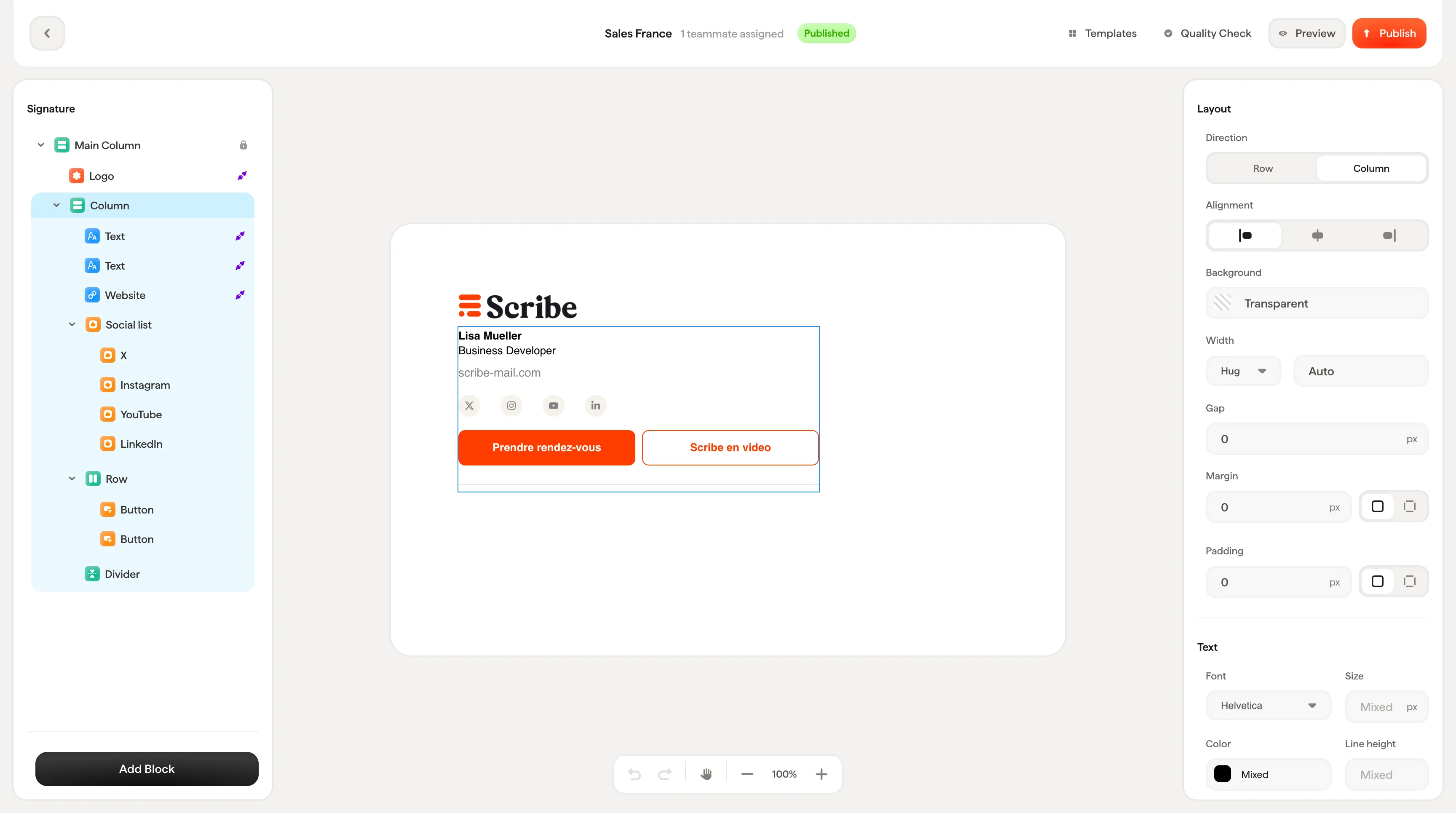 Vilka alternativ du ser beror på vilket block du har valt. Ett textblock visar inställningar för teckensnitt och färg. Ett [bildblock](/sv/editor/image-blocks) visar alternativ för storlek och beskärning. Varje blocktyp har sin egen uppsättning kontroller.
## Så fungerar det
Stilpanelen är indelad i konsekventa sektioner som visas beroende på blocktyp:
* **Innehållsinställningar**: Vad blocket innehåller (textvärden, Smartfield-kopplingar, bildkälla, länkar)
* **Stil**: Hur det ser ut (färger, typsnitt, formatering, ikonvarianter)
* **Storlek**: Mått när det är tillämpligt (bredd, höjd)
* **Layout**: Hur det placeras i signaturen (utfyllnad, mellanrum, justering, riktning)
Alla block har inte alla fyra sektioner. Ett enkelt [textblock](/sv/editor/text-blocks) visar kanske bara inställningar för innehåll och stil, medan ett [behållarblock](/sv/editor/containers-and-columns) fokuserar på layout och justering.
När inget block är markerat visar panelen "Add or select a block to start editing." Klicka på ett element på arbetsytan eller lägg till ett nytt block från vänsterpanelen för att börja.
***
## Vanliga kontroller
Dessa kontroller finns i flera typer av block och fungerar likadant överallt.
### Utfyllnad
Varje block har utfyllnadskontroller i sin layoutsektion. Utfyllnad är utrymmet mellan blockets kant och de omgivande elementen.
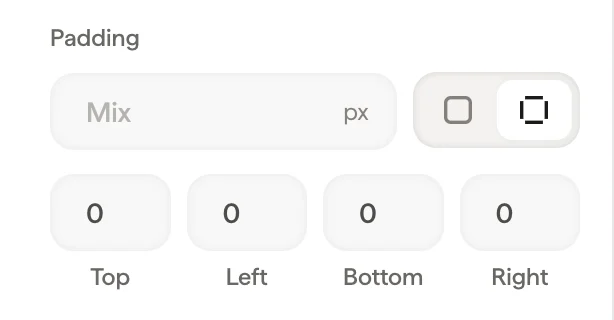
Du kan ställa in utfyllnaden globalt (ett värde för alla sidor) eller expandera kontrollen för att ställa in varje sida individuellt: överkant, höger, underkant, vänster.
Vilka alternativ du ser beror på vilket block du har valt. Ett textblock visar inställningar för teckensnitt och färg. Ett [bildblock](/sv/editor/image-blocks) visar alternativ för storlek och beskärning. Varje blocktyp har sin egen uppsättning kontroller.
## Så fungerar det
Stilpanelen är indelad i konsekventa sektioner som visas beroende på blocktyp:
* **Innehållsinställningar**: Vad blocket innehåller (textvärden, Smartfield-kopplingar, bildkälla, länkar)
* **Stil**: Hur det ser ut (färger, typsnitt, formatering, ikonvarianter)
* **Storlek**: Mått när det är tillämpligt (bredd, höjd)
* **Layout**: Hur det placeras i signaturen (utfyllnad, mellanrum, justering, riktning)
Alla block har inte alla fyra sektioner. Ett enkelt [textblock](/sv/editor/text-blocks) visar kanske bara inställningar för innehåll och stil, medan ett [behållarblock](/sv/editor/containers-and-columns) fokuserar på layout och justering.
När inget block är markerat visar panelen "Add or select a block to start editing." Klicka på ett element på arbetsytan eller lägg till ett nytt block från vänsterpanelen för att börja.
***
## Vanliga kontroller
Dessa kontroller finns i flera typer av block och fungerar likadant överallt.
### Utfyllnad
Varje block har utfyllnadskontroller i sin layoutsektion. Utfyllnad är utrymmet mellan blockets kant och de omgivande elementen.
Du kan ställa in utfyllnaden globalt (ett värde för alla sidor) eller expandera kontrollen för att ställa in varje sida individuellt: överkant, höger, underkant, vänster.
 ### Färgväljare
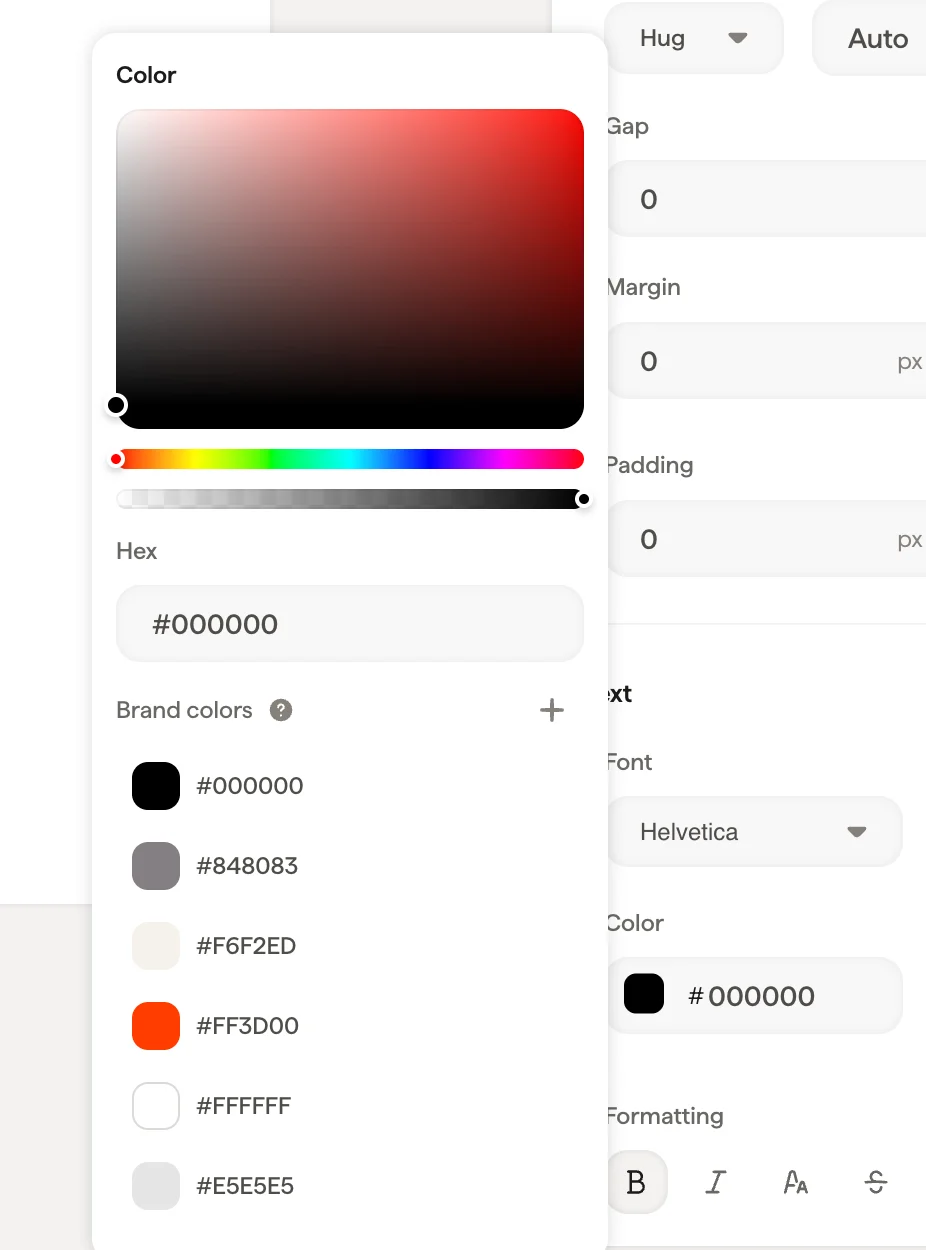
Var du än ser ett färgfält öppnas färgväljaren när du klickar på det, med:
* En färggradientväljare för visuellt val
* En nyansreglage för att välja basfärg
* Ett hex-fält för att ange exakta färgvärden
* Dina **varumärkesfärger** längst ned för snabb åtkomst till företagets färgpalett
### Varumärkesfärger
Varumärkesfärger delas mellan alla dina signaturmallar. Att redigera en varumärkesfärg uppdaterar den överallt där den används. Ändra ditt varumärkes blå en gång, så uppdateras varje signatur som använder den färgen automatiskt.
Du kan lägga till nya varumärkesfärger med **+**-knappen direkt från färgväljaren.
### Färgväljare
Var du än ser ett färgfält öppnas färgväljaren när du klickar på det, med:
* En färggradientväljare för visuellt val
* En nyansreglage för att välja basfärg
* Ett hex-fält för att ange exakta färgvärden
* Dina **varumärkesfärger** längst ned för snabb åtkomst till företagets färgpalett
### Varumärkesfärger
Varumärkesfärger delas mellan alla dina signaturmallar. Att redigera en varumärkesfärg uppdaterar den överallt där den används. Ändra ditt varumärkes blå en gång, så uppdateras varje signatur som använder den färgen automatiskt.
Du kan lägga till nya varumärkesfärger med **+**-knappen direkt från färgväljaren.
 ### Länkar
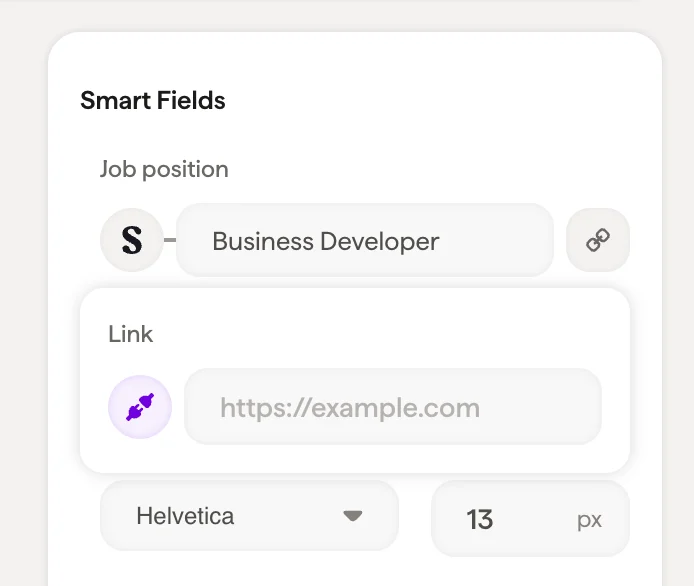
De flesta block stöder länkar. Länkfältet tar emot vilken URL som helst och gör blocket klickbart i den slutliga signaturen — användbart för att driva trafik till din webbplats, bokningssida eller sociala profiler.
### Länkar
De flesta block stöder länkar. Länkfältet tar emot vilken URL som helst och gör blocket klickbart i den slutliga signaturen — användbart för att driva trafik till din webbplats, bokningssida eller sociala profiler.
 ## Relaterade artiklar
* [Översikt över redigeraren](/sv/editor/editor-overview)
* [Lägg till block](/sv/editor/add-blocks)
* [Arbetsyta](/sv/editor/canvas)
## Relaterade artiklar
* [Översikt över redigeraren](/sv/editor/editor-overview)
* [Lägg till block](/sv/editor/add-blocks)
* [Arbetsyta](/sv/editor/canvas)