> ## Documentation Index
> Fetch the complete documentation index at: https://help.scribe-mail.com/llms.txt
> Use this file to discover all available pages before exploring further.
# Översikt av startsidan
> Din Scribe-dashboard i ett ögonkast. Se statusen för dina signaturer, teammedlemmar, integrationer, kampanjer och analyser från en och samma skärm.
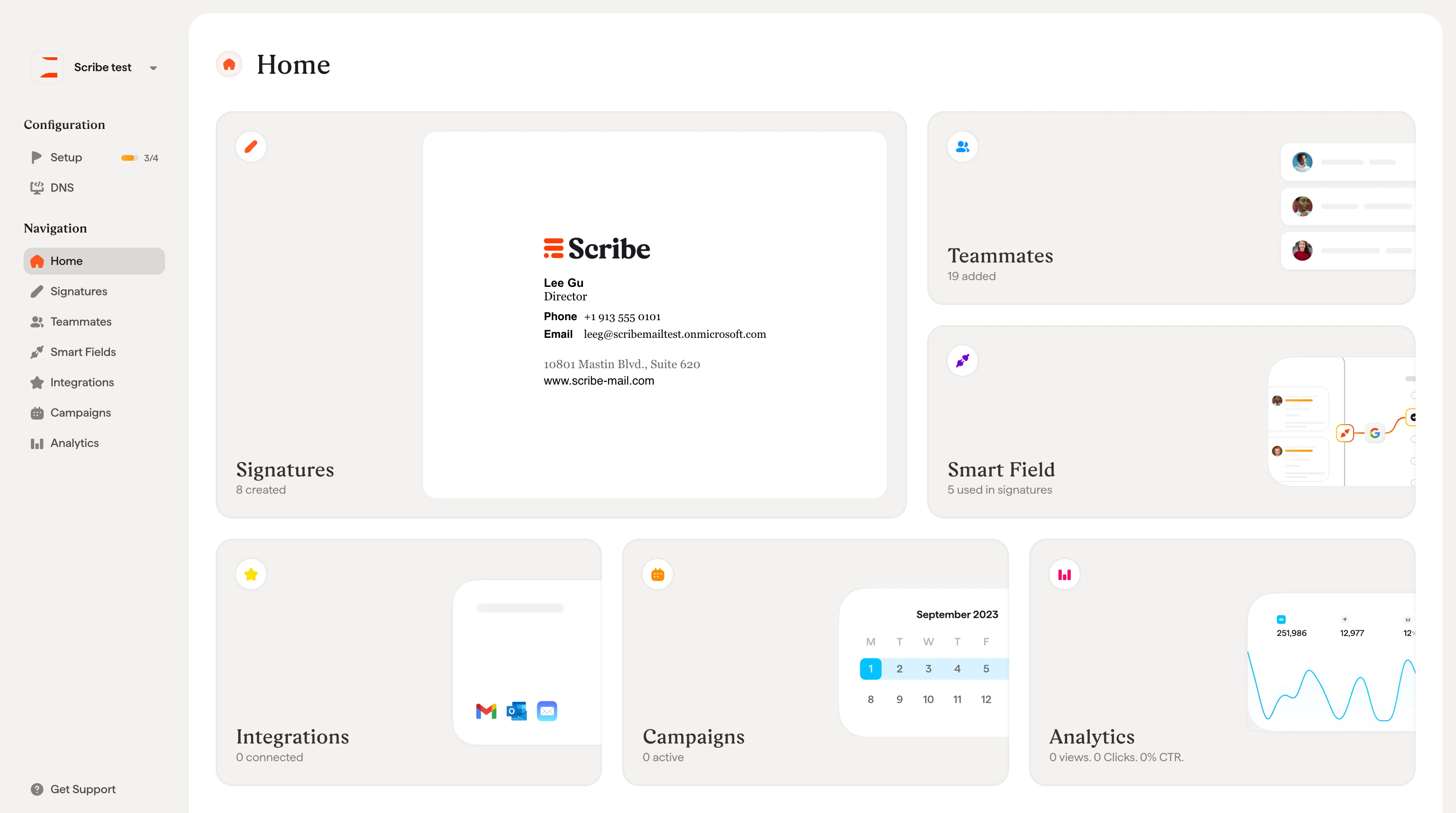
Startsidan är din centrala dashboard i Scribe. Den ger dig en snabb överblick över allt som händer i ditt Workspace: hur många signaturer du har skapat, hur många teammedlemmar som är anslutna, vilka Smartfields som används, vilka integrationer som är aktiva och hur dina kampanjer presterar.
Varje kort på startsidan länkar direkt till motsvarande avsnitt, så att du kan hoppa in i vilken del av Scribe som helst med ett klick.
 ## Vad varje kort visar
**Signaturer**: Antalet signaturer som skapats i ditt Workspace, med en förhandsvisning av den senaste. Klicka för att skapa, redigera eller hantera dina signaturer.
**Teammedlemmar**: Antalet teammedlemmar som lagts till i ditt Workspace. Klicka för att lägga till nya teammedlemmar, synkronisera från din e-postleverantör eller hantera befintliga profiler.
**Smartfields**: Antalet Smartfields som för närvarande används i dina signaturer. Smartfields är dynamiska fält som automatiskt personaliserar varje signatur med den enskilda teammedlemmens information, som namn, jobbtitel eller telefonnummer. Datan kan komma från en extern källa (synkroniserad från din Google Workspace- eller Microsoft Entra ID-directory) eller hanteras internt med Scribe som databas. Klicka för att konfigurera dem.
**Integrationer**: Antalet anslutna integrationer (Google Workspace, Microsoft 365 eller båda). Klicka för att ansluta en ny integration eller hantera befintliga.
**Kampanjer**: Antalet kampanjer som pågår just nu. Med kampanjer kan du lägga till kampanjbannrar i dina signaturer och schemalägga dem över tid. Klicka för att skapa eller hantera kampanjer.
**Analys**: En ögonblicksbild av dina signaturers prestanda: totalt antal visningar, klick och CTR. Klicka för att komma åt detaljerad analys och följ effekten av dina signaturer och kampanjer.
Skapa och hantera dina e-postsignaturer
Lägg till och hantera ditt team
Konfigurera dynamiska signaturfält
Anslut Google Workspace eller Microsoft 365
Schemalägg kampanjbannrar
Följ signaturernas prestanda
## Vad varje kort visar
**Signaturer**: Antalet signaturer som skapats i ditt Workspace, med en förhandsvisning av den senaste. Klicka för att skapa, redigera eller hantera dina signaturer.
**Teammedlemmar**: Antalet teammedlemmar som lagts till i ditt Workspace. Klicka för att lägga till nya teammedlemmar, synkronisera från din e-postleverantör eller hantera befintliga profiler.
**Smartfields**: Antalet Smartfields som för närvarande används i dina signaturer. Smartfields är dynamiska fält som automatiskt personaliserar varje signatur med den enskilda teammedlemmens information, som namn, jobbtitel eller telefonnummer. Datan kan komma från en extern källa (synkroniserad från din Google Workspace- eller Microsoft Entra ID-directory) eller hanteras internt med Scribe som databas. Klicka för att konfigurera dem.
**Integrationer**: Antalet anslutna integrationer (Google Workspace, Microsoft 365 eller båda). Klicka för att ansluta en ny integration eller hantera befintliga.
**Kampanjer**: Antalet kampanjer som pågår just nu. Med kampanjer kan du lägga till kampanjbannrar i dina signaturer och schemalägga dem över tid. Klicka för att skapa eller hantera kampanjer.
**Analys**: En ögonblicksbild av dina signaturers prestanda: totalt antal visningar, klick och CTR. Klicka för att komma åt detaljerad analys och följ effekten av dina signaturer och kampanjer.
Skapa och hantera dina e-postsignaturer
Lägg till och hantera ditt team
Konfigurera dynamiska signaturfält
Anslut Google Workspace eller Microsoft 365
Schemalägg kampanjbannrar
Följ signaturernas prestanda