> ## Documentation Index
> Fetch the complete documentation index at: https://help.scribe-mail.com/llms.txt
> Use this file to discover all available pages before exploring further.
# Front
> Installera Scribe e-postsignaturer i hela ditt teams Front med ett klick genom att ansluta integrationen som Front-administratör – ingen åtgärd krävs från teammedlemmarna.
**Centraliserad installation med ett klick.** Ingen åtgärd krävs från teammedlemmarna. Användarna ser signaturerna när de skriver e-post. Molnbaserad installation: e-post går inte via Scribes servrar.
**Plattformar som stöds:** Webb
## Installationsguide
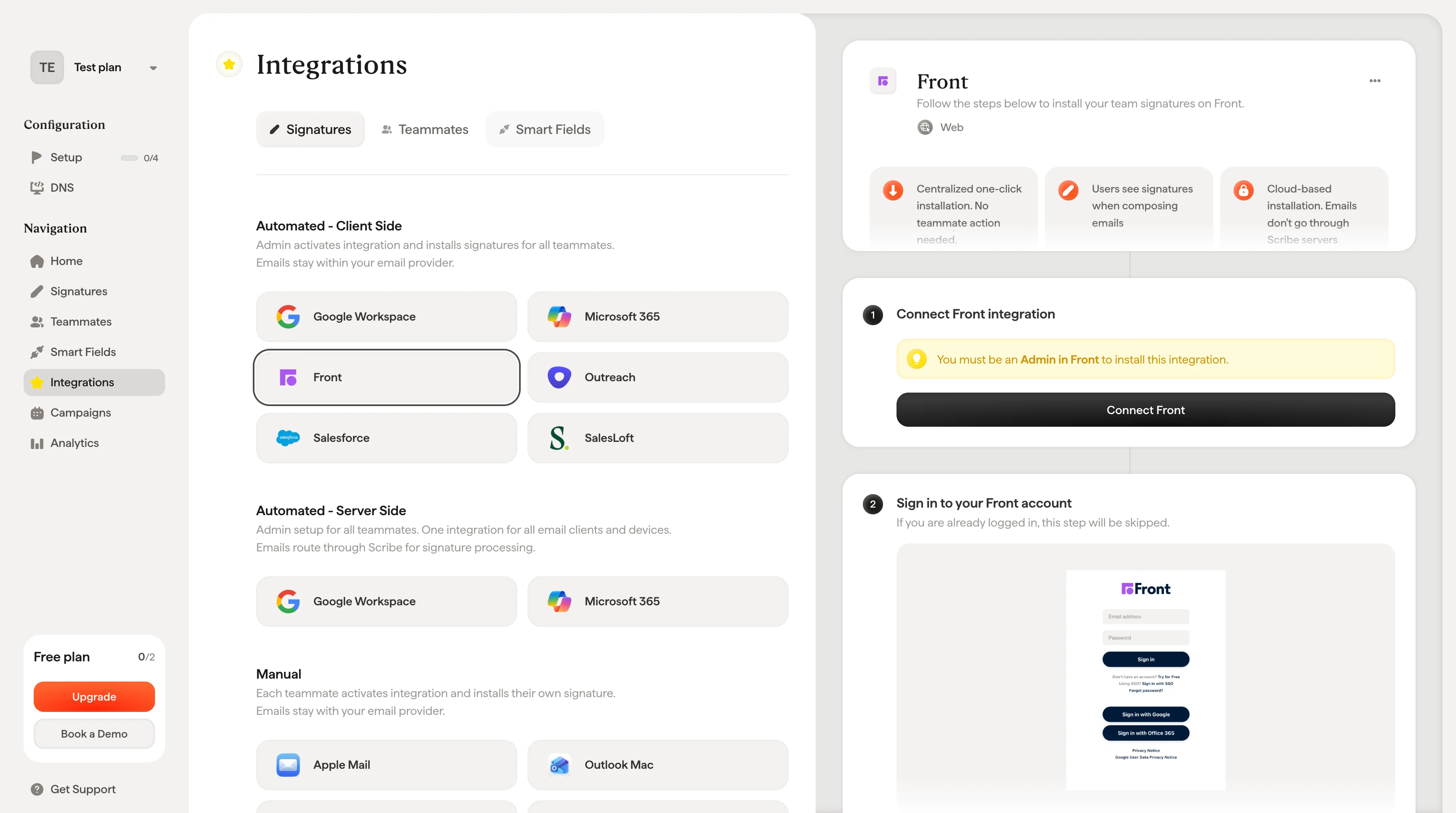
Du måste vara **administratör i Front** för att installera den här integrationen.
Klicka på **Connect Front** i Scribe för att starta integrationen.
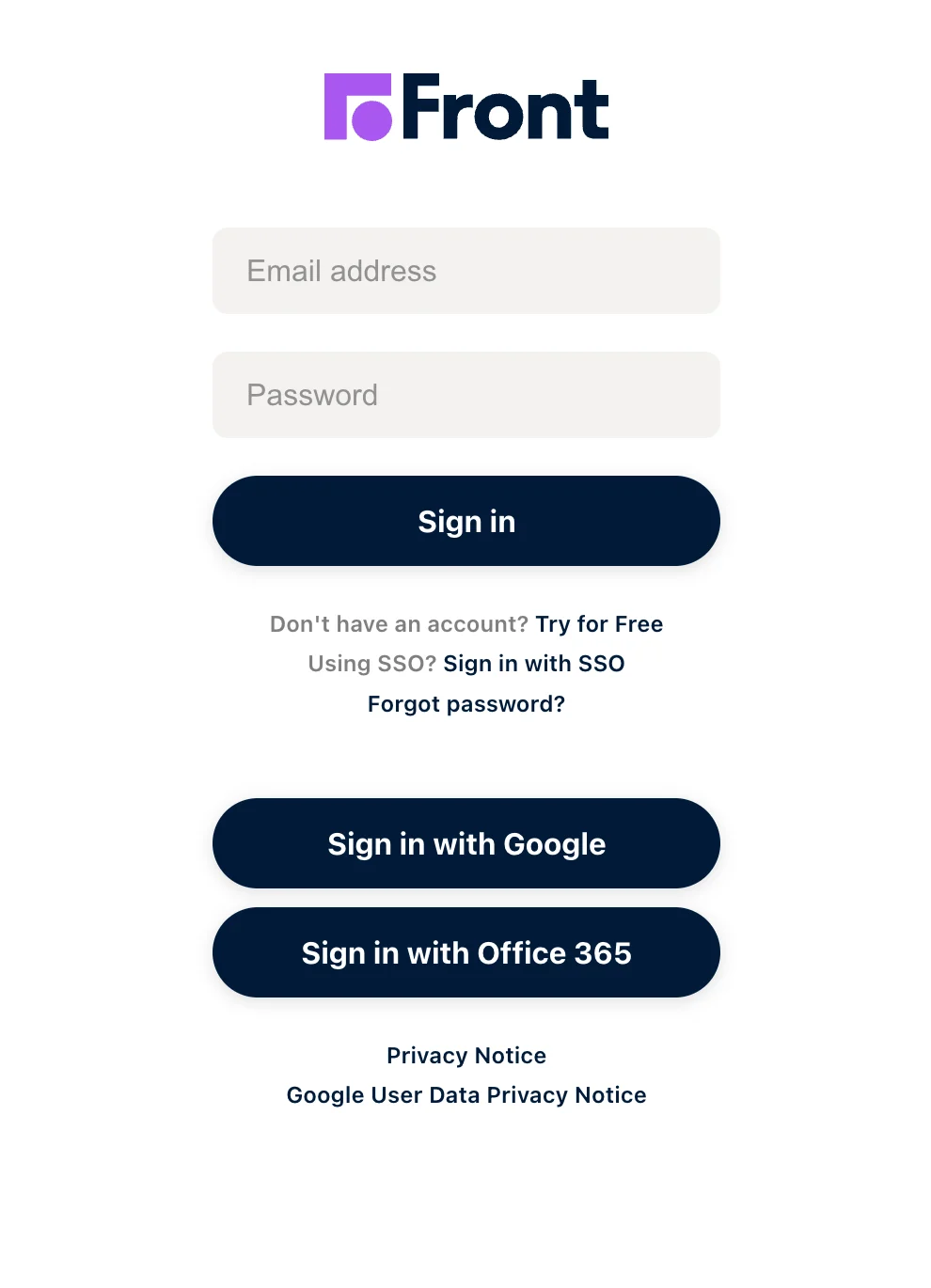
 Om du redan är inloggad hoppas det här steget över.
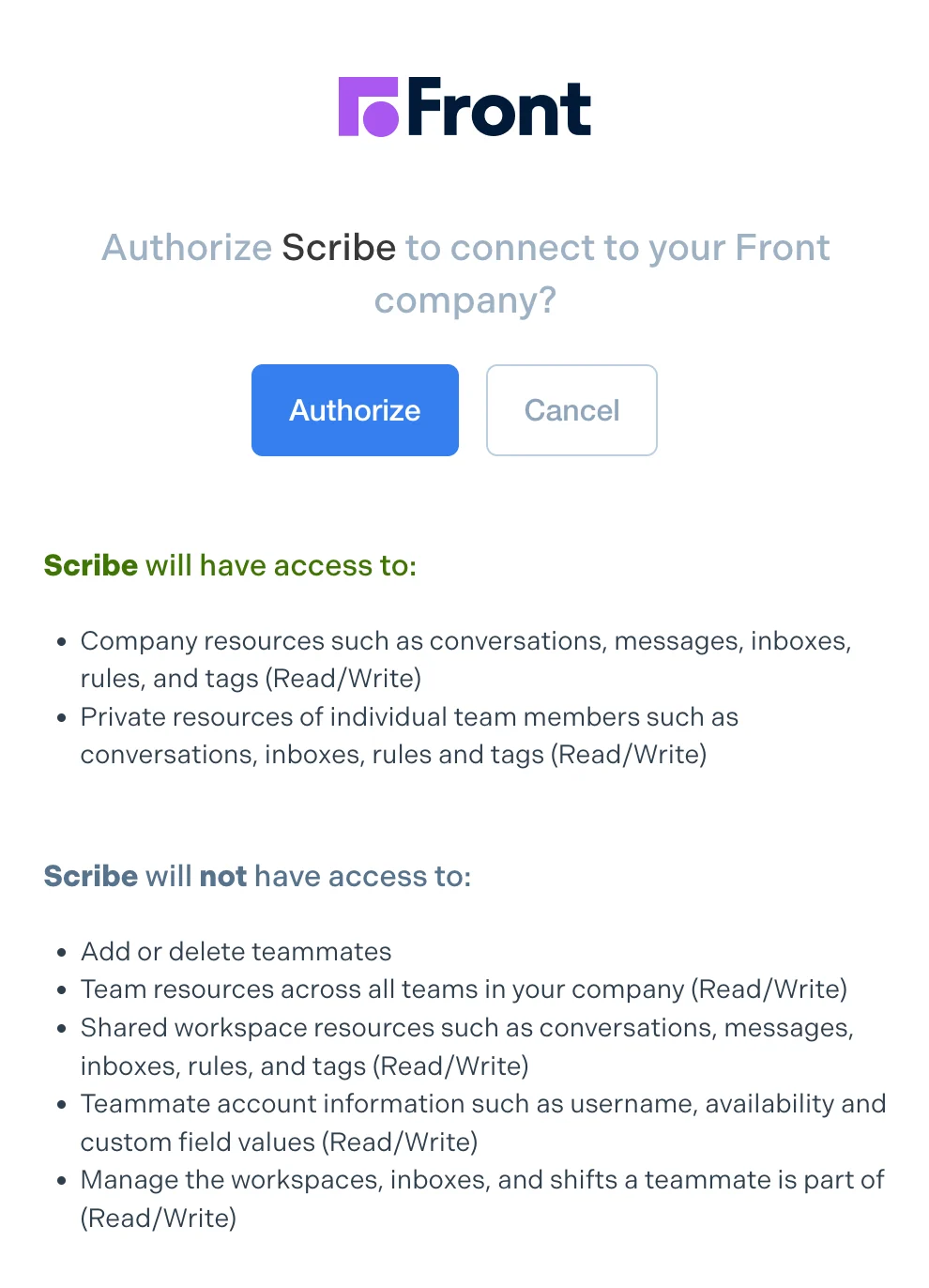
 När du godkänner ansluts integrationen automatiskt.
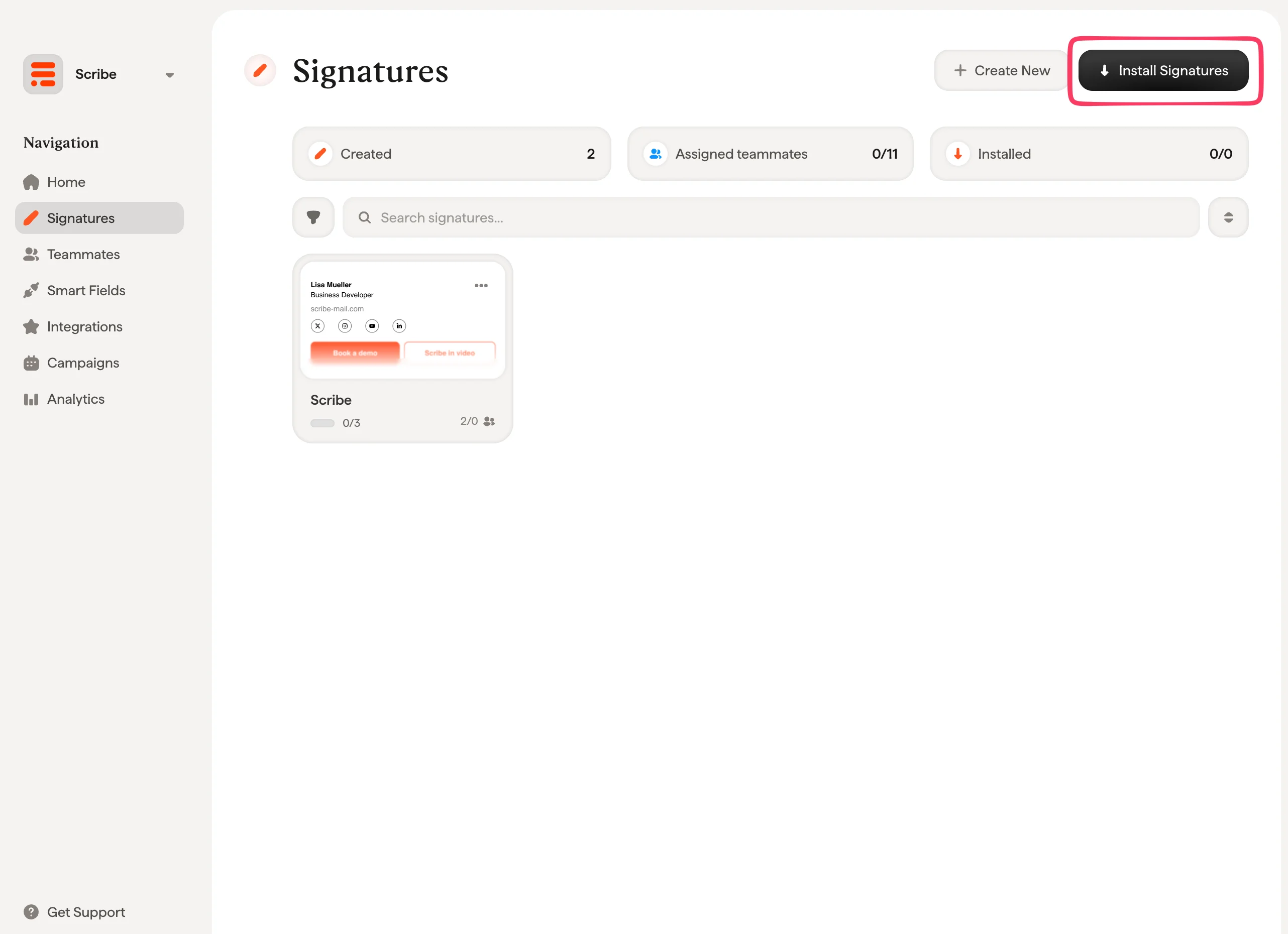
 Från din signaturlista kan du [installera alla signaturer på en gång för dina teammedlemmar](/sv/install-signatures) eller installera dem en och en för en gradvis utrullning.
 ## Relaterade artiklar
* [Översikt över integrationer](/sv/integrations-overview): alla sätt att distribuera Scribe-signaturer, i molnet eller på serversidan.
* [Google Workspace](/sv/integrations/signatures/google-workspace-client-side): molninstallation med ett klick för Google Workspace.
* [Microsoft 365](/sv/integrations/signatures/microsoft-365-client-side): molninstallation med ett klick för Microsoft 365 och Outlook.
* [Installationsstatusar och fel](/sv/signature-installation-statuses-and-errors): vad varje installationsstatus betyder och hur du åtgärdar fel.
## Relaterade artiklar
* [Översikt över integrationer](/sv/integrations-overview): alla sätt att distribuera Scribe-signaturer, i molnet eller på serversidan.
* [Google Workspace](/sv/integrations/signatures/google-workspace-client-side): molninstallation med ett klick för Google Workspace.
* [Microsoft 365](/sv/integrations/signatures/microsoft-365-client-side): molninstallation med ett klick för Microsoft 365 och Outlook.
* [Installationsstatusar och fel](/sv/signature-installation-statuses-and-errors): vad varje installationsstatus betyder och hur du åtgärdar fel.