> ## Documentation Index
> Fetch the complete documentation index at: https://help.scribe-mail.com/llms.txt
> Use this file to discover all available pages before exploring further.

# Google Workspace

> Installera Scribe e-postsignaturer i hela ditt teams Google Workspace med ett klick genom att lägga till Scribe-tillägget som huvudadministratör — ingen åtgärd krävs av dina teammedlemmar.

<Info>
  **Centraliserad installation med ett klick.** Ingen åtgärd krävs av dina teammedlemmar. Användarna ser signaturerna när de skriver e-post. Molnbaserad installation: [e-post passerar inte Scribes servrar](/sv/integrations/signatures/google-workspace-server-side).
</Info>

<Info>
  **Plattformar som stöds:** Webb, iOS
</Info>

## Installationsguide

<Warning>
  Du måste vara **huvudadministratör** för ditt Google Workspace för att installera Scribe-appen.
</Warning>

<Steps>
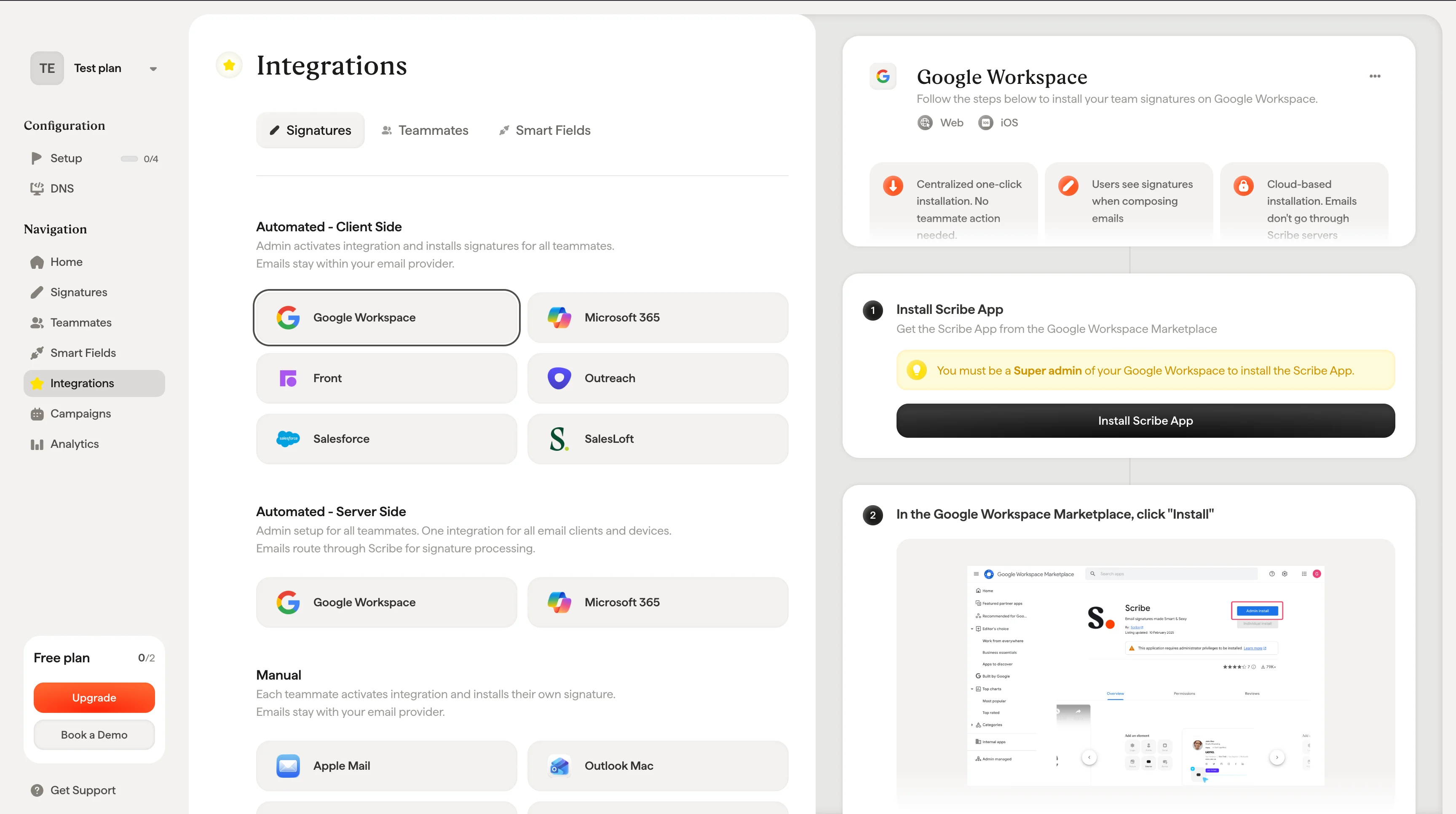
  <Step title="Install Scribe App">
    Hämta Scribe-appen från Google Workspace Marketplace.

    Klicka på **Install Scribe App** i Scribe för att öppna Google Workspace Marketplace.
    <Frame>
      <img src="https://mintcdn.com/scribe/Z_G2D9X-Tlrxu_Eh/images/google-workspace-install-scribe-app-button.png?fit=max&auto=format&n=Z_G2D9X-Tlrxu_Eh&q=85&s=81129db47cad097bef6fe5c4a671dfad" alt="Install Scribe App button in Scribe Google Workspace setup" width="3456" height="1932" data-path="images/google-workspace-install-scribe-app-button.png" />
    </Frame>
  </Step>

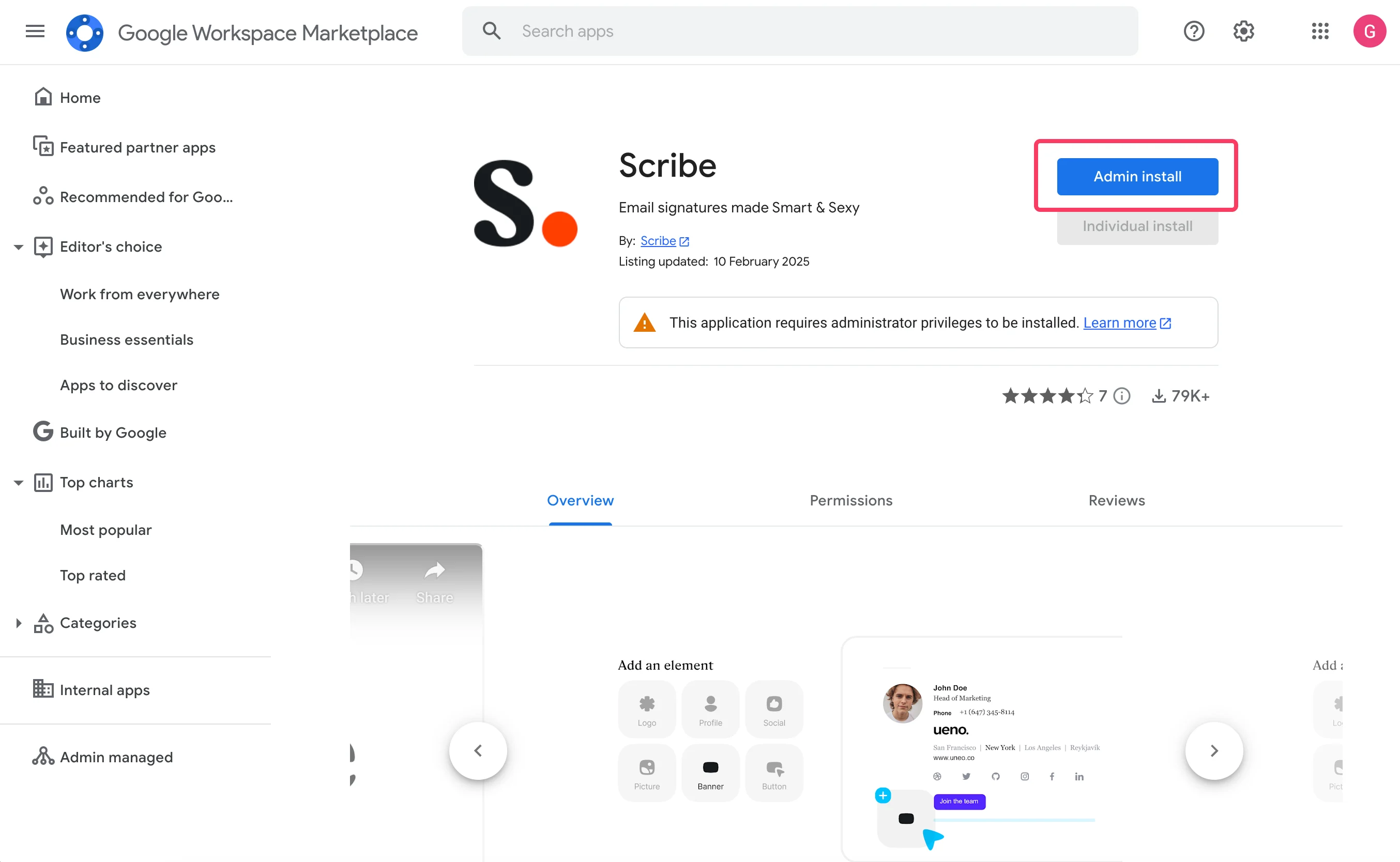
  <Step title="In the Google Workspace Marketplace, click &#x22;Install&#x22;">
    <Frame>
      <img src="https://mintcdn.com/scribe/I5V9iTucPI_EY3nq/integrations/signatures/images/gw-step-2.png?fit=max&auto=format&n=I5V9iTucPI_EY3nq&q=85&s=a48f84df85039c58b423b68ae8fc65f4" alt="Scribe app listing in Google Workspace Marketplace with Admin Install button highlighted" width="2708" height="1668" data-path="integrations/signatures/images/gw-step-2.png" />
    </Frame>
  </Step>

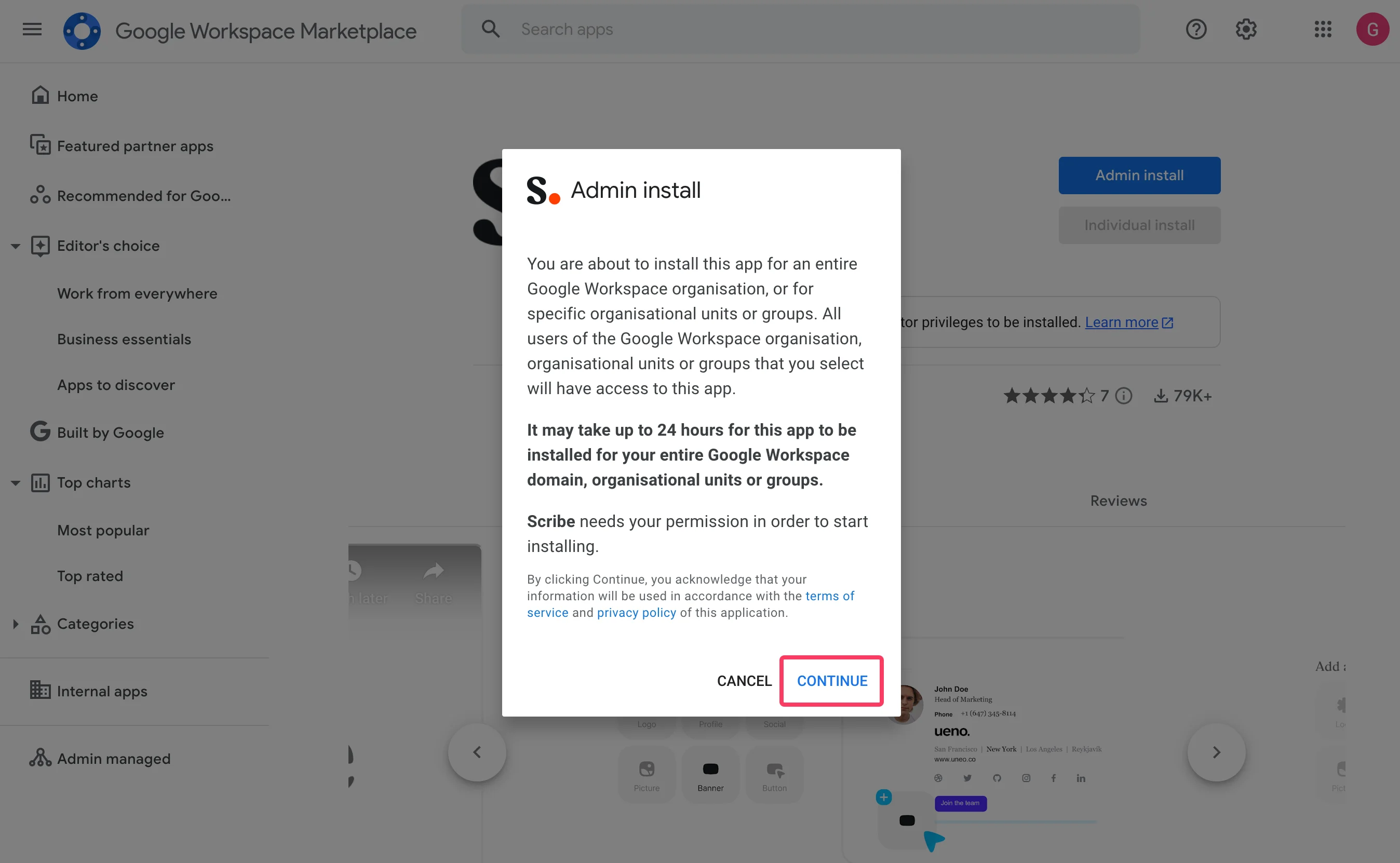
  <Step title="Click on &#x22;Continue&#x22; in the &#x22;Admin install&#x22; modal">
    <Frame>
      <img src="https://mintcdn.com/scribe/I5V9iTucPI_EY3nq/integrations/signatures/images/gw-step-3.png?fit=max&auto=format&n=I5V9iTucPI_EY3nq&q=85&s=de382ac3ca41cf702f31bbc8576ef1dc" alt="Admin install modal in Google Workspace Marketplace with Continue button highlighted" width="2696" height="1662" data-path="integrations/signatures/images/gw-step-3.png" />
    </Frame>
  </Step>

  <Step title="Validate data access">
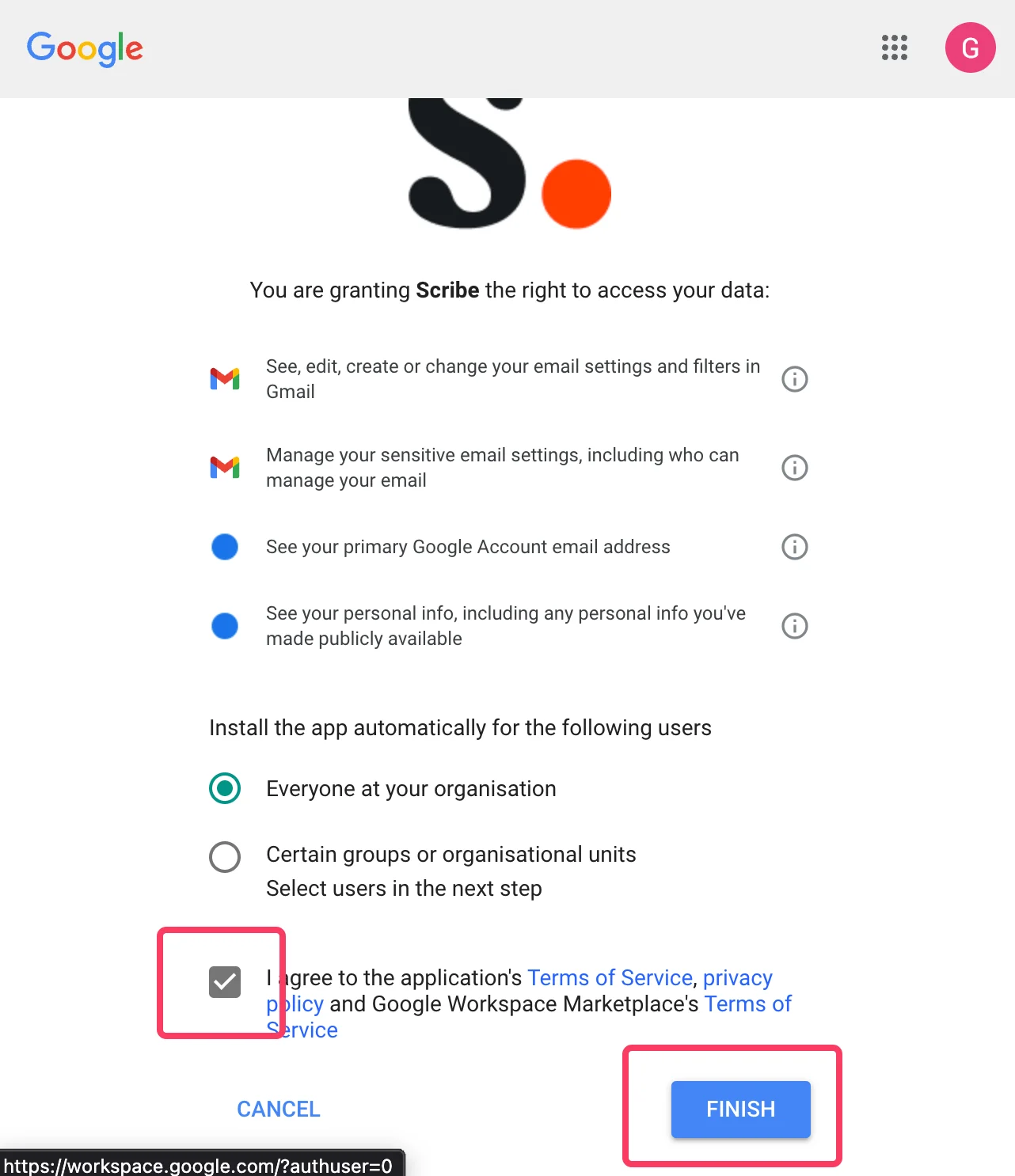
    Se till att välja "Everyone at your organization" och "I agree to the application terms of service."
    <Frame>
      <img src="https://mintcdn.com/scribe/I5V9iTucPI_EY3nq/integrations/signatures/images/gw-step-4.png?fit=max&auto=format&n=I5V9iTucPI_EY3nq&q=85&s=69c222aa3d1317946df0ba5562498481" alt="Google data access validation screen with Everyone at your organization selected and terms of service checkbox highlighted" className="mx-auto" style={{ width:"68%" }} width="1282" height="1486" data-path="integrations/signatures/images/gw-step-4.png" />
    </Frame>
  </Step>

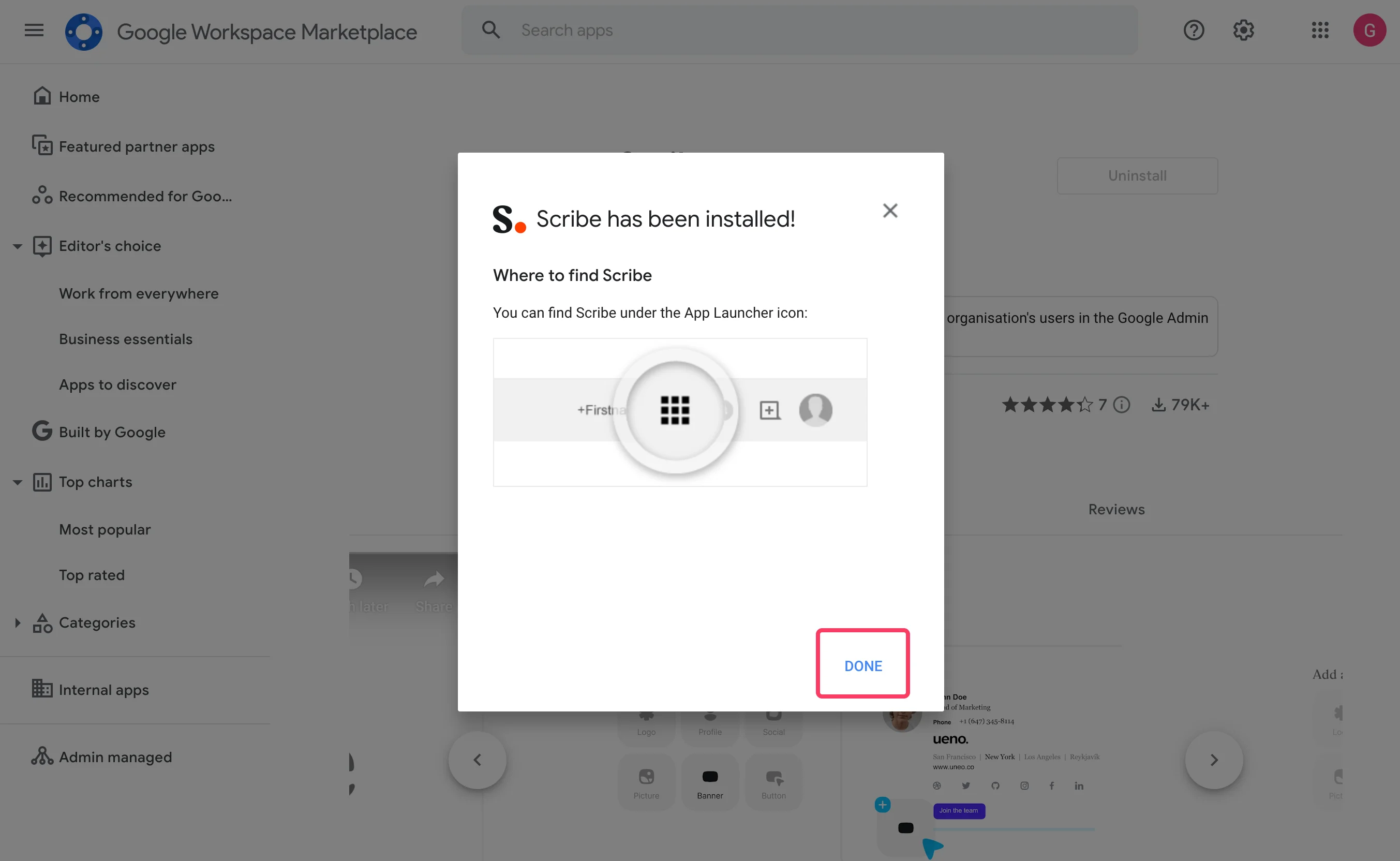
  <Step title="Click on &#x22;Done&#x22; and go back to Scribe">
    <Frame>
      <img src="https://mintcdn.com/scribe/I5V9iTucPI_EY3nq/integrations/signatures/images/gw-step-5.png?fit=max&auto=format&n=I5V9iTucPI_EY3nq&q=85&s=4b864e736a0d2419c73d425a1cd17676" alt="Scribe has been installed confirmation modal with Done button highlighted" width="2706" height="1664" data-path="integrations/signatures/images/gw-step-5.png" />
    </Frame>
  </Step>

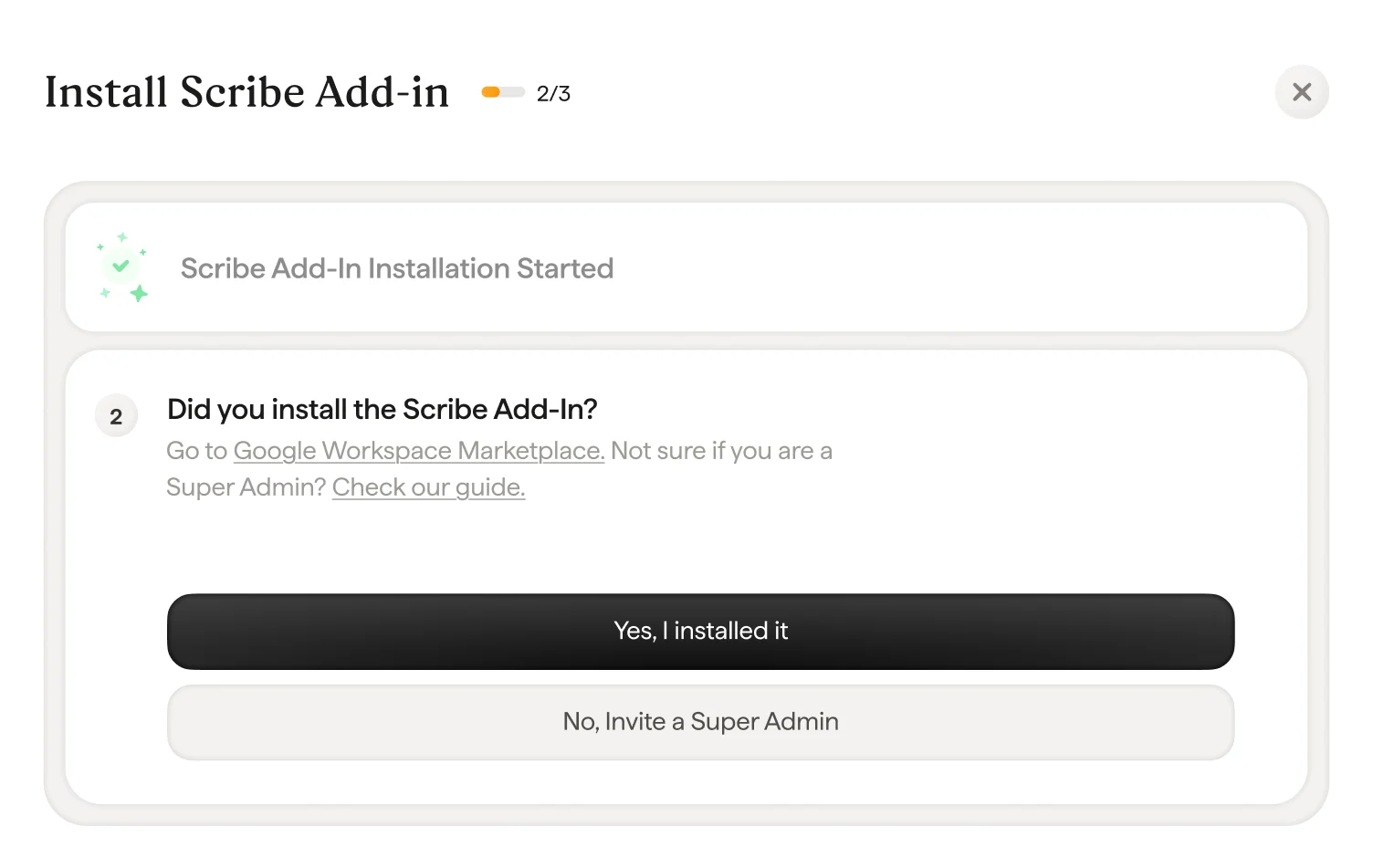
  <Step title="In Scribe, confirm the add-in validation by clicking &#x22;Yes I installed it&#x22;">
    <Frame>
      <img src="https://mintcdn.com/scribe/I5V9iTucPI_EY3nq/integrations/signatures/images/gw-step-6.png?fit=max&auto=format&n=I5V9iTucPI_EY3nq&q=85&s=0f1b7c8df87de1e02214609e2406e7db" alt="Scribe add-in validation screen with Yes I installed it button" width="1504" height="951" data-path="integrations/signatures/images/gw-step-6.png" />
    </Frame>
  </Step>

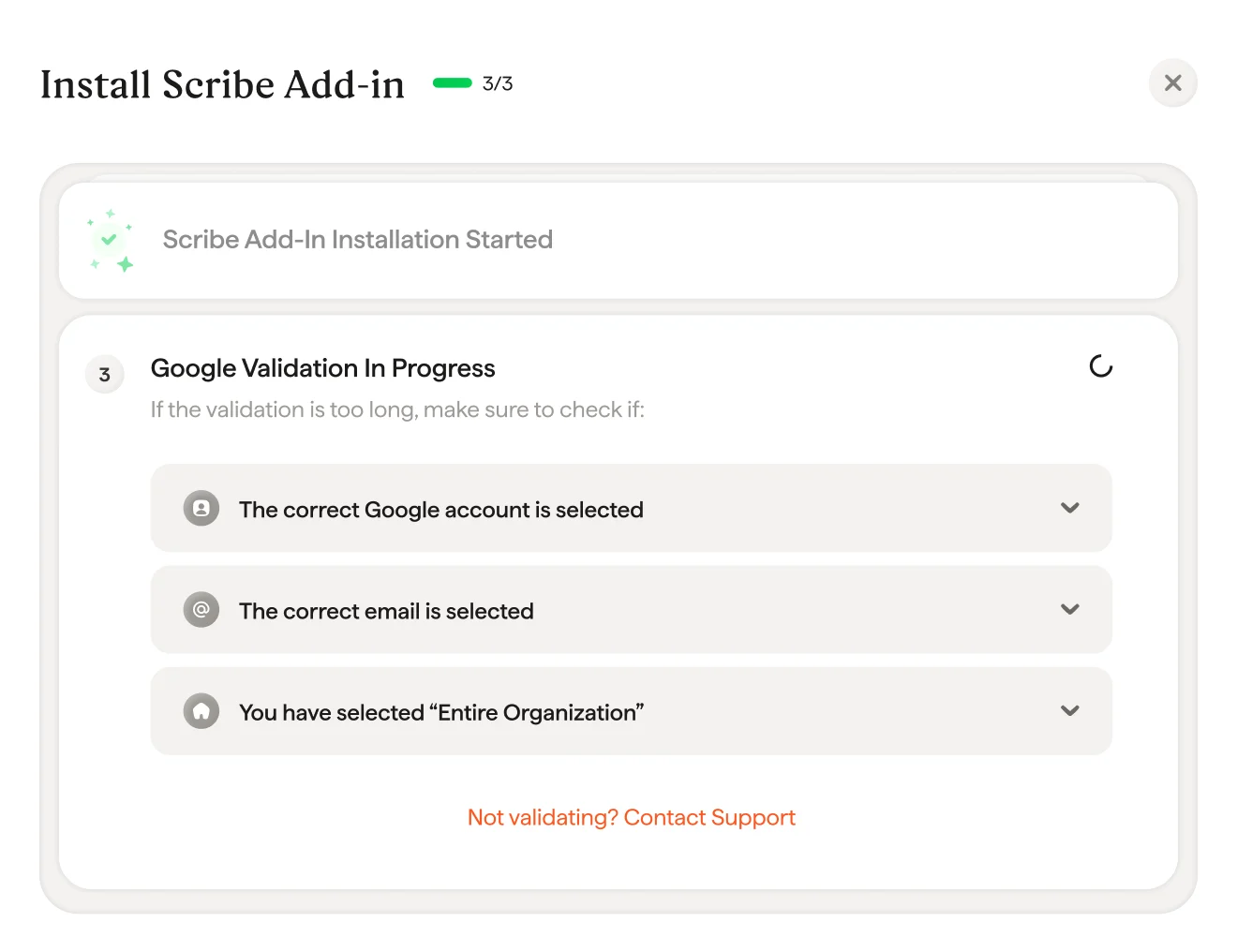
  <Step title="Vänta på Googles validering">
    Valideringen tar oftast några sekunder. Om inte, gå igenom felsökningslistan i dialogrutan.
    <Frame>
      <img src="https://mintcdn.com/scribe/I5V9iTucPI_EY3nq/integrations/signatures/images/gw-step-7.png?fit=max&auto=format&n=I5V9iTucPI_EY3nq&q=85&s=2129366880b09719832617b555734dfa" alt="Skärm för pågående Google-validering med felsökningschecklista" width="1320" height="1016" data-path="integrations/signatures/images/gw-step-7.png" />
    </Frame>
  </Step>

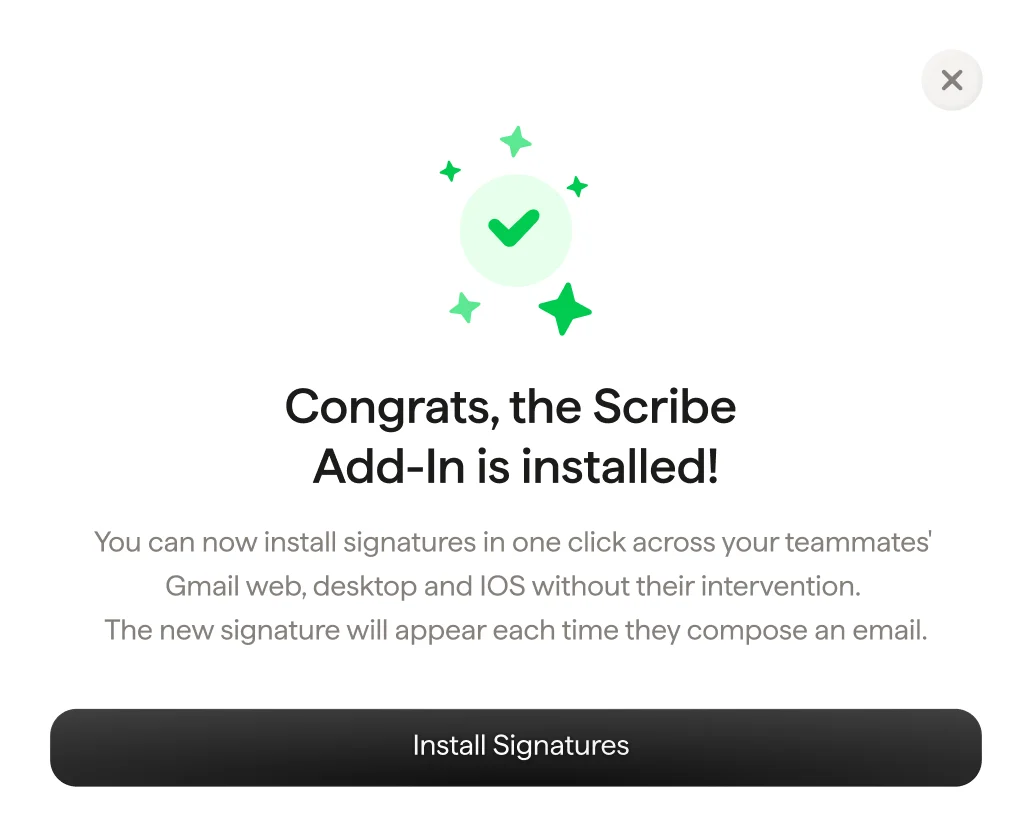
  <Step title="Scribe-tillägget installerat">
    När valideringsdialogen visas klickar du på "Install signature" för att gå till din Scribe-signaturlista.
    <Frame>
      <img src="https://mintcdn.com/scribe/I5V9iTucPI_EY3nq/integrations/signatures/images/gw-step-8.png?fit=max&auto=format&n=I5V9iTucPI_EY3nq&q=85&s=838f8310a4802a92ab3433b06cc02945" alt="Bekräftelseskärm som visar Grattis, Scribe Add-In är installerat med knappen Installera signaturer" className="mx-auto" style={{ width:"82%" }} width="1032" height="836" data-path="integrations/signatures/images/gw-step-8.png" />
    </Frame>
  </Step>

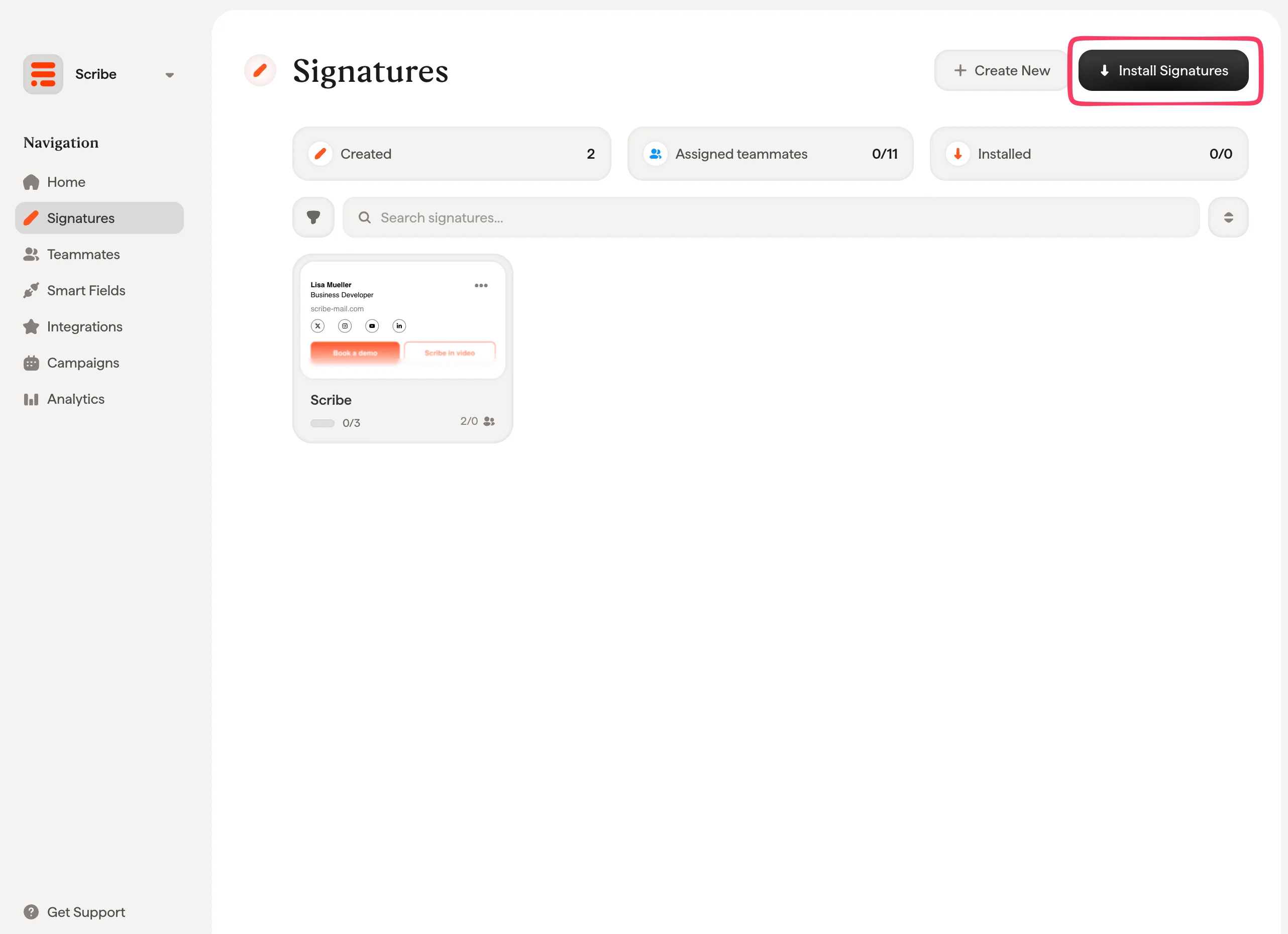
  <Step title="Installera teamsignaturer">
    Från din signaturlista kan du [installera alla signaturer på en gång för dina teammedlemmar](/sv/install-signatures) eller installera dem en och en för en gradvis utrullning.
    <Frame>
      <img src="https://mintcdn.com/scribe/I5V9iTucPI_EY3nq/integrations/signatures/images/gw-step-9.png?fit=max&auto=format&n=I5V9iTucPI_EY3nq&q=85&s=7966ca1cc3ae1bd87801ce67cd060f10" alt="Scribe-signaturlista med knappen Install Signatures markerad" width="2564" height="1860" data-path="integrations/signatures/images/gw-step-9.png" />
    </Frame>
  </Step>
</Steps>

## Relaterade artiklar

* [Översikt över integrationer](/sv/integrations-overview): alla sätt att distribuera Scribe-signaturer, i molnet eller på serversidan.
* [Microsoft 365](/sv/integrations/signatures/microsoft-365-client-side): molninstallation med ett klick för Microsoft 365 och Outlook.
* [Installationsstatusar och fel](/sv/signature-installation-statuses-and-errors): vad varje installationsstatus betyder och hur du åtgärdar fel.