> ## Documentation Index
> Fetch the complete documentation index at: https://help.scribe-mail.com/llms.txt
> Use this file to discover all available pages before exploring further.
# Microsoft 365
> Installera Scribe e-postsignaturer för hela ditt team i Microsoft 365 och Outlook med ett klick genom att distribuera Scribe-tillägget som global administratör.
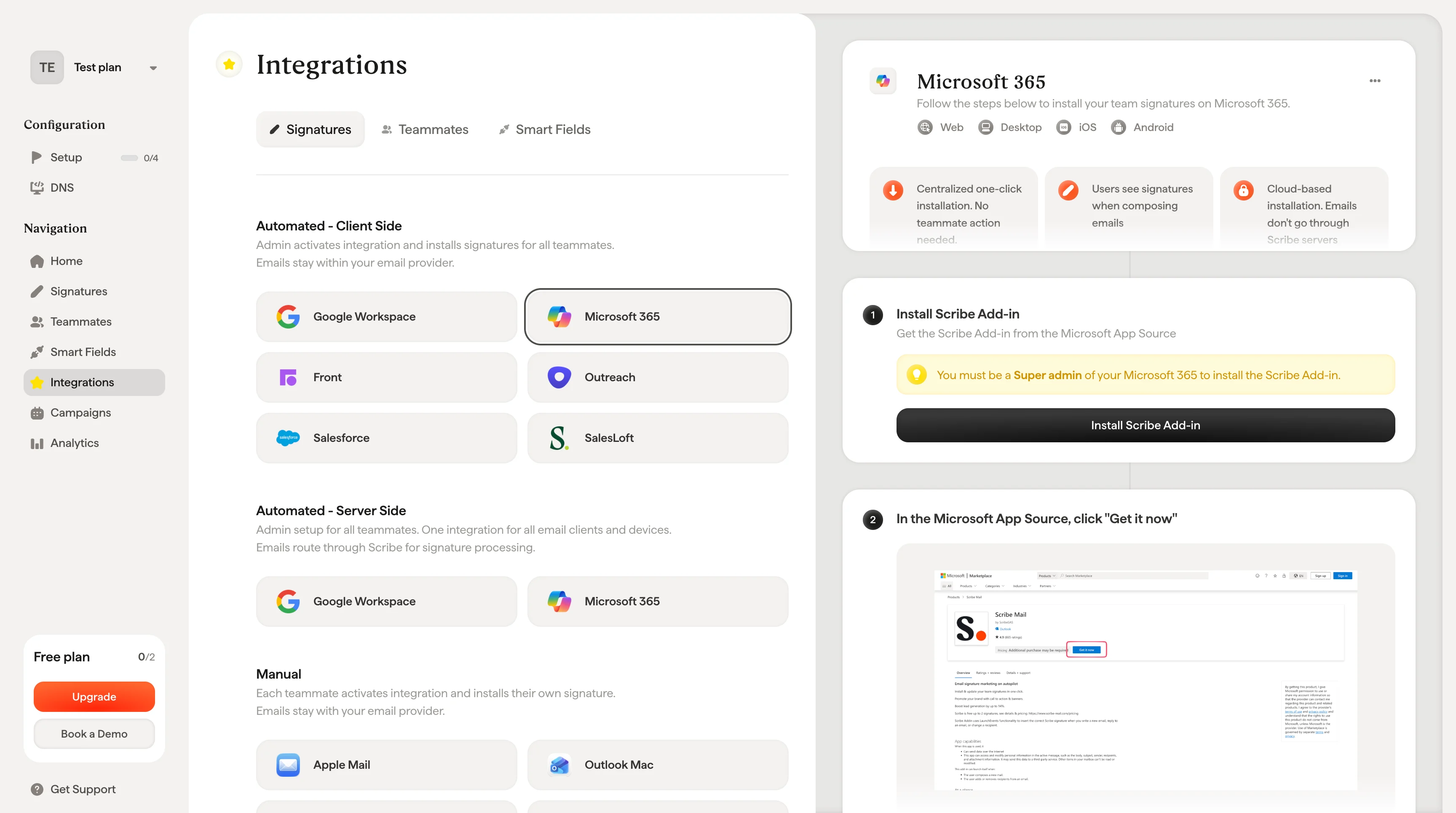
**Centraliserad installation med ett klick.** Ingen åtgärd krävs av teammedlemmar. Användarna ser signaturer när de skriver e-post. Molnbaserad installation: [e-post går inte via Scribes servrar](/sv/integrations/signatures/microsoft-365-server-side).
**Plattformar som stöds:** webb, desktop, iOS, Android
## Installationsguide
Du måste vara **global administratör** i ditt Microsoft 365 för att installera Scribe-tillägget.
Hämta Scribe-tillägget från Microsoft App Source.
Klicka på **Installera Scribe-tillägget** i Scribe för att öppna Microsoft App Source.
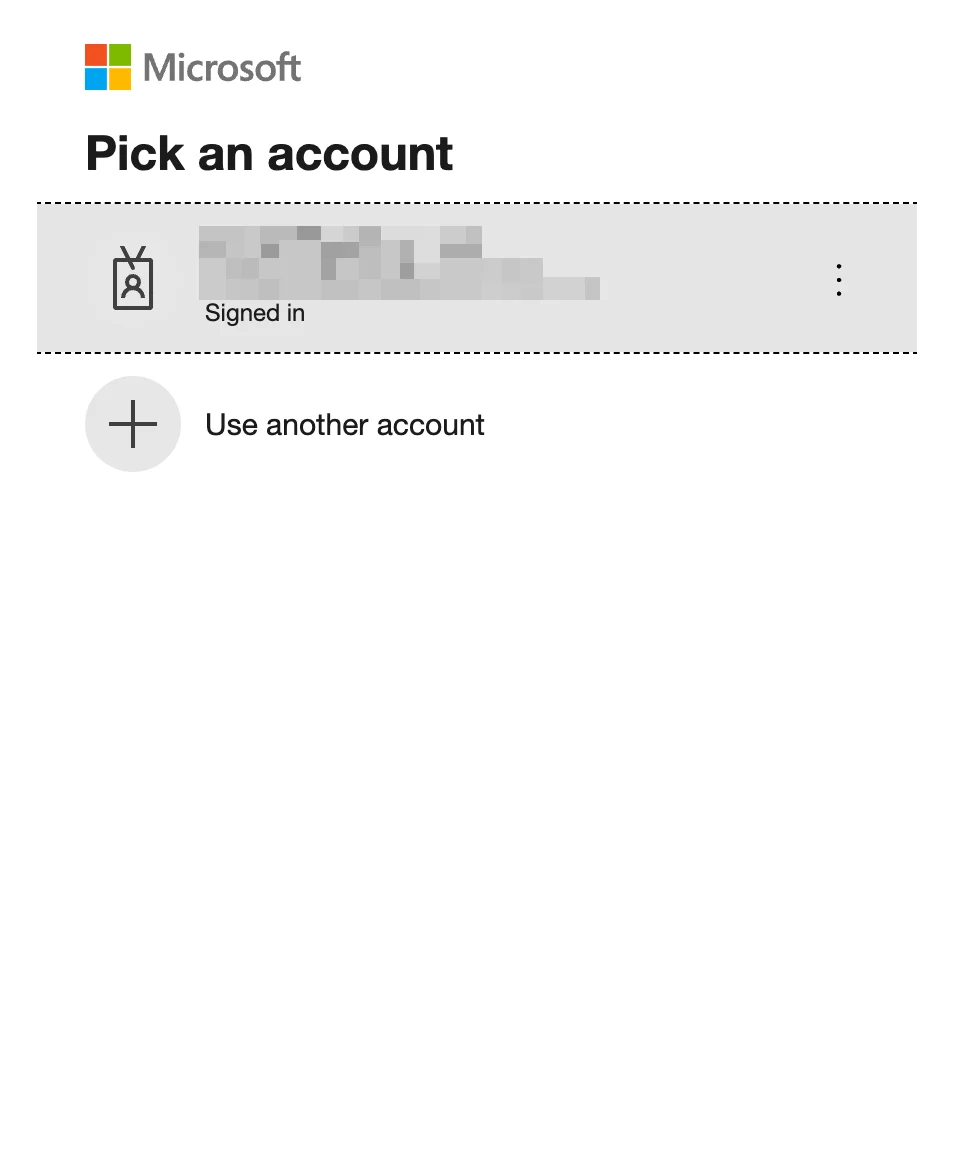
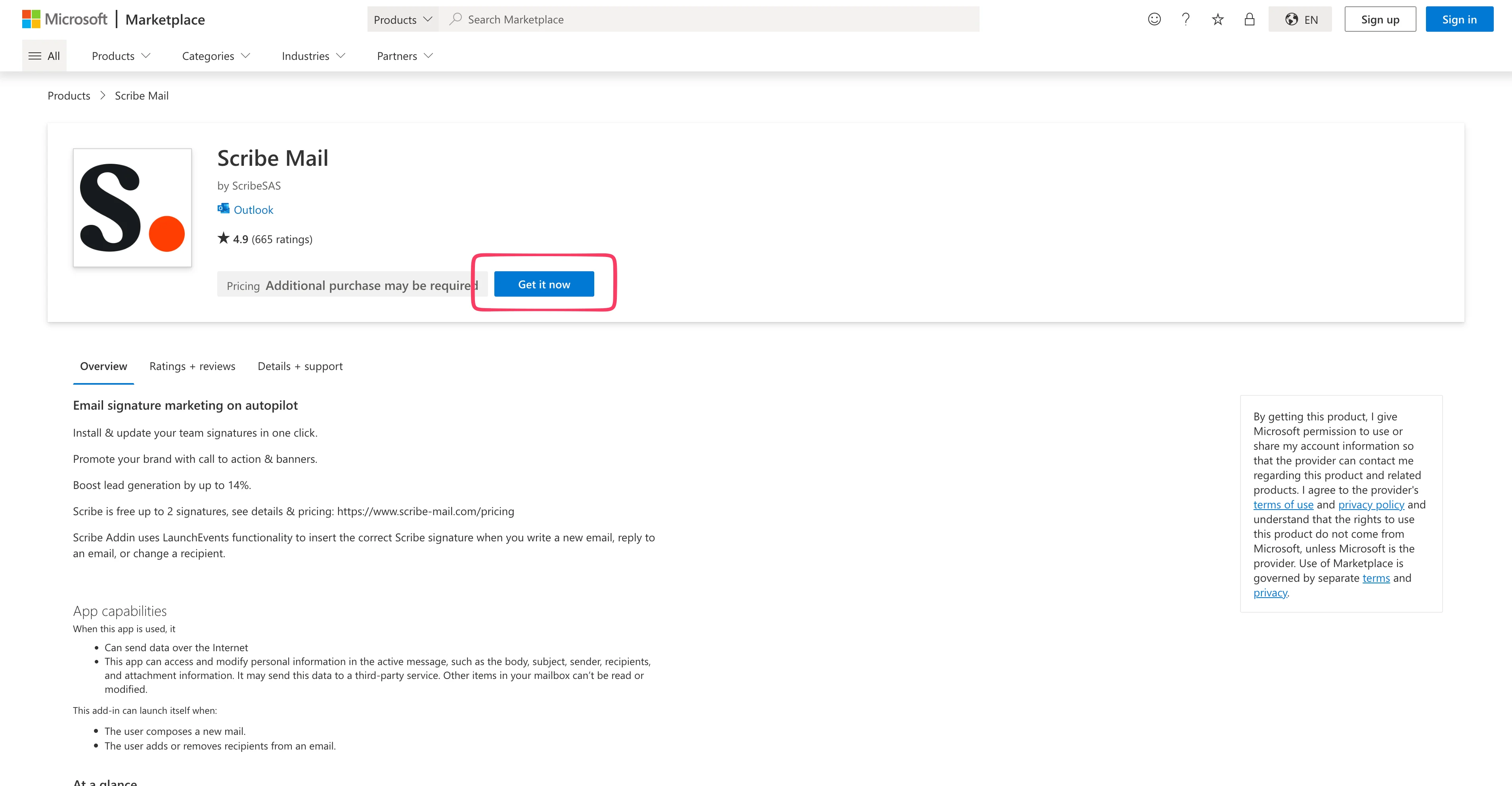 Du dirigeras vidare till din administratörspanel för Microsoft 365. Om du i stället dirigeras till Outlook-inkorgen är du inte global administratör, och tillägget fungerar inte.
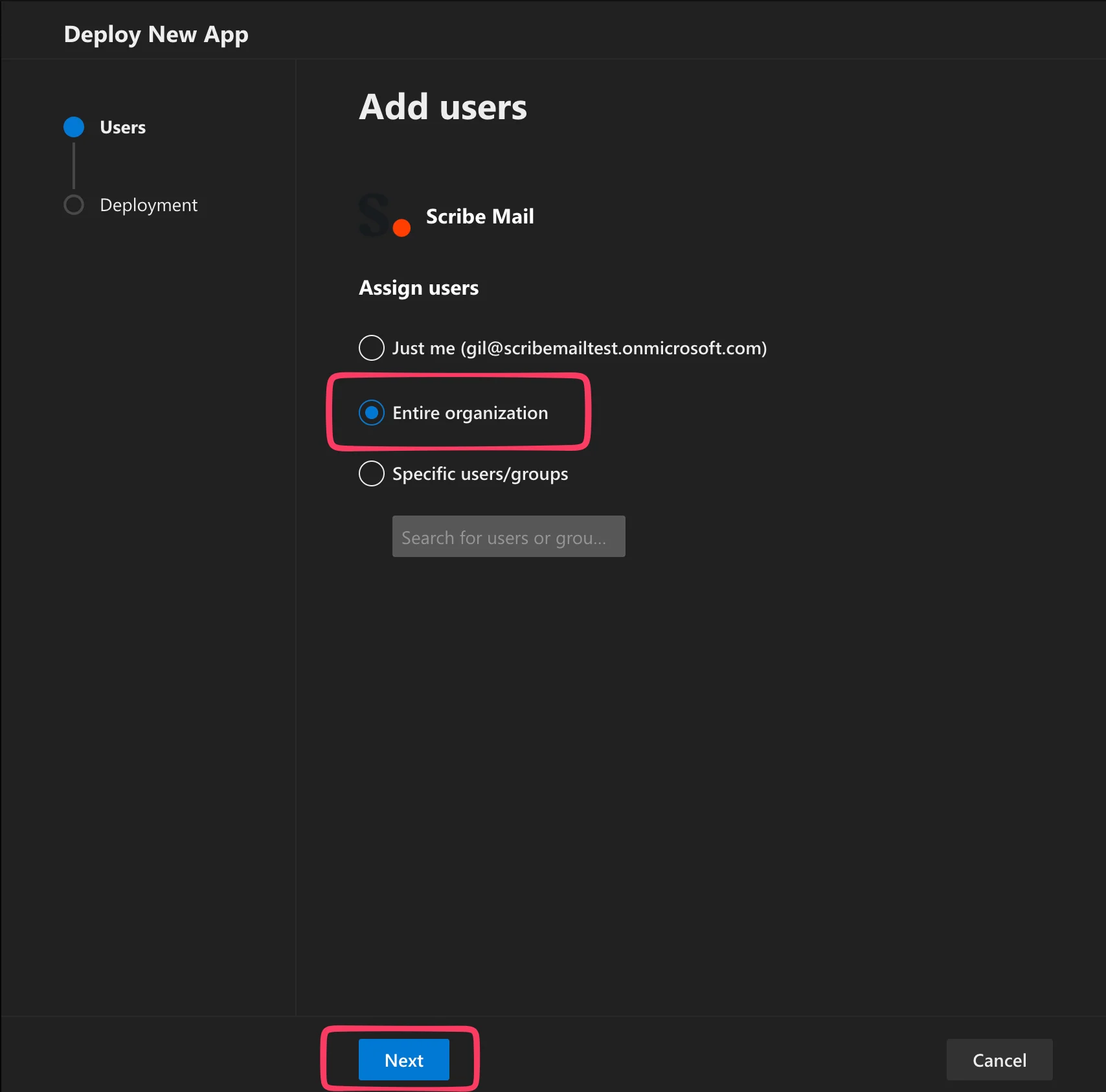
 Välj vilka användare som får tillägget. Välj "**Entire organization**" om du inte först vill testa med en mindre grupp, och klicka sedan på "Next".
 Godkänn behörigheterna i popup-fönstret som öppnas.
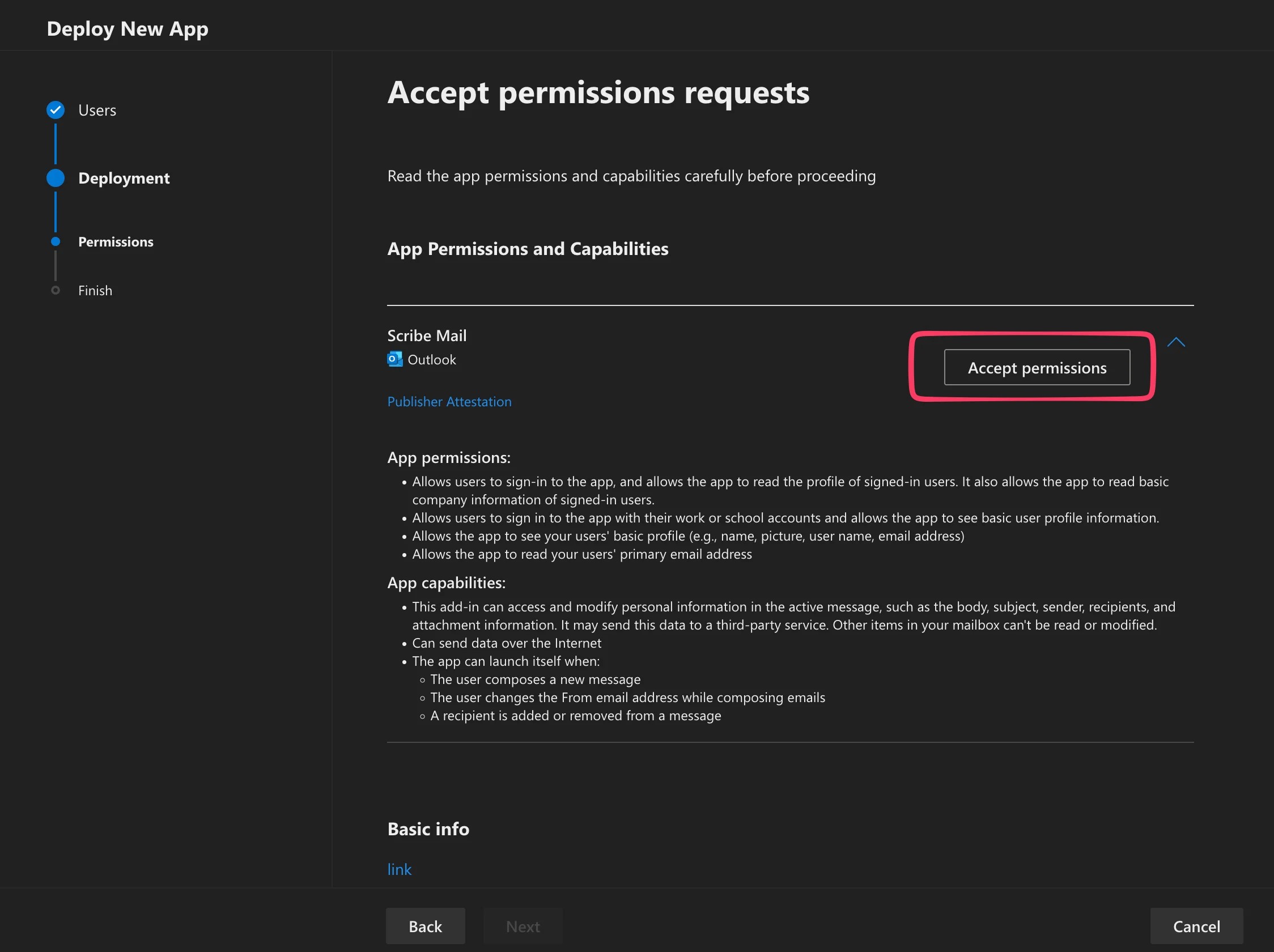 När du har beviljat behörigheterna klickar du på "Next".
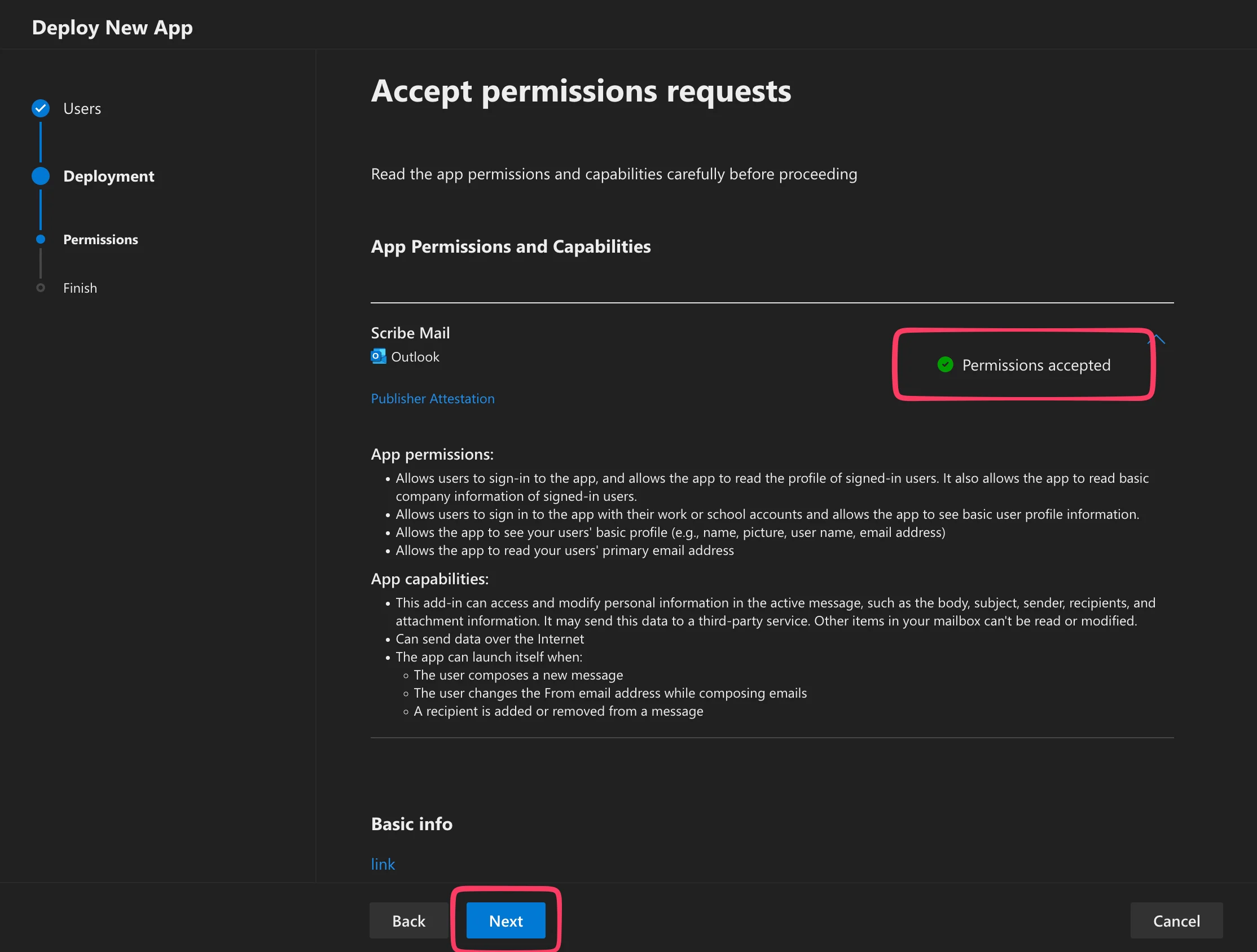 Tillägget distribueras nu i ditt Microsoft 365-konto och i alla Outlook-instanser för dina användare.
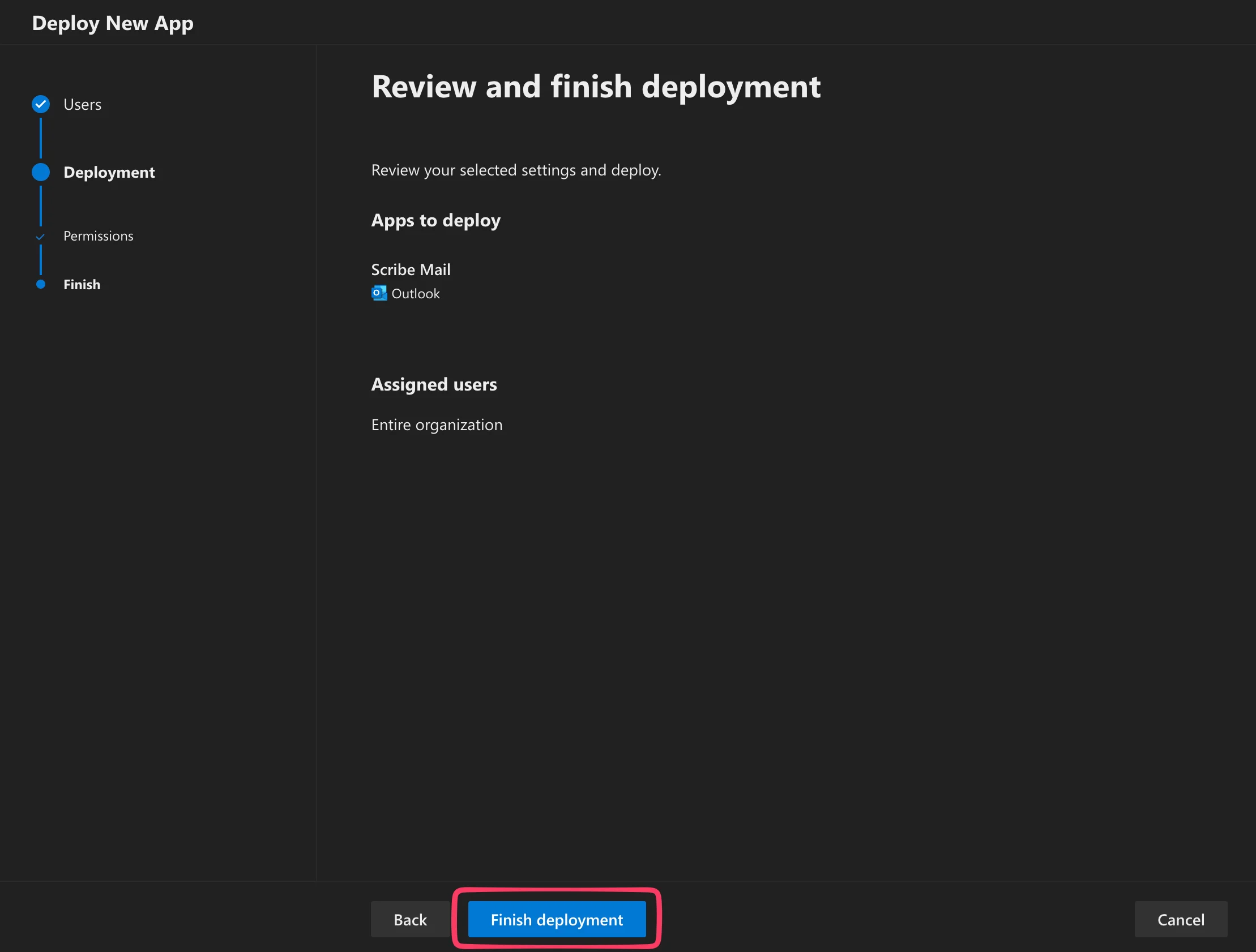
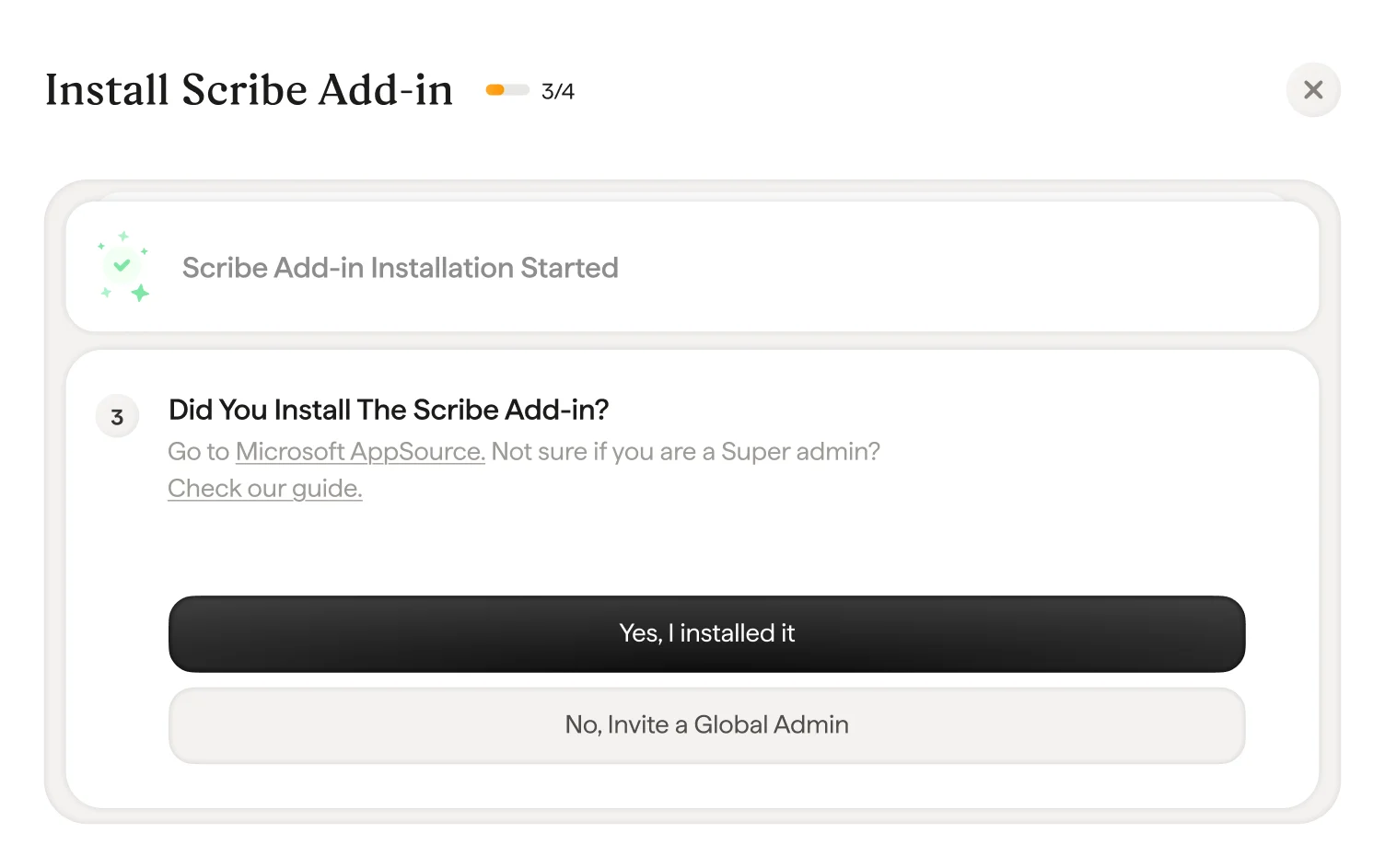 Microsoft kan ta upp till 72 timmar på sig att installera Scribe-tillägget i hela din organisation. Du meddelas via e-post när det är klart. Om valideringen tar för lång tid, kontrollera felsökningslistan i dialogrutan.
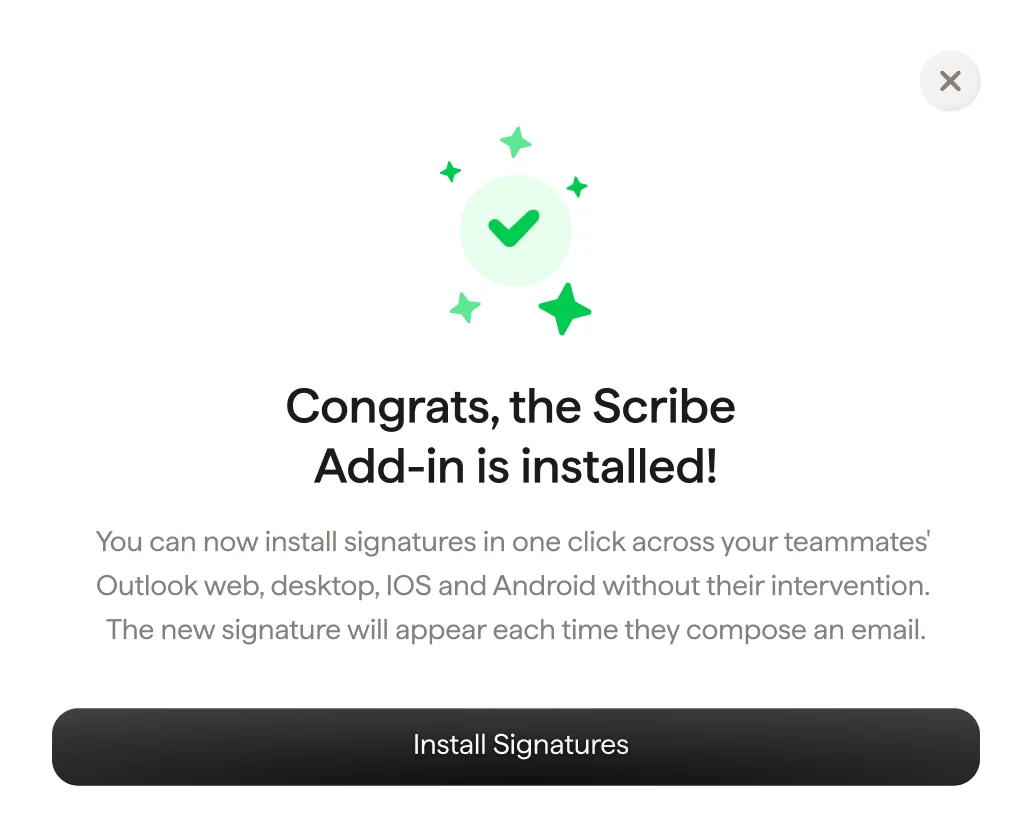
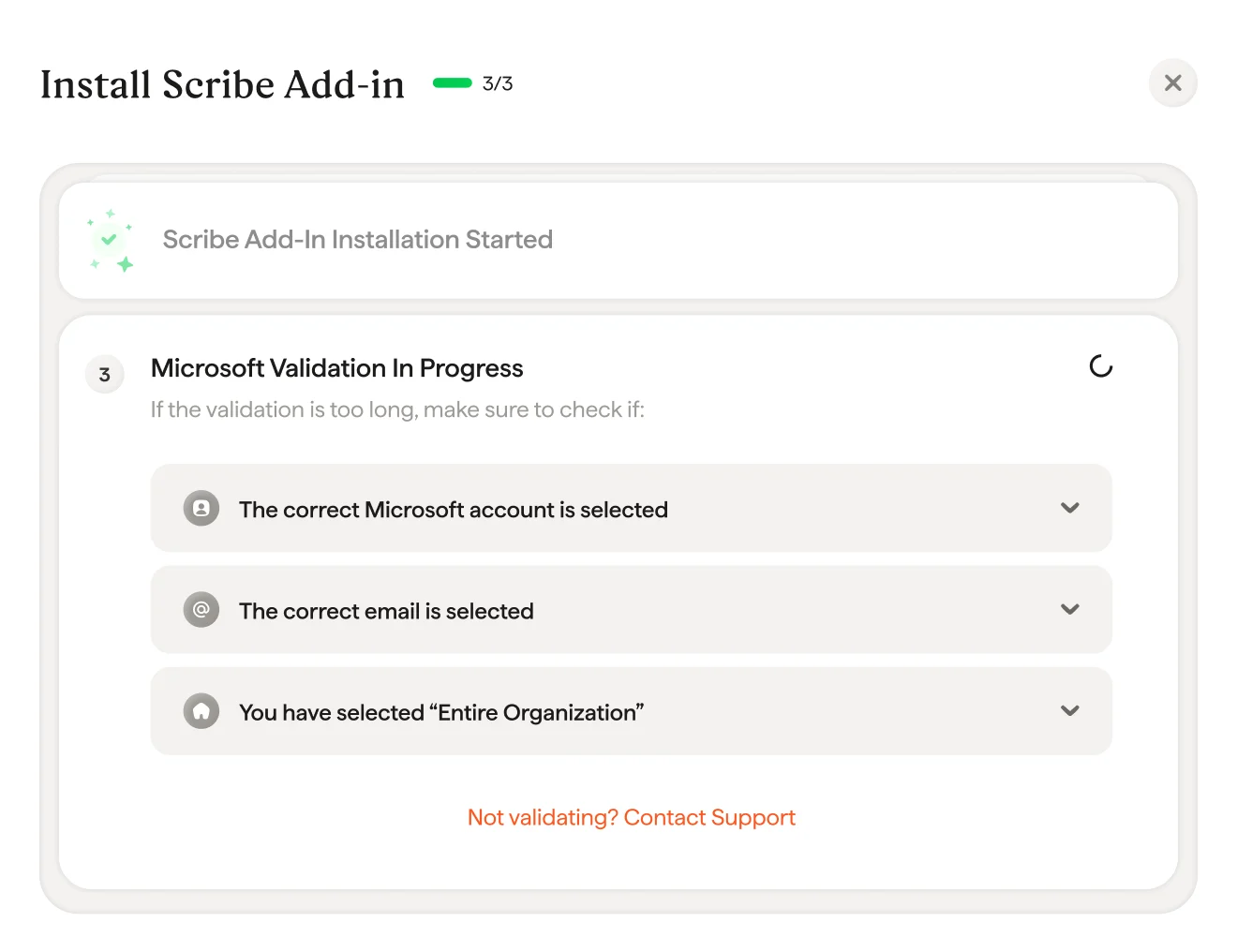 När du får valideringsdialogen klickar du på "Install signature" för att gå till din lista över Scribe-signaturer.
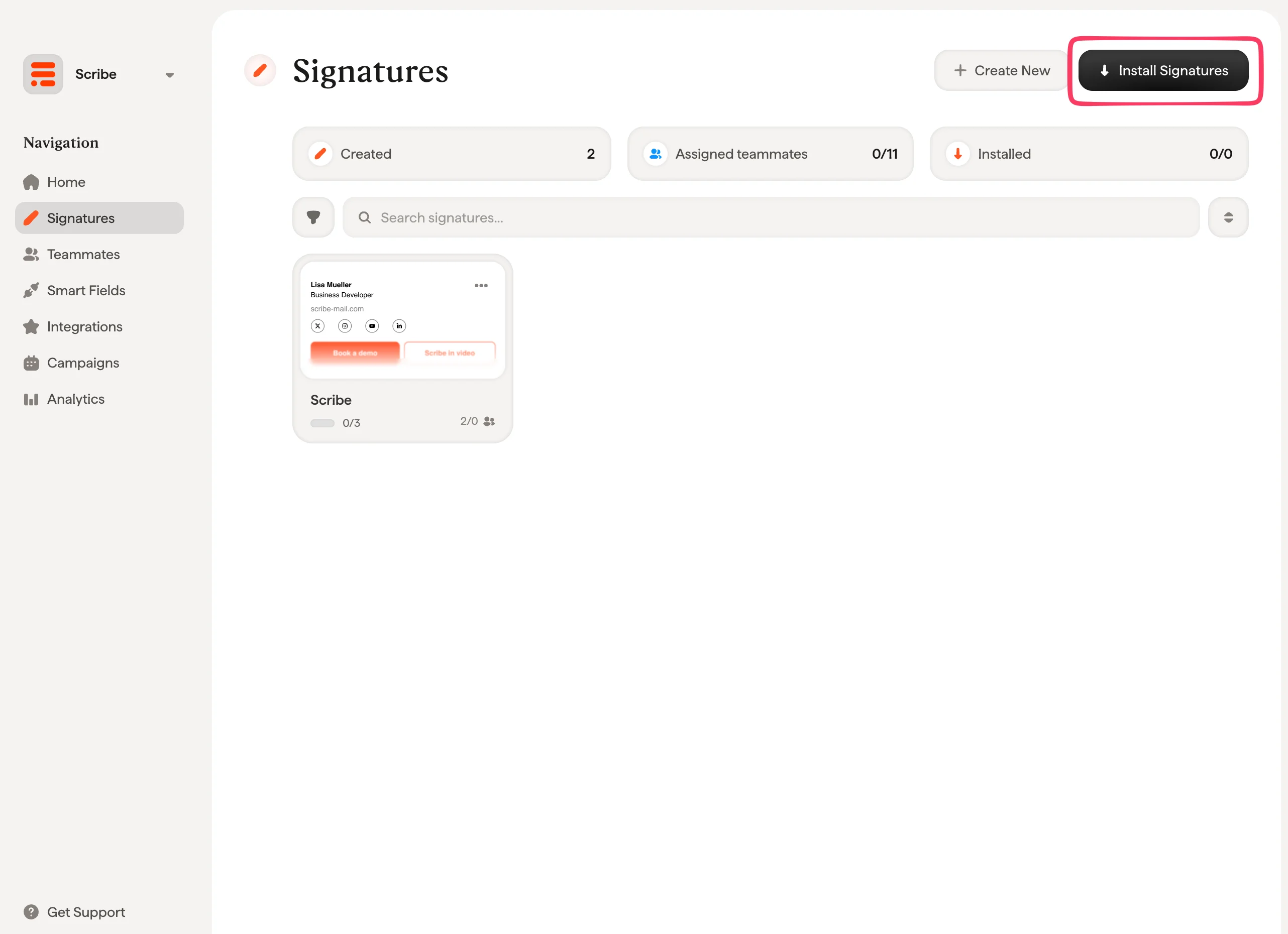
 Från din signaturlista kan du [installera alla signaturer på en gång för dina teammedlemmar](/sv/install-signatures) eller installera dem en i taget för en gradvis utrullning.
 ## Relaterade artiklar
* [Översikt över integrationer](/sv/integrations-overview): alla sätt att distribuera Scribe-signaturer, i molnet eller på serversidan.
* [Google Workspace](/sv/integrations/signatures/google-workspace-client-side): molninstallation med ett klick för Google Workspace.
* [Signaturvarianter](/sv/signature-variants): svars- och interna varianter för Outlook och serversidan.
## Relaterade artiklar
* [Översikt över integrationer](/sv/integrations-overview): alla sätt att distribuera Scribe-signaturer, i molnet eller på serversidan.
* [Google Workspace](/sv/integrations/signatures/google-workspace-client-side): molninstallation med ett klick för Google Workspace.
* [Signaturvarianter](/sv/signature-variants): svars- och interna varianter för Outlook och serversidan.