> ## Documentation Index
> Fetch the complete documentation index at: https://help.scribe-mail.com/llms.txt
> Use this file to discover all available pages before exploring further.
# Microsoft 365: serversidan
> Konfigurera serverbaserad utrullning av e-postsignaturer för Microsoft 365. E-postmeddelanden dirigeras via Scribes säkra servrar för att lägga till signaturer från valfri enhet eller klient.
Serverbaserad installation lägger automatiskt till signaturer i e-postmeddelanden från valfri enhet eller klient.
**Centraliserad installation med ett klick.** Ingen åtgärd krävs av teammedlemmarna. Användarna ser inte signaturerna när de skriver e-post. Dina e-postmeddelanden bearbetas via Scribes säkra servrar för signaturinjektion.
**Plattformar som stöds:** webb, desktop, Apple Mail, iOS, Android
## Installationsguide
Det här är en funktion för avancerade användare. IT-support krävs för att konfigurera integrationen.
* Användarna ser inte signaturerna när de skriver ett e-postmeddelande.
* Dina e-postmeddelanden bearbetas via Scribes säkra servrar för att installera signaturer. Scribe kan inte läsa eller redigera dina e-postmeddelanden.
* Du kan kombinera [molnbaserad integration](/sv/integrations/signatures/microsoft-365-client-side) med integration på serversidan. Om båda är anslutna används molnbaserad integration som standard, så att användarna ser sina signaturer när de skriver e-postmeddelanden.
### Förkrav
* **Administratörsåtkomst till Microsoft 365** (Exchange Admin Center)
* Minst en signatur skapad i Scribe
Konfigurationen består av fyra delar: skapa en utgående anslutning, skapa en inkommande anslutning, skapa en regel för e-postflöde och konfigurera DKIM.
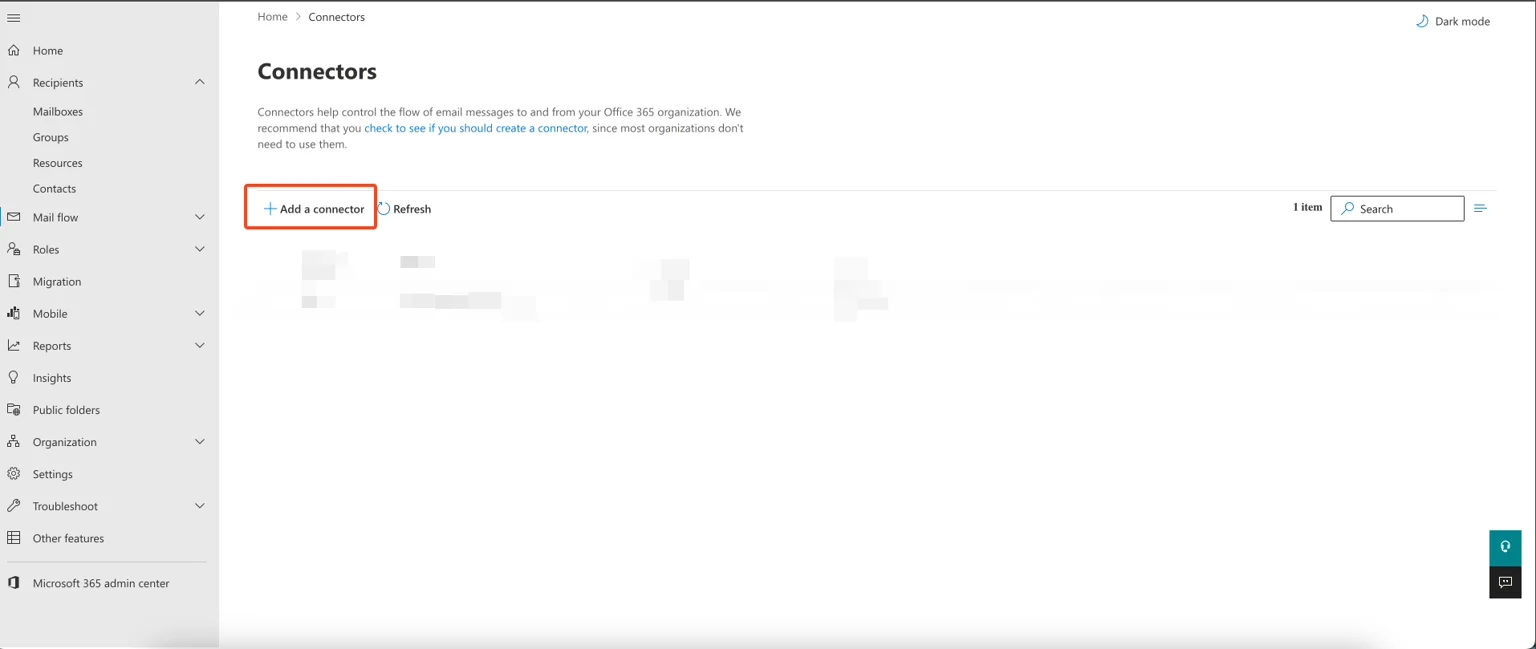
För att dirigera e-postmeddelanden via Scribes säkra servrar, skapa en utgående anslutning i din Exchange-administration. I gränssnittet för Exchange-administration, gå till **Mail flow → Connectors** och klicka på **"Add a connector."**
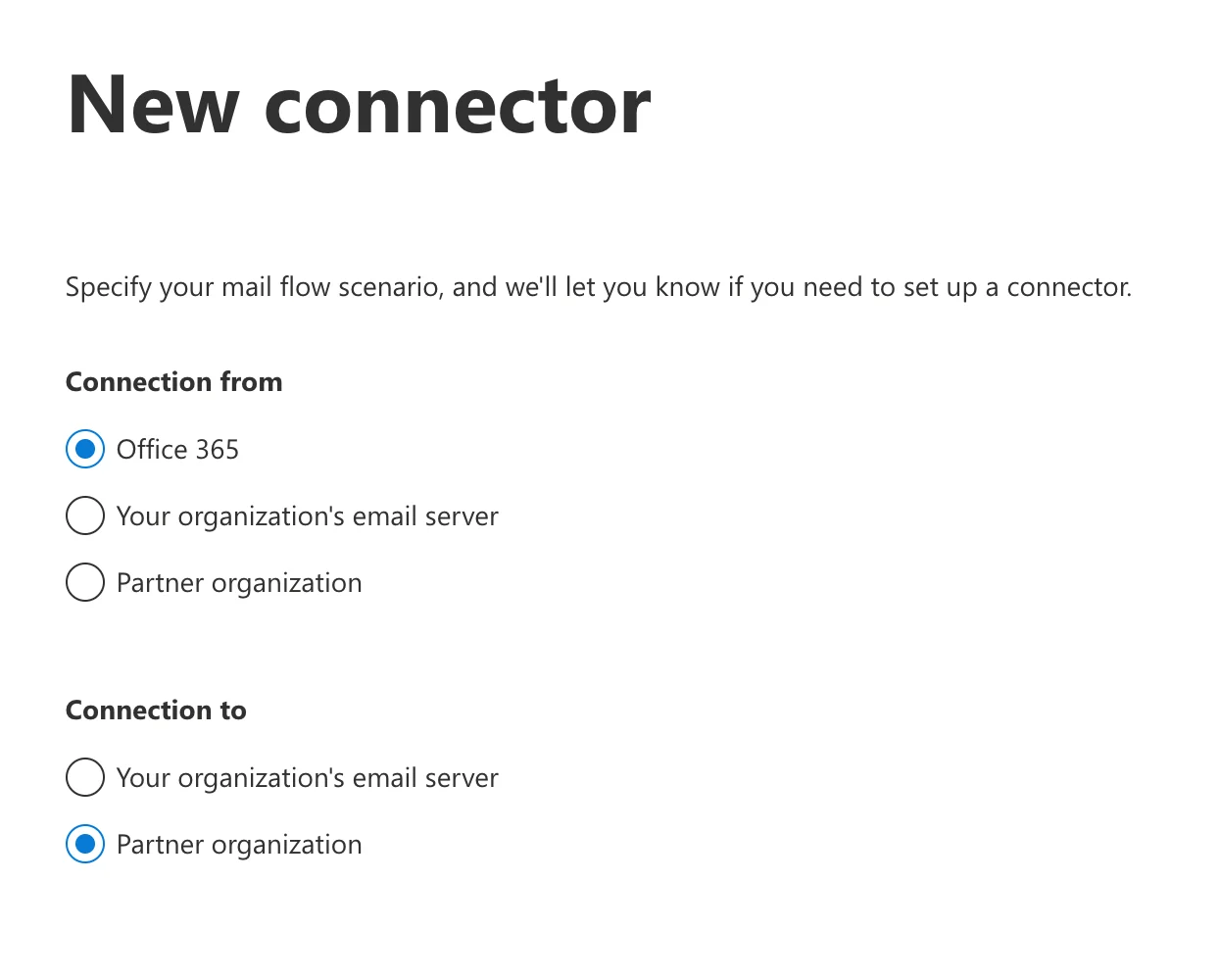
 Välj **"Office 365"** för anslutning från och **"Partner organization"** för anslutning till.
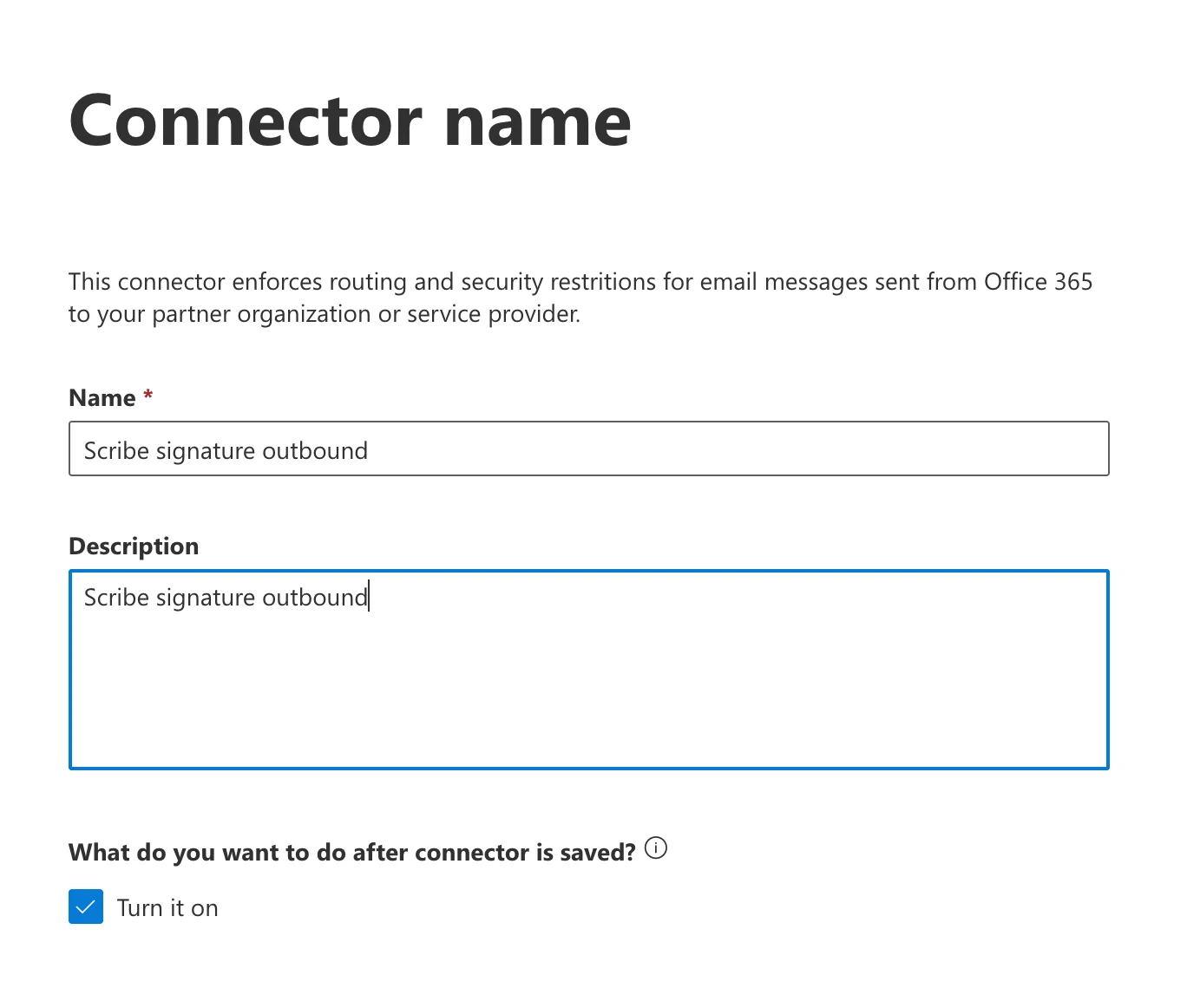
 Ange ett namn och en beskrivning för anslutningen. Markera valfritt **"Turn it on"** för att aktivera direkt.
* **Namn:** `Scribe signature outbound`
* **Beskrivning:** `Scribe signature outbound`
Ange ett namn och en beskrivning för anslutningen. Markera valfritt **"Turn it on"** för att aktivera direkt.
* **Namn:** `Scribe signature outbound`
* **Beskrivning:** `Scribe signature outbound`
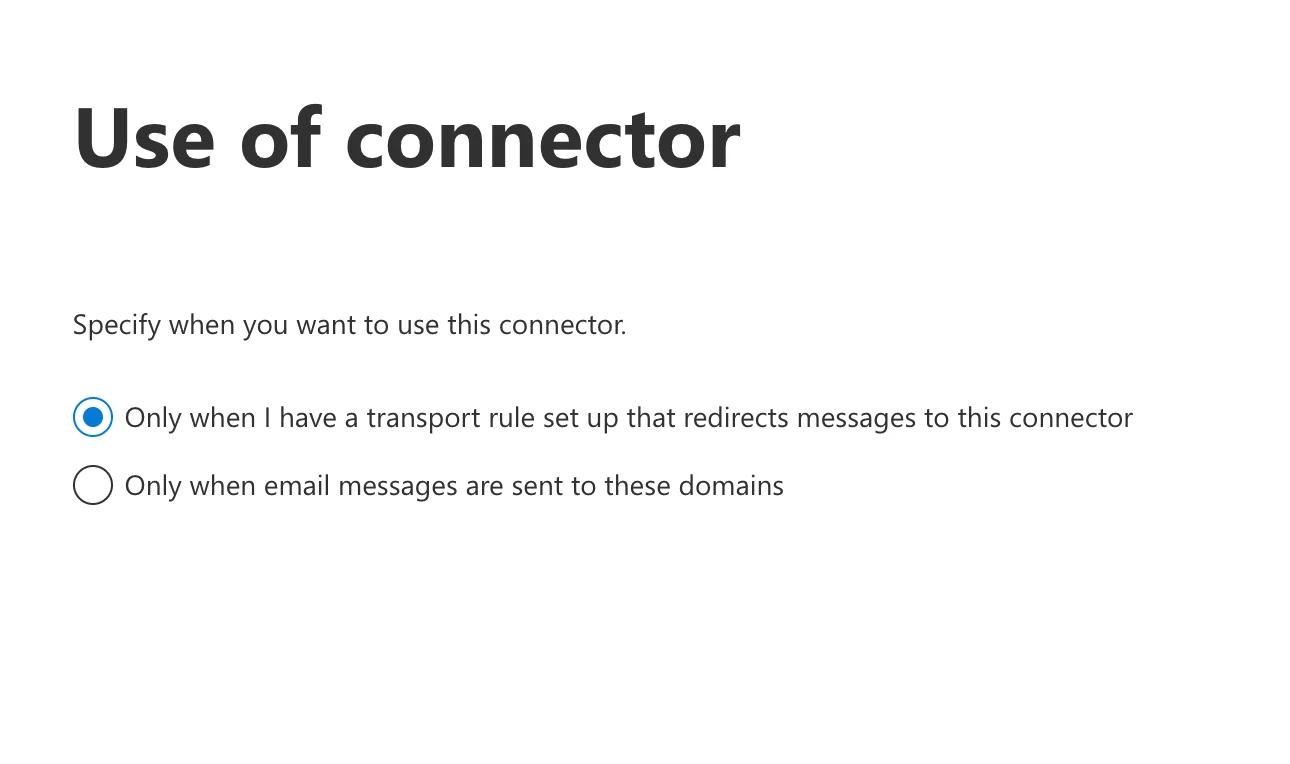
 Välj **"Only when I have a transport rule set up that redirects messages to this connector."**
 Välj **"Route email through these smart hosts"** och lägg till följande värd i listan:
```text theme={null}
smtp.server.scribe-mail.com
```
Välj **"Route email through these smart hosts"** och lägg till följande värd i listan:
```text theme={null}
smtp.server.scribe-mail.com
```
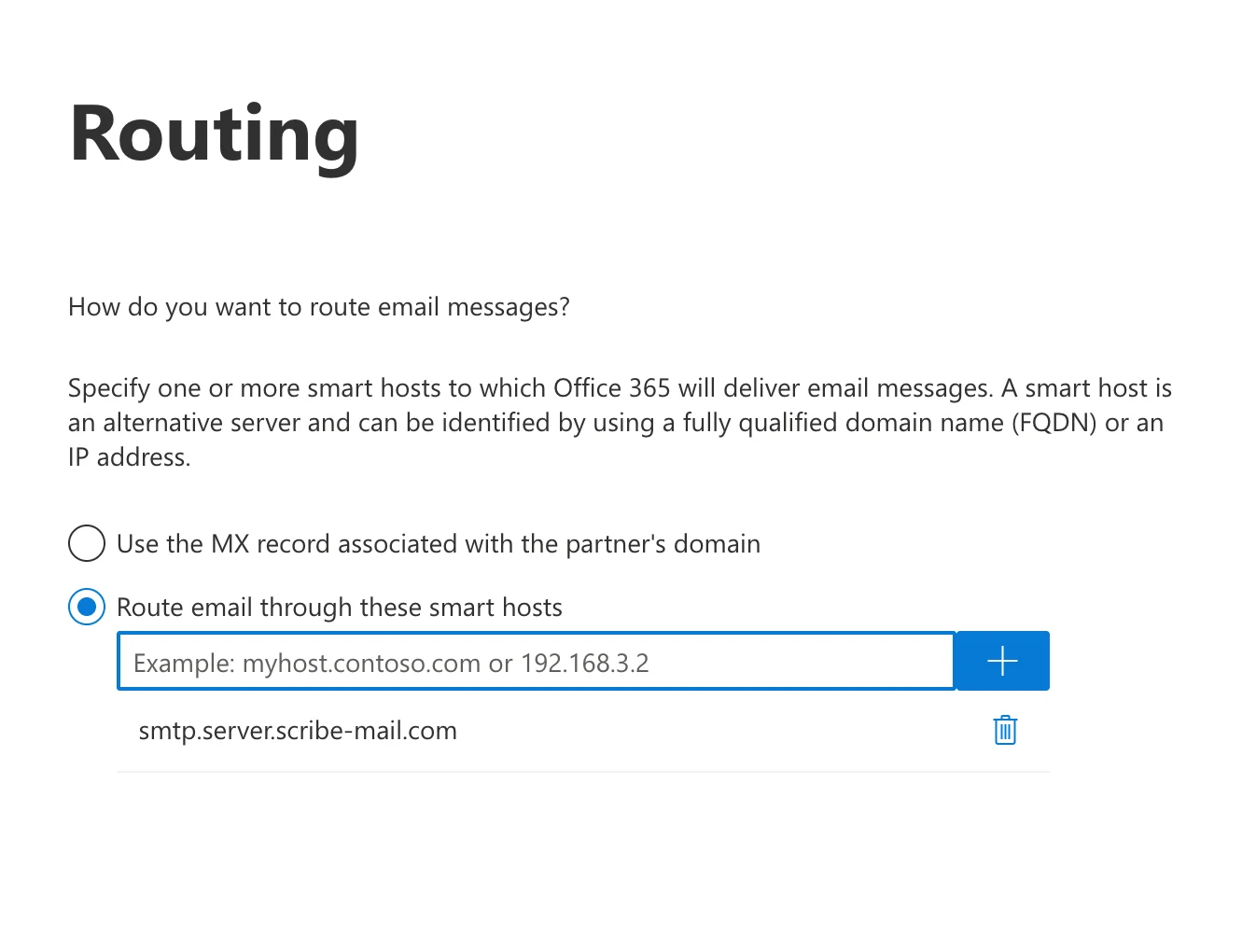 Välj **"Always use Transport Layer Security (TLS) to secure the connection (recommended)"** och sedan:
**a.** Välj: **"Issued by a trusted certificate authority (CA)."**
**b.** Markera: **"Add the subject name or subject alternative name (SAN) matches this domain name."**
**c.** Ange följande i fältet:
```text theme={null}
smtp.server.scribe-mail.com
```
Välj **"Always use Transport Layer Security (TLS) to secure the connection (recommended)"** och sedan:
**a.** Välj: **"Issued by a trusted certificate authority (CA)."**
**b.** Markera: **"Add the subject name or subject alternative name (SAN) matches this domain name."**
**c.** Ange följande i fältet:
```text theme={null}
smtp.server.scribe-mail.com
```
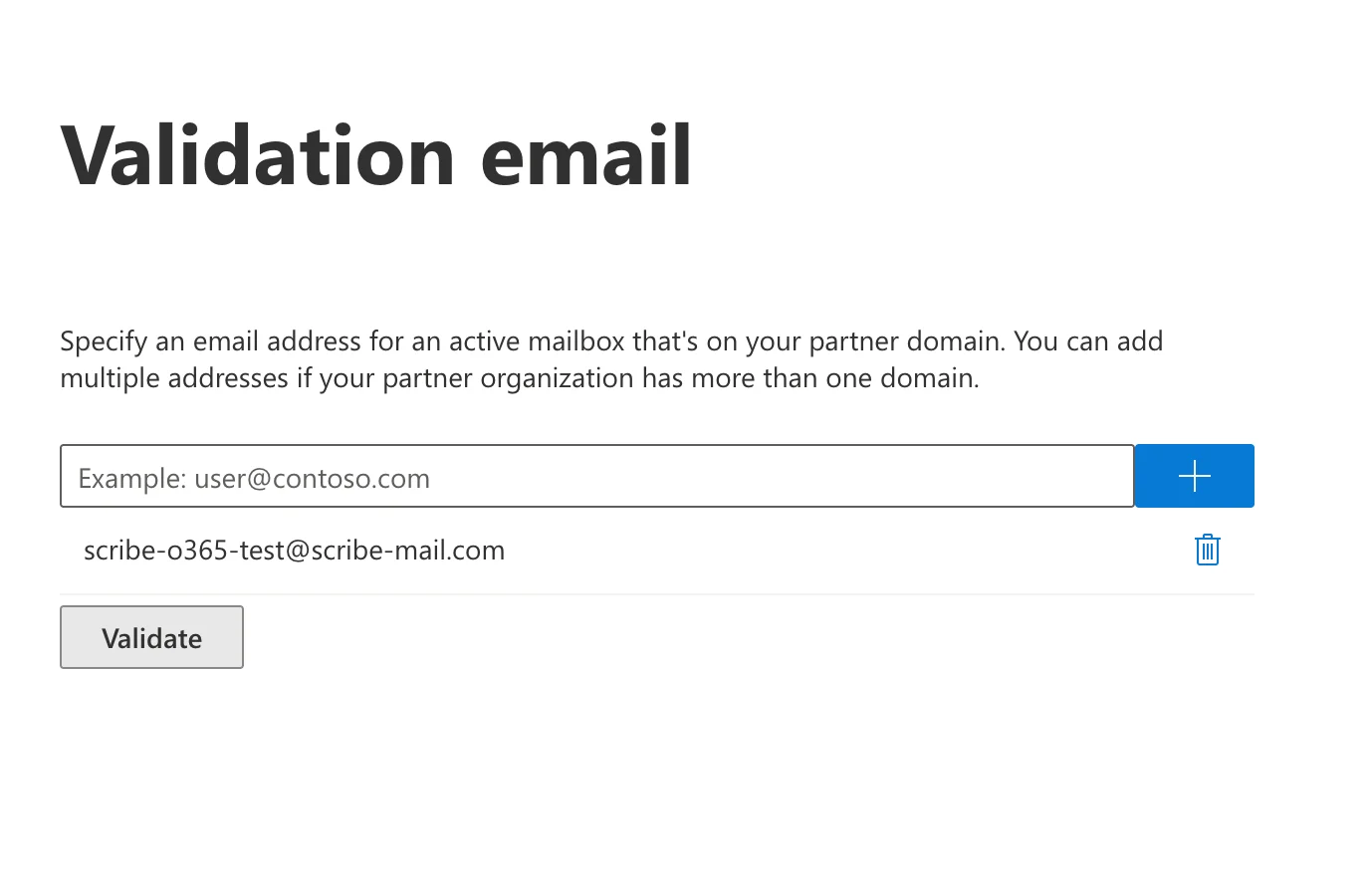
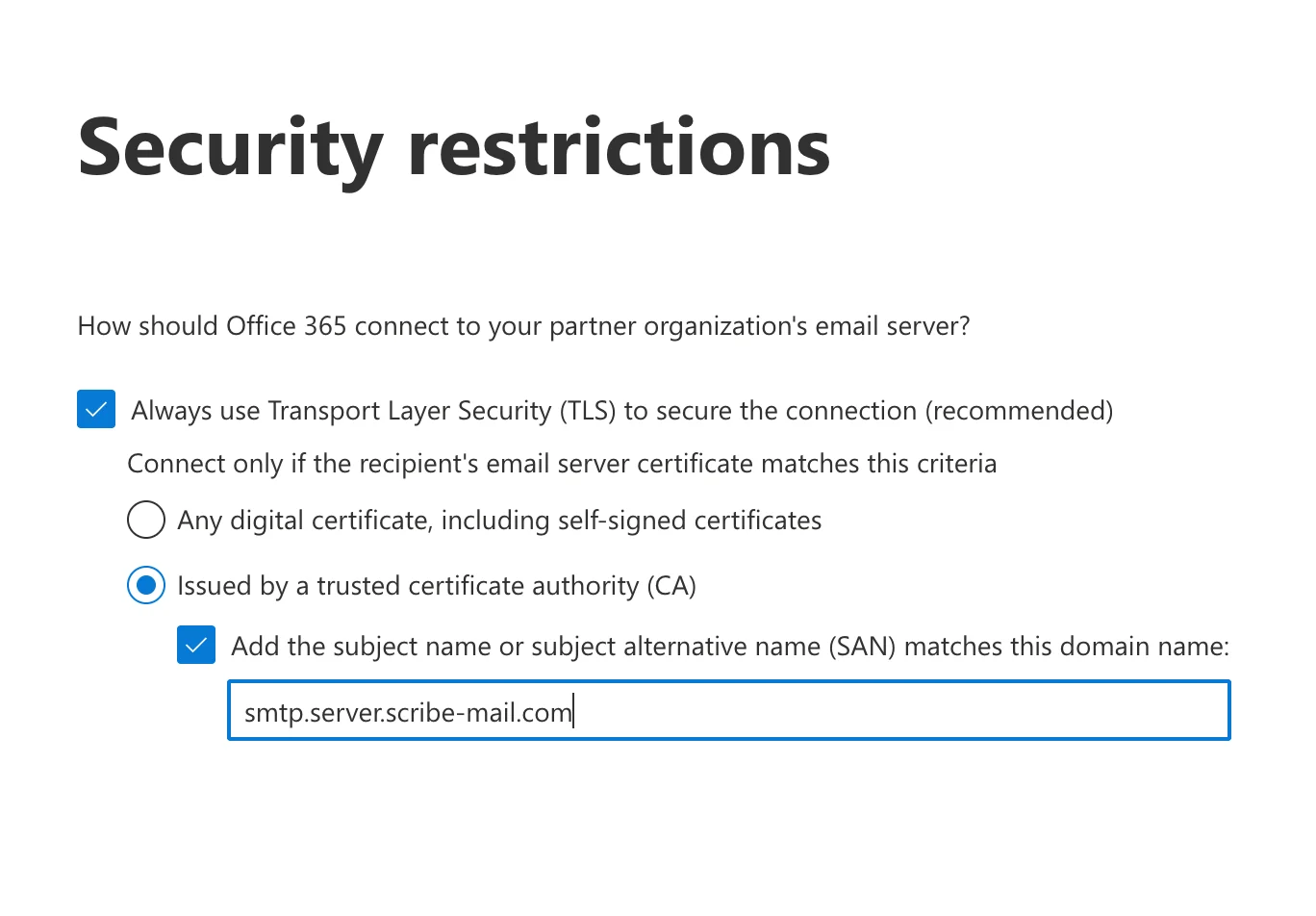 Ange följande som testmejl och starta valideringen:
```text theme={null}
scribe-o365-test@scribe-mail.com
```
Ibland misslyckas valideringen, men du kan tryggt fortsätta utan att validera.
Ange följande som testmejl och starta valideringen:
```text theme={null}
scribe-o365-test@scribe-mail.com
```
Ibland misslyckas valideringen, men du kan tryggt fortsätta utan att validera.
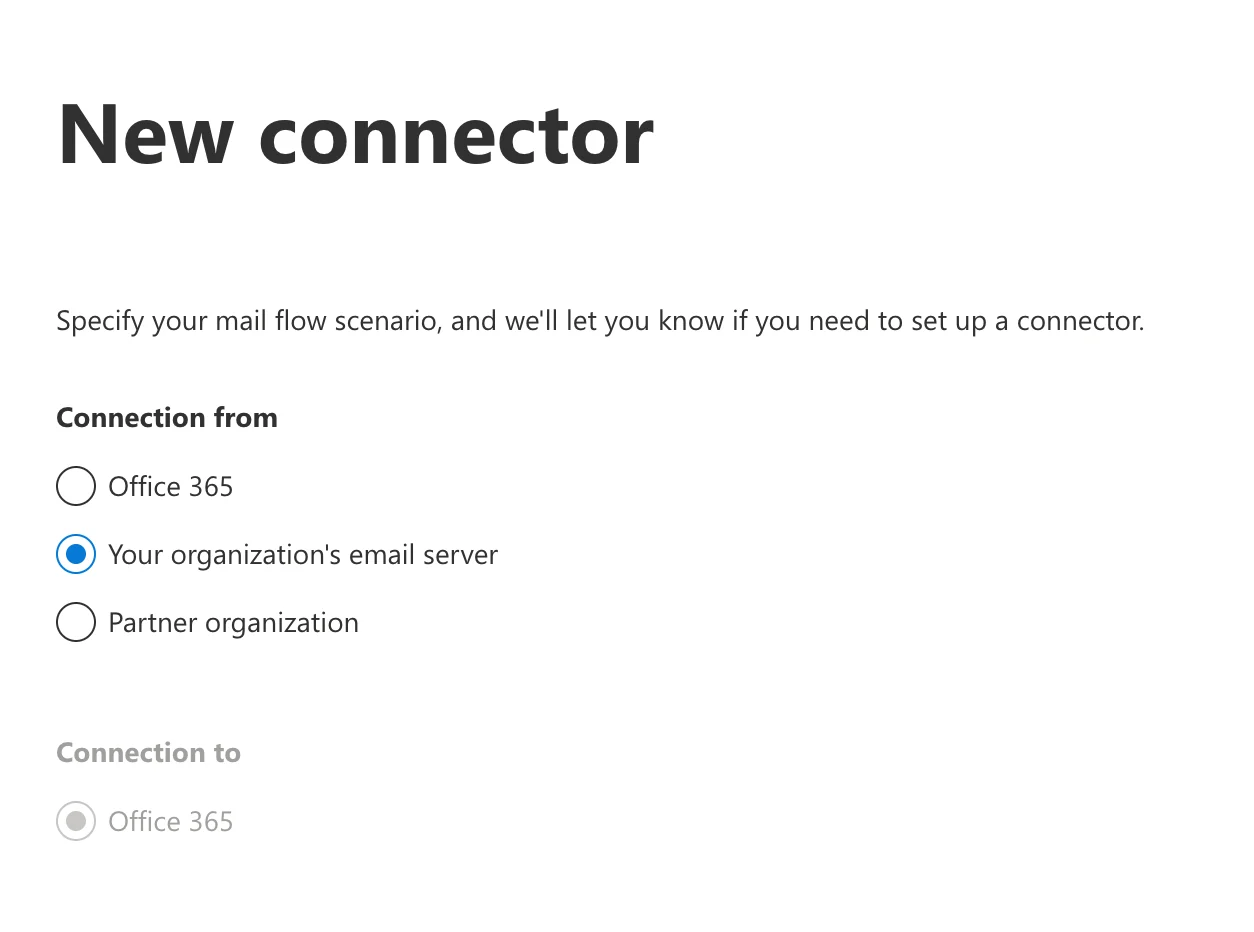
 I gränssnittet för Exchange-administration, gå till **Mail flow → Connectors** och klicka på **"Add connector."** Välj anslutning från **"Your organization's email server"** (anslutningen till sätts automatiskt till Office 365).
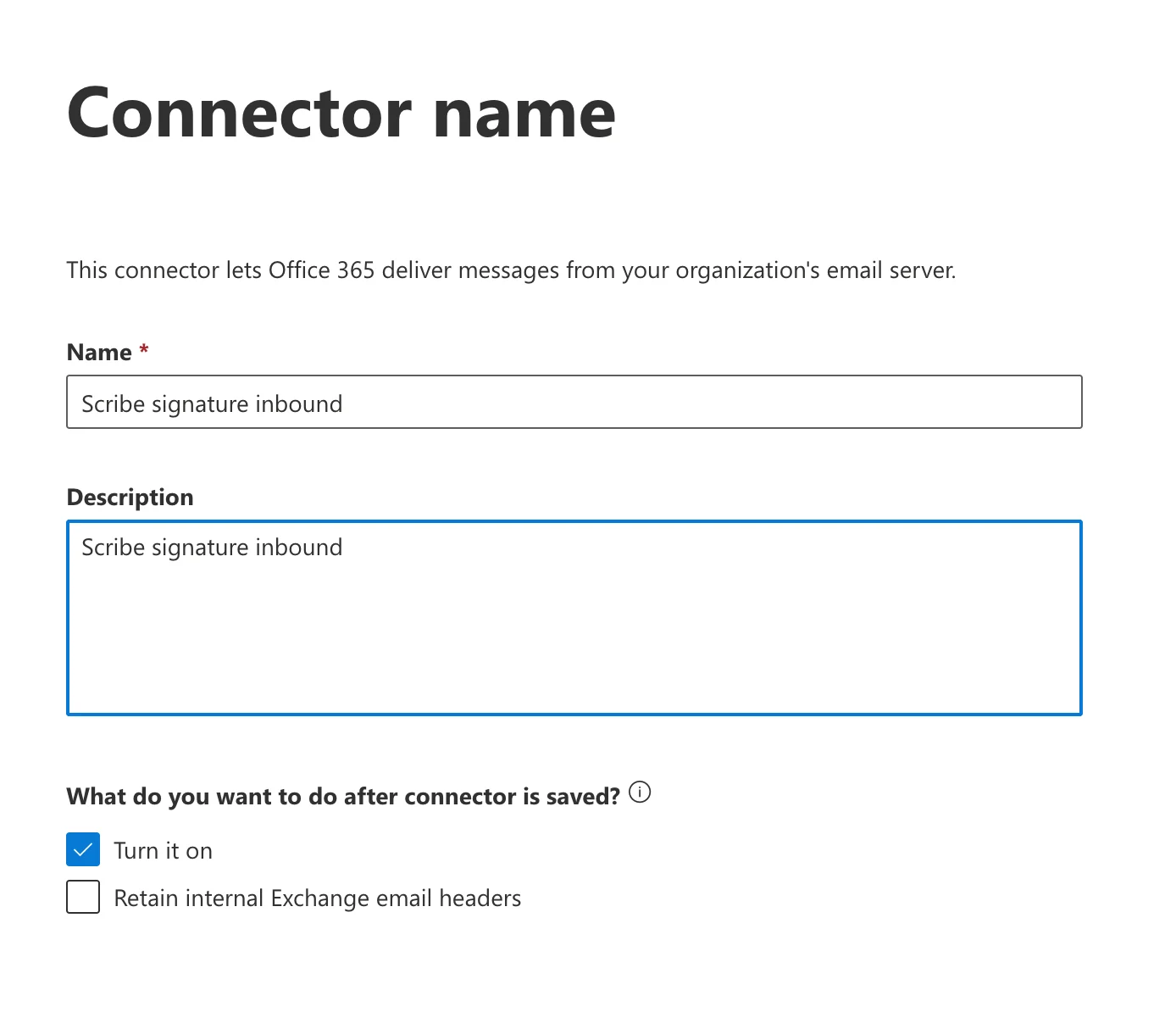
 Ange ett namn och en beskrivning. Du kan även kryssa i **"Turn it on"** för att aktivera anslutningen direkt.
* **Namn:** `Scribe signature inbound`
* **Beskrivning:** `Scribe signature inbound`
Ange ett namn och en beskrivning. Du kan även kryssa i **"Turn it on"** för att aktivera anslutningen direkt.
* **Namn:** `Scribe signature inbound`
* **Beskrivning:** `Scribe signature inbound`
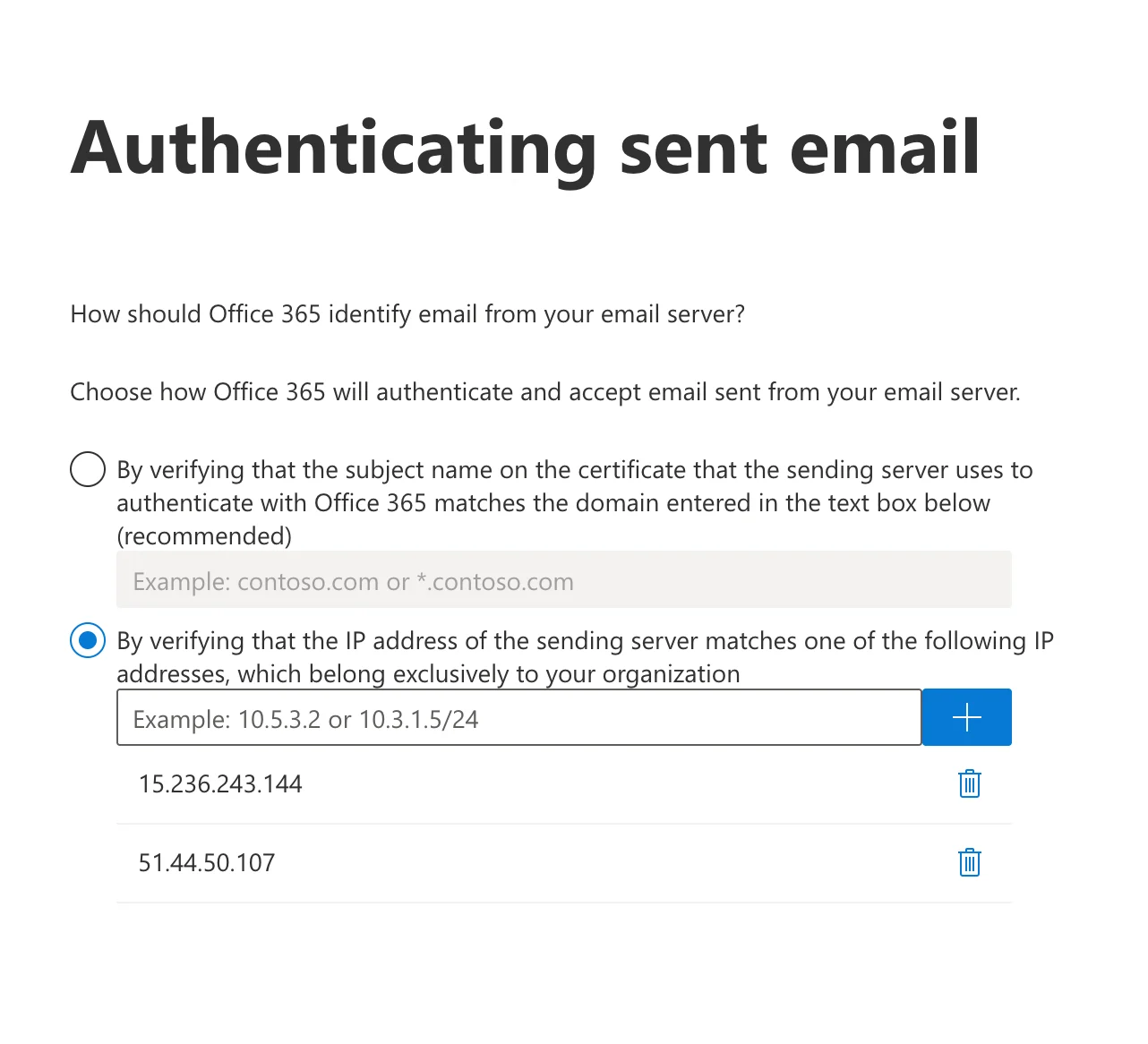
 Välj **"By verifying that the IP address of the sending server matches one of the following IP addresses, which belong exclusively to your organization."**
Lägg till följande två IP-adresser i listan:
```text theme={null}
15.236.243.144
```
```text theme={null}
51.44.50.107
```
Välj **"By verifying that the IP address of the sending server matches one of the following IP addresses, which belong exclusively to your organization."**
Lägg till följande två IP-adresser i listan:
```text theme={null}
15.236.243.144
```
```text theme={null}
51.44.50.107
```
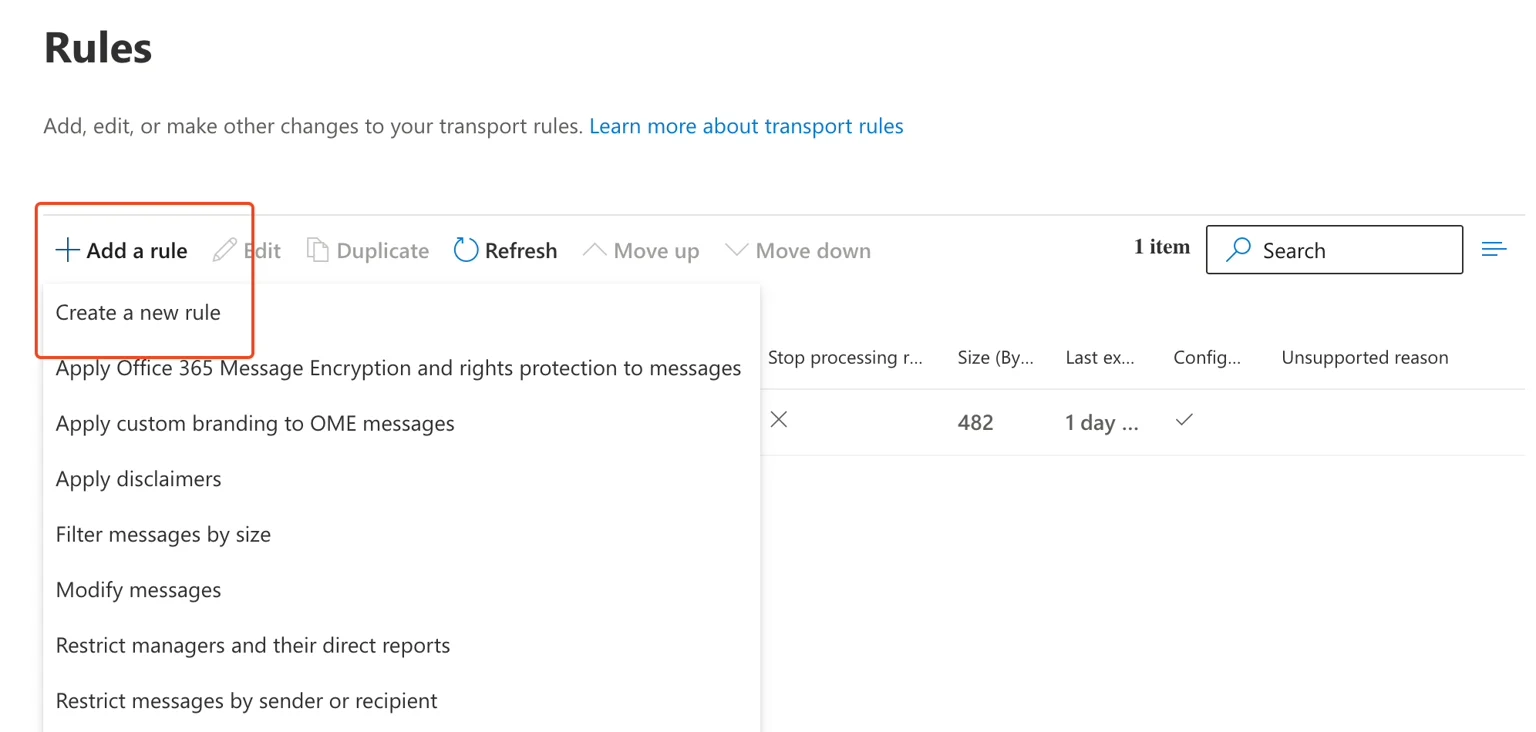
 I gränssnittet för Exchange-administration, gå till **Mail flow → Rules**.
**a.** Klicka på **"Add a rule"**
**b.** Klicka på **"Create a new rule"**
I gränssnittet för Exchange-administration, gå till **Mail flow → Rules**.
**a.** Klicka på **"Add a rule"**
**b.** Klicka på **"Create a new rule"**
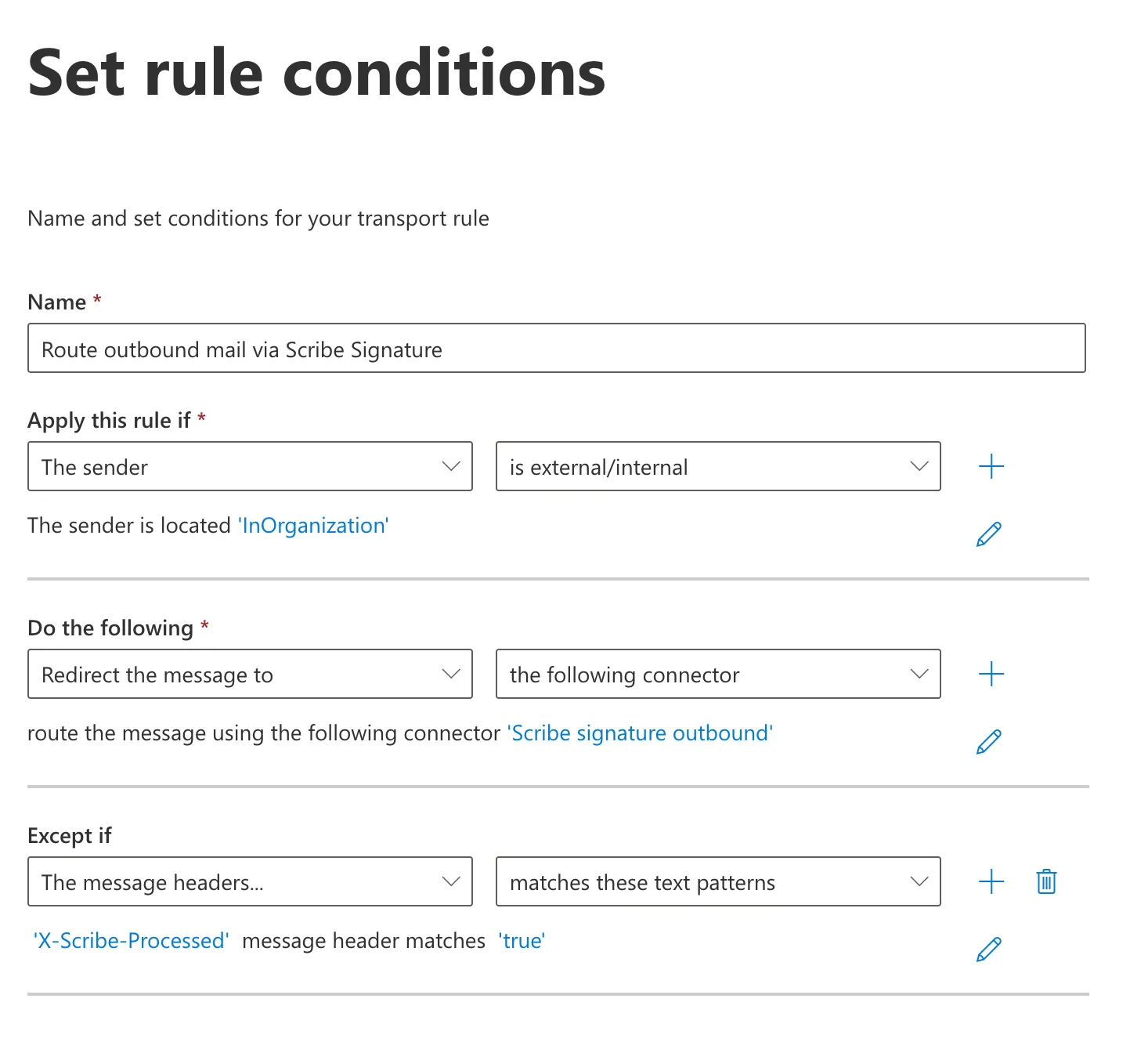
 Fyll i regelformuläret enligt följande:
* **Namn:** `Route outbound mail via Scribe Signature`
* **Tillämpa denna regel om:** Avsändaren → är extern/intern → Avsändaren finns i "InOrganization"
* **Gör följande:** Omdirigera meddelandet till → följande anslutning → välj **"Scribe signature outbound"**
* **Förutom om:** Meddelandets rubriker → matchar dessa textmönster → `X-Scribe-Processed` meddelanderubriken matchar `true`
Undantaget förhindrar att Scribe behandlar dina e-postmeddelanden flera gånger.
Fyll i regelformuläret enligt följande:
* **Namn:** `Route outbound mail via Scribe Signature`
* **Tillämpa denna regel om:** Avsändaren → är extern/intern → Avsändaren finns i "InOrganization"
* **Gör följande:** Omdirigera meddelandet till → följande anslutning → välj **"Scribe signature outbound"**
* **Förutom om:** Meddelandets rubriker → matchar dessa textmönster → `X-Scribe-Processed` meddelanderubriken matchar `true`
Undantaget förhindrar att Scribe behandlar dina e-postmeddelanden flera gånger.
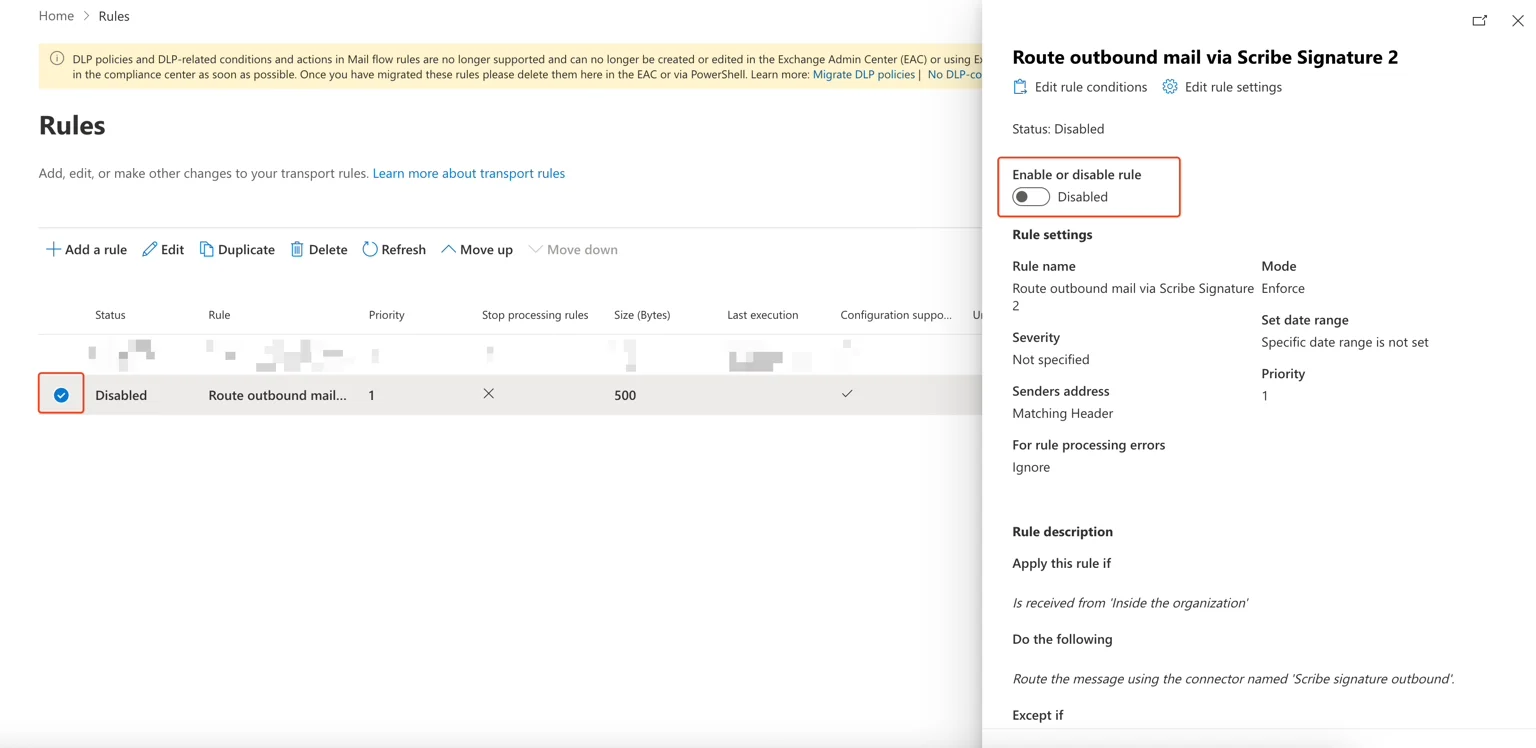
 I nästa steg kan du låta regelinställningarna vara som de är. Granska regeln och spara den. Markera regeln i regellistan och aktivera den.
 Konfigurera DKIM för dina [avsändardomäner](/sv/configure-your-sending-domain) för att hålla e-postmeddelanden borta från skräppostmappar och undvika att resurser som bilder och länkar saknas.
Klicka på **Configure DKIM** i Scribe för att starta konfigurationen.
Konfigurera DKIM för dina [avsändardomäner](/sv/configure-your-sending-domain) för att hålla e-postmeddelanden borta från skräppostmappar och undvika att resurser som bilder och länkar saknas.
Klicka på **Configure DKIM** i Scribe för att starta konfigurationen.
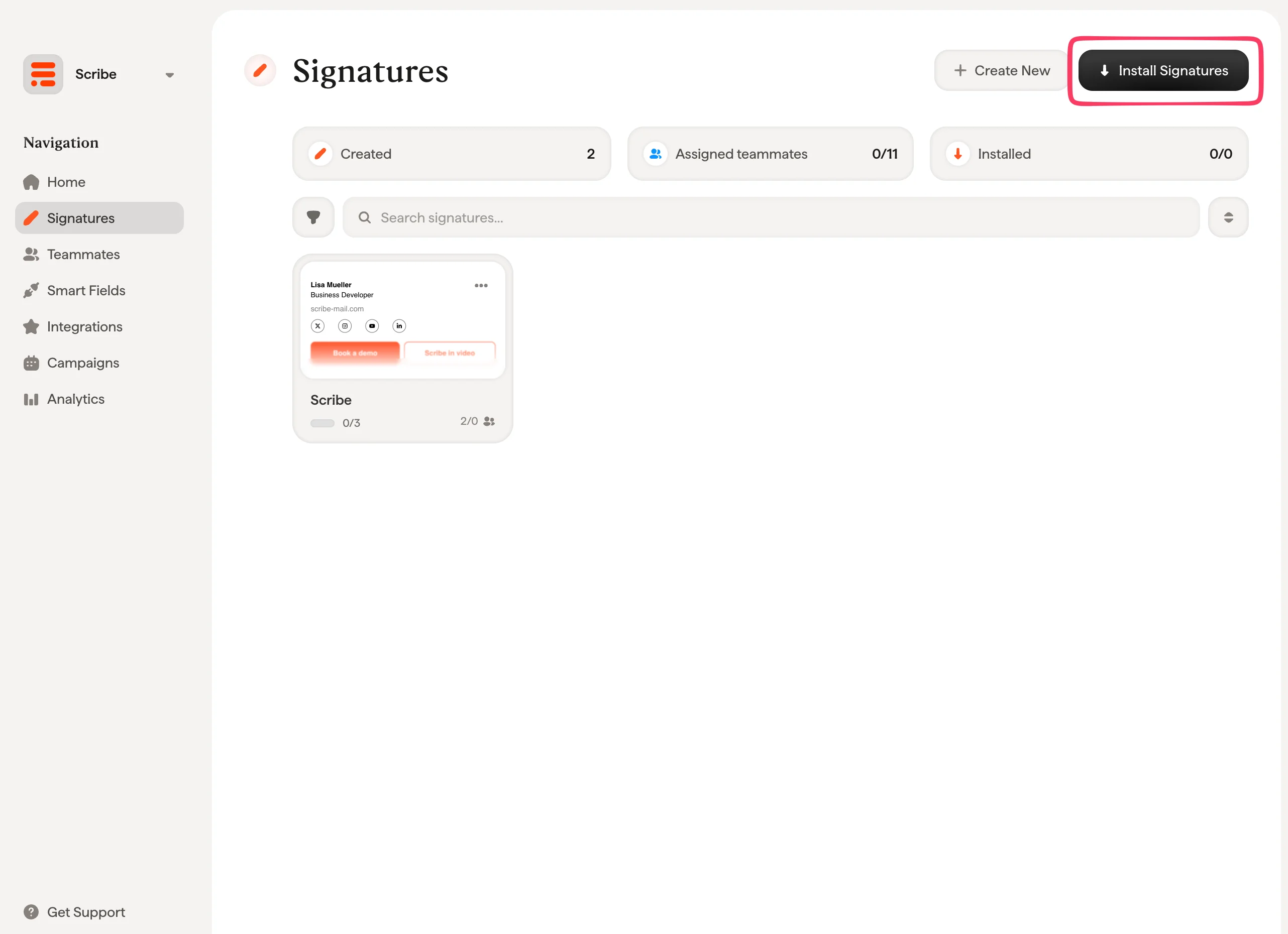
 Från din signaturlista, [installera alla signaturer på en gång för dina teammedlemmar](/sv/install-signatures) eller installera dem en i taget för en gradvis utrullning.
 ## Relaterade artiklar
* [Översikt över integrationer](/sv/integrations-overview): alla sätt att distribuera Scribe-signaturer, i molnet eller på serversidan.
* [Google Workspace (serversidan)](/sv/integrations/signatures/google-workspace-server-side): dirigera e-post via Scribe för täckning på alla enheter.
* [Signaturvarianter](/sv/signature-variants): varianter för svar och internt bruk i Outlook och på serversidan.
## Relaterade artiklar
* [Översikt över integrationer](/sv/integrations-overview): alla sätt att distribuera Scribe-signaturer, i molnet eller på serversidan.
* [Google Workspace (serversidan)](/sv/integrations/signatures/google-workspace-server-side): dirigera e-post via Scribe för täckning på alla enheter.
* [Signaturvarianter](/sv/signature-variants): varianter för svar och internt bruk i Outlook och på serversidan.