> ## Documentation Index
> Fetch the complete documentation index at: https://help.scribe-mail.com/llms.txt
> Use this file to discover all available pages before exploring further.
# Outlook Windows (fjärrövervakning)
> Distribuera Scribe-signaturer till hela teamets Outlook för Windows samtidigt genom att tyst pusha Scribe-appen och en registernyckel via ditt RMM-verktyg.
Följ stegen nedan för att installera dina signaturer i Outlook Windows.
**Varje användare måste installera och konfigurera integrationen.**
**Användare ser signaturer när de skriver e-post.**
**Molnbaserad installation.** E-post går inte via Scribes servrar.
## Avancerad installation
Detta är en funktion för avancerade användare. IT-support krävs för att konfigurera integrationen.
* Den här integrationen behövs bara för användare som inte har en Microsoft 365-molnlicens. Använd i stället vår [Microsoft 365-integration](/sv/integrations/signatures/microsoft-365-client-side) för fullständig automatisering.
* När du installerar Scribe-appen på ditt teams enheter via dina verktyg för fjärrövervakning loggas teammedlemmarna in automatiskt och deras signaturer installeras i Outlook. Ingen åtgärd krävs från dem.
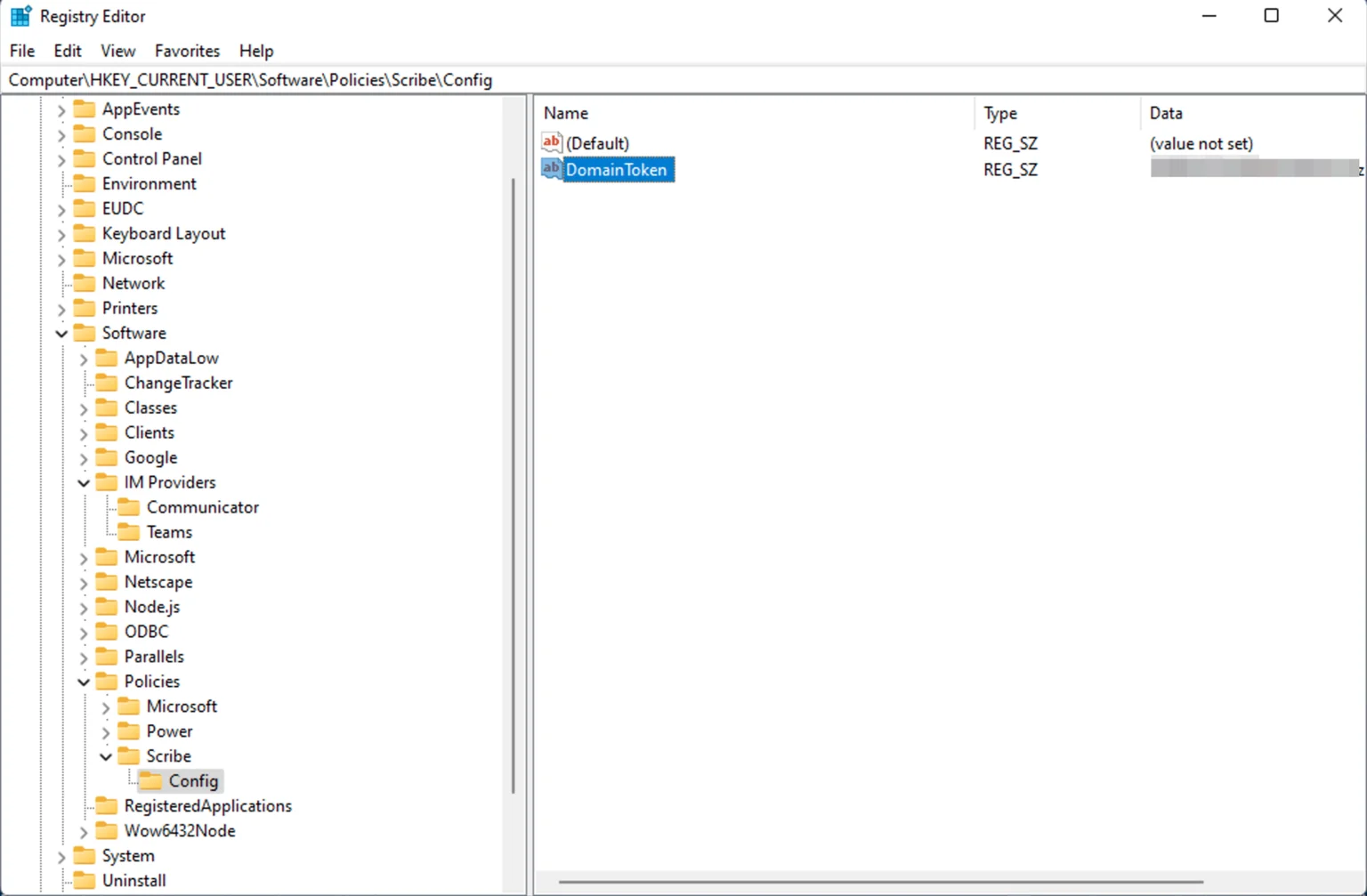
Distribuera en registernyckel med ditt fjärrövervakningsverktyg på varje dator.
Nyckelns namn är "DomainToken"
Nyckeln ska finnas på `HKLM:\SOFTWARE\Policies\Scribe\Config`
Nyckelvärdet ska vara din domäntoken. Du kan kopiera din domäntoken från integrationssidan.
 Använd Scribes tysta installationsprogram med valfritt fjärrövervaknings- och hanteringsverktyg:
```text theme={null}
https://scribe-mail.com/desktop-app/windows-installer/latest
```
Kör bara installationsprogrammet med följande kommando, så installeras applikationen tyst:
```powershell theme={null}
Scribe-Setup-X.X.X.exe /S
```
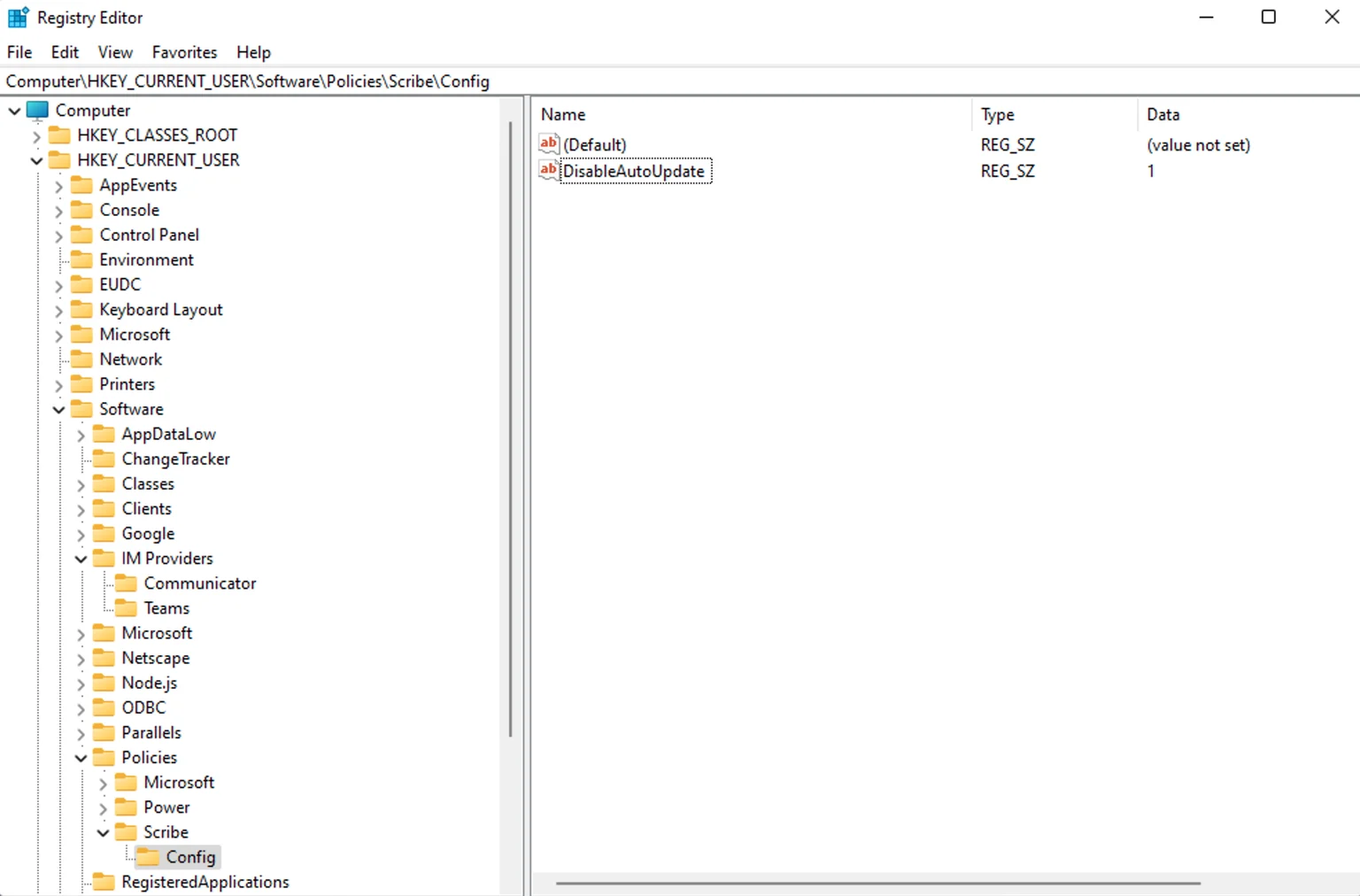
Scribe-appen uppdateras automatiskt som standard. Distribuera en registernyckel på varje dator för att inaktivera detta.
Nyckelns namn är "DisableAutoUpdate"
Nyckeln ska finnas på `HKLM:\SOFTWARE\Policies\Scribe\Config`
Nyckelns värde ska vara "1"
Använd Scribes tysta installationsprogram med valfritt fjärrövervaknings- och hanteringsverktyg:
```text theme={null}
https://scribe-mail.com/desktop-app/windows-installer/latest
```
Kör bara installationsprogrammet med följande kommando, så installeras applikationen tyst:
```powershell theme={null}
Scribe-Setup-X.X.X.exe /S
```
Scribe-appen uppdateras automatiskt som standard. Distribuera en registernyckel på varje dator för att inaktivera detta.
Nyckelns namn är "DisableAutoUpdate"
Nyckeln ska finnas på `HKLM:\SOFTWARE\Policies\Scribe\Config`
Nyckelns värde ska vara "1"
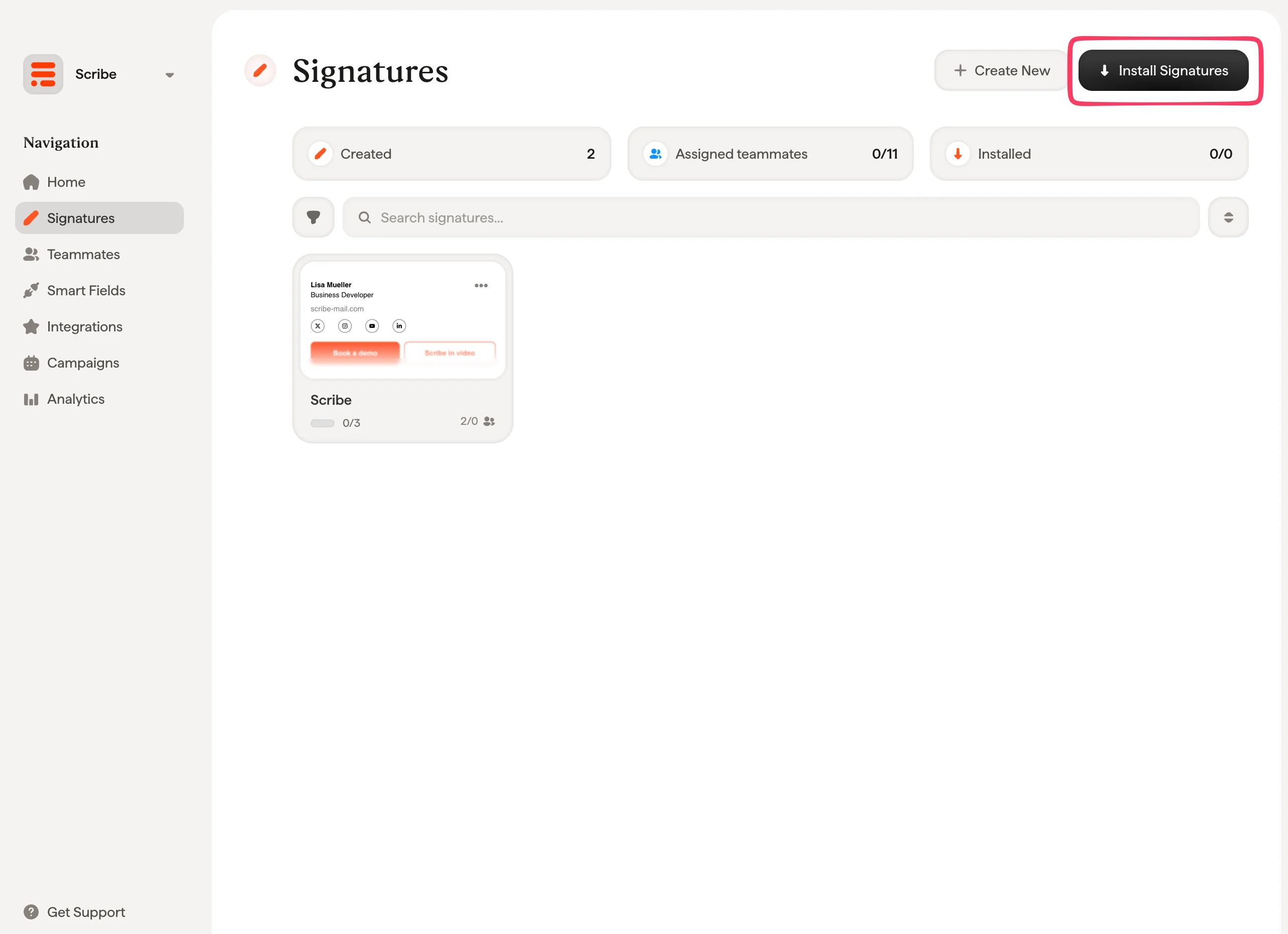
 Från din signaturlista kan du [installera alla signaturer på en gång för dina teammedlemmar](/sv/install-signatures) eller installera dem en i taget för en stegvis utrullning.
 ## Relaterade artiklar
* [Översikt över integrationer](/sv/integrations-overview): alla sätt att distribuera Scribe-signaturer, i molnet eller på serversidan.
* [Outlook Windows](/sv/integrations/signatures/outlook-windows): manuell installation per användare i Outlook för Windows.
* [Installationsstatusar och fel](/sv/signature-installation-statuses-and-errors): vad varje installationsstatus betyder och hur du åtgärdar fel.
## Relaterade artiklar
* [Översikt över integrationer](/sv/integrations-overview): alla sätt att distribuera Scribe-signaturer, i molnet eller på serversidan.
* [Outlook Windows](/sv/integrations/signatures/outlook-windows): manuell installation per användare i Outlook för Windows.
* [Installationsstatusar och fel](/sv/signature-installation-statuses-and-errors): vad varje installationsstatus betyder och hur du åtgärdar fel.