> ## Documentation Index
> Fetch the complete documentation index at: https://help.scribe-mail.com/llms.txt
> Use this file to discover all available pages before exploring further.
# Outlook Windows
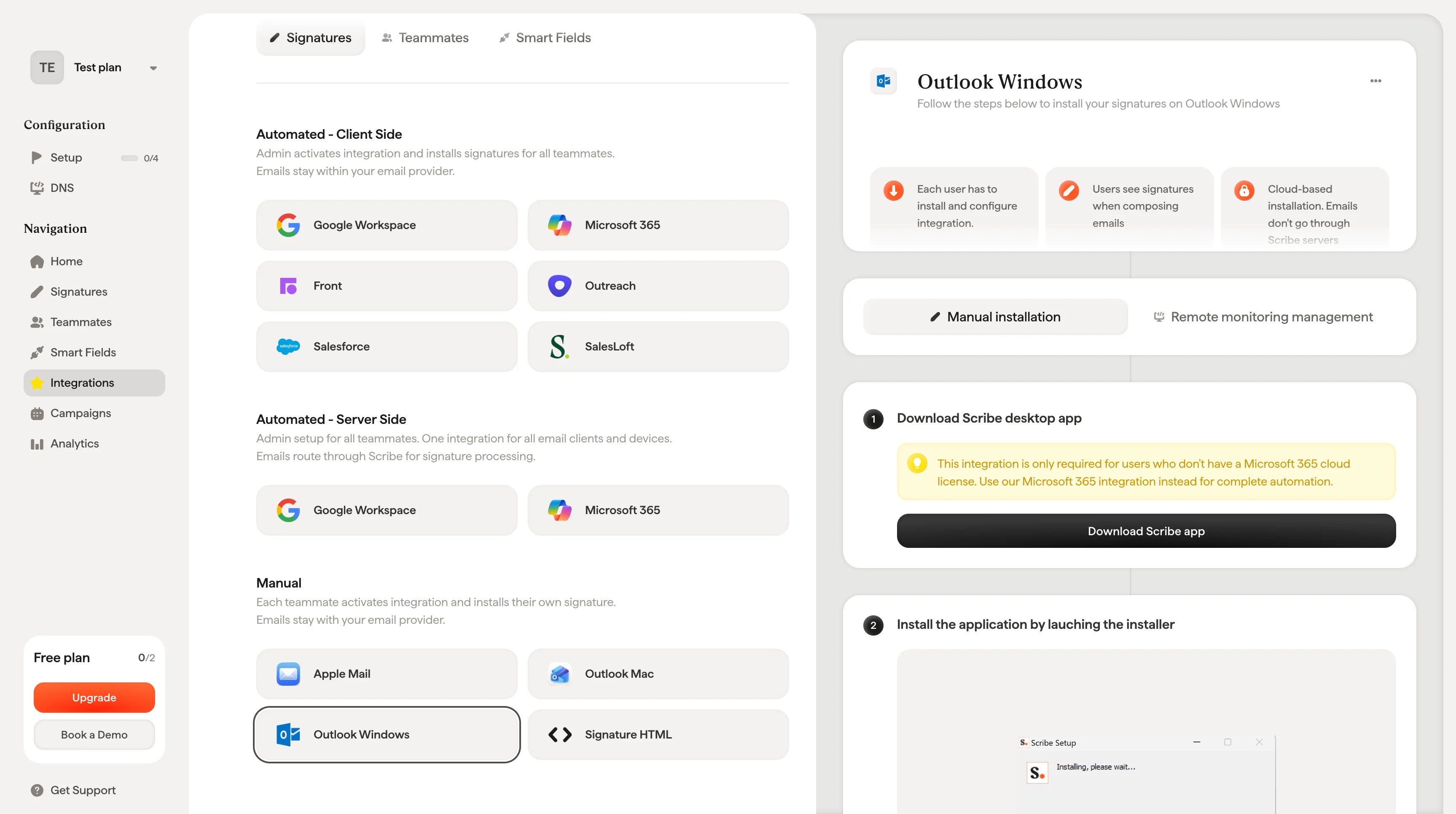
> Installera Scribe e-postsignaturer i Outlook för Windows genom att ladda ner Scribes skrivbordsapp, gjord för användare utan en Microsoft 365-molnlicens.
Följ stegen nedan för att installera dina signaturer i Outlook Windows.
**Varje användare måste installera och konfigurera integrationen.**
**Användare ser signaturer när de skriver e-post.**
**Molnbaserad installation.** E-post går inte via Scribes servrar.
## Installationsguide
### Förutsättningar
* Ett Scribe-konto
* Minst en signatur skapad i Scribe
* Windows med Outlook installerat
Den här integrationen krävs endast för användare som inte har en Microsoft 365-molnlicens. Använd i stället vår [Microsoft 365-integration](/sv/integrations/signatures/microsoft-365-client-side) för fullständig automatisering.
Ladda ner Scribes skrivbordsapp från integrationssidan.
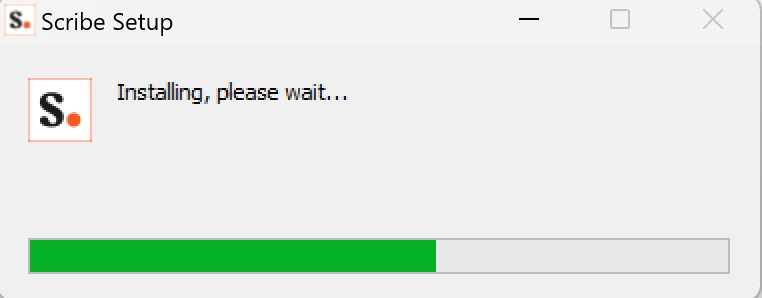 Logga in i Scribe-appen precis som du gör på Scribes webbplats.
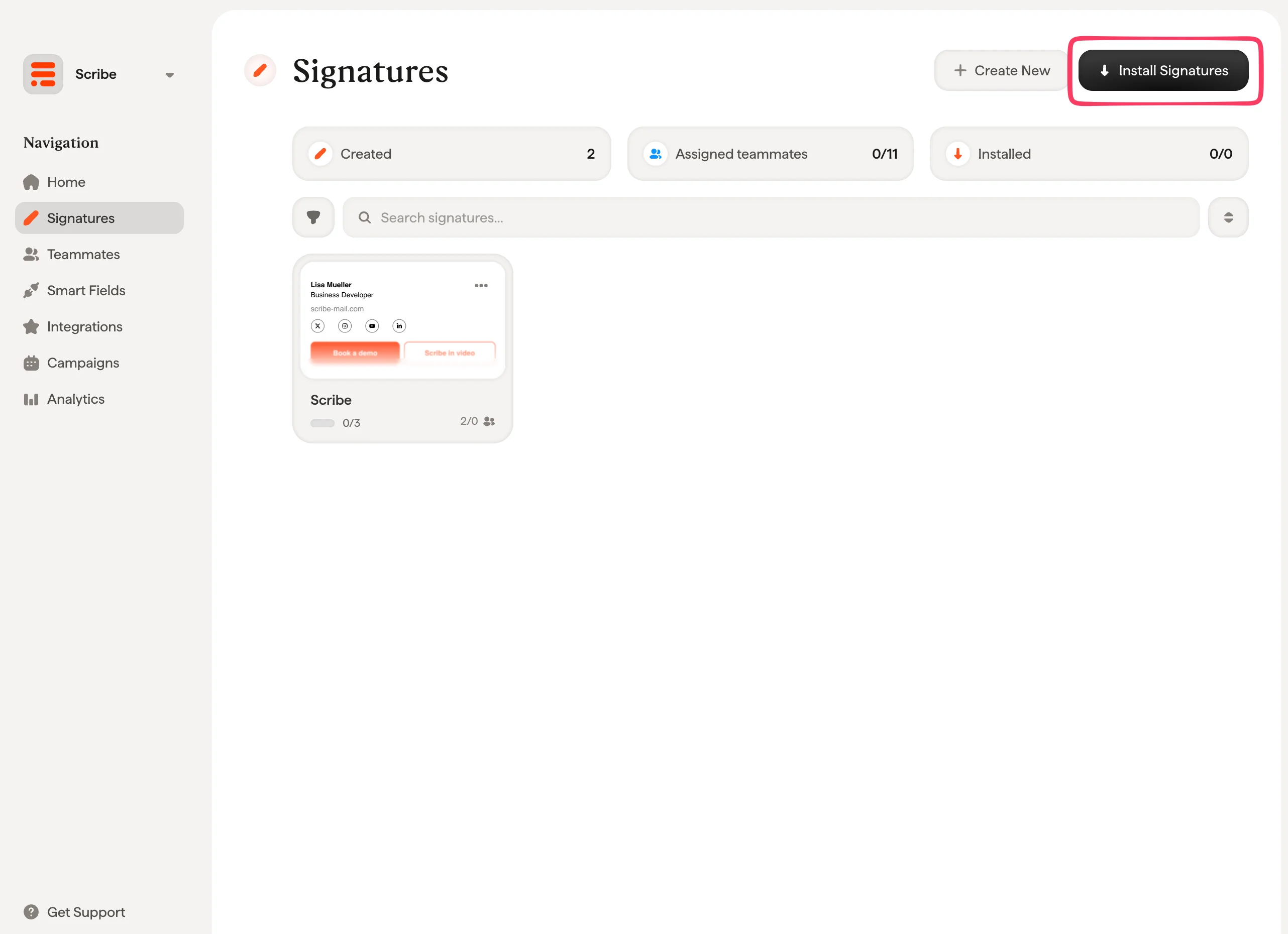
 Från din signaturlista kan du [installera alla signaturer på en gång för dina teammedlemmar](/sv/install-signatures) eller installera dem en i taget för en stegvis utrullning.
 ## Relaterade artiklar
* [Översikt över integrationer](/sv/integrations-overview): alla sätt att distribuera Scribe-signaturer, i molnet eller på serversidan.
* [Outlook Windows (fjärrövervakning)](/sv/integrations/signatures/outlook-windows-rmm): rulla ut Outlook Windows-installationen via ditt RMM-verktyg.
* [Outlook-tillägget validerar inte](/sv/troubleshooting/outlook-add-in-installation-not-validating): åtgärda ett Outlook-tillägg som inte validerar.
## Relaterade artiklar
* [Översikt över integrationer](/sv/integrations-overview): alla sätt att distribuera Scribe-signaturer, i molnet eller på serversidan.
* [Outlook Windows (fjärrövervakning)](/sv/integrations/signatures/outlook-windows-rmm): rulla ut Outlook Windows-installationen via ditt RMM-verktyg.
* [Outlook-tillägget validerar inte](/sv/troubleshooting/outlook-add-in-installation-not-validating): åtgärda ett Outlook-tillägg som inte validerar.