> ## Documentation Index
> Fetch the complete documentation index at: https://help.scribe-mail.com/llms.txt
> Use this file to discover all available pages before exploring further.
# SalesLoft
> Konfigurera Scribe e-postsignaturer i Salesloft: anslut integrationen som administratör, sedan infogar varje teammedlem sin egen signatur från Salesloft-inställningarna.
**Varje teammedlem infogar sin egen signatur.** När du har anslutit integrationen lägger varje teammedlem till sin signatur från sina Salesloft-inställningar. Användare ser signaturer när de skriver e-post. Molnbaserad installation: e-postmeddelanden går inte via Scribes servrar.
**Plattformar som stöds:** Webb
## Installationsguide
* Du måste vara **administratör i Salesloft** för att installera Salesloft-integrationen.
* Varje teammedlem måste infoga sin signatur i Salesloft-inställningarna.
Klicka på **Connect SalesLoft** i Scribe för att starta integrationen.
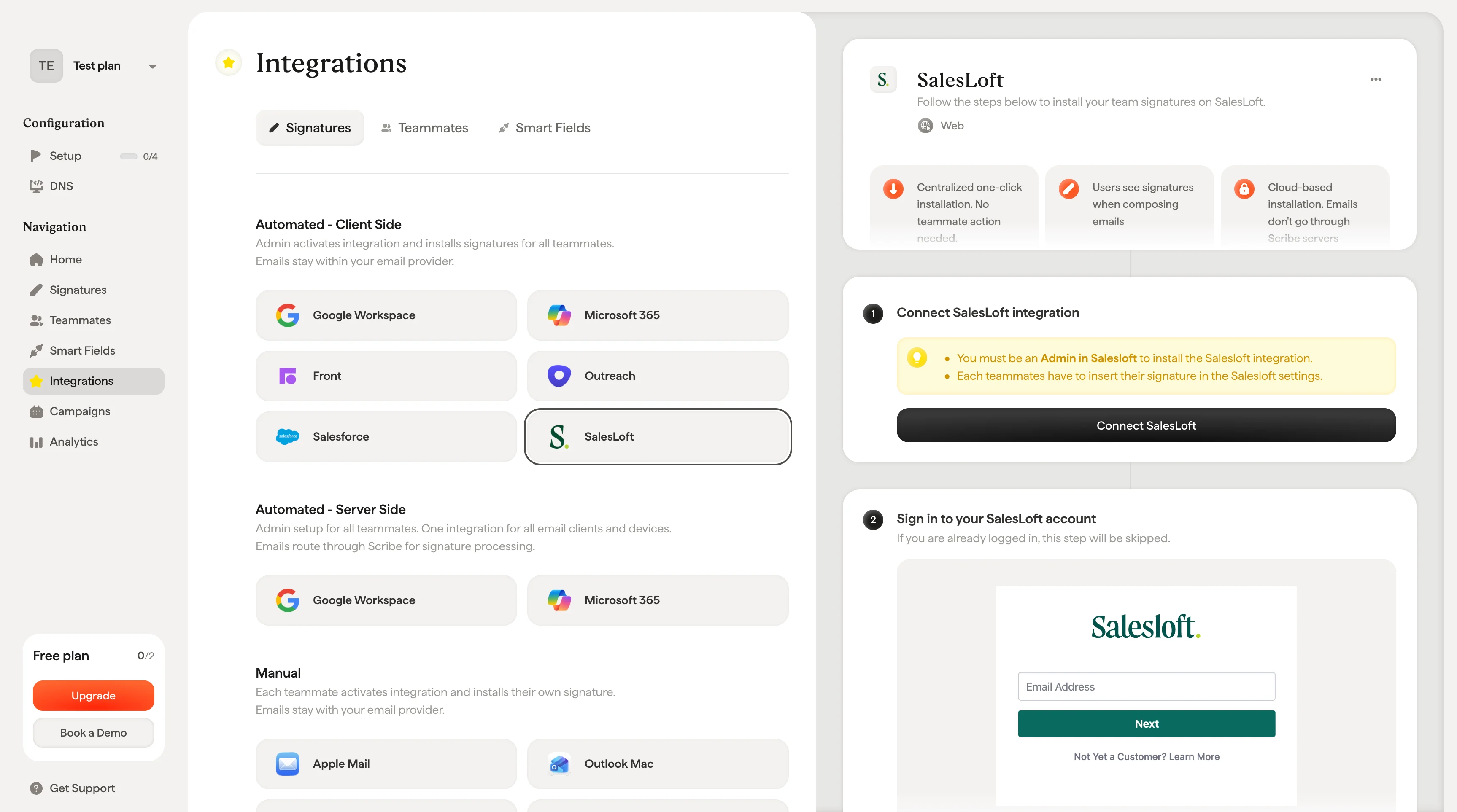 Om du redan är inloggad hoppas det här steget över.
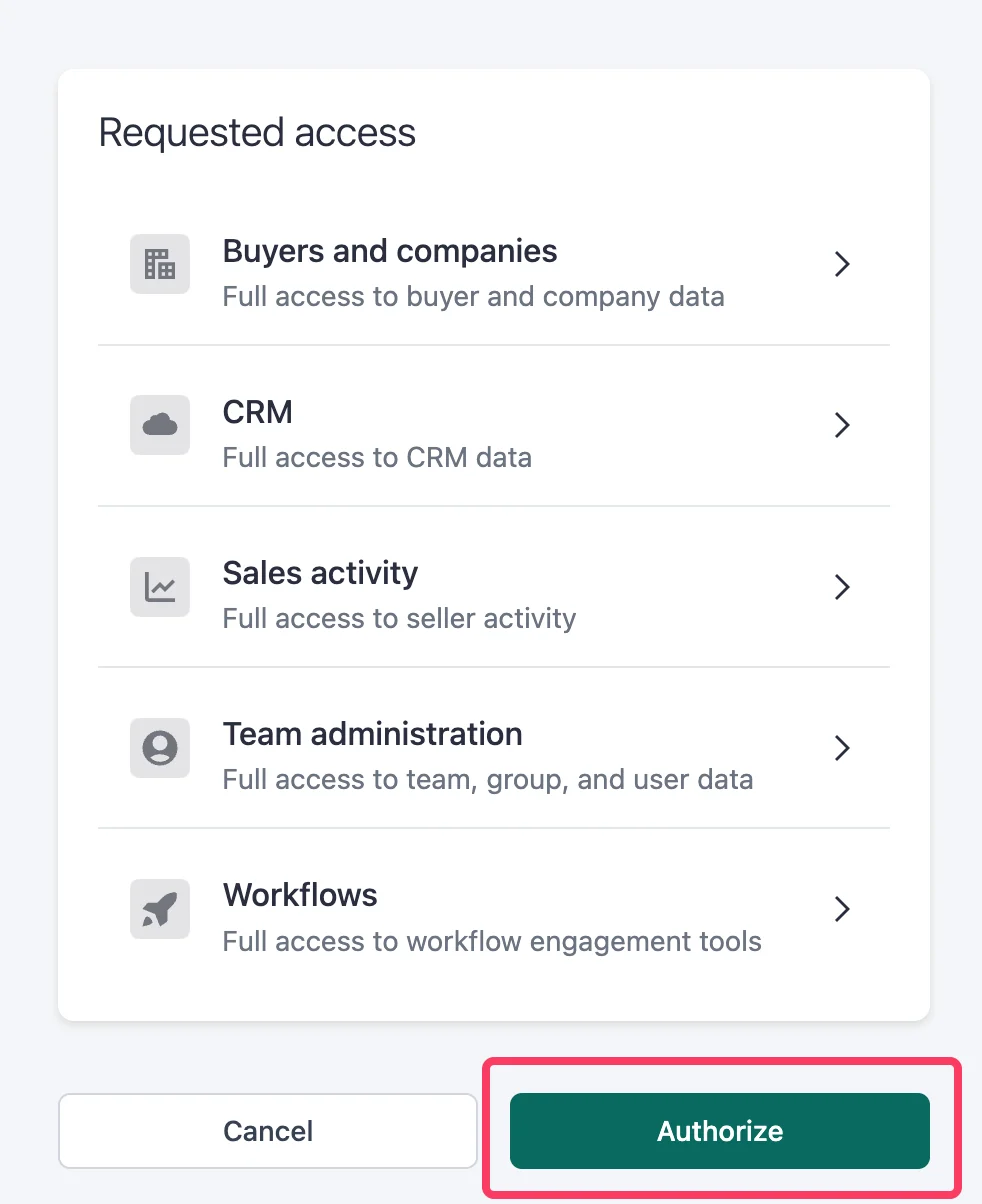
 När du godkänner ansluts integrationen automatiskt.
 Gå till [inloggningssidan för Salesloft](https://accounts.salesloft.com/sign_in) och logga in med din e-postadress och ditt lösenord.
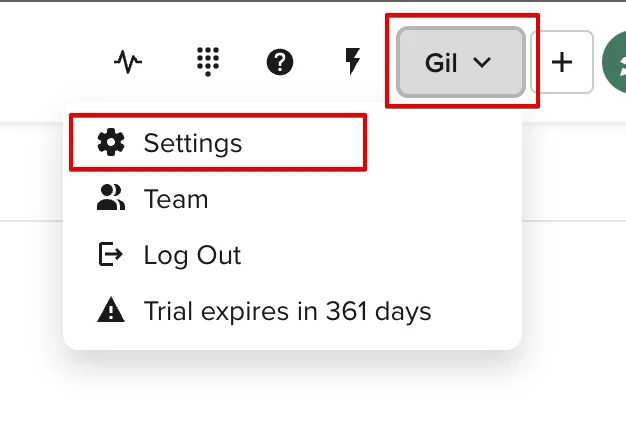
 Navigera till ditt SalesLoft-konto, klicka på ditt namn och välj "Settings".
 Öppna Scribe-modalen i avsnittet Email Signature.
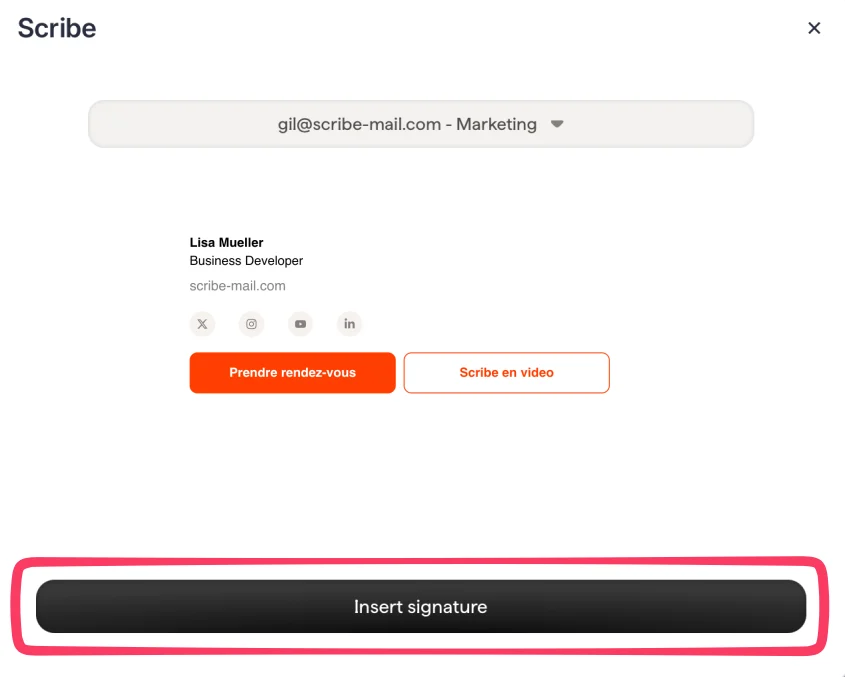
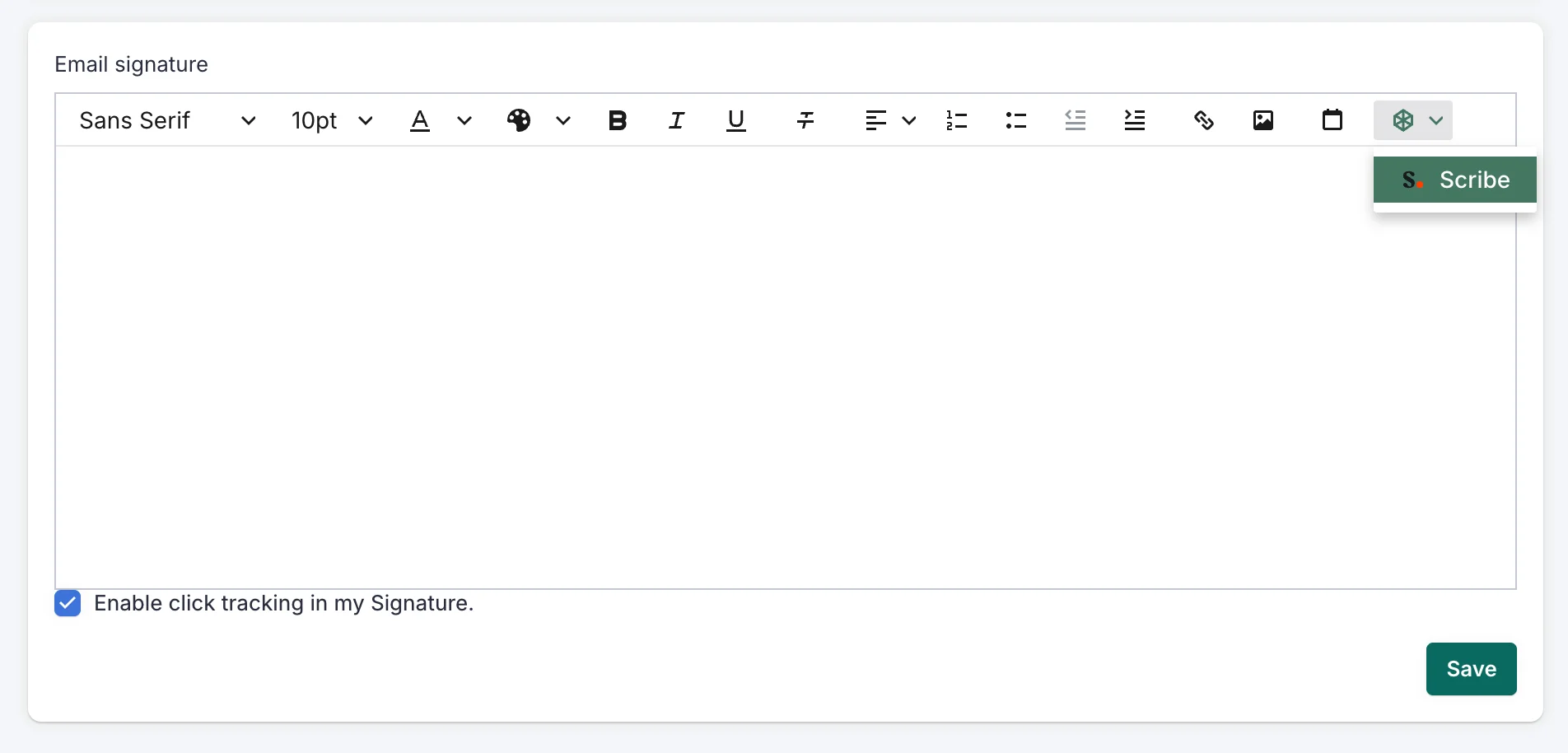 Välj det e-postmeddelande du vill ha och klicka på "Insert signature". Observera att varje teammedlem måste gå till sina SalesLoft-inställningar och klicka på "Insert signature".
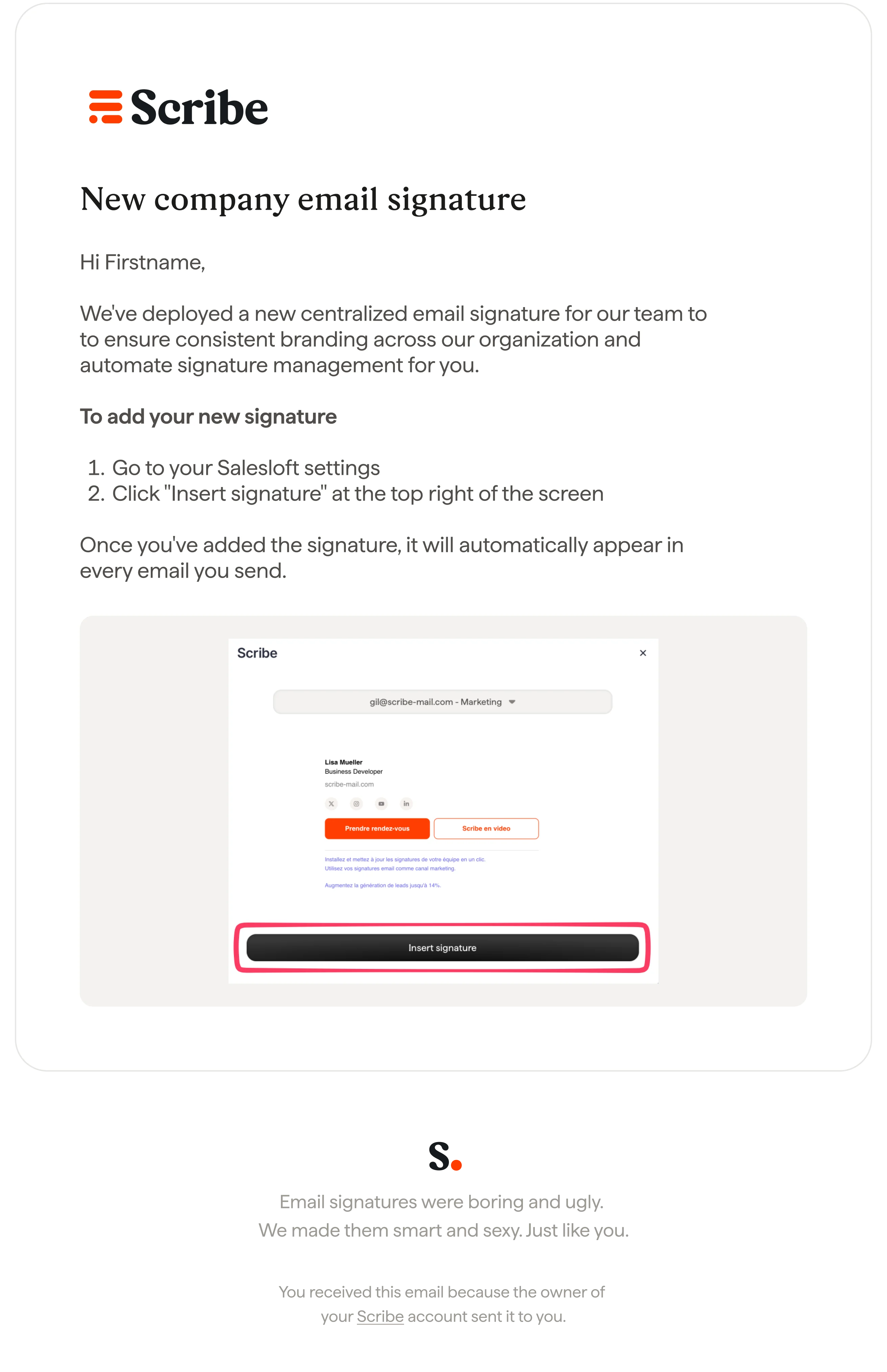
 [Skicka ett e-postmeddelande till dina teammedlemmar](/sv/install-signatures) med instruktioner om hur de lägger till sin signatur i sitt Salesloft-konto.
 ## Relaterade artiklar
* [Översikt över integrationer](/sv/integrations-overview): alla sätt att rulla ut Scribe-signaturer, i molnet eller på serversidan.
* [Outreach](/sv/integrations/signatures/outreach-client-side): installera Scribe-signaturer i Outreach.
* [Salesforce](/sv/integrations/signatures/salesforce-client-side): installera Scribe-signaturer i Salesforce.
* [Installationsstatusar och fel](/sv/signature-installation-statuses-and-errors): vad varje installationsstatus betyder och hur du åtgärdar fel.
## Relaterade artiklar
* [Översikt över integrationer](/sv/integrations-overview): alla sätt att rulla ut Scribe-signaturer, i molnet eller på serversidan.
* [Outreach](/sv/integrations/signatures/outreach-client-side): installera Scribe-signaturer i Outreach.
* [Salesforce](/sv/integrations/signatures/salesforce-client-side): installera Scribe-signaturer i Salesforce.
* [Installationsstatusar och fel](/sv/signature-installation-statuses-and-errors): vad varje installationsstatus betyder och hur du åtgärdar fel.