> ## Documentation Index
> Fetch the complete documentation index at: https://help.scribe-mail.com/llms.txt
> Use this file to discover all available pages before exploring further.
# Smartlead
> Installera Scribe e-postsignaturer i hela ditt teams Smartlead genom att ansluta integrationen med en Smartlead Admin API-nyckel, ingen åtgärd krävs från teammedlemmarna.
**Centraliserad installation med din Smartlead API-nyckel.** Ingen åtgärd krävs från teammedlemmarna. Scribe håller varje teammedlems e-postsignatur i Smartlead synkroniserad. Molnbaserad installation: e-postmeddelanden går inte via Scribes servrar.
**Plattformar som stöds:** Webb
## Så fungerar det
Scribe matchar var och en av dina teammedlemmar mot deras Smartlead-e-postkonto via e-postadressen och håller sedan kontots signatur synkroniserad. Se till att e-postadresserna i Smartlead stämmer överens med dem i Scribe.
Smartlead installerar en signatur per e-postadress. Om en teammedlem har tilldelats fler än en signatur installeras endast signaturen med högst prioritet. Se [Signaturprioritet](/sv/signature-priority).
## Installationsguide
Du måste vara **Admin i Smartlead** för att skapa API-nyckeln, och admin eller ägare i Scribe för att konfigurera integrationen.
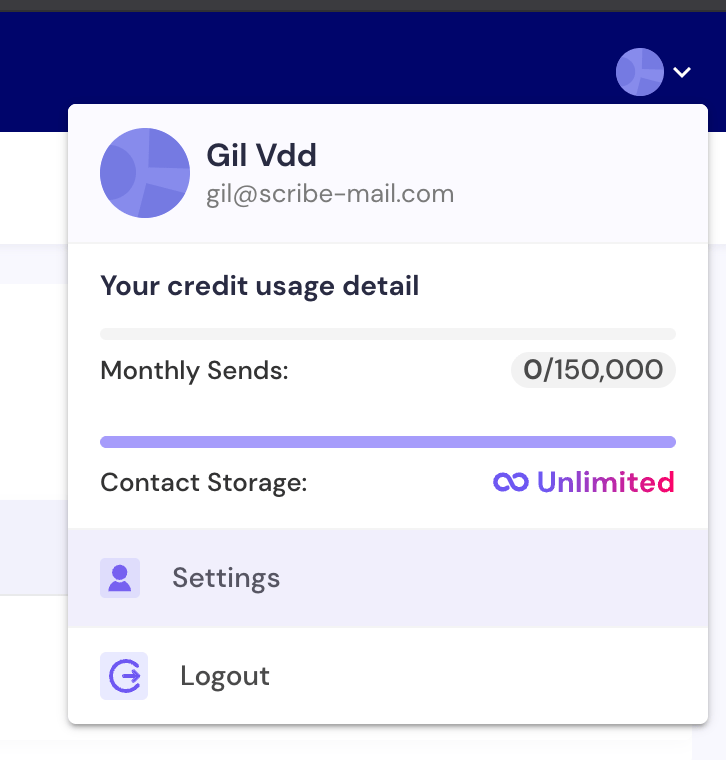
I Smartlead, klicka på **Settings** uppe till höger.
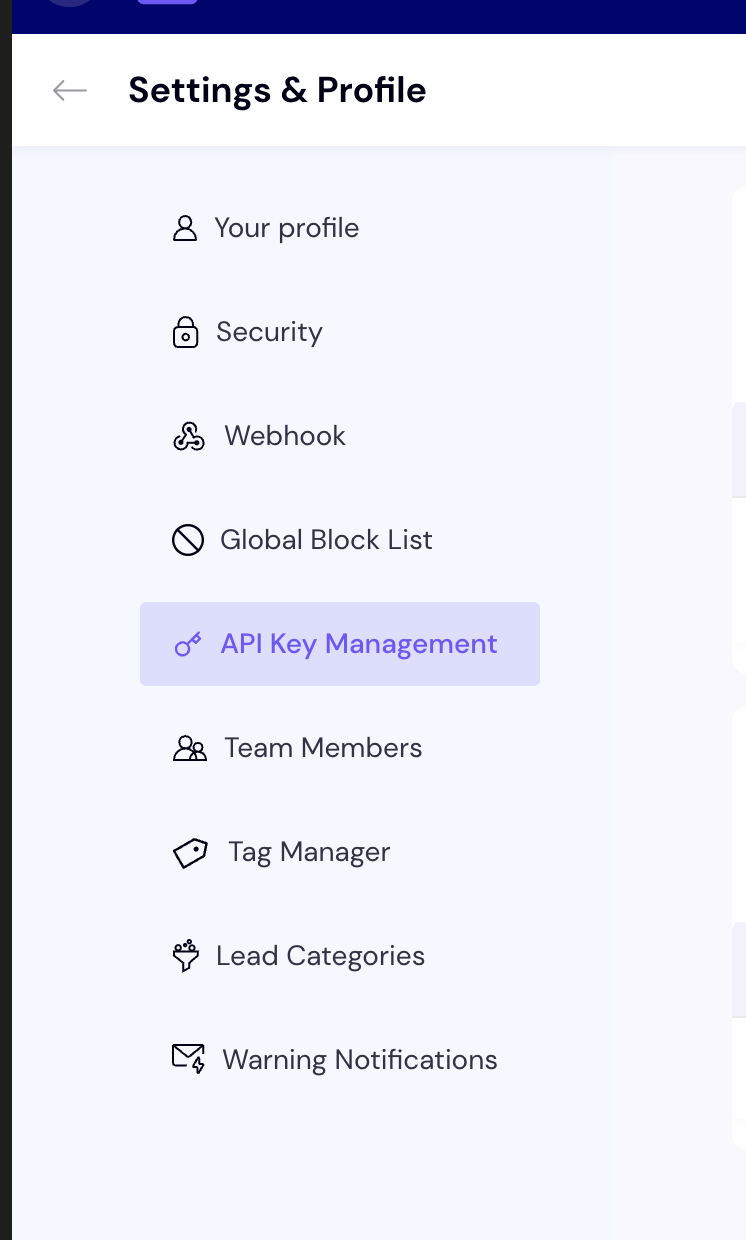
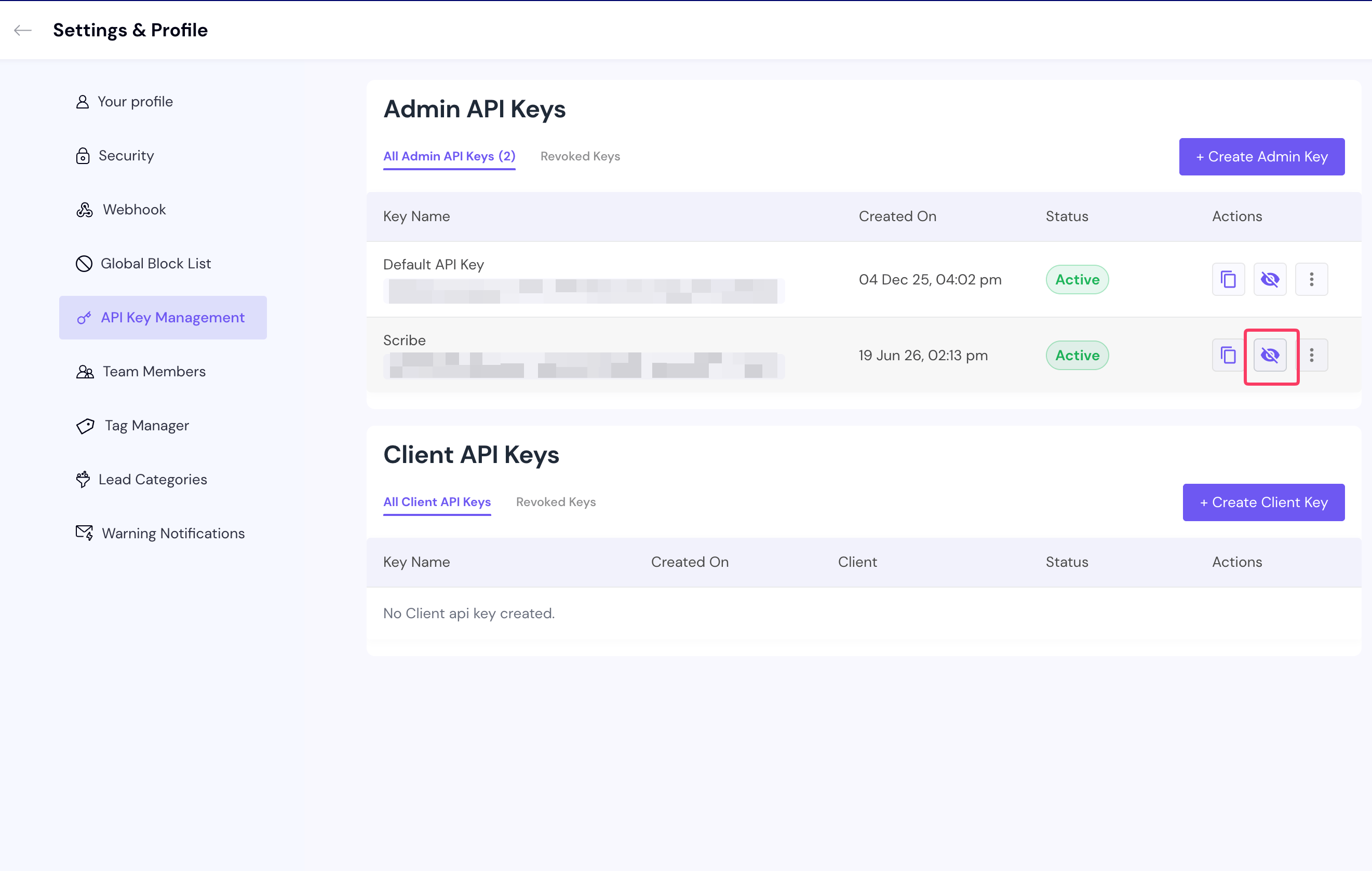
 I menyn till vänster, klicka på **API Keys Management**.
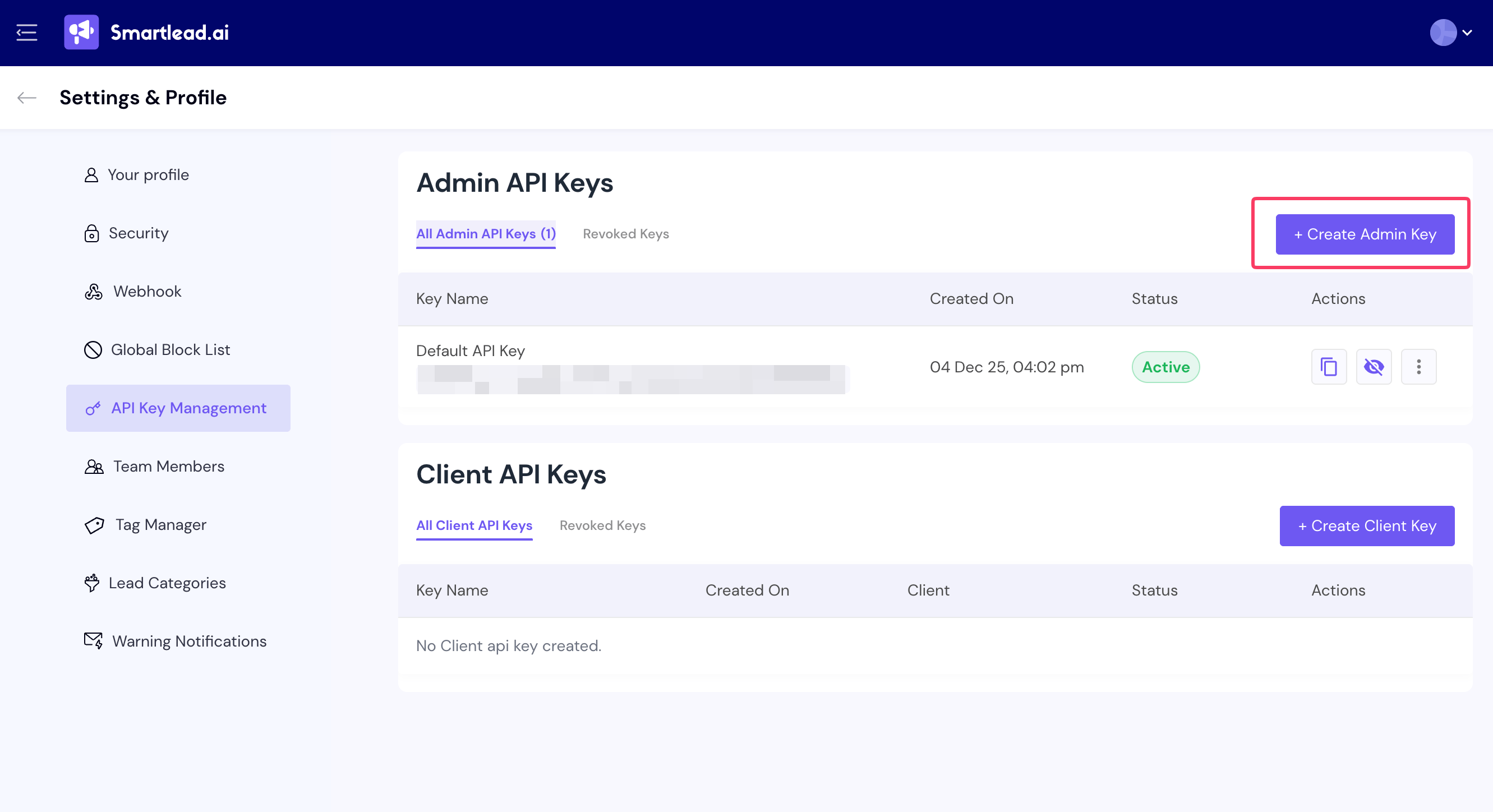
 Klicka på **Create Admin Key**.
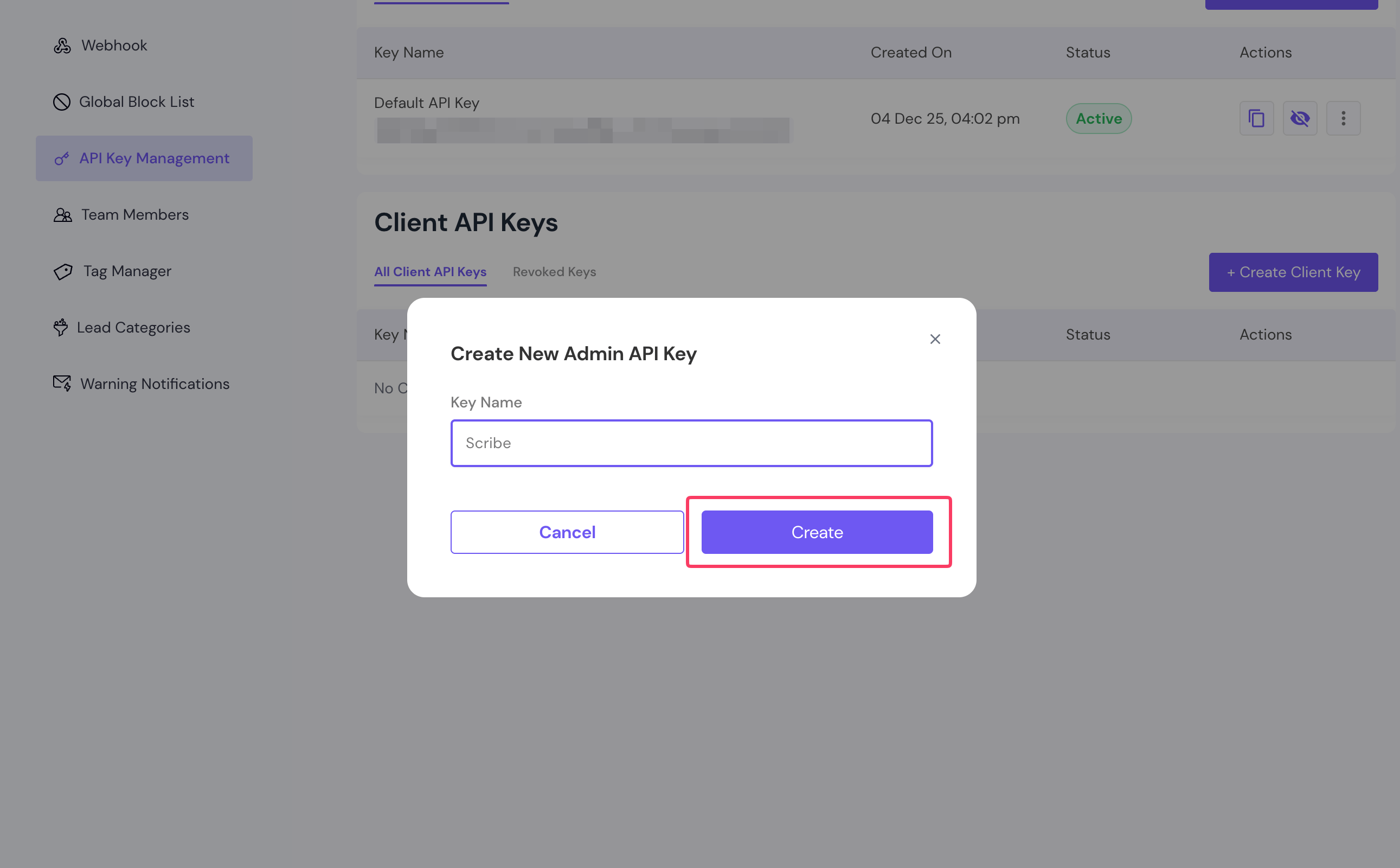
 Ange ett namn på din API-nyckel och klicka sedan på **Create**.
 Visa nyckeln du precis skapade i listan och kopiera API-nyckeln. Klistra in den i fältet i Scribe och klicka sedan på **Connect Smartlead**.
 Scribe matchar varje teammedlem med deras Smartlead-e-postkonto via e-postadress och håller sedan det kontots signatur synkroniserad. Se till att e-postadresserna i Smartlead stämmer överens med dem i Scribe.
Från din signaturlista kan du [installera alla signaturer på en gång för dina teammedlemmar](/sv/install-signatures) eller installera dem en och en för en gradvis utrullning.
## Relaterade artiklar
* [Översikt över integrationer](/sv/integrations-overview): alla sätt att distribuera Scribe-signaturer, i molnet eller på servern.
* [Outreach](/sv/integrations/signatures/outreach-client-side): installera Scribe-signaturer i Outreach.
* [SalesLoft](/sv/integrations/signatures/salesloft-client-side): installera Scribe-signaturer i Salesloft.
* [Statusar och fel för signaturinstallation](/sv/signature-installation-statuses-and-errors): vad varje installationsstatus betyder och hur du åtgärdar fel.
Scribe matchar varje teammedlem med deras Smartlead-e-postkonto via e-postadress och håller sedan det kontots signatur synkroniserad. Se till att e-postadresserna i Smartlead stämmer överens med dem i Scribe.
Från din signaturlista kan du [installera alla signaturer på en gång för dina teammedlemmar](/sv/install-signatures) eller installera dem en och en för en gradvis utrullning.
## Relaterade artiklar
* [Översikt över integrationer](/sv/integrations-overview): alla sätt att distribuera Scribe-signaturer, i molnet eller på servern.
* [Outreach](/sv/integrations/signatures/outreach-client-side): installera Scribe-signaturer i Outreach.
* [SalesLoft](/sv/integrations/signatures/salesloft-client-side): installera Scribe-signaturer i Salesloft.
* [Statusar och fel för signaturinstallation](/sv/signature-installation-statuses-and-errors): vad varje installationsstatus betyder och hur du åtgärdar fel.