> ## Documentation Index
> Fetch the complete documentation index at: https://help.scribe-mail.com/llms.txt
> Use this file to discover all available pages before exploring further.
# Calendly
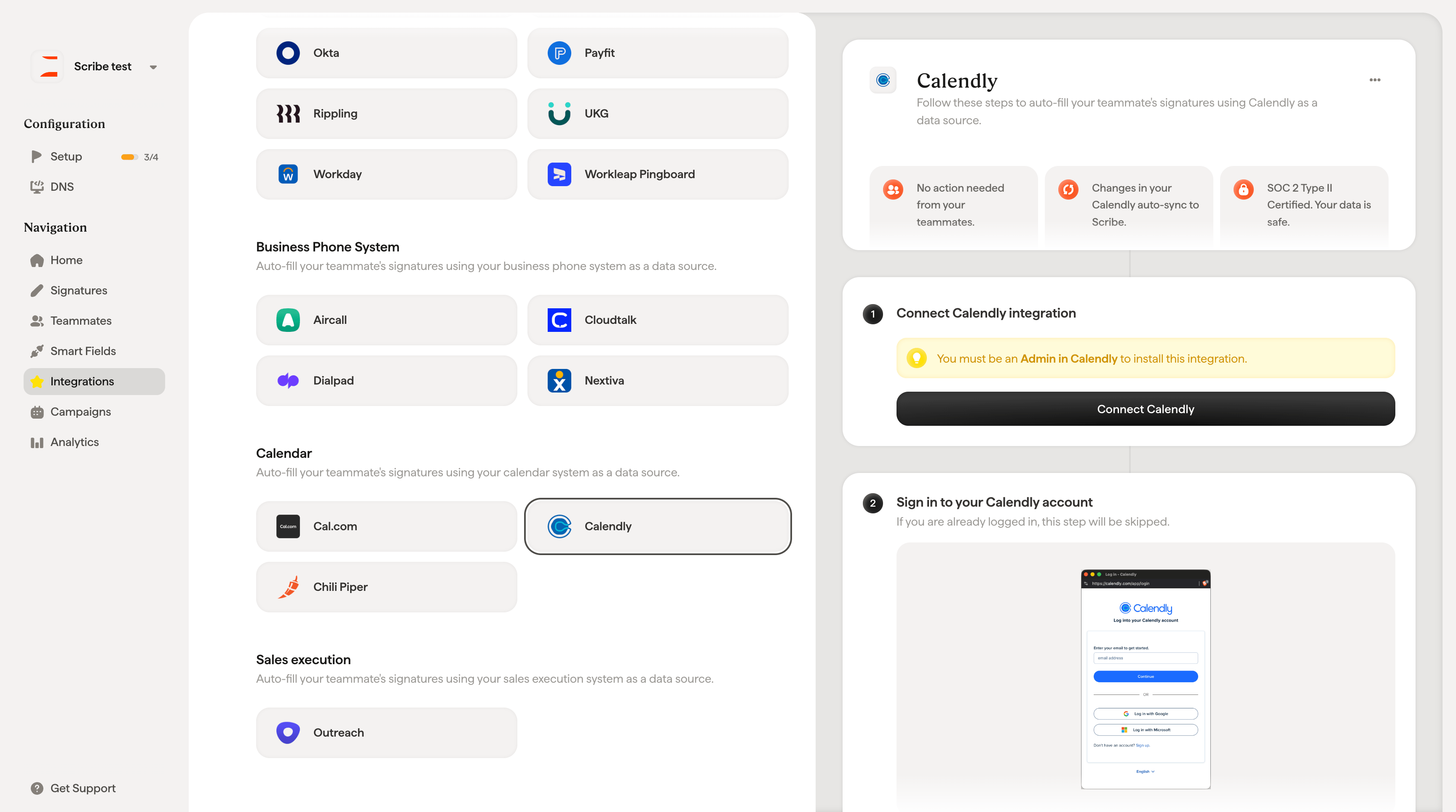
> Håll e-postsignaturer korrekta och uppdaterade genom att synka teammedlemmars uppgifter från Calendly, ditt schemaläggningsverktyg, så att mötesbokningslänkar alltid är aktuella.
Följ de här stegen för att [fylla i dina teammedlemmars signaturer automatiskt](/sv/smart-fields) med Calendly som datakälla.
**Ingen åtgärd krävs från dina teammedlemmar.**
**Ändringar i ditt Calendly-konto synkas automatiskt till Scribe.**
**SOC 2 Type II-certifierat.** [Dina data är säkra](/sv/security/data-collection/calendly).
## Installationsguide
### Förutsättningar
* Administratörsåtkomst till ditt Calendly-konto
* Ett Scribe-konto med administratörsåtkomst
Du måste vara **Admin i Calendly** för att installera den här integrationen.
Klicka på **Connect Calendly** för att starta integrationen.
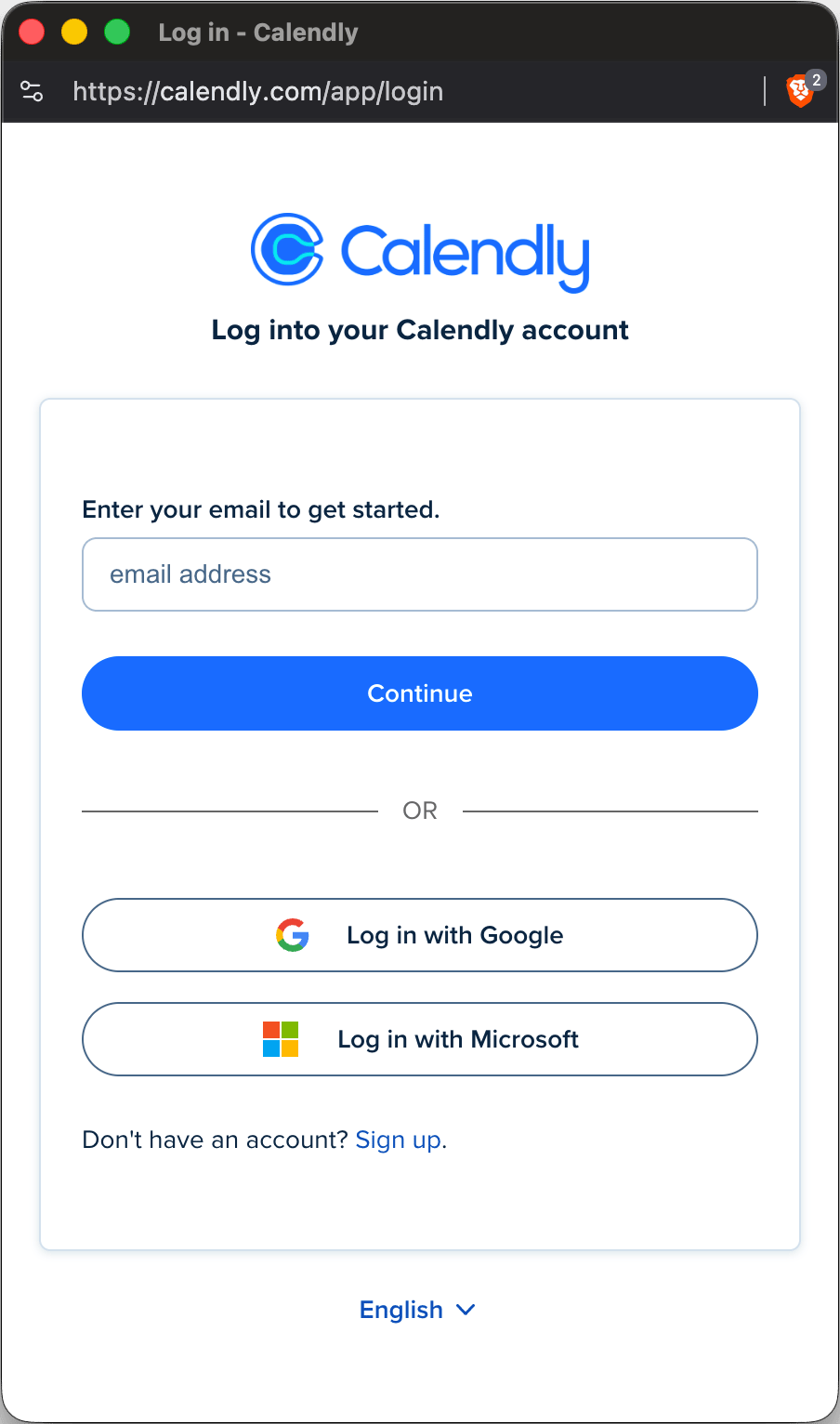
 Om du redan är inloggad hoppas det här steget över.
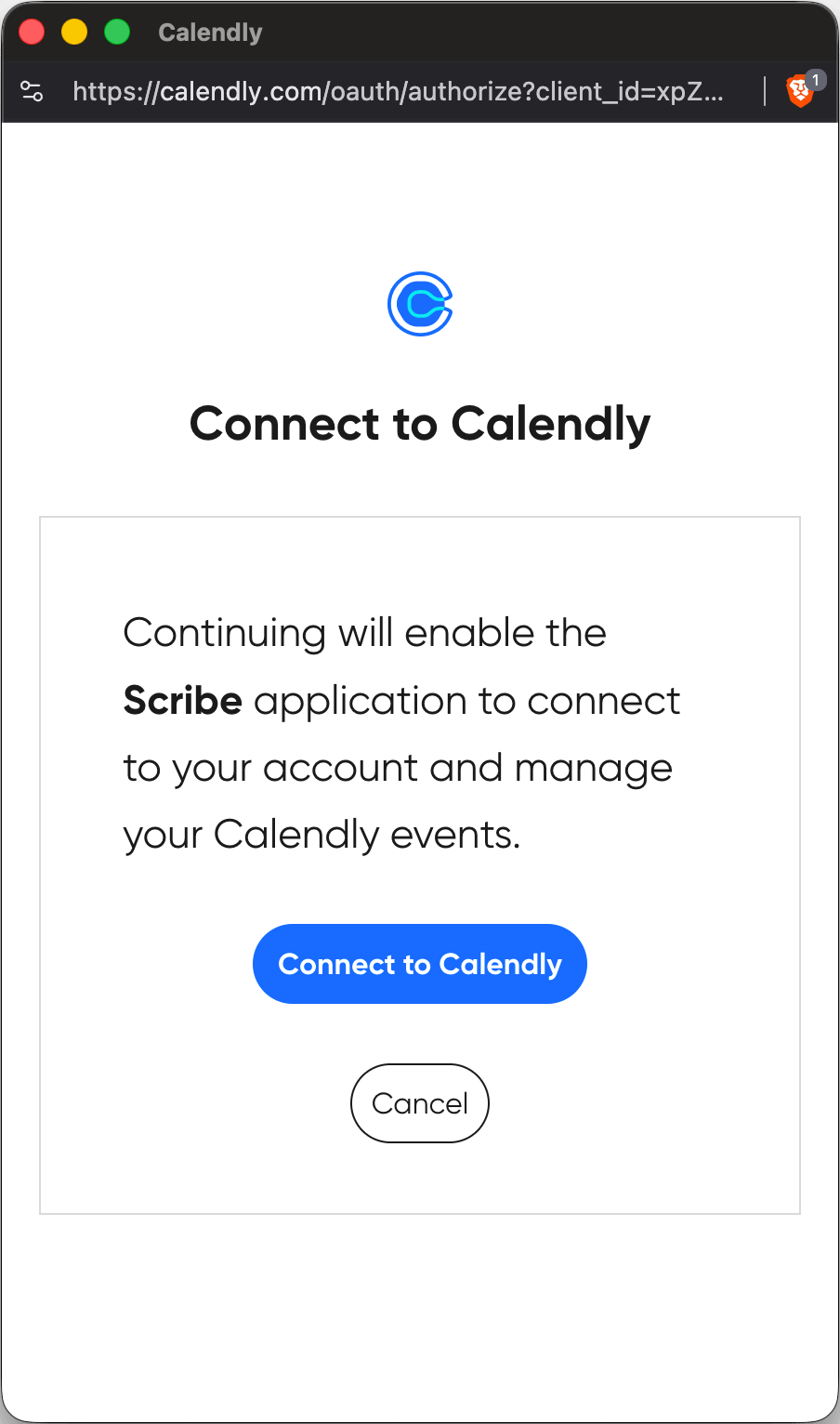
 När du har godkänt ansluts integrationen automatiskt. Klicka på **Connect to Calendly** för att slutföra integrationen.
 ## Relaterade artiklar
* [Chili Piper](/sv/integrations/smart-fields/chili-piper-smart-fields): synka Chili Piper-data till dina signaturer.
* [Cal.com](/sv/integrations/smart-fields/calcom-smart-fields): synka Cal.com-data till dina signaturer.
* [Tilldela teammedlemmar till en signatur](/sv/assign-teammates-to-a-signature): använd Smartfield-villkor för att tilldela signaturer automatiskt.
## Relaterade artiklar
* [Chili Piper](/sv/integrations/smart-fields/chili-piper-smart-fields): synka Chili Piper-data till dina signaturer.
* [Cal.com](/sv/integrations/smart-fields/calcom-smart-fields): synka Cal.com-data till dina signaturer.
* [Tilldela teammedlemmar till en signatur](/sv/assign-teammates-to-a-signature): använd Smartfield-villkor för att tilldela signaturer automatiskt.