> ## Documentation Index
> Fetch the complete documentation index at: https://help.scribe-mail.com/llms.txt
> Use this file to discover all available pages before exploring further.

# Okta

> Håll e-postsignaturer korrekta och uppdaterade genom att synka användarprofilens uppgifter från Okta, din identitetsleverantör, som namn, jobbtitel och avdelning.

Följ de här stegen för att [fylla i dina teammedlemmars signaturer automatiskt](/sv/smart-fields) med Okta som datakälla.

<Info>
  **Inga åtgärder krävs från dina teammedlemmar.**
</Info>

<Info>
  **Ändringar i Okta synkas automatiskt till Scribe.**
</Info>

<Info>
  **SOC 2 Type II-certifierad.** [Dina data är trygga](/sv/security/data-collection/okta).
</Info>

## Installationsguide

### Förutsättningar

* Administratörsåtkomst till Oktas administratörskonsol
* Ett Scribe-konto med administratörsåtkomst
<Steps>
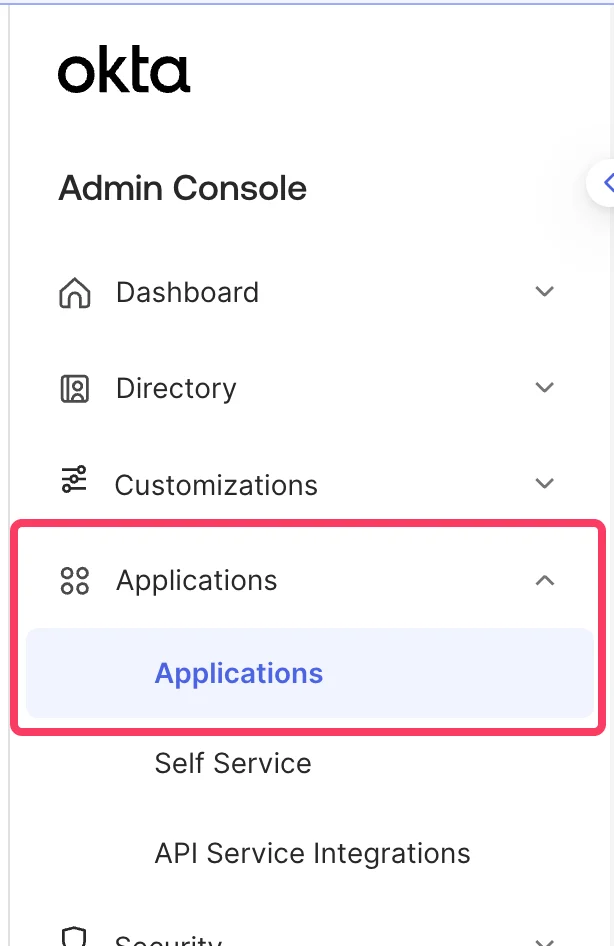
  <Step title="Gå till din Okta-administratörskonsol och välj Menu > Applications > Applications">
    <Frame>
      <img src="https://mintcdn.com/scribe/pvZJQ56rCCLLmCwt/integrations/smart-fields/images/okta-step-1.png?fit=max&auto=format&n=pvZJQ56rCCLLmCwt&q=85&s=ff2517c303603b7a8ee43c864a190021" alt="Oktas administratörskonsolmeny med Applications markerat" className="mx-auto" style={{ width:"44%" }} width="614" height="946" data-path="integrations/smart-fields/images/okta-step-1.png" />
    </Frame>
  </Step>

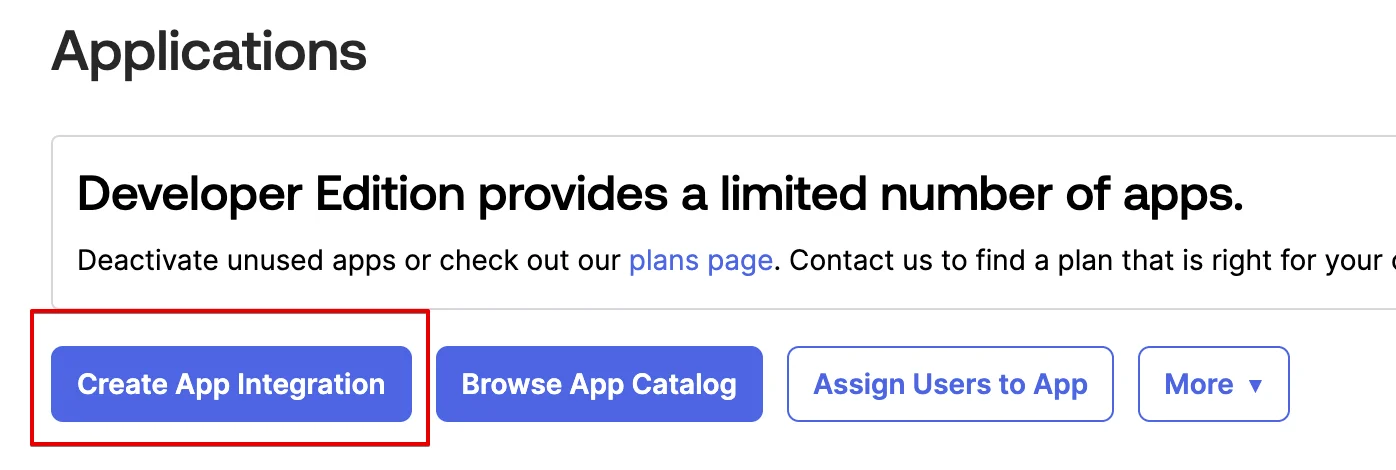
  <Step title="Klicka på Create App Integration">
    <Frame>
      <img src="https://mintcdn.com/scribe/pvZJQ56rCCLLmCwt/integrations/smart-fields/images/okta-step-2.png?fit=max&auto=format&n=pvZJQ56rCCLLmCwt&q=85&s=e104123b9975c8d53c9cf25bac8d1920" alt="Oktas Applications-sida med knappen Create App Integration markerad" className="mx-auto" style={{ width:"76%" }} width="1396" height="470" data-path="integrations/smart-fields/images/okta-step-2.png" />
    </Frame>
  </Step>

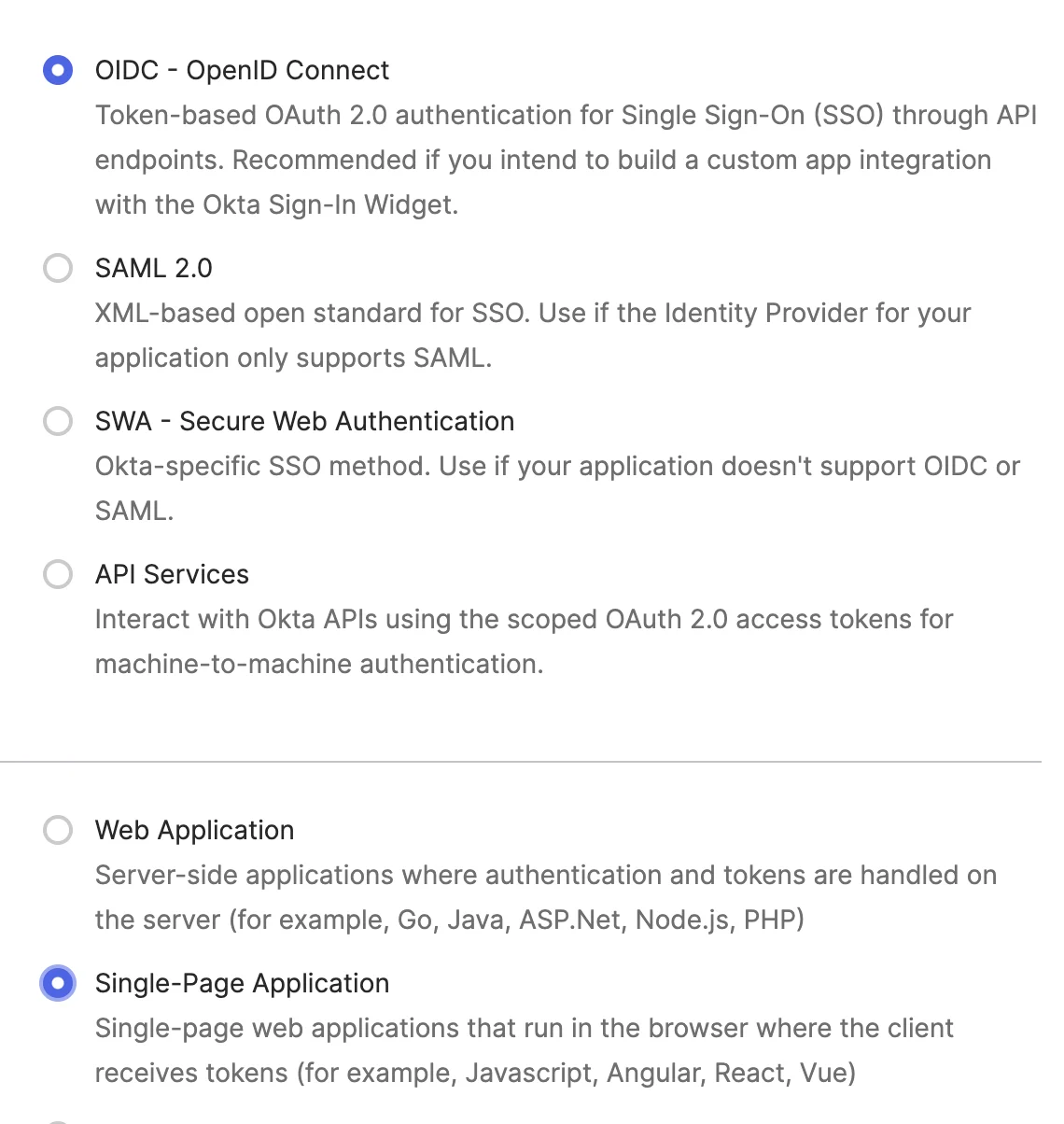
  <Step title="Välj 'OIDC - OpenID Connect' och 'Single-Page Application', klicka sedan på 'Next'">
    Välj **OIDC - OpenID Connect** som inloggningsmetod och **Single-Page Application** som applikationstyp.
    <Frame>
      <img src="https://mintcdn.com/scribe/pvZJQ56rCCLLmCwt/integrations/smart-fields/images/okta-step-3.png?fit=max&auto=format&n=pvZJQ56rCCLLmCwt&q=85&s=5fd49d96bd05f7435efdb25dae391324" alt="Dialogrutan Create App Integration med OIDC och Single-Page Application valda" className="mx-auto" style={{ width:"64%" }} width="1140" height="1204" data-path="integrations/smart-fields/images/okta-step-3.png" />
    </Frame>
  </Step>

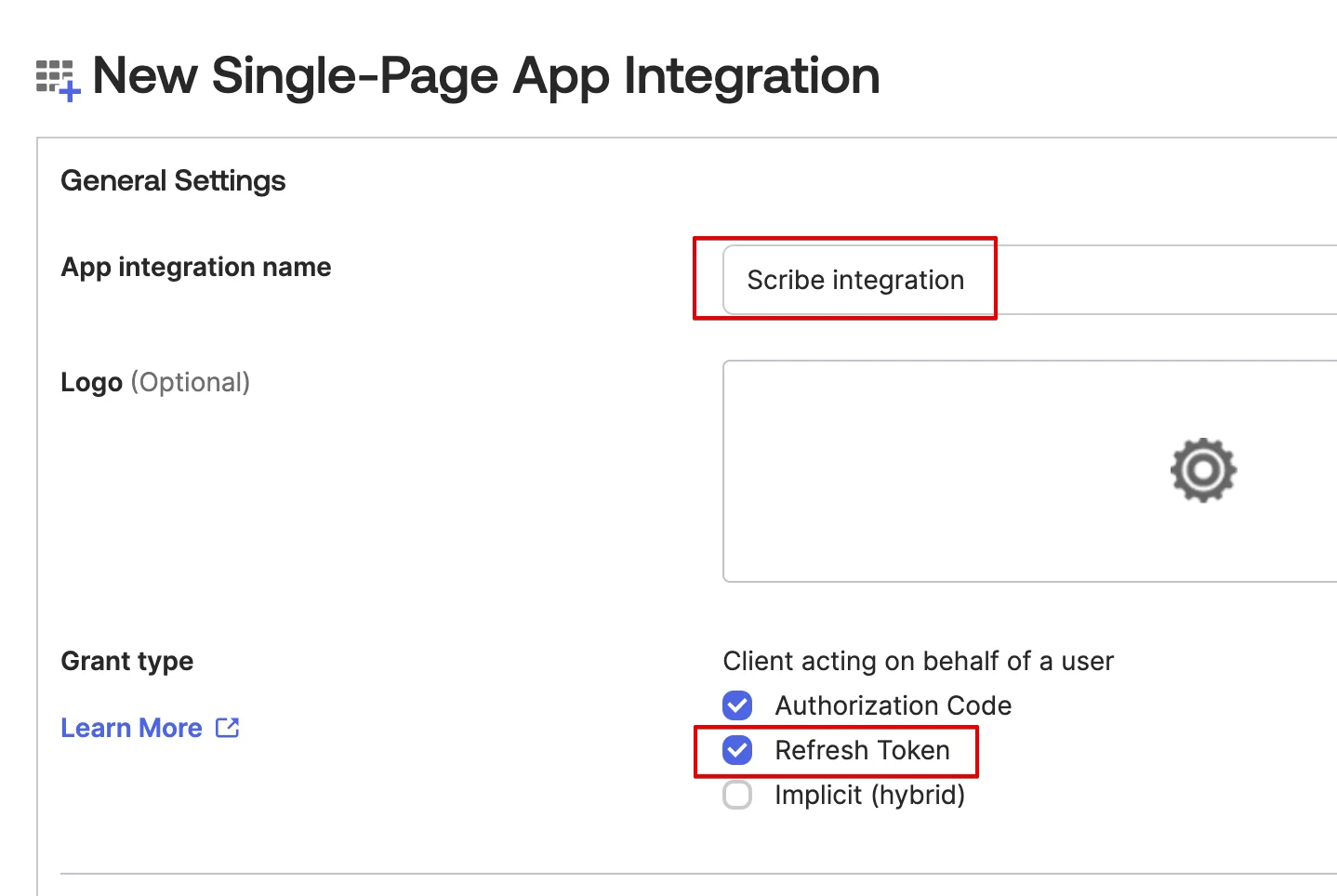
  <Step title="Under 'General Settings', namnge din applikation och aktivera alternativet 'Refresh Token'">
    Ange ett namn som `Scribe integration` och kryssa i grant-typen **Refresh Token**.
    <Frame>
      <img src="https://mintcdn.com/scribe/pvZJQ56rCCLLmCwt/integrations/smart-fields/images/okta-step-4.png?fit=max&auto=format&n=pvZJQ56rCCLLmCwt&q=85&s=a322fac129afc0dccfb6009e8ae48704" alt="General Settings med appnamn och alternativet Refresh Token markerade" className="mx-auto" style={{ width:"70%" }} width="1438" height="964" data-path="integrations/smart-fields/images/okta-step-4.png" />
    </Frame>
  </Step>

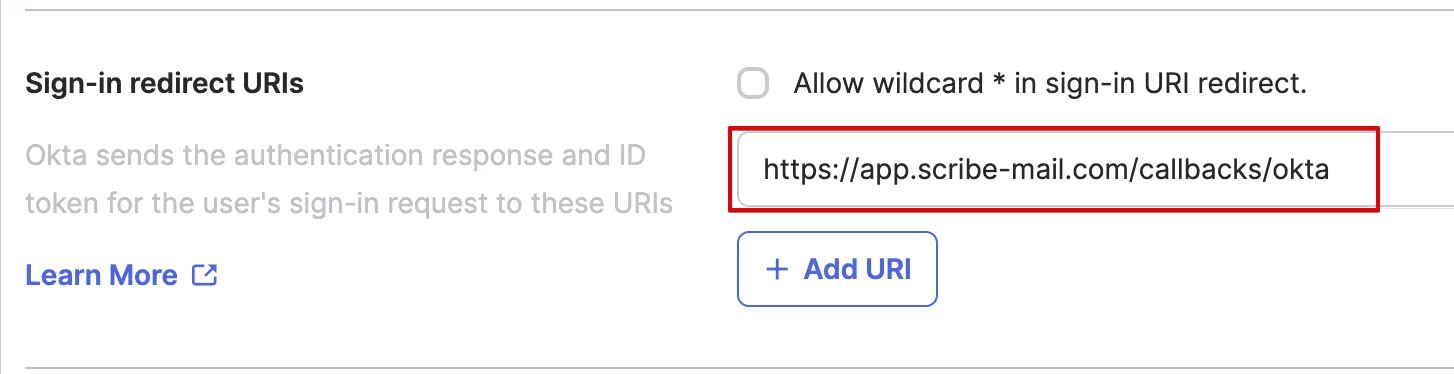
  <Step title="I avsnittet 'Sign-in redirect URIs', kopiera Scribes callback-värde">
    Kopiera callback-URL:en nedan och klistra in den i fältet **Sign-in redirect URIs** i Okta.

    ```text theme={null}
    https://app.scribe-mail.com/callbacks/okta
    ```
    <Frame>
      <img src="https://mintcdn.com/scribe/pvZJQ56rCCLLmCwt/integrations/smart-fields/images/okta-step-5.png?fit=max&auto=format&n=pvZJQ56rCCLLmCwt&q=85&s=b154965d8cc00cbecb93b5e680e51f36" alt="Fältet för omdirigerings-URI:er för inloggning med Scribes callback-URL" className="mx-auto" style={{ width:"86%" }} width="1454" height="374" data-path="integrations/smart-fields/images/okta-step-5.png" />
    </Frame>
  </Step>

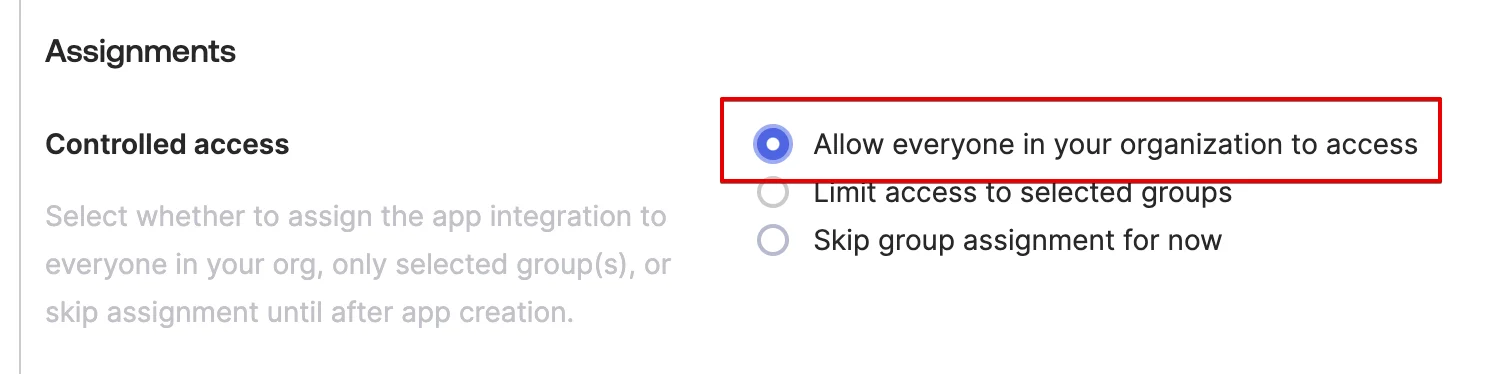
  <Step title="I avsnittet 'Assignments' väljer du 'Allow everyone in your organization to access' och klickar sedan på 'Save'">
    <Frame>
      <img src="https://mintcdn.com/scribe/pvZJQ56rCCLLmCwt/integrations/smart-fields/images/okta-step-6.png?fit=max&auto=format&n=pvZJQ56rCCLLmCwt&q=85&s=670066f0a6ae3eb71f80dfcf35a529cd" alt="Avsnittet Assignments med alternativet Allow everyone valt" className="mx-auto" style={{ width:"85%" }} width="1496" height="374" data-path="integrations/smart-fields/images/okta-step-6.png" />
    </Frame>
  </Step>

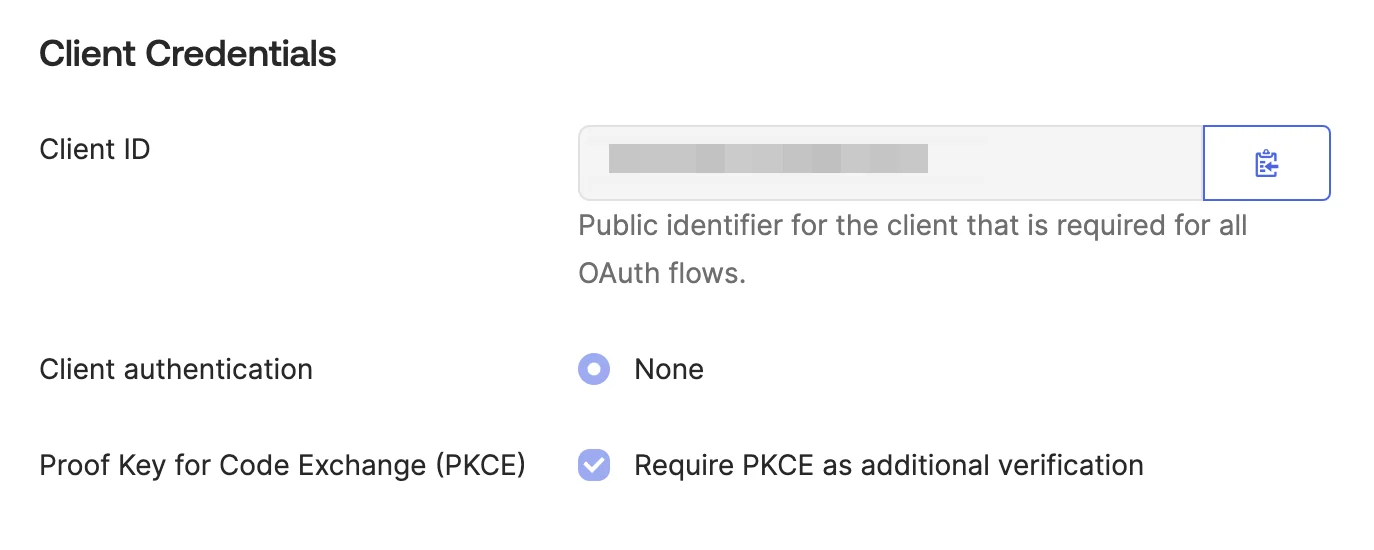
  <Step title="Kopiera och klistra in Client ID nedan">
    I avsnittet **Client Credentials** kopierar du **Client ID** och klistrar in det i motsvarande fält i Scribe.
    <Frame>
      <img src="https://mintcdn.com/scribe/pvZJQ56rCCLLmCwt/integrations/smart-fields/images/okta-step-7.png?fit=max&auto=format&n=pvZJQ56rCCLLmCwt&q=85&s=6c9f393987ed5f0904ab508f235c6a25" alt="Avsnittet Client Credentials som visar Client ID" className="mx-auto" style={{ width:"75%" }} width="1374" height="550" data-path="integrations/smart-fields/images/okta-step-7.png" />
    </Frame>
  </Step>

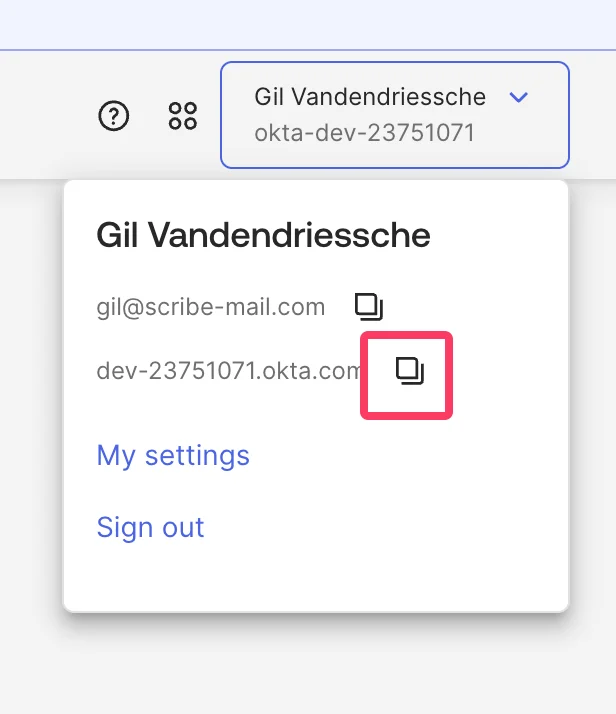
  <Step title="Kopiera och klistra in din Okta-domän i Scribe">
    Klicka på din profil i det övre högra hörnet av Okta-administrationskonsolen för att hitta din Okta-domän (t.ex. `dev-12345678.okta.com`). Kopiera den och klistra in den i fältet **Domän** i Scribe.
    <Frame>
      <img src="https://mintcdn.com/scribe/pvZJQ56rCCLLmCwt/integrations/smart-fields/images/okta-step-8.png?fit=max&auto=format&n=pvZJQ56rCCLLmCwt&q=85&s=b25633aff4c4351299767018a8eee320" alt="Okta-profilens rullgardinsmeny som visar Okta-domänen" className="mx-auto" style={{ width:"58%" }} width="616" height="714" data-path="integrations/smart-fields/images/okta-step-8.png" />
    </Frame>
  </Step>

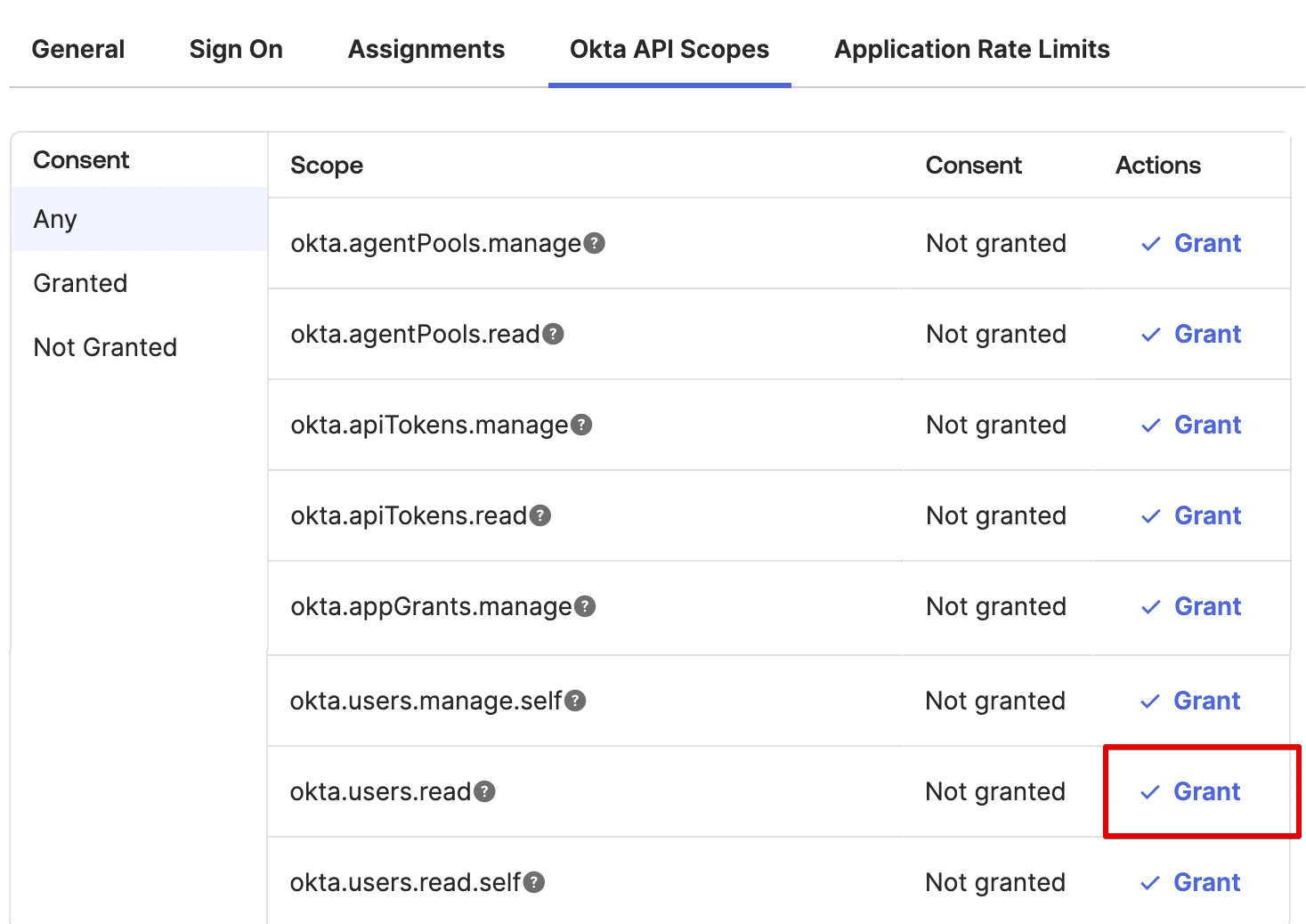
  <Step title="Bevilja åtkomst till scopes okta.users.read och okta.schemas.read">
    I din Okta-applikation går du till fliken **Okta API Scopes** och klickar på **Grant** bredvid `okta.users.read` och `okta.schemas.read`.
    <Frame>
      <img src="https://mintcdn.com/scribe/pvZJQ56rCCLLmCwt/integrations/smart-fields/images/okta-step-9.png?fit=max&auto=format&n=pvZJQ56rCCLLmCwt&q=85&s=4d96c026697de4bb987b1c21fbc922d1" alt="Fliken Okta API Scopes med Grant-knappen för okta.users.read markerad" className="mx-auto" style={{ width:"81%" }} width="1467" height="1038" data-path="integrations/smart-fields/images/okta-step-9.png" />
    </Frame>
  </Step>

  <Step title="Klicka på 'Connect Okta' nedan och följ popup-instruktionerna">
    <Frame>
      <img src="https://mintcdn.com/scribe/xbQhr3JjkYildsKM/images/okta-connect-button-in-scribe.png?fit=max&auto=format&n=xbQhr3JjkYildsKM&q=85&s=7841f68b05894b34d2ba074b4bd5cb67" alt="Connect Okta-knappen i Scribe med popup-instruktioner" width="1440" height="366" data-path="images/okta-connect-button-in-scribe.png" />
    </Frame>
  </Step>
</Steps>

## Relaterade artiklar

* [Payfit](/sv/integrations/smart-fields/payfit-smart-fields): synka Payfit-data till dina signaturer.
* [Rippling](/sv/integrations/smart-fields/rippling-smart-fields): synka Rippling-data till dina signaturer.
* [Tilldela teammedlemmar till en signatur](/sv/assign-teammates-to-a-signature): använd Smartfield-villkor för att tilldela signaturer automatiskt.