> ## Documentation Index
> Fetch the complete documentation index at: https://help.scribe-mail.com/llms.txt
> Use this file to discover all available pages before exploring further.
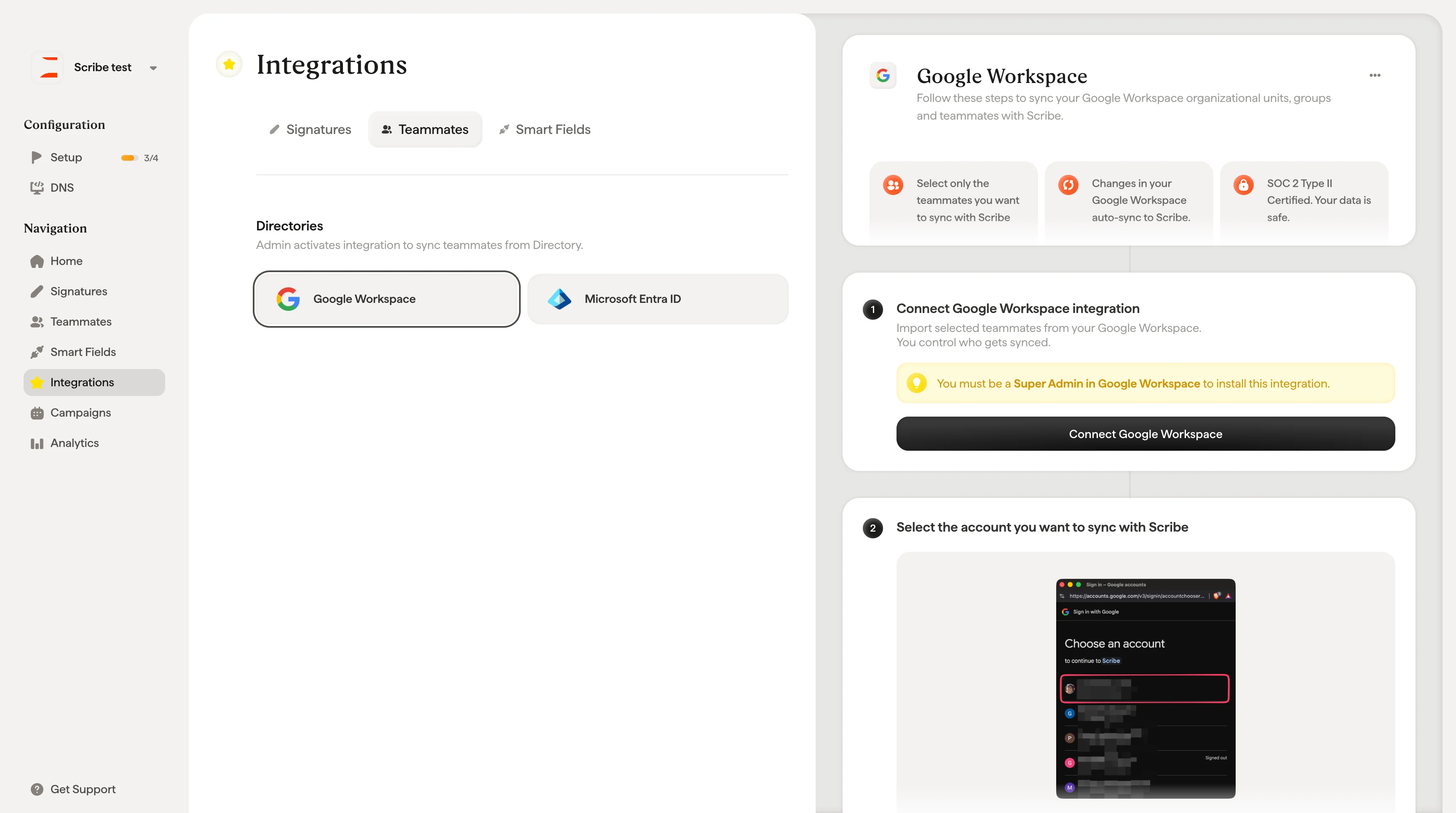
# Google Workspace
> Anslut Google Workspace till Scribe och synka de teammedlemmar du väljer från dina enheter och grupper – uppgifter och framtida ändringar hålls uppdaterade automatiskt.
Följ de här stegen för att synka dina organisationsenheter, grupper och teammedlemmar i Google Workspace med Scribe.
**Välj endast de teammedlemmar du vill synka med Scribe.**
**Ändringar i ditt Google Workspace synkas automatiskt till Scribe.**
**SOC 2 Type II-certifierat.** Dina data är säkra.
## Installationsguide
### Förutsättningar
* Ett Scribe-konto med administratörsbehörighet
* Ett Google Workspace-konto med **Super Admin**-behörighet
Importera valda teammedlemmar från ditt Google Workspace. Du bestämmer vilka som synkas.
Du måste vara **Super Admin** i Google Workspace för att installera den här integrationen.
Klicka på **Connect Google Workspace** för att starta installationen.
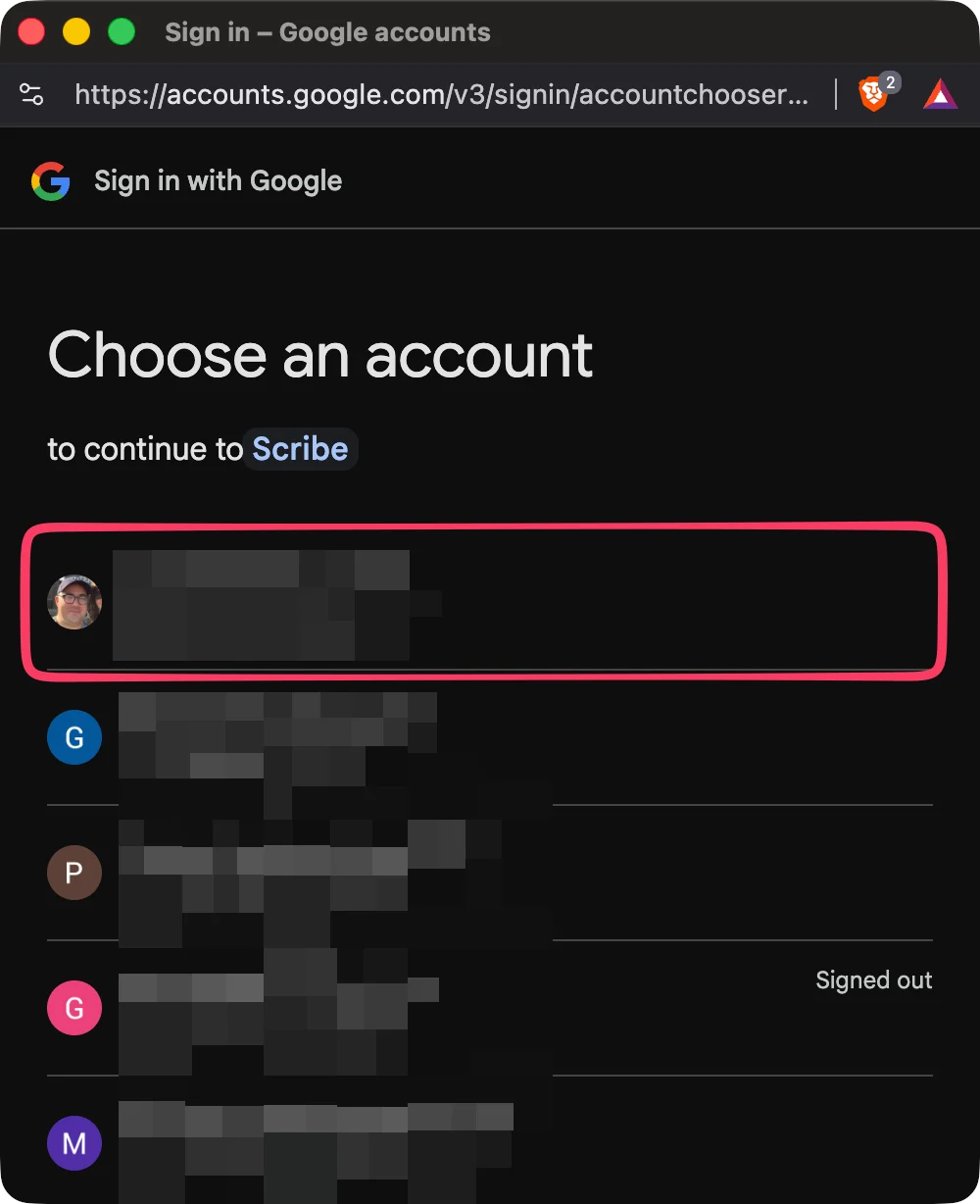
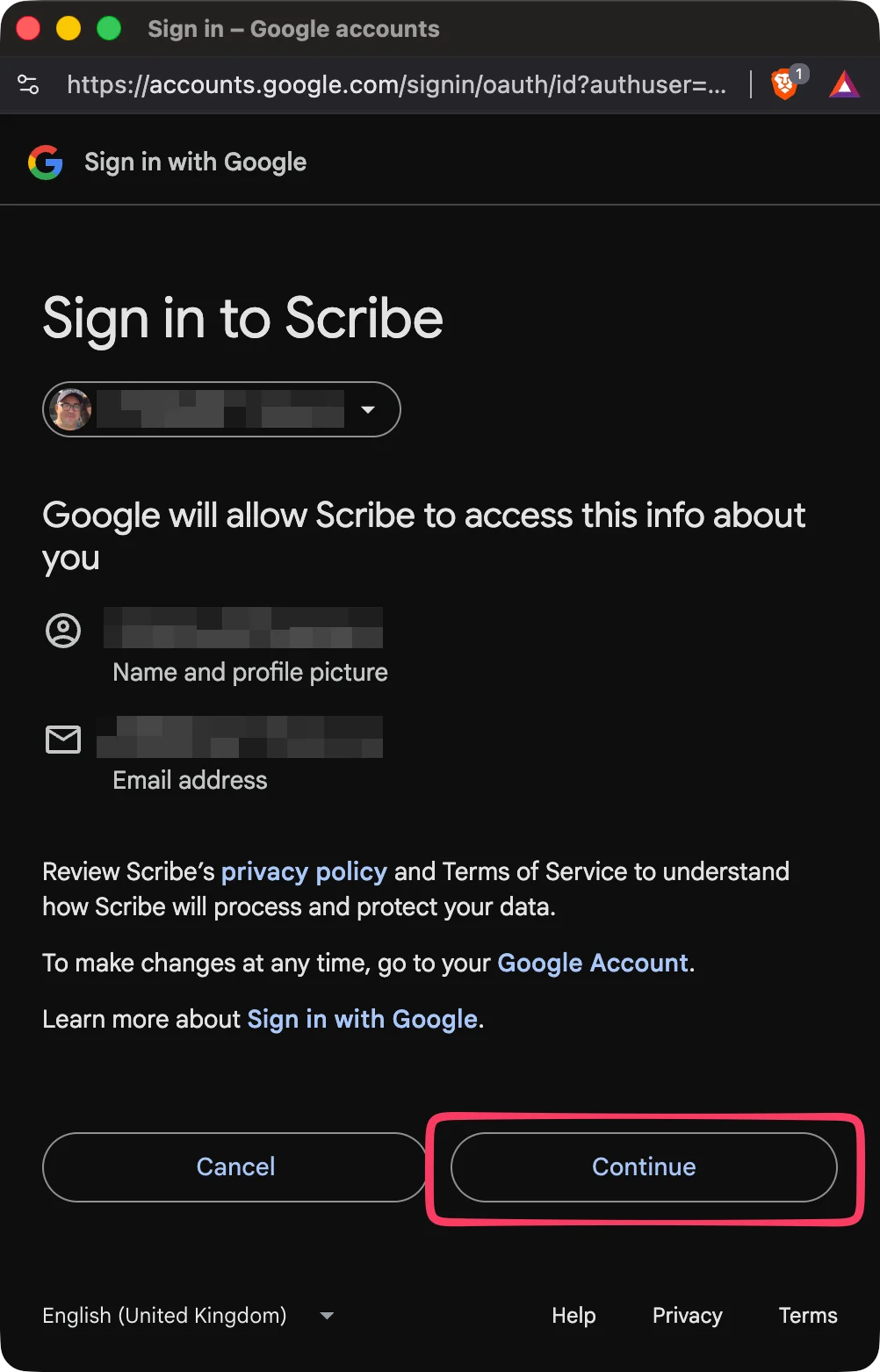 Scribe är SOC 2 Type II-certifierat. Du hittar de behörigheter vi använder från Googles API [här](https://support.google.com/a/answer/162106). Vi kan varken skicka eller läsa din e-post.
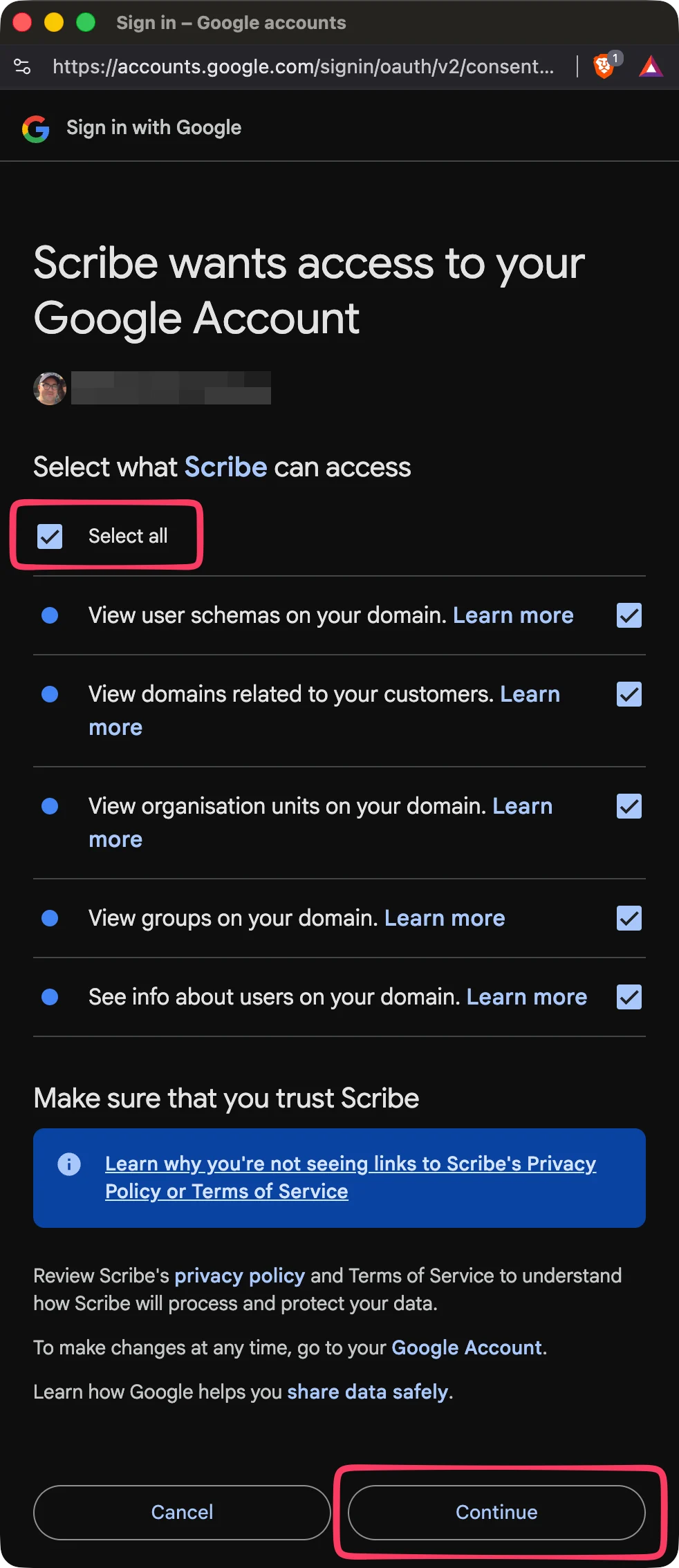 Du kan välja teammedlemmar från din teammedlemslista, enheter eller grupper. Välj vilka som ska importeras nu. Du kan lägga till fler senare. Deras information synkas också så att du kan fylla i deras signaturer automatiskt senare med [Smartfield](/sv/smart-fields).
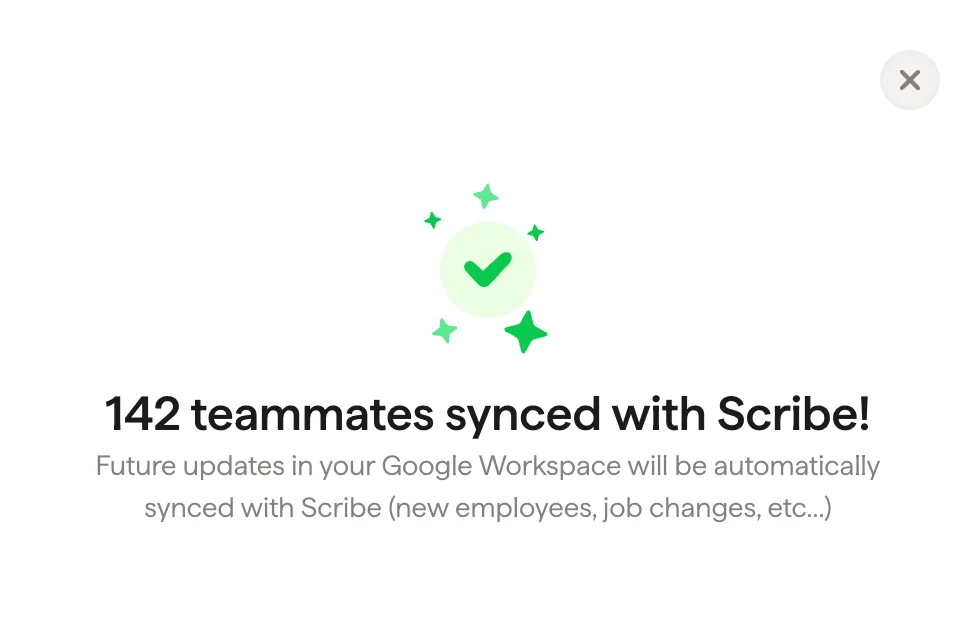
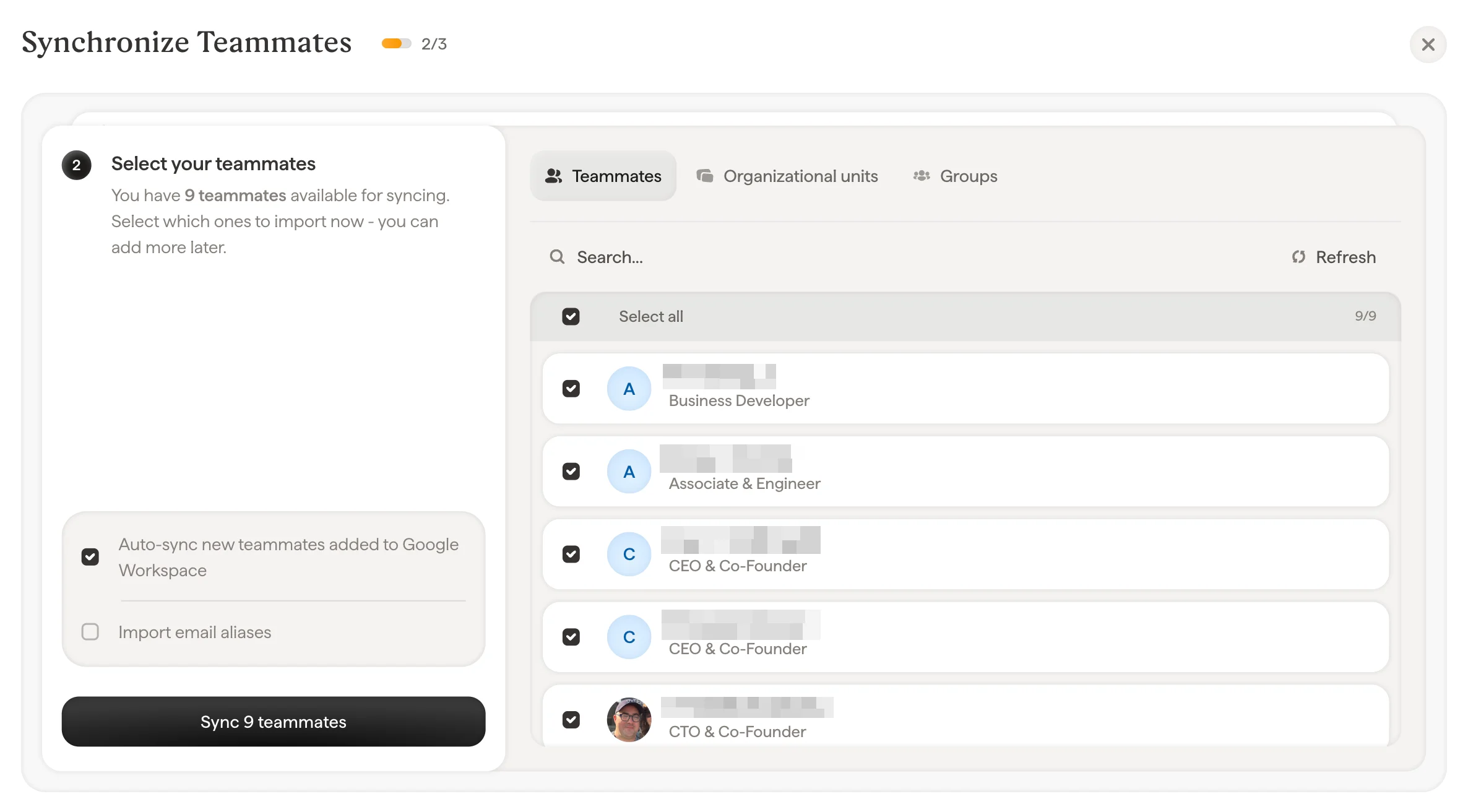 Gå till Signaturer för att [tilldela teammedlemmar](/sv/assign-teammates-to-a-signature) och skapa deras signaturer. Framtida uppdateringar i ditt Google Workspace synkas automatiskt med Scribe (nya medarbetare, tjänstebyten osv.).
 ## Relaterade artiklar
* [Översikt över teammedlemmar](/sv/teammates/teammates-overview)
* [Microsoft Entra ID](/sv/integrations/teammates/microsoft-entra-id-teammates)
* [Vad Scribe gör för säkerheten](/sv/what-scribe-does-concerning-security)
## Relaterade artiklar
* [Översikt över teammedlemmar](/sv/teammates/teammates-overview)
* [Microsoft Entra ID](/sv/integrations/teammates/microsoft-entra-id-teammates)
* [Vad Scribe gör för säkerheten](/sv/what-scribe-does-concerning-security)