> ## Documentation Index
> Fetch the complete documentation index at: https://help.scribe-mail.com/llms.txt
> Use this file to discover all available pages before exploring further.
# Microsoft Entra ID
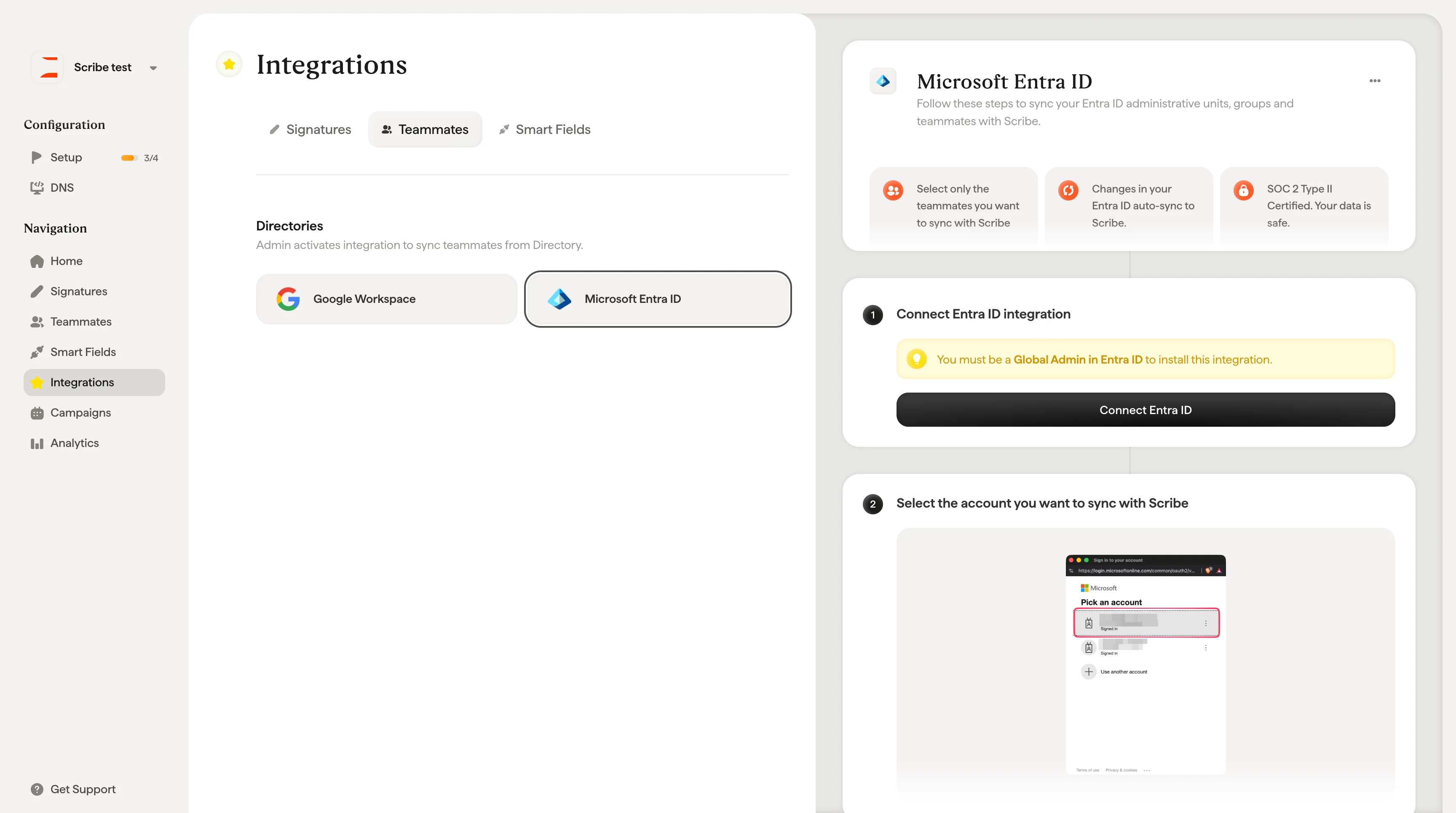
> Anslut Microsoft Entra ID till Scribe och synka de teammedlemmar du väljer från dina administrativa enheter och grupper — ändringar hålls uppdaterade automatiskt.
Följ de här stegen för att synka dina administrativa enheter, grupper och teammedlemmar i Entra ID med Scribe.
**Välj endast de teammedlemmar du vill synka med Scribe.**
**Ändringar i Entra ID synkas automatiskt till Scribe.**
**SOC 2 Type II-certifierat.** Dina data är säkra.
## Installationsguide
### Förutsättningar
* Ett Scribe-konto med administratörsåtkomst
* Ett Microsoft Entra ID-konto med **Global Admin**-behörighet
Du måste vara **Global Admin i Entra ID** för att installera den här integrationen.
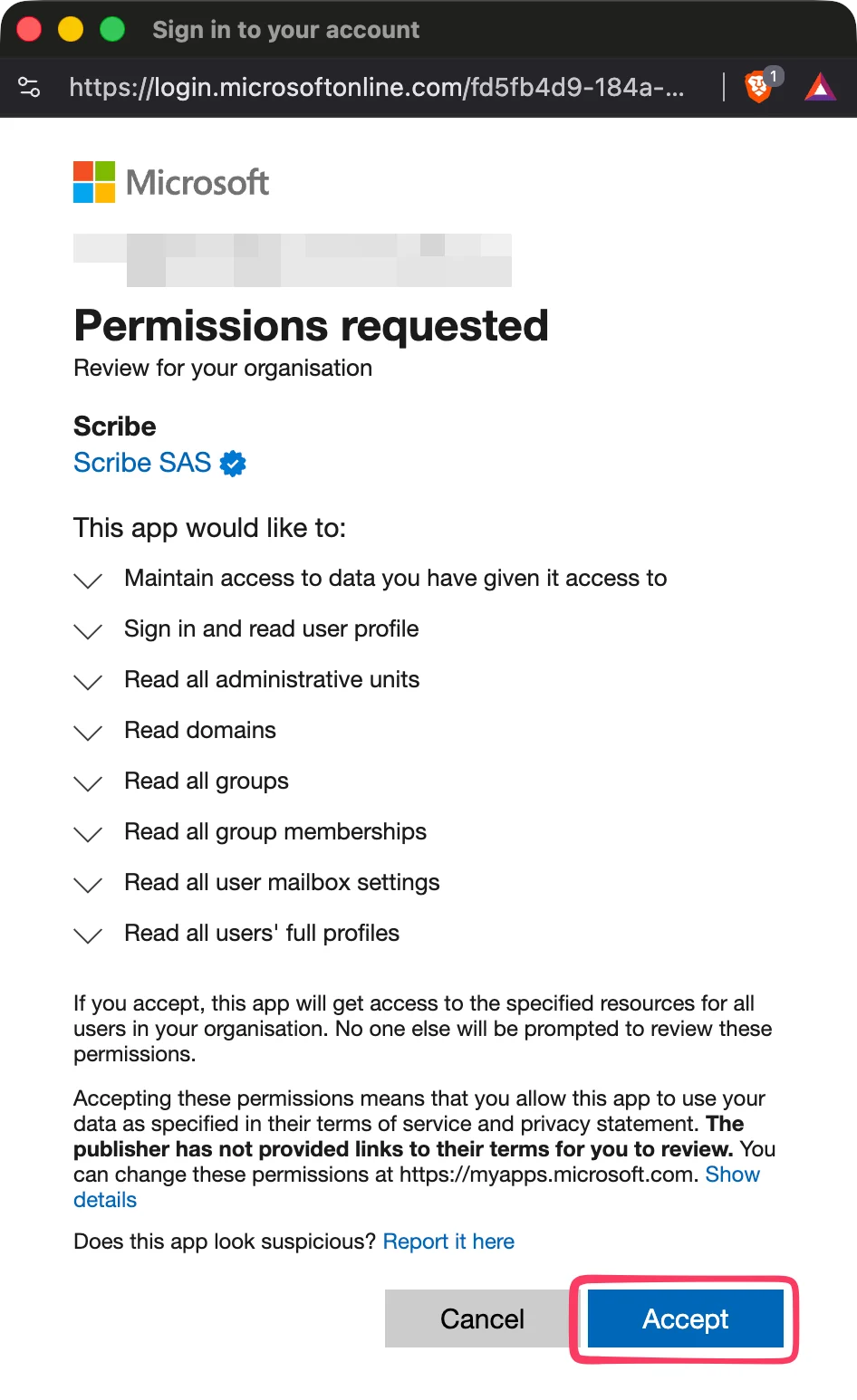
Klicka på **Connect Entra ID** för att starta konfigurationen.
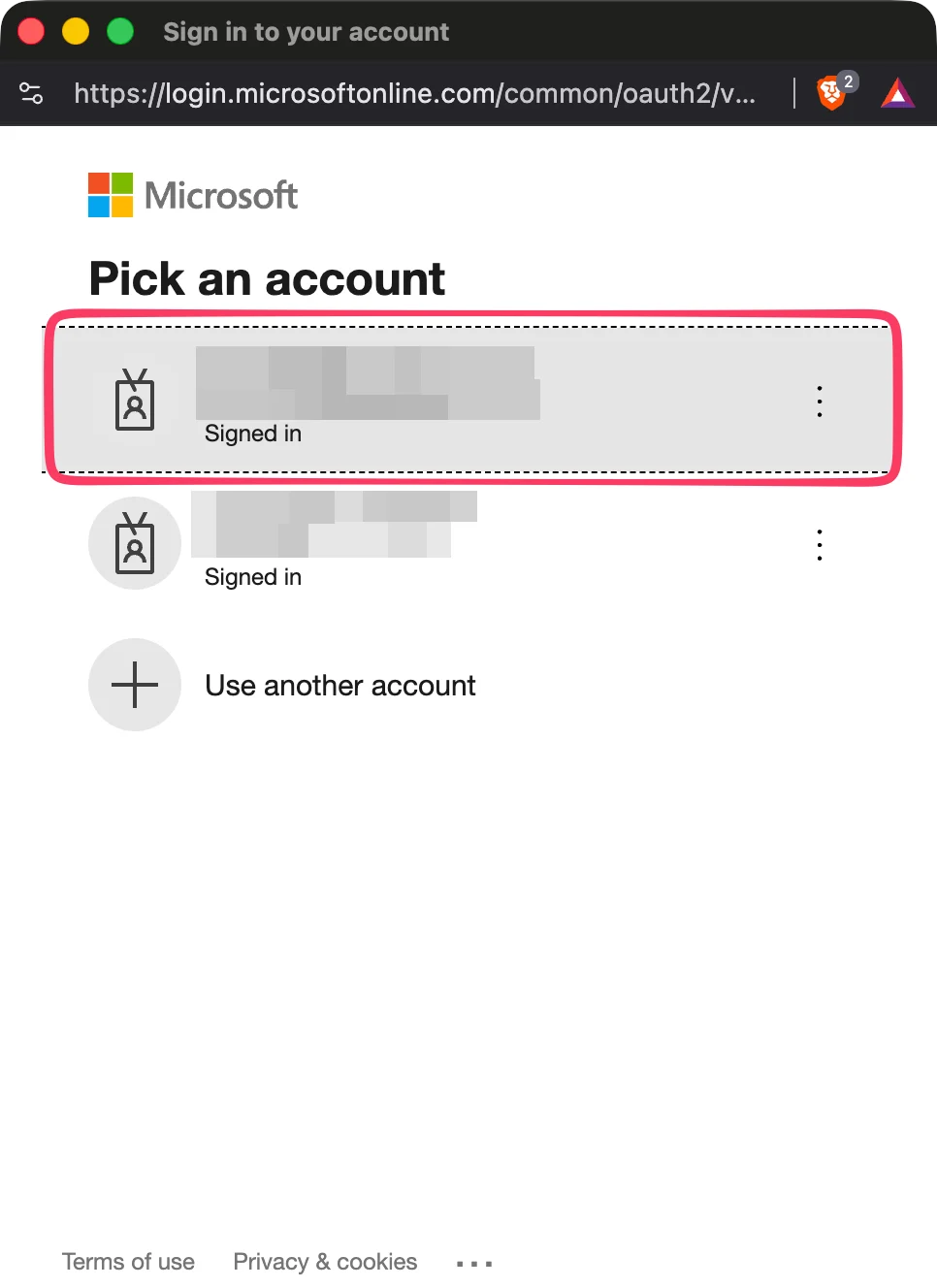 Importera valda teammedlemmar från ditt Entra ID. Du bestämmer vilka som synkas.
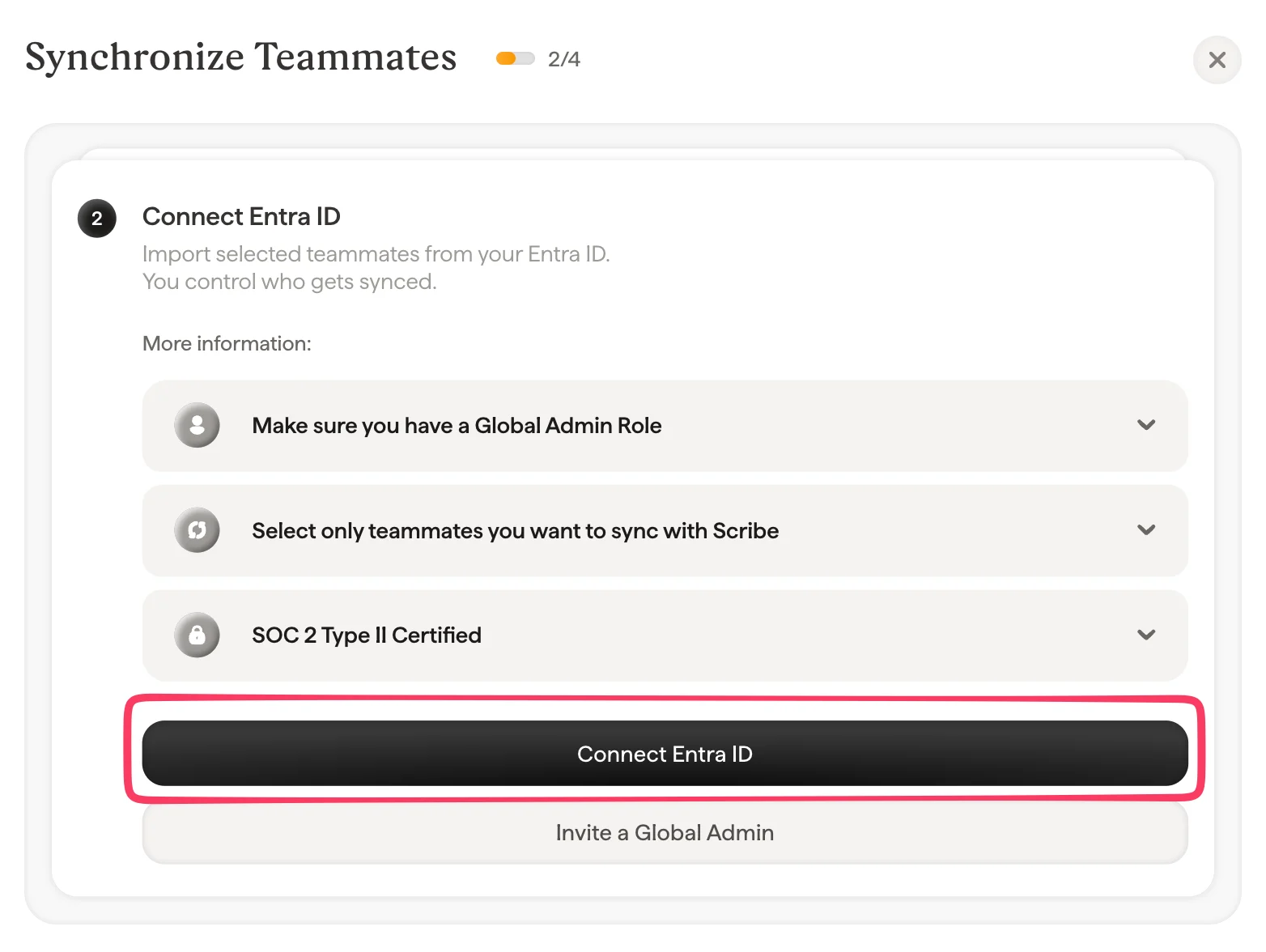
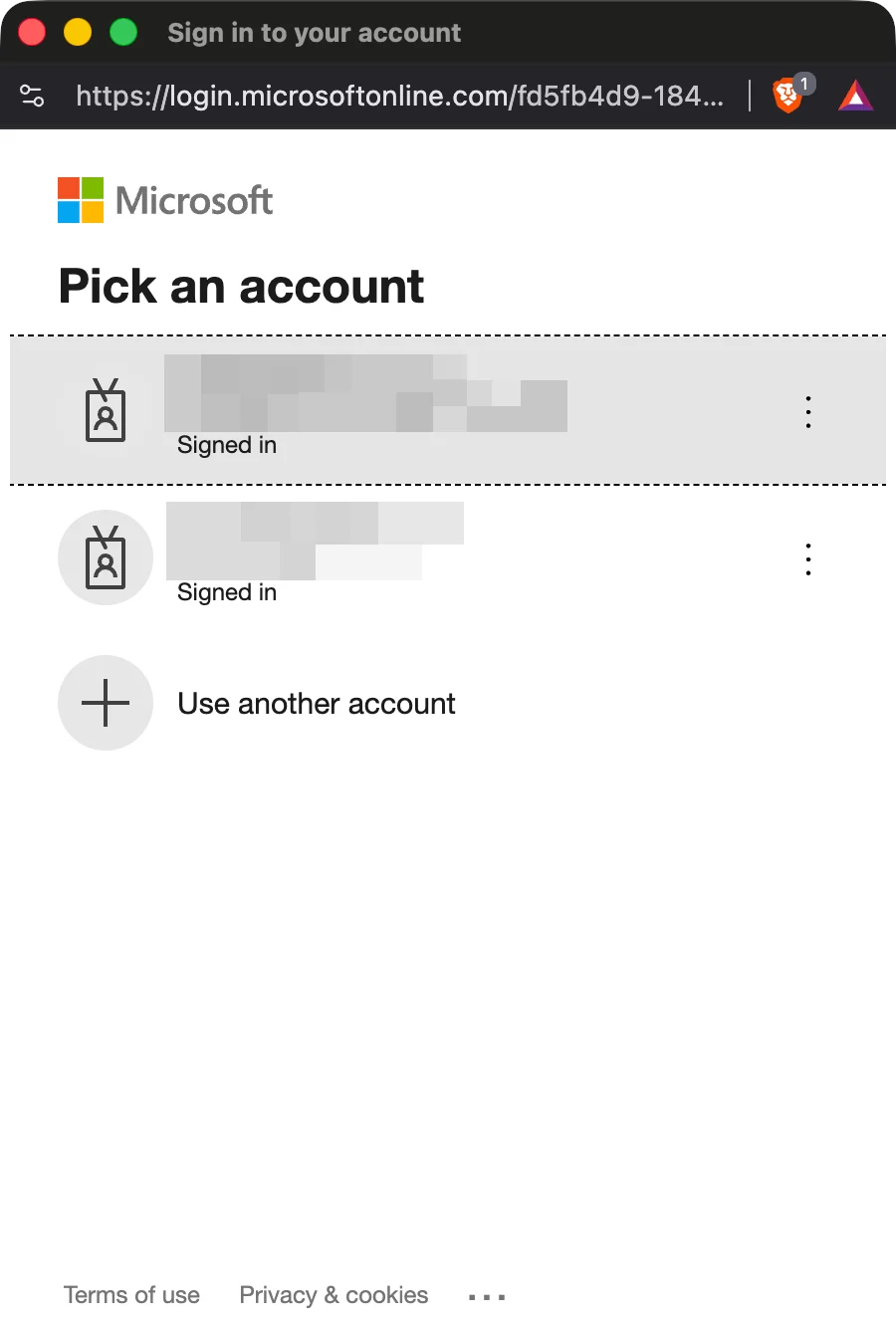 Scribe är SOC 2 Type II-certifierat. Vi kan varken skicka eller läsa din e-post.
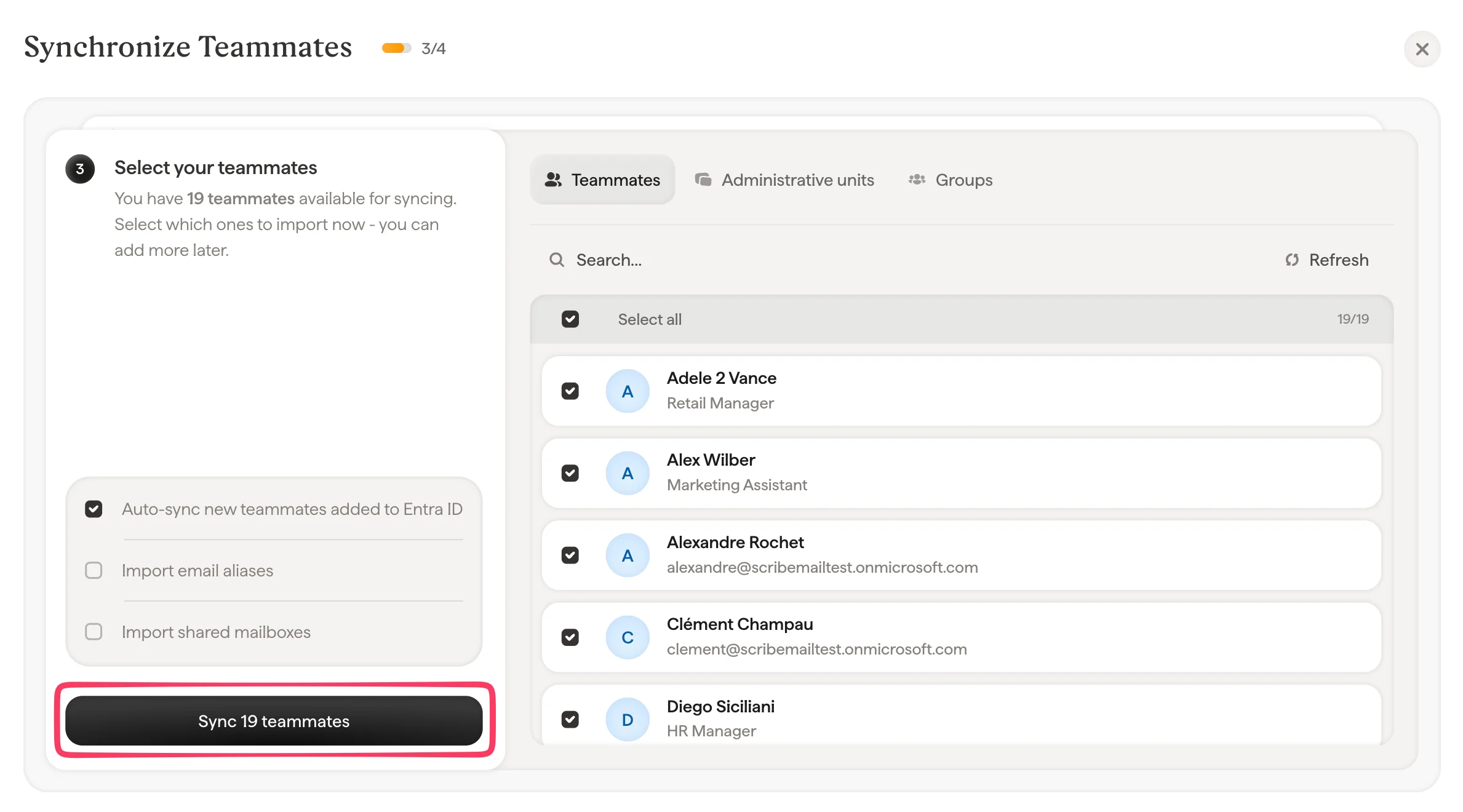
 Du kan välja teammedlemmar från din lista över teammedlemmar, administrativa enheter eller grupper. Välj vilka som ska importeras nu. Du kan lägga till fler senare. Deras information synkroniseras också så att du kan fylla i deras signaturer automatiskt senare med [Smartfield](/sv/smart-fields).
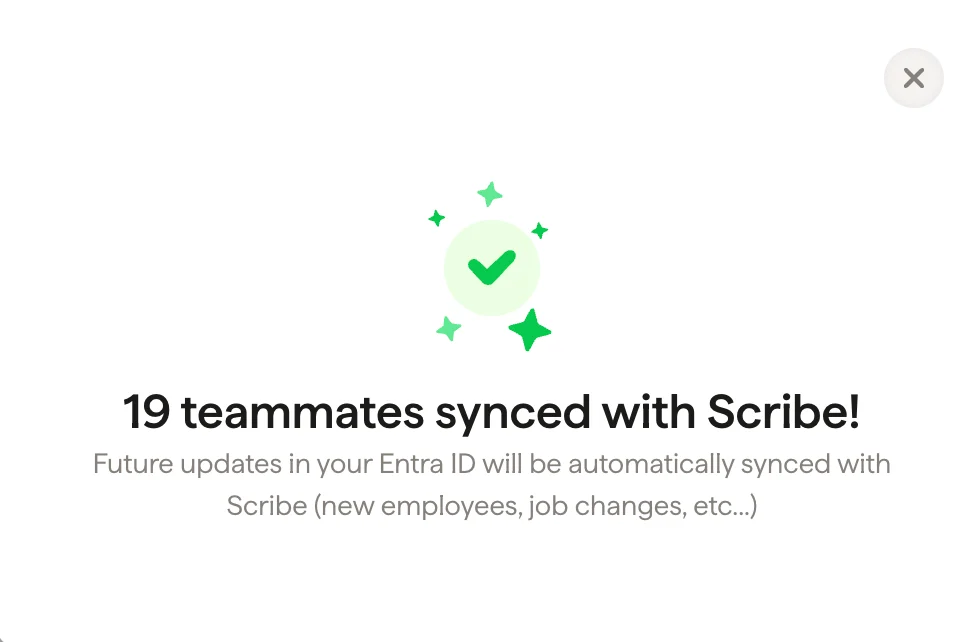
 Gå till Signaturer för att [tilldela teammedlemmar](/sv/assign-teammates-to-a-signature) och skapa deras signaturer. Framtida uppdateringar i din Entra ID synkroniseras automatiskt med Scribe (nyanställda, jobbyten m.m.).
 ## Relaterade artiklar
* [Översikt över teammedlemmar](/sv/teammates/teammates-overview)
* [Google Workspace](/sv/integrations/teammates/google-workspace-teammates)
* [Vad Scribe gör för säkerheten](/sv/what-scribe-does-concerning-security)
## Relaterade artiklar
* [Översikt över teammedlemmar](/sv/teammates/teammates-overview)
* [Google Workspace](/sv/integrations/teammates/google-workspace-teammates)
* [Vad Scribe gör för säkerheten](/sv/what-scribe-does-concerning-security)