> ## Documentation Index
> Fetch the complete documentation index at: https://help.scribe-mail.com/llms.txt
> Use this file to discover all available pages before exploring further.
# Medlemmar
> Bjud in personer till ditt Scribe Workspace utan extra kostnad och tilldela var och en rollen Ägare, Administratör eller Medlem som styr vad de kan hantera.
Medlemmar är personer som har åtkomst till ditt Scribe-[Workspace](/sv/workspaces). Det är de som hanterar signaturer, kampanjer och inställningar — inte de teammedlemmar vars signaturer du hanterar. Du kan bjuda in hur många medlemmar du vill [utan extra kostnad](/sv/plans) och tilldela var och en en roll som matchar deras ansvarsområden.
Medlemmar och teammedlemmar är olika saker i Scribe. **Medlemmar** loggar in på Workspace och administrerar det. **[Teammedlemmar](/sv/teammates/teammates-overview)** är personerna vars e-postsignaturer du skapar och distribuerar. Samma person kan vara båda.
 ## Roller och åtkomstnivåer
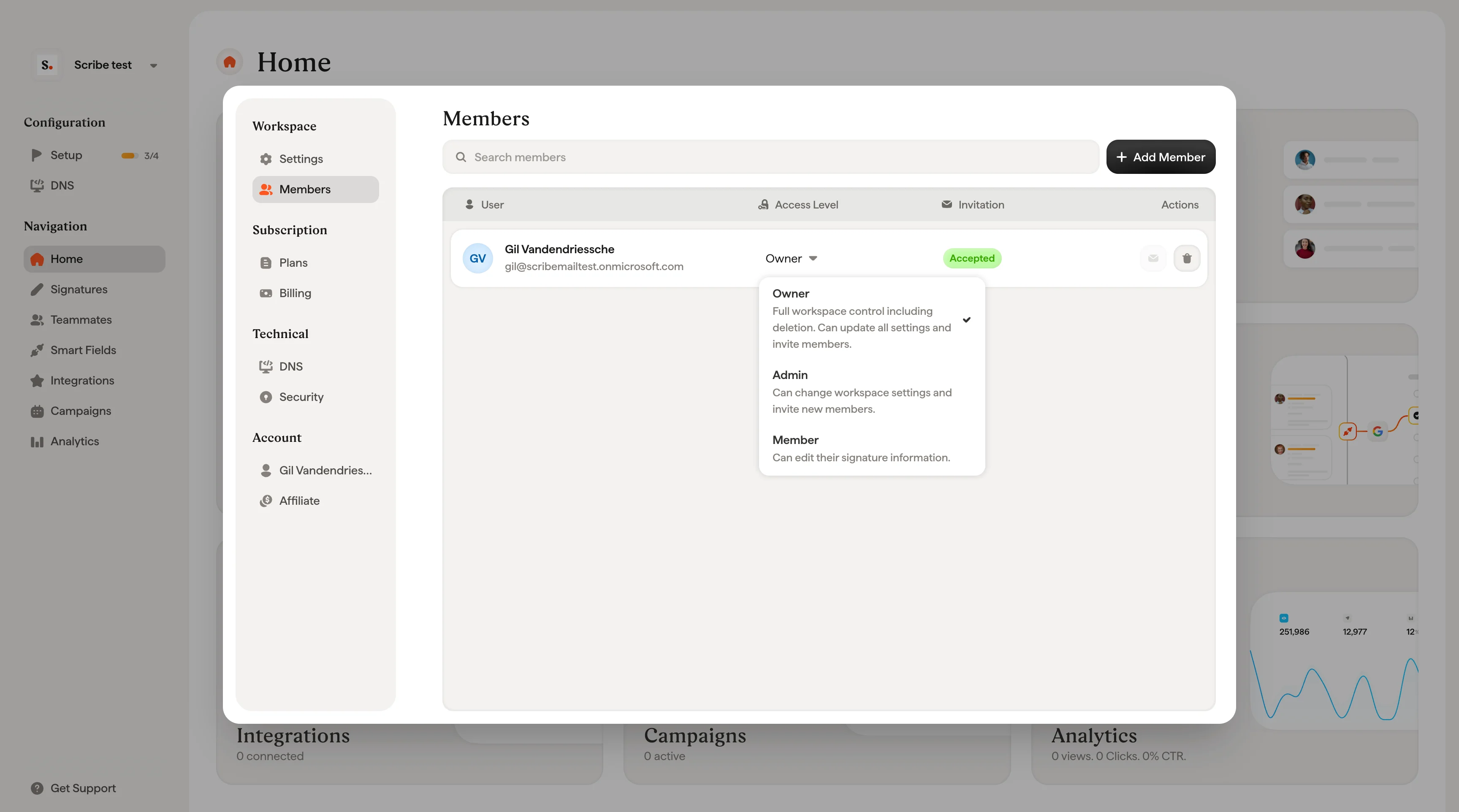
Varje medlem tilldelas en av tre roller. Du kan ändra en medlems roll när som helst via rullgardinsmenyn Access Level i medlemstabellen.
### Ägare
Full kontroll över ditt Workspace, inklusive radering. Kan uppdatera alla inställningar och bjuda in medlemmar. Endast en ägare tillåts per Workspace, och bara den nuvarande ägaren kan överlåta ägarskapet.
### Administratör
Kan ändra inställningar för ditt Workspace och bjuda in nya medlemmar. Kan inte radera ditt Workspace eller överlåta ägarskapet.
### Medlem
Kan redigera sin egen signaturinformation. Ingen åtkomst till Workspace-inställningar eller andra hanteringsfunktioner.
## Bjud in en ny medlem
Klicka på **+ Add Members** uppe till höger på sidan Members.
Skriv den nya medlemmens e-postadress i fältet **Email** och välj sedan en roll från rullgardinsmenyn **Role**. Rullgardinsmenyn beskriver vad varje roll kan göra för att hjälpa dig välja.
## Roller och åtkomstnivåer
Varje medlem tilldelas en av tre roller. Du kan ändra en medlems roll när som helst via rullgardinsmenyn Access Level i medlemstabellen.
### Ägare
Full kontroll över ditt Workspace, inklusive radering. Kan uppdatera alla inställningar och bjuda in medlemmar. Endast en ägare tillåts per Workspace, och bara den nuvarande ägaren kan överlåta ägarskapet.
### Administratör
Kan ändra inställningar för ditt Workspace och bjuda in nya medlemmar. Kan inte radera ditt Workspace eller överlåta ägarskapet.
### Medlem
Kan redigera sin egen signaturinformation. Ingen åtkomst till Workspace-inställningar eller andra hanteringsfunktioner.
## Bjud in en ny medlem
Klicka på **+ Add Members** uppe till höger på sidan Members.
Skriv den nya medlemmens e-postadress i fältet **Email** och välj sedan en roll från rullgardinsmenyn **Role**. Rullgardinsmenyn beskriver vad varje roll kan göra för att hjälpa dig välja.
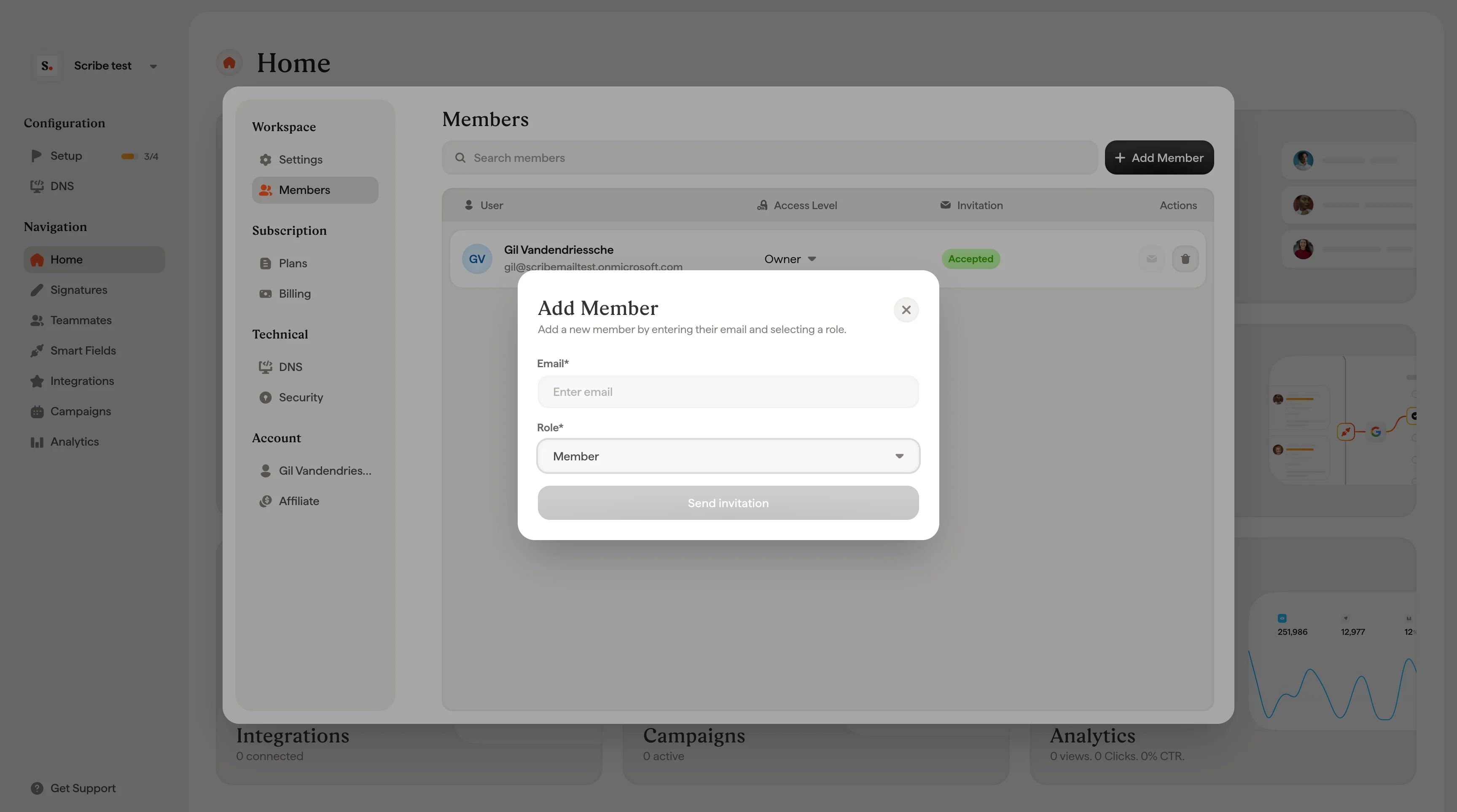 Klicka på **Skicka inbjudan**. En bekräftelseskärm visas med information om vem som bjudits in och vilken roll personen tilldelats.
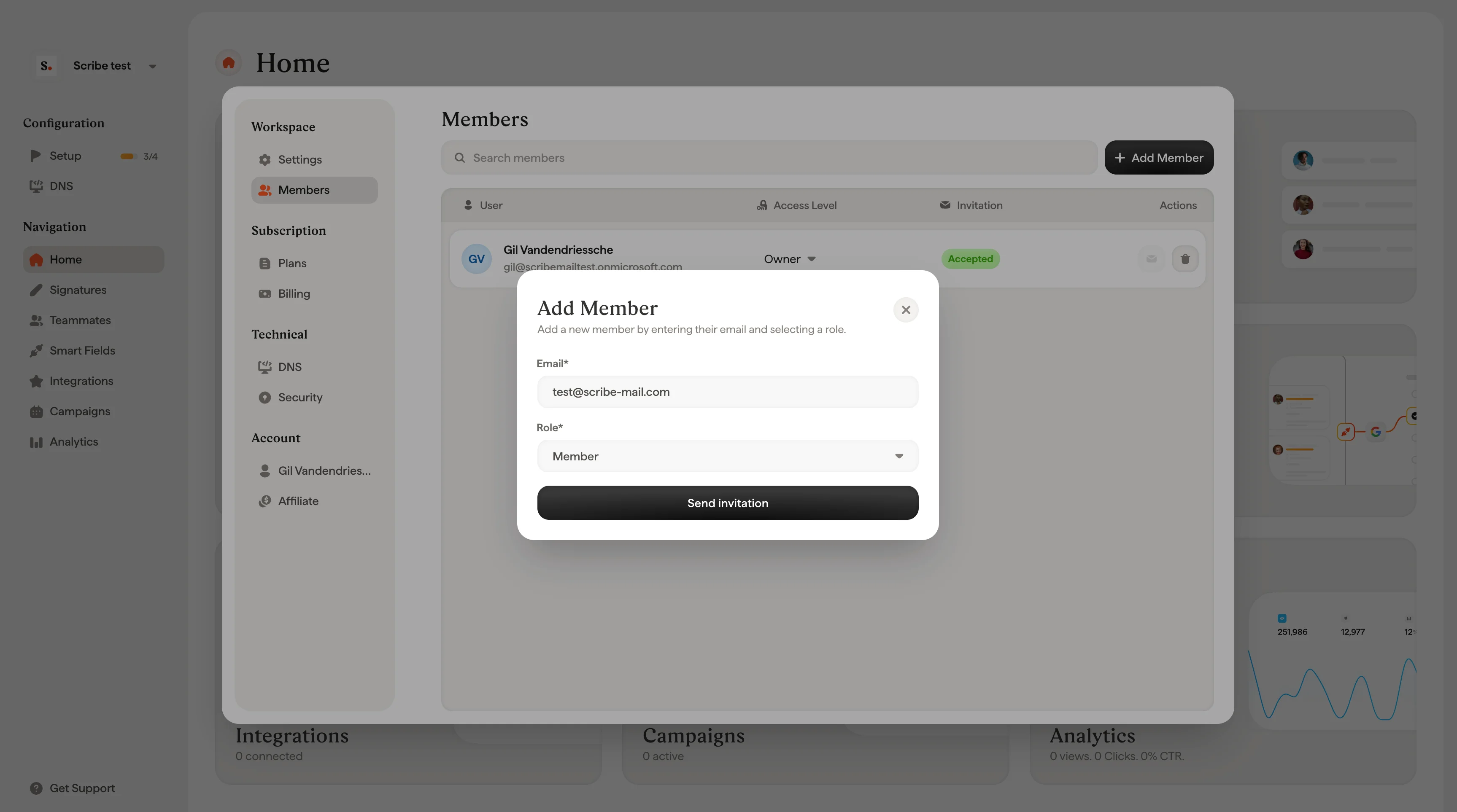 Den nya medlemmen visas i tabellen med statusen **Väntande** tills inbjudan accepteras.
## Skicka om en inbjudan
Om en medlem ännu inte har accepterat sin inbjudan kan du skicka den igen. Hitta medlemmen i tabellen (status **Väntande** visas) och klicka på kuvertikonen i kolumnen Åtgärder.
## Ändra en medlems roll
Klicka på rullgardinsmenyn **Access Level** bredvid en medlem och välj en ny roll. Ändringen träder i kraft direkt. Ägarrollen kan inte ändras på det här sättet. Endast den nuvarande ägaren kan överföra ägarskapet.
## Ta bort en medlem
Klicka på papperskorgsikonen i kolumnen Åtgärder för den medlem du vill ta bort. En bekräftelsedialog ber dig bekräfta, eftersom borttagning av en medlem permanent återkallar personens åtkomst till Workspace. Klicka på **Delete** för att bekräfta eller **Cancel** för att gå tillbaka.
Borttagning av en medlem är permanent. Personen förlorar all åtkomst till Workspace omedelbart.
## Relaterade artiklar
* [Konto](/sv/account): hantera din personliga profil som följer dig mellan olika Workspaces.
* [Workspaces](/sv/workspaces): skapa och hantera de Workspaces som medlemmarna tillhör.
* [Konfigurera SSO/SAML](/sv/security/how-do-i-configure-sso-saml-in-scribe): låt medlemmar logga in med din identitetsleverantör.
Den nya medlemmen visas i tabellen med statusen **Väntande** tills inbjudan accepteras.
## Skicka om en inbjudan
Om en medlem ännu inte har accepterat sin inbjudan kan du skicka den igen. Hitta medlemmen i tabellen (status **Väntande** visas) och klicka på kuvertikonen i kolumnen Åtgärder.
## Ändra en medlems roll
Klicka på rullgardinsmenyn **Access Level** bredvid en medlem och välj en ny roll. Ändringen träder i kraft direkt. Ägarrollen kan inte ändras på det här sättet. Endast den nuvarande ägaren kan överföra ägarskapet.
## Ta bort en medlem
Klicka på papperskorgsikonen i kolumnen Åtgärder för den medlem du vill ta bort. En bekräftelsedialog ber dig bekräfta, eftersom borttagning av en medlem permanent återkallar personens åtkomst till Workspace. Klicka på **Delete** för att bekräfta eller **Cancel** för att gå tillbaka.
Borttagning av en medlem är permanent. Personen förlorar all åtkomst till Workspace omedelbart.
## Relaterade artiklar
* [Konto](/sv/account): hantera din personliga profil som följer dig mellan olika Workspaces.
* [Workspaces](/sv/workspaces): skapa och hantera de Workspaces som medlemmarna tillhör.
* [Konfigurera SSO/SAML](/sv/security/how-do-i-configure-sso-saml-in-scribe): låt medlemmar logga in med din identitetsleverantör.