> ## Documentation Index
> Fetch the complete documentation index at: https://help.scribe-mail.com/llms.txt
> Use this file to discover all available pages before exploring further.
# Signaturvarianter
> Använd varianter för svar och intern signatur i Scribe för att visa olika designer beroende på sammanhang. Tillgängligt med Microsoft 365, Outlook och Google Workspace.
Signaturvarianter fungerar med [Microsoft 365 och Outlook](/sv/integrations/signatures/microsoft-365-client-side) och med [installation på serversidan](/sv/integrations/signatures/google-workspace-server-side) för både Google Workspace och Microsoft 365. De tillämpas inte vid installation på klientsidan i Gmail, som skriver in en enda signatur i dina Gmail-inställningar utan varianter per e-postsammanhang.
Med signaturvarianter kan du använda olika signaturdesigner beroende på e-postsammanhang. I stället för att visa samma fullständiga signatur varje gång kan du sätta upp lättare versioner för svar och interna mejl.
Från [signaturens detaljsida](/sv/signature-detail-page), klicka på fliken **Varianter**.
## Så fungerar varianter
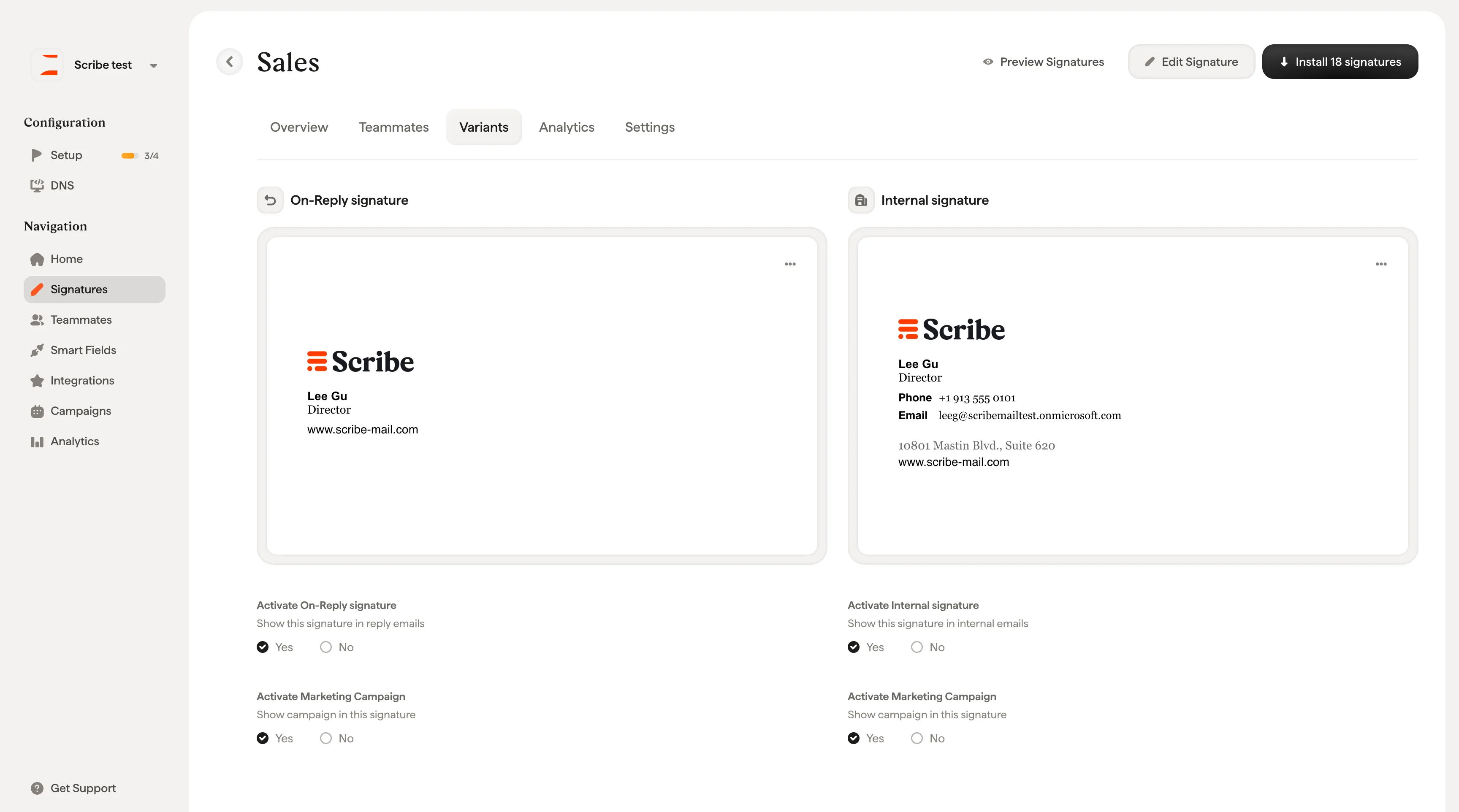
Varje signatur har en **primär** signatur: huvuddesignen som används för nya utgående mejl. Med varianter kan du definiera alternativa designer för två andra sammanhang:
**Signatur för svar**: Används när en teammedlem svarar på eller vidarebefordrar ett mejl. Det är vanligtvis en kortare version av den primära signaturen, till exempel bara namn, titel och telefonnummer utan fullständig banner eller sociala ikoner.
**Intern signatur**: Används när en teammedlem mejlar någon inom organisationen. Det kan vara en minimal design eftersom mottagarna redan känner avsändaren, eller använda en annan visuell stil för intern kommunikation.
 ## Aktivera en variant
Varje variant har en aktiveringsruta under förhandsvisningen:
* **Aktivera signatur för svar**: Ja / Nej
* **Aktivera intern signatur**: Ja / Nej
Ställ in på **Ja** för att aktivera varianten. När den är inställd på **Nej** används den primära signaturen i det sammanhanget i stället.
Varje variant har också en egen växlare för **Aktivera marknadsföringskampanj**, så att du styr om kampanjbannrar visas i svar och interna e-postmeddelanden oberoende av den primära signaturen.
## Redigera en variant
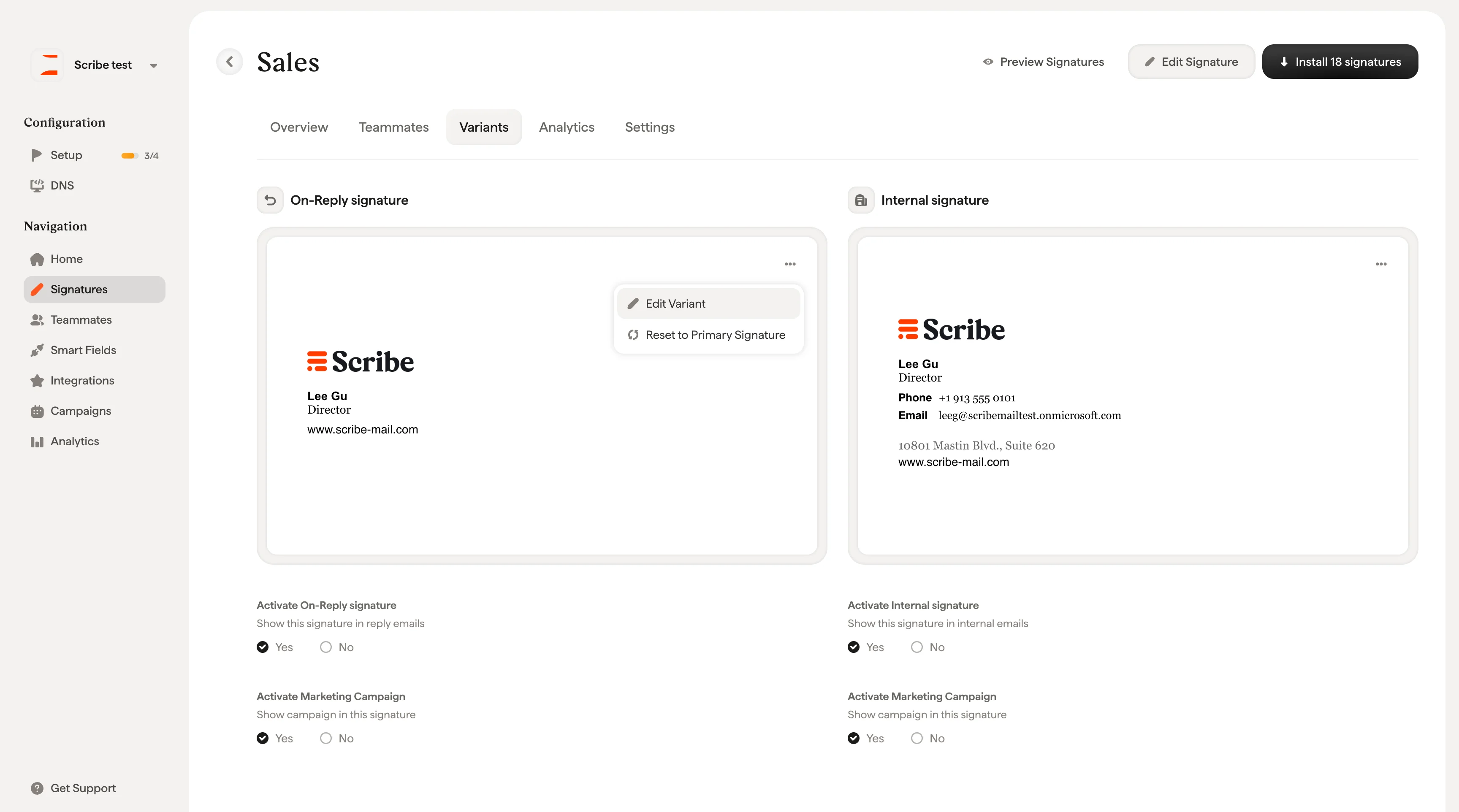
Klicka på **⋯**-menyn på ett variantkort för att komma åt två alternativ:
* **Redigera variant**: Öppnar varianten i [signatureditorn](/sv/editor/editor-overview) så att du kan anpassa dess design oberoende av huvudsignaturen
* **Återställ till huvudsignatur**: Återställer varianten så att den matchar huvudsignaturens design
## Aktivera en variant
Varje variant har en aktiveringsruta under förhandsvisningen:
* **Aktivera signatur för svar**: Ja / Nej
* **Aktivera intern signatur**: Ja / Nej
Ställ in på **Ja** för att aktivera varianten. När den är inställd på **Nej** används den primära signaturen i det sammanhanget i stället.
Varje variant har också en egen växlare för **Aktivera marknadsföringskampanj**, så att du styr om kampanjbannrar visas i svar och interna e-postmeddelanden oberoende av den primära signaturen.
## Redigera en variant
Klicka på **⋯**-menyn på ett variantkort för att komma åt två alternativ:
* **Redigera variant**: Öppnar varianten i [signatureditorn](/sv/editor/editor-overview) så att du kan anpassa dess design oberoende av huvudsignaturen
* **Återställ till huvudsignatur**: Återställer varianten så att den matchar huvudsignaturens design
 En vanlig uppsättning är att behålla den primära signaturen med den fullständiga designen och kampanjbannern, använda en kortare svarsvariant utan bannern och använda en minimal intern variant med bara namn och titel. På så sätt håller du externa e-postmeddelanden i linje med varumärket samtidigt som interna trådar förblir rena.
## Relaterade artiklar
* [Översikt över signaturer](/sv/signatures-overview): hur varianter passar in i signaturarbetsflödet.
* [Förhandsgranska signaturer](/sv/preview-signatures): kontrollera huvudvarianten, svarsvarianten och den interna varianten innan installation.
* [Signaturprioritet](/sv/signature-priority): ordna flera signaturer för Outlook-teammedlemmar.
En vanlig uppsättning är att behålla den primära signaturen med den fullständiga designen och kampanjbannern, använda en kortare svarsvariant utan bannern och använda en minimal intern variant med bara namn och titel. På så sätt håller du externa e-postmeddelanden i linje med varumärket samtidigt som interna trådar förblir rena.
## Relaterade artiklar
* [Översikt över signaturer](/sv/signatures-overview): hur varianter passar in i signaturarbetsflödet.
* [Förhandsgranska signaturer](/sv/preview-signatures): kontrollera huvudvarianten, svarsvarianten och den interna varianten innan installation.
* [Signaturprioritet](/sv/signature-priority): ordna flera signaturer för Outlook-teammedlemmar.