> ## Documentation Index
> Fetch the complete documentation index at: https://help.scribe-mail.com/llms.txt
> Use this file to discover all available pages before exploring further.
# Ladda upp en CSV-fil
> Importera många teammedlemmar till Scribe på en gång genom att ladda upp en CSV-fil: bara e-postadress krävs, kolumner mappas automatiskt och rader valideras före inskickning.
Importera flera teammedlemmar samtidigt genom att ladda upp en CSV-fil. Det här är det snabbaste sättet att [lägga till teammedlemmar manuellt](/sv/teammates/add-teammates-manually) när du inte använder en directory-integration.
## Så här laddar du upp en CSV-fil
1. Gå till **Teammates** och klicka på **+ Add Teammates** i det övre högra hörnet.
2. Välj **Upload a CSV** under avsnittet Manual.
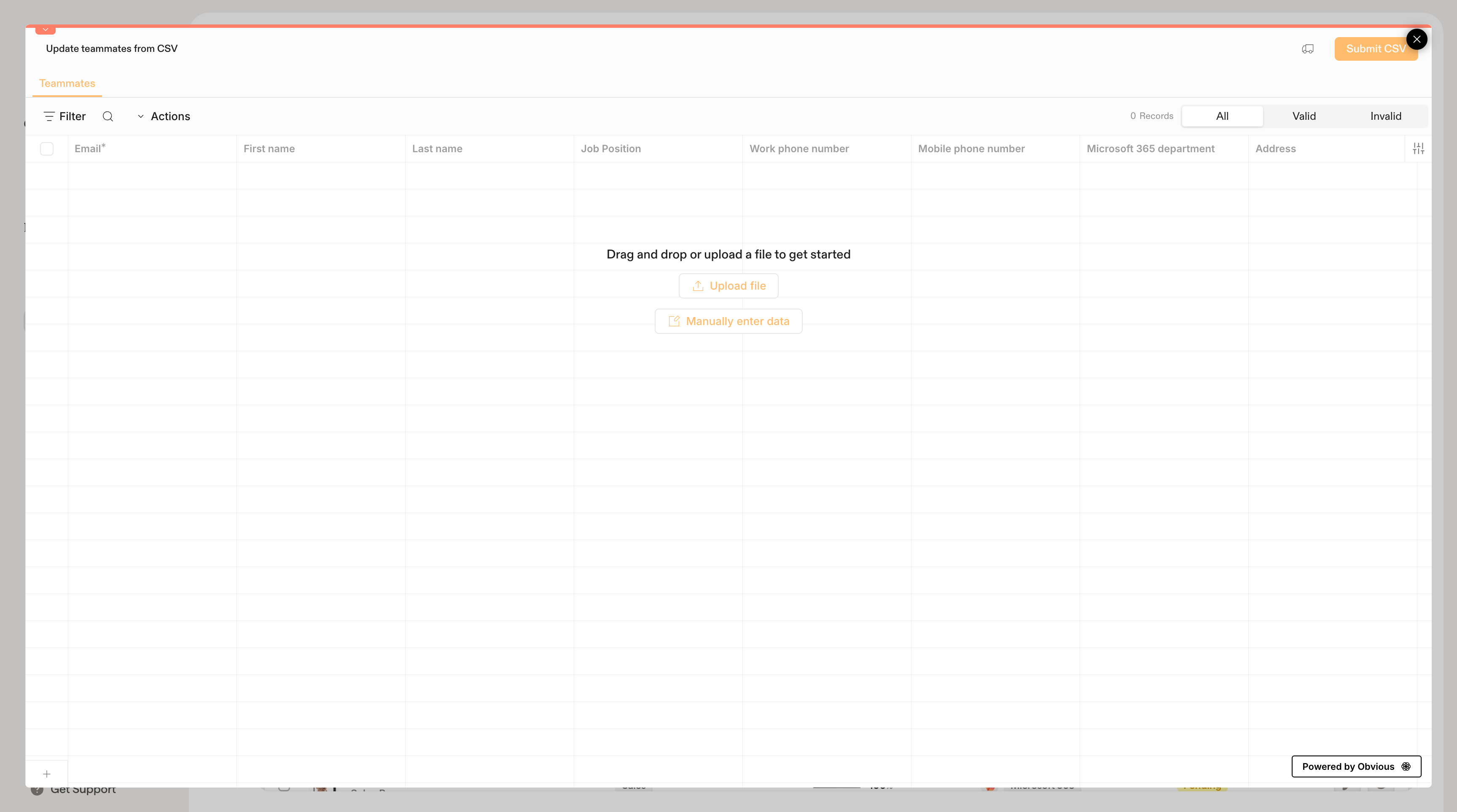
3. I importdialogen kan du antingen **dra och släppa** din CSV-fil eller klicka på **Upload file** för att bläddra.
4. Granska de importerade uppgifterna. Scribe validerar varje rad och flaggar eventuella problem.
5. Klicka på **Submit CSV** för att importera dina teammedlemmar.
 ### Kolumner i CSV-filen
Din fil bör innehålla följande kolumner. Bara **Email** krävs; alla andra fält är valfria.
| Kolumn | Krävs | Beskrivning |
| ------------ | ----- | ------------------------------------------------- |
| Email | Ja | Teammedlemmens e-postadress |
| Job position | Nej | Roll eller titel |
| Phone number | Nej | Direktnummer |
| Meeting Link | Nej | Länk till bokningssidan (t.ex. Cal.com, Calendly) |
| Book a demo | Nej | Länk till en sida för demobokning |
Du behöver inte matcha kolumnnamnen exakt. Scribe mappar dina kolumner automatiskt när det går och låter dig justera mappningen före import.
### Ange data manuellt
Om du inte har en CSV-fil redo klickar du på **Ange data manuellt** i importdialogen för att skriva direkt i kalkylrutnätet. Det kan vara praktiskt för att klistra in data från en annan källa.
### Validering
Innan du skickar in kontrollerar Scribe varje rad och kategoriserar den som **Giltig** eller **Ogiltig**. Vanliga problem är saknade eller felaktigt formaterade e-postadresser. Åtgärda eventuella markerade rader direkt i rutnätet innan du skickar in.
Om du senare ansluter en directory-integration ([Google Workspace](/sv/integrations/teammates/google-workspace-teammates) eller [Microsoft Entra ID](/sv/integrations/teammates/microsoft-entra-id-teammates)) kommer den att skriva över dina CSV-importerade teammedlemmar. Använd bara det här alternativet om du inte planerar att synka från en directory, eller om du behöver lägga till personer som inte finns i din directory.
## Relaterade artiklar
* [Översikt över teammedlemmar](/sv/teammates/teammates-overview)
* [Smartfields](/sv/smart-fields)
* [Profil för teammedlem](/sv/teammates/teammate-profile)
### Kolumner i CSV-filen
Din fil bör innehålla följande kolumner. Bara **Email** krävs; alla andra fält är valfria.
| Kolumn | Krävs | Beskrivning |
| ------------ | ----- | ------------------------------------------------- |
| Email | Ja | Teammedlemmens e-postadress |
| Job position | Nej | Roll eller titel |
| Phone number | Nej | Direktnummer |
| Meeting Link | Nej | Länk till bokningssidan (t.ex. Cal.com, Calendly) |
| Book a demo | Nej | Länk till en sida för demobokning |
Du behöver inte matcha kolumnnamnen exakt. Scribe mappar dina kolumner automatiskt när det går och låter dig justera mappningen före import.
### Ange data manuellt
Om du inte har en CSV-fil redo klickar du på **Ange data manuellt** i importdialogen för att skriva direkt i kalkylrutnätet. Det kan vara praktiskt för att klistra in data från en annan källa.
### Validering
Innan du skickar in kontrollerar Scribe varje rad och kategoriserar den som **Giltig** eller **Ogiltig**. Vanliga problem är saknade eller felaktigt formaterade e-postadresser. Åtgärda eventuella markerade rader direkt i rutnätet innan du skickar in.
Om du senare ansluter en directory-integration ([Google Workspace](/sv/integrations/teammates/google-workspace-teammates) eller [Microsoft Entra ID](/sv/integrations/teammates/microsoft-entra-id-teammates)) kommer den att skriva över dina CSV-importerade teammedlemmar. Använd bara det här alternativet om du inte planerar att synka från en directory, eller om du behöver lägga till personer som inte finns i din directory.
## Relaterade artiklar
* [Översikt över teammedlemmar](/sv/teammates/teammates-overview)
* [Smartfields](/sv/smart-fields)
* [Profil för teammedlem](/sv/teammates/teammate-profile)