> ## Documentation Index
> Fetch the complete documentation index at: https://help.scribe-mail.com/llms.txt
> Use this file to discover all available pages before exploring further.
# Så uppdaterar du Scribes Microsoft-tillägg
> Godkänn och installera uppdateringar manuellt för Scribes Microsoft-tillägg via administratörscentret för Microsoft 365 så att användarna får den senaste versionen på ett säkert sätt.
## Översikt
Vissa uppdateringar av Scribe-[tillägget](/sv/integrations/signatures/microsoft-365-client-side) kan inte tillämpas automatiskt. I dessa fall behöver du godkänna uppdateringen manuellt i Microsoft Admin Center. Endast administratören för din Microsoft 365-organisation behöver göra detta en gång. Ingen åtgärd krävs från dina teammedlemmar.
## Varför uppdatera?
Genom att hålla ditt Scribe-tillägg uppdaterat säkerställer du åtkomst till de senaste signaturfunktionerna, automatisk signaturinstallation för Outlook-appar på iOS och Android, förbättrad prestanda och säkerhet samt kompatibilitet med de senaste Microsoft 365-uppdateringarna.
## Så uppdaterar du
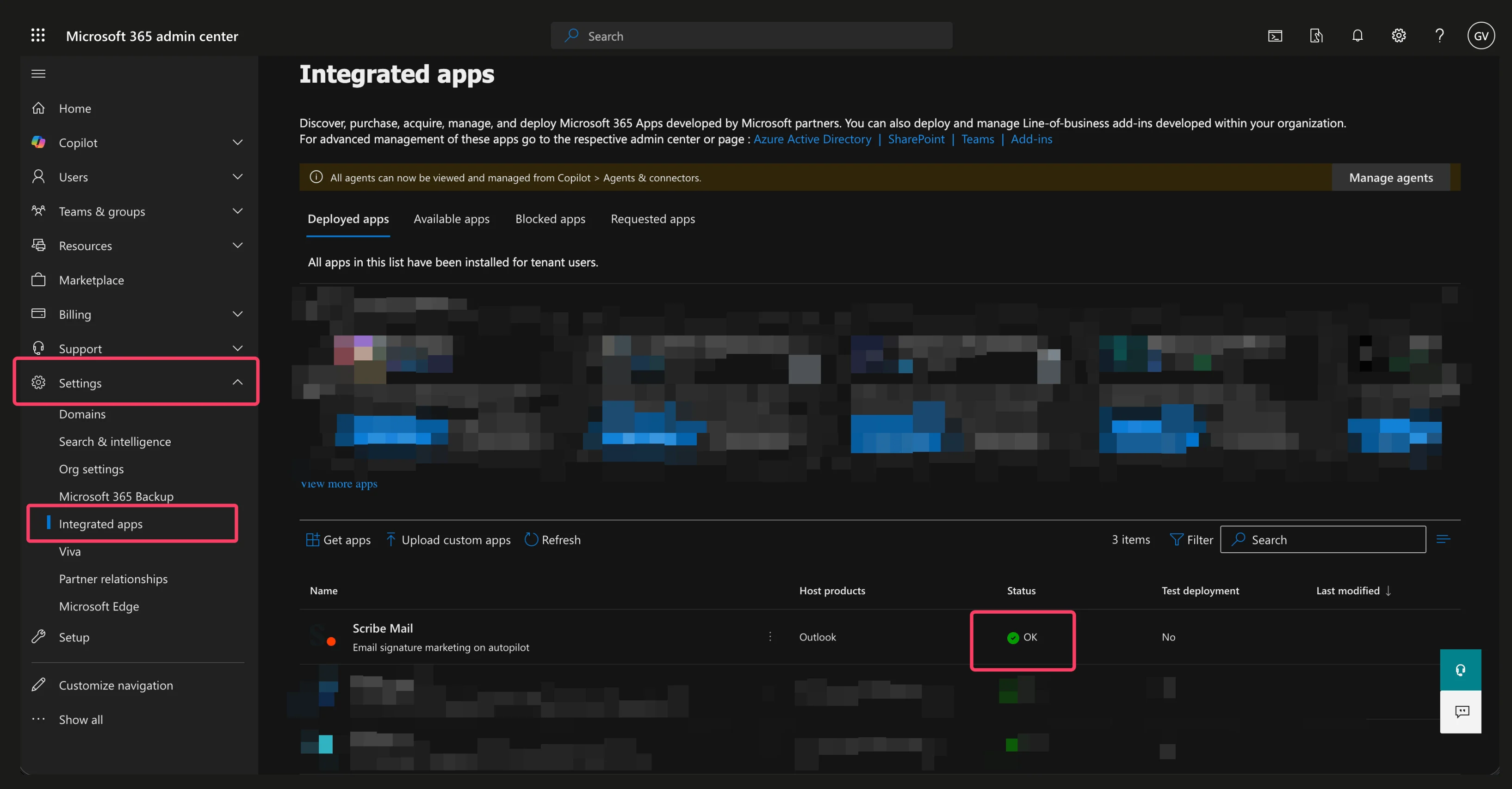
Gå till avsnittet [Integrerade appar](https://admin.cloud.microsoft.com/?#/Settings/IntegratedApps) i administrationscentret för Microsoft 365.
Alternativt kan du navigera dit manuellt genom att öppna administrationscentret för Microsoft 365, klicka på "Settings" i sidofältet till vänster och välja "Integrated apps."
På fliken "Deployed apps", leta upp "Scribe Mail" i listan över integrerade appar. Om en uppdatering finns tillgänglig ser du "Upgrade" i kolumnen Status. Klicka på raden Scribe Mail för att öppna informationspanelen.
Om du på den öppnade panelen ser meddelandet "Scribe Mail has updates pending" finns en uppdatering tillgänglig.
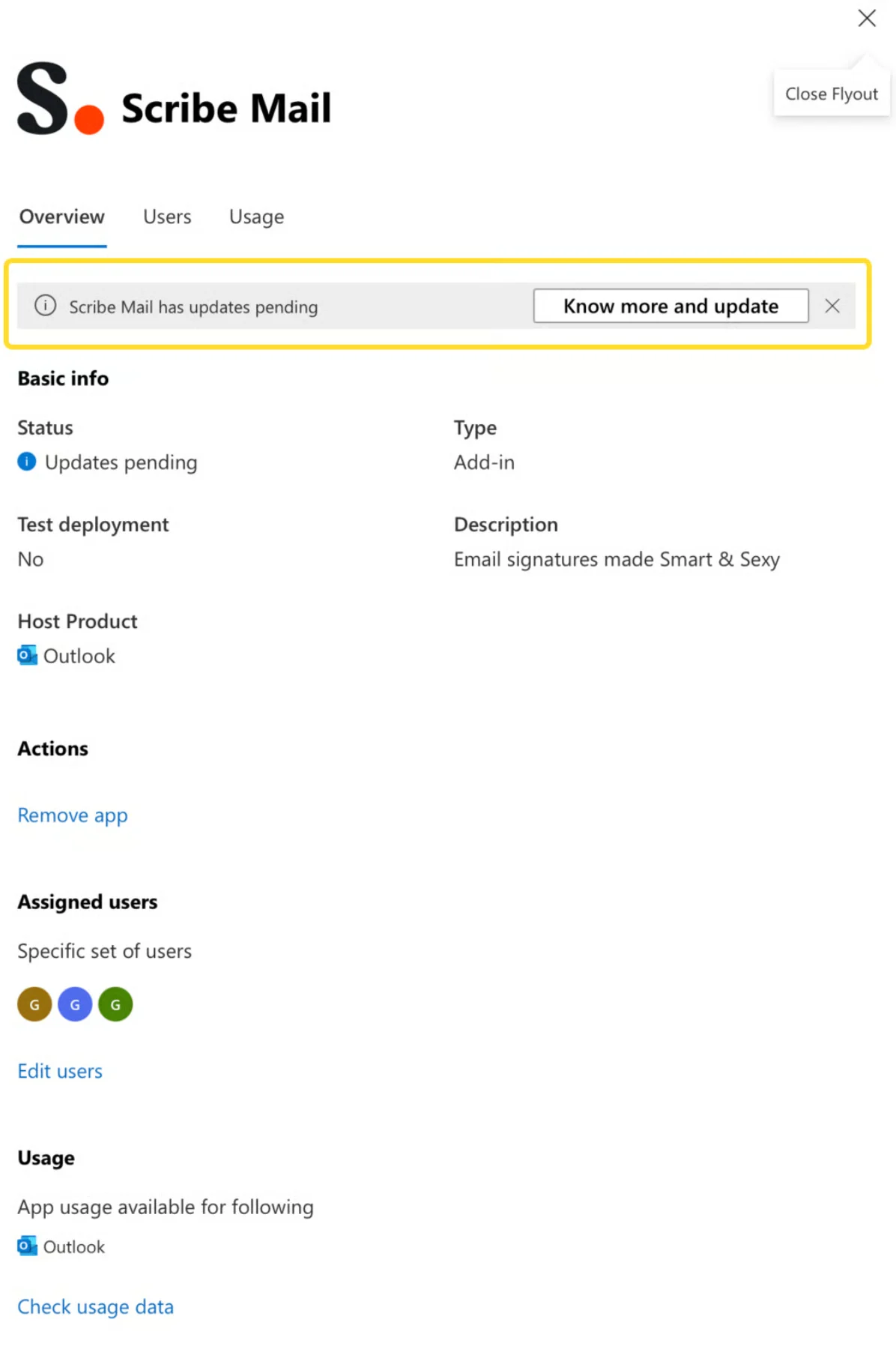 Klicka på knappen "Know more and update" och följ anvisningarna för att godkänna och installera den senaste versionen. Uppdateringen tar oftast bara några ögonblick.
När uppdateringen är klar, gå tillbaka till sidan Integrated apps. Du ska nu se "OK" med en grön indikator i kolumnen Status för Scribe Mail, vilket bekräftar att ditt tillägg är uppdaterat.
Klicka på knappen "Know more and update" och följ anvisningarna för att godkänna och installera den senaste versionen. Uppdateringen tar oftast bara några ögonblick.
När uppdateringen är klar, gå tillbaka till sidan Integrated apps. Du ska nu se "OK" med en grön indikator i kolumnen Status för Scribe Mail, vilket bekräftar att ditt tillägg är uppdaterat.
 ## Vad händer efter uppdateringen
När uppdateringen är klar får alla användare automatiskt den senaste versionen av Scribe-tillägget. E-postsignaturer installeras automatiskt för Outlook-apparna på iOS och Android för tillämpliga uppdateringar. Slutanvändarna behöver inte göra något, och signaturerna fortsätter att fungera sömlöst på alla plattformar.
Vi rekommenderar att du söker efter uppdateringar regelbundet eller när du får besked om att nya funktioner släppts. Om du stöter på problem under uppdateringen, [kontakta vårt supportteam](https://go.crisp.chat/chat/embed/?website_id=520828ac-2ec0-40d7-a5fd-b14c66323a7a).
## Relaterade artiklar
* [Installationen av Outlook-tillägget validerar inte](/sv/troubleshooting/outlook-add-in-installation-not-validating)
* [Signaturer från Outlook Web-tillägget installeras inte](/sv/troubleshooting/outlook-web-add-in-signatures-not-being-installed)
* [Byt till nya Outlook-versionen](/sv/troubleshooting/switch-to-new-outlook-version)
## Vad händer efter uppdateringen
När uppdateringen är klar får alla användare automatiskt den senaste versionen av Scribe-tillägget. E-postsignaturer installeras automatiskt för Outlook-apparna på iOS och Android för tillämpliga uppdateringar. Slutanvändarna behöver inte göra något, och signaturerna fortsätter att fungera sömlöst på alla plattformar.
Vi rekommenderar att du söker efter uppdateringar regelbundet eller när du får besked om att nya funktioner släppts. Om du stöter på problem under uppdateringen, [kontakta vårt supportteam](https://go.crisp.chat/chat/embed/?website_id=520828ac-2ec0-40d7-a5fd-b14c66323a7a).
## Relaterade artiklar
* [Installationen av Outlook-tillägget validerar inte](/sv/troubleshooting/outlook-add-in-installation-not-validating)
* [Signaturer från Outlook Web-tillägget installeras inte](/sv/troubleshooting/outlook-web-add-in-signatures-not-being-installed)
* [Byt till nya Outlook-versionen](/sv/troubleshooting/switch-to-new-outlook-version)