> ## Documentation Index
> Fetch the complete documentation index at: https://help.scribe-mail.com/llms.txt
> Use this file to discover all available pages before exploring further.
# Installationen av Outlook-tillägget valideras inte
> Felsök Scribes Outlook-tillägg när Microsofts valideringsprocess tar längre tid än väntat, fastnar eller inte slutför installationen.
Om Scribe-[tillägget](/sv/integrations/signatures/microsoft-365-client-side) inte valideras av Microsoft inom 72 timmar, kontrollera följande.
## Rätt Microsoft-konto är valt
Kontrollera att du har valt det Microsoft-konto du vill använda med Scribe. Användare väljer ibland av misstag konton från andra domäner. Du kan verifiera detta i [Microsoft AppSource](https://appsource.microsoft.com/en-us/product/office/WA200004057).
 ## Rätt e-postadress är vald
Kontrollera att e-postadressen som är kopplad till ditt konto ingår i din Microsoft 365-organisation. Du kan ändra denna e-postadress i Scribe.
## Rätt e-postadress är vald
Kontrollera att e-postadressen som är kopplad till ditt konto ingår i din Microsoft 365-organisation. Du kan ändra denna e-postadress i Scribe.
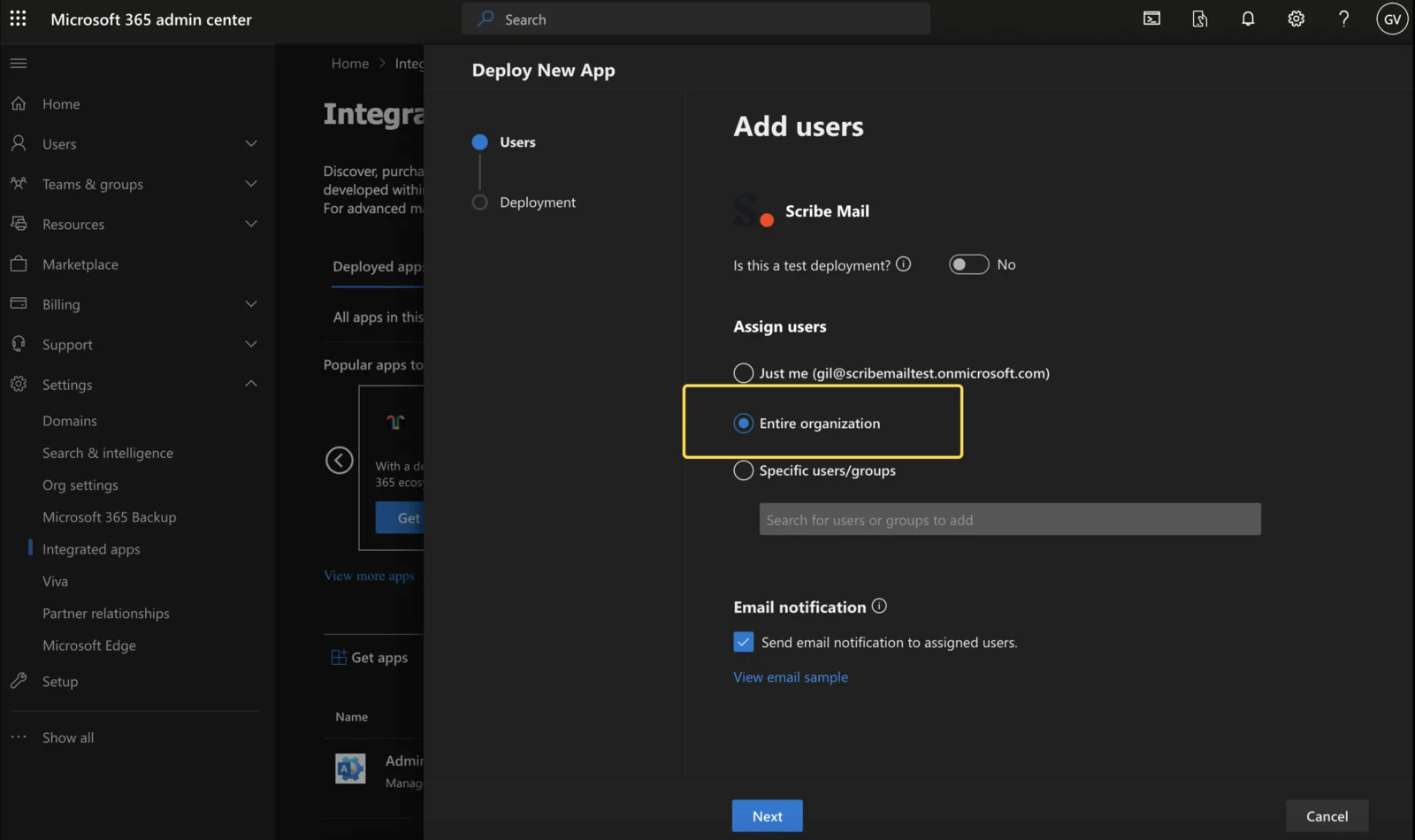
 ## Du har valt hela organisationen
Se till att välja alternativet "entire organization" när du installerar appen.
## Du har valt hela organisationen
Se till att välja alternativet "entire organization" när du installerar appen.
 ## Tillägget är installerat som en integrerad app
Säkerställ att Scribe-tillägget är installerat som en integrerad app i [Microsoft 365 administrationscenter](https://admin.microsoft.com/Adminportal/Home#/Settings/IntegratedApps), inte bara i ditt Outlook-konto. Fråga din IT-avdelning vid behov.
## Tillägget är installerat som en integrerad app
Säkerställ att Scribe-tillägget är installerat som en integrerad app i [Microsoft 365 administrationscenter](https://admin.microsoft.com/Adminportal/Home#/Settings/IntegratedApps), inte bara i ditt Outlook-konto. Fråga din IT-avdelning vid behov.
 ## Kontrollera din Outlook-kompatibilitet
Användaren behöver en aktiv Microsoft 365-prenumeration som inkluderar Outlook Desktop. Scribe Outlook-tillägget är kompatibelt med följande Outlook-versioner.
### På Windows
Lägsta kompatibla versioner är:
* För användare på aktuell kanal: v16.0.14026.20000
* För användare på månadskanalen: v16.0.14131.20000
* För användare på halvårskanalen: v16.0.14326.10000
**Var hittar du din uppdateringskanal för Office 365?**
I Outlook desktop, klicka på Arkiv och sedan Office-konto. I avsnittet "About Outlook" ser du din uppdateringskanal.
## Kontrollera din Outlook-kompatibilitet
Användaren behöver en aktiv Microsoft 365-prenumeration som inkluderar Outlook Desktop. Scribe Outlook-tillägget är kompatibelt med följande Outlook-versioner.
### På Windows
Lägsta kompatibla versioner är:
* För användare på aktuell kanal: v16.0.14026.20000
* För användare på månadskanalen: v16.0.14131.20000
* För användare på halvårskanalen: v16.0.14326.10000
**Var hittar du din uppdateringskanal för Office 365?**
I Outlook desktop, klicka på Arkiv och sedan Office-konto. I avsnittet "About Outlook" ser du din uppdateringskanal.
 **Var hittar du versionen av din Outlook på Windows?**
I Outlook desktop, gå till Arkiv, sedan Office-konto och därefter Om Outlook. Ett fönster öppnas som visar din Outlook-version.
**Var hittar du versionen av din Outlook på Windows?**
I Outlook desktop, gå till Arkiv, sedan Office-konto och därefter Om Outlook. Ett fönster öppnas som visar din Outlook-version.
 ### På macOS
Outlook-tillägget är endast kompatibelt med den nya versionen av Outlook för Mac, V16.54 (21101001) och senare versioner.
**Hur aktiverar du [den nya versionen av Outlook](/sv/troubleshooting/switch-to-new-outlook-version) för Mac?**
Aktivera den nya Outlook-versionen med växlingsknappen uppe till höger. Klicka på "Open the new Outlook", så startar Outlook om i den nya versionen.
### På macOS
Outlook-tillägget är endast kompatibelt med den nya versionen av Outlook för Mac, V16.54 (21101001) och senare versioner.
**Hur aktiverar du [den nya versionen av Outlook](/sv/troubleshooting/switch-to-new-outlook-version) för Mac?**
Aktivera den nya Outlook-versionen med växlingsknappen uppe till höger. Klicka på "Open the new Outlook", så startar Outlook om i den nya versionen.
 **Så tar du reda på versionen av din Outlook för Mac**
Klicka på Outlook-menyn uppe till vänster och välj sedan "About Outlook".
**Så tar du reda på versionen av din Outlook för Mac**
Klicka på Outlook-menyn uppe till vänster och välj sedan "About Outlook".
 Du måste vara ansluten som global administratör i Microsoft 365 för att installera Scribes Outlook-tillägg.
Den här integrationen fungerar för Microsoft 365-användare med licens, inte för personliga Outlook-konton.
Den här integrationen installerar din Scribe-signatur i datorapparna för Microsoft 365 på PC och Apple, samt i webbversionen av Microsoft 365.
## Relaterade artiklar
* [Så uppdaterar du Scribes Microsoft-tillägg](/sv/troubleshooting/how-to-update-the-scribe-microsoft-add-in)
* [Signaturer från Outlook Web-tillägget installeras inte](/sv/troubleshooting/outlook-web-add-in-signatures-not-being-installed)
* [Google-tillägget valideras inte](/sv/troubleshooting/google-add-in-not-validating)
Du måste vara ansluten som global administratör i Microsoft 365 för att installera Scribes Outlook-tillägg.
Den här integrationen fungerar för Microsoft 365-användare med licens, inte för personliga Outlook-konton.
Den här integrationen installerar din Scribe-signatur i datorapparna för Microsoft 365 på PC och Apple, samt i webbversionen av Microsoft 365.
## Relaterade artiklar
* [Så uppdaterar du Scribes Microsoft-tillägg](/sv/troubleshooting/how-to-update-the-scribe-microsoft-add-in)
* [Signaturer från Outlook Web-tillägget installeras inte](/sv/troubleshooting/outlook-web-add-in-signatures-not-being-installed)
* [Google-tillägget valideras inte](/sv/troubleshooting/google-add-in-not-validating)