> ## Documentation Index
> Fetch the complete documentation index at: https://help.scribe-mail.com/llms.txt
> Use this file to discover all available pages before exploring further.

# Det går inte att installera signaturen

> Felsök problem med signaturinstallation i Apple Mail i Scribe, inklusive iCloud Drive-inställningar för Mail och hur du manuellt uppdaterar signaturer.

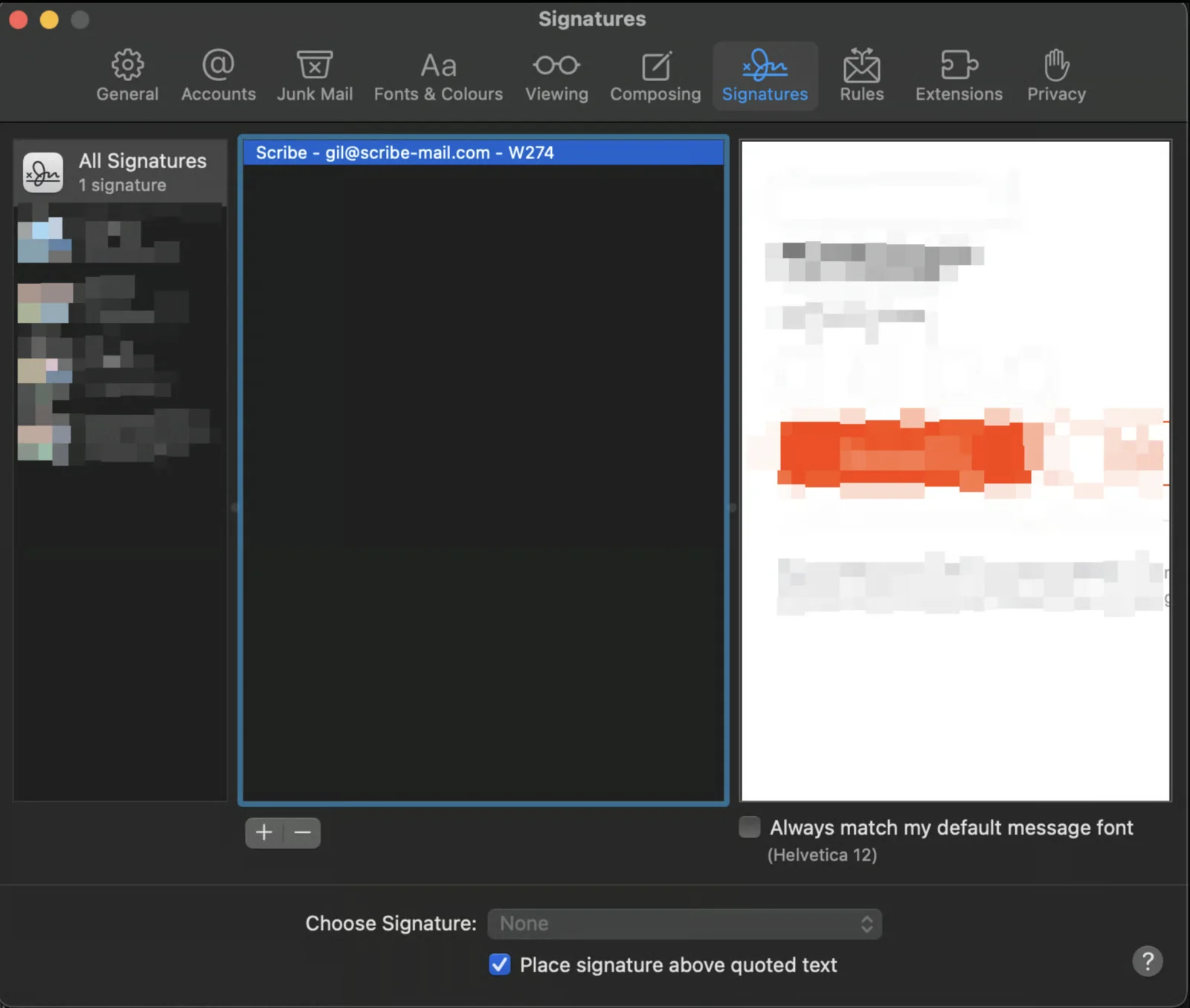
## Om du ser din Scribe-signatur i listan

Scribe-signaturen börjar med "Scribe" följt av din e-postadress. Om du ser signaturen i listan, [följ den här artikeln](/sv/integrations/signatures/apple-mail) för att slutföra installationen.
<Frame>
  <img src="https://mintcdn.com/scribe/KUDX8_mR6_d8dnD-/images/unable-install-apple-mail-scribe-signature-in-list.png?fit=max&auto=format&n=KUDX8_mR6_d8dnD-&q=85&s=531016e2c0110feee7de67cac2836f5d" alt="Apple Mail-signaturlista som visar Scribe-signaturposten" title="Apple Mail-signaturlista som visar Scribe-signaturposten" width="1600" height="1355" data-path="images/unable-install-apple-mail-scribe-signature-in-list.png" />
</Frame>

## Om du inte ser Scribe-signaturen i listan

Följ stegen nedan för att kontrollera om du använder iCloud Drive för Mail eller inte.

<Steps>
  <Step title="Öppna iCloud-inställningar">
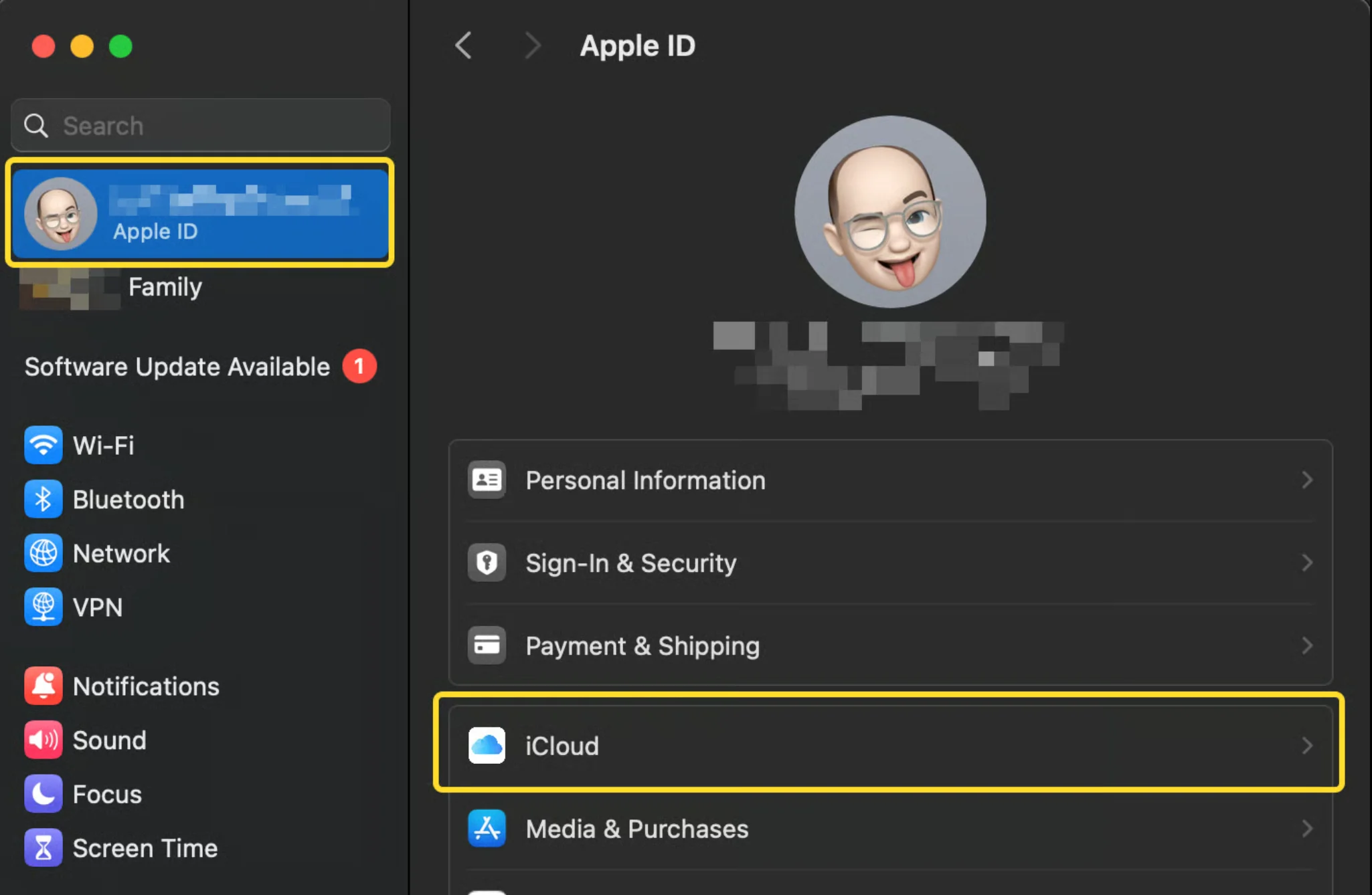
    Öppna systeminställningarna, öppna fliken Apple-ID och klicka på iCloud.
    <Frame>
      <img src="https://mintcdn.com/scribe/xbQhr3JjkYildsKM/images/unable-install-icloud-settings-apple-id-tab.png?fit=max&auto=format&n=xbQhr3JjkYildsKM&q=85&s=ce147a3b951f5111c52cea407a4d7100" alt="macOS-systeminställningar med fliken Apple-ID och iCloud öppen" width="2050" height="1338" data-path="images/unable-install-icloud-settings-apple-id-tab.png" />
    </Frame>
  </Step>

  <Step title="Öppna iCloud Drive">
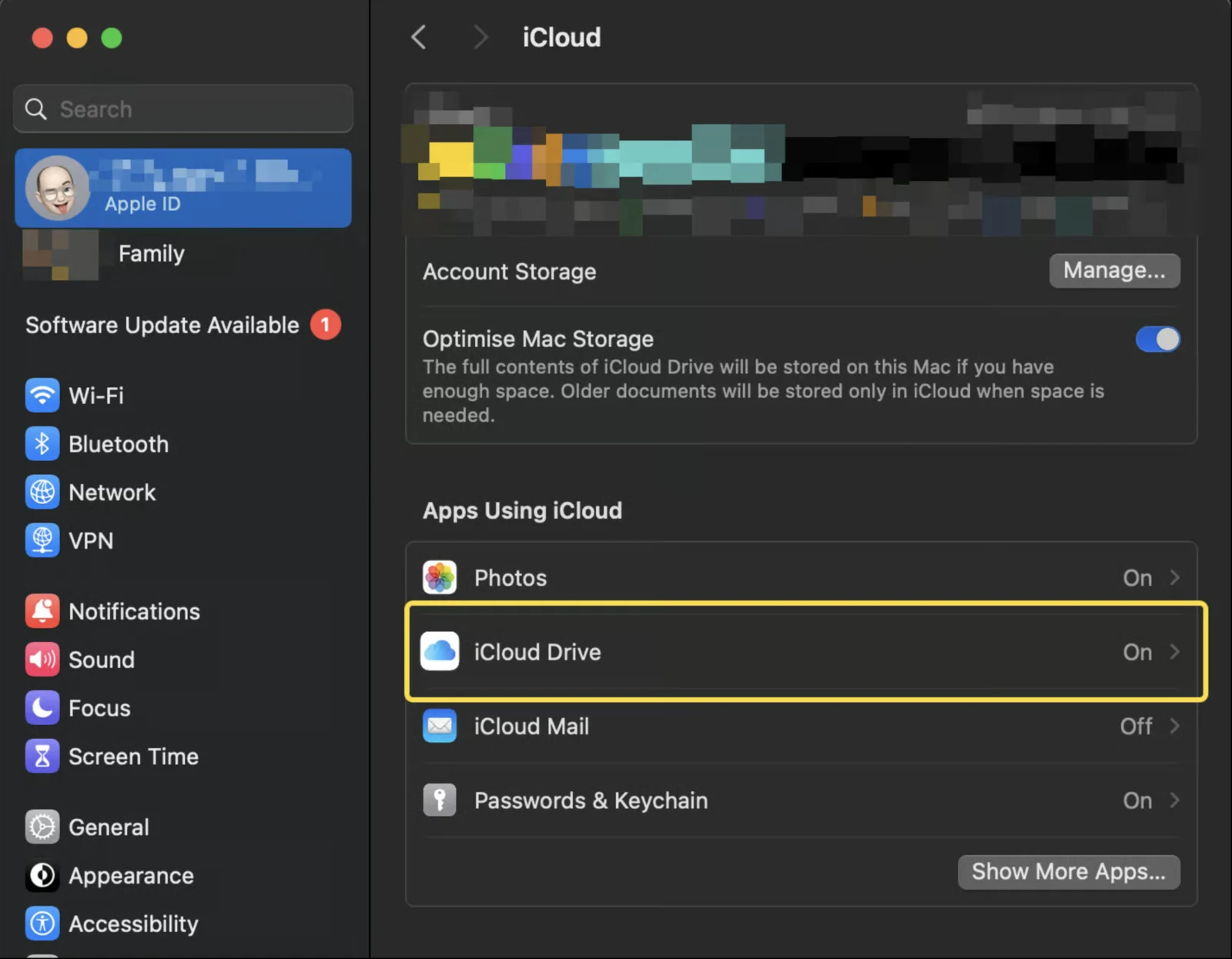
    I iCloud-avsnittet klickar du på iCloud Drive.
    <Frame>
      <img src="https://mintcdn.com/scribe/KUDX8_mR6_d8dnD-/images/unable-install-icloud-drive-option.png?fit=max&auto=format&n=KUDX8_mR6_d8dnD-&q=85&s=5d416d9edbdc6480e8f84470b371a480" alt="iCloud-inställningspanel med alternativet iCloud Drive markerat" width="1600" height="1246" data-path="images/unable-install-icloud-drive-option.png" />
    </Frame>
  </Step>

  <Step title="Öppna appar som synkar till iCloud Drive">
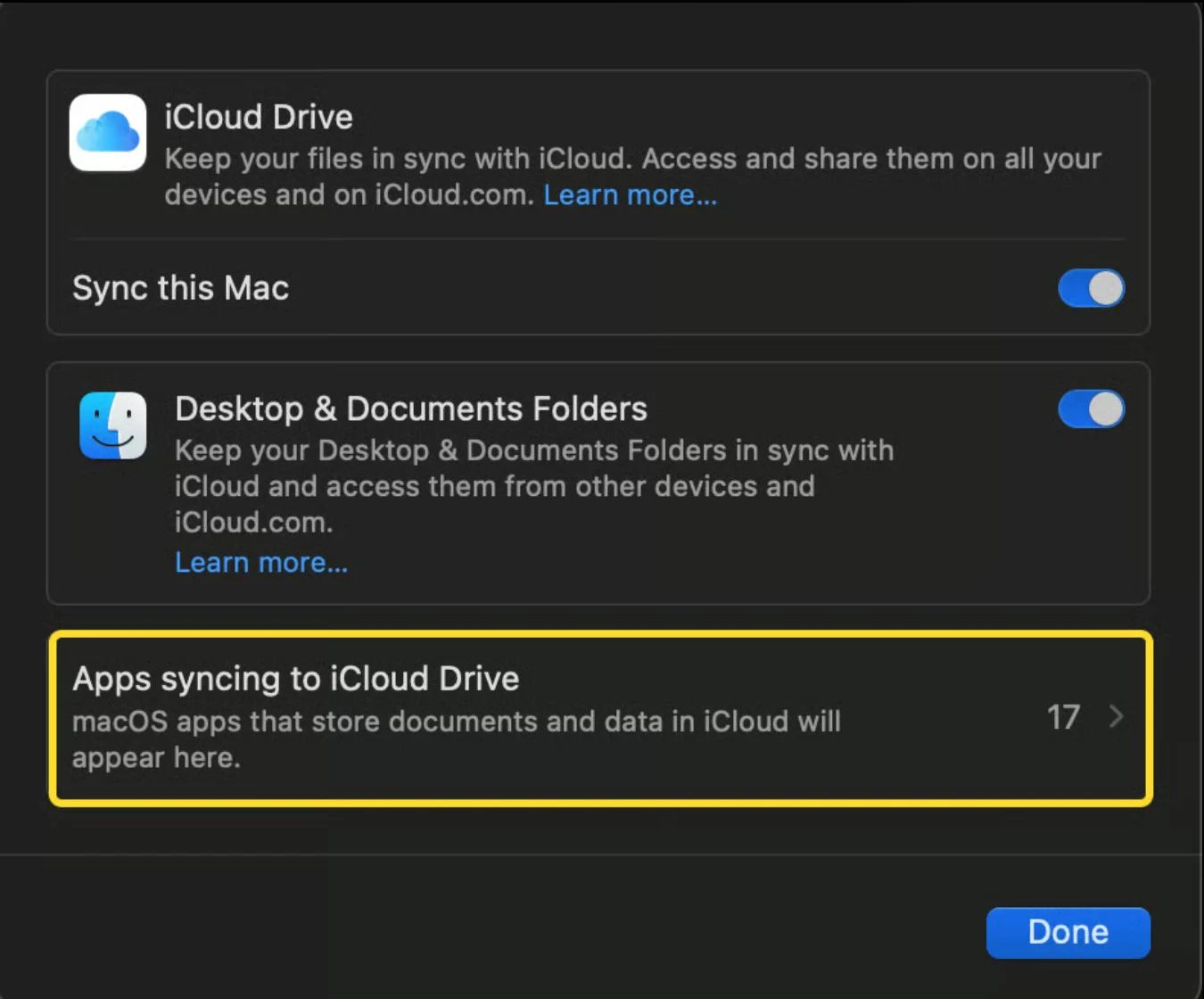
    I nästa fönster klickar du på "Apps syncing to iCloud Drive."
    <Frame>
      <img src="https://mintcdn.com/scribe/xbQhr3JjkYildsKM/images/unable-install-apps-syncing-icloud-drive.png?fit=max&auto=format&n=xbQhr3JjkYildsKM&q=85&s=1d294fd53101792bb5c590871bb11026" alt="iCloud Drive-fönster med länken Appar som synkar till iCloud Drive" width="1350" height="1120" data-path="images/unable-install-apps-syncing-icloud-drive.png" />
    </Frame>
  </Step>

  <Step title="Kontrollera Mail-alternativet">
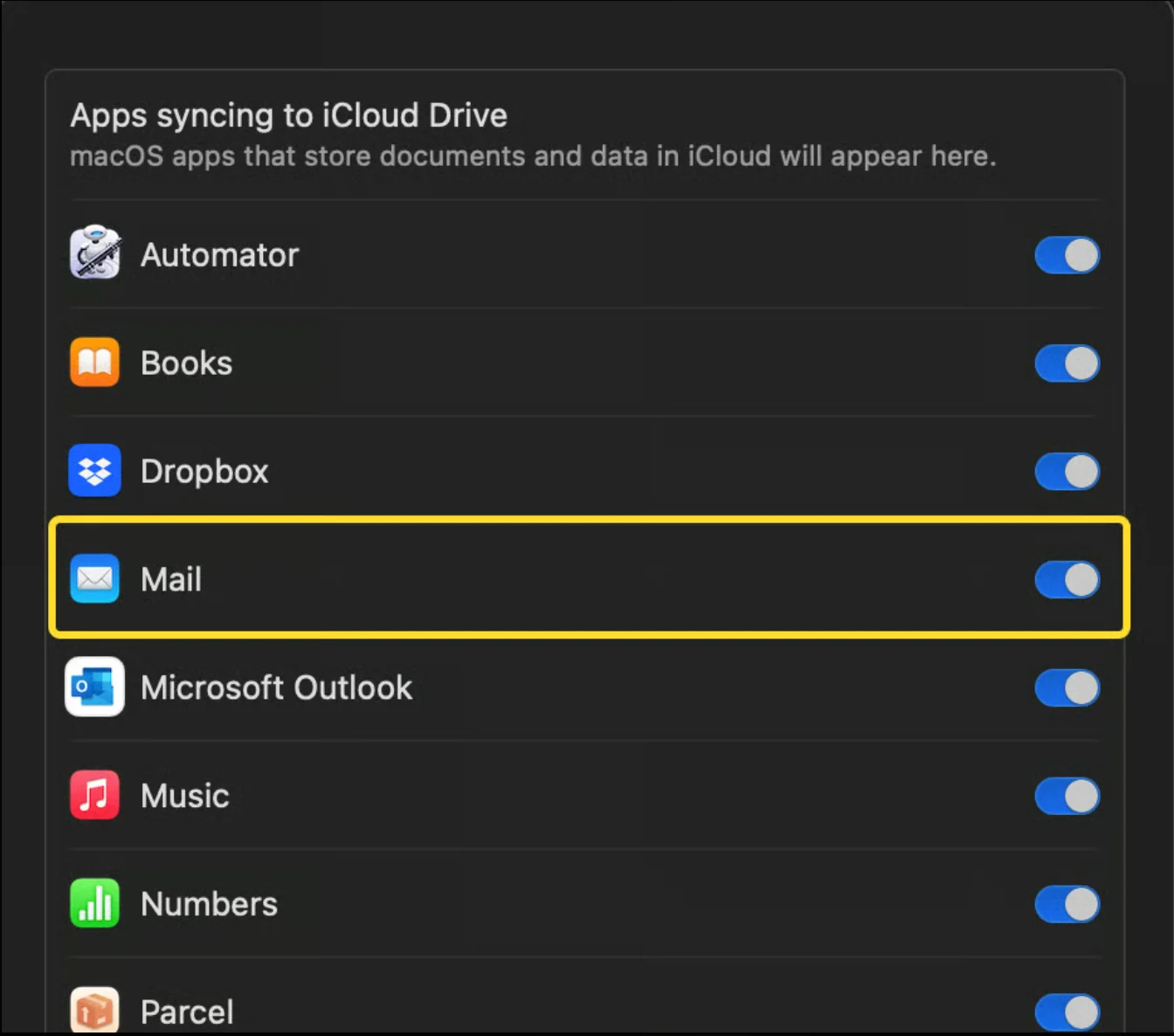
    I nästa fönster kontrollerar du om Mail-alternativet är aktivt.
    <Frame>
      <img src="https://mintcdn.com/scribe/xbQhr3JjkYildsKM/images/unable-install-icloud-drive-mail-toggle.png?fit=max&auto=format&n=xbQhr3JjkYildsKM&q=85&s=dafea63cf47028df82a6acde34bcd043" alt="iCloud Drive-applista med Mail-reglaget som visar aktivt eller inaktivt läge" width="1344" height="1186" data-path="images/unable-install-icloud-drive-mail-toggle.png" />
    </Frame>

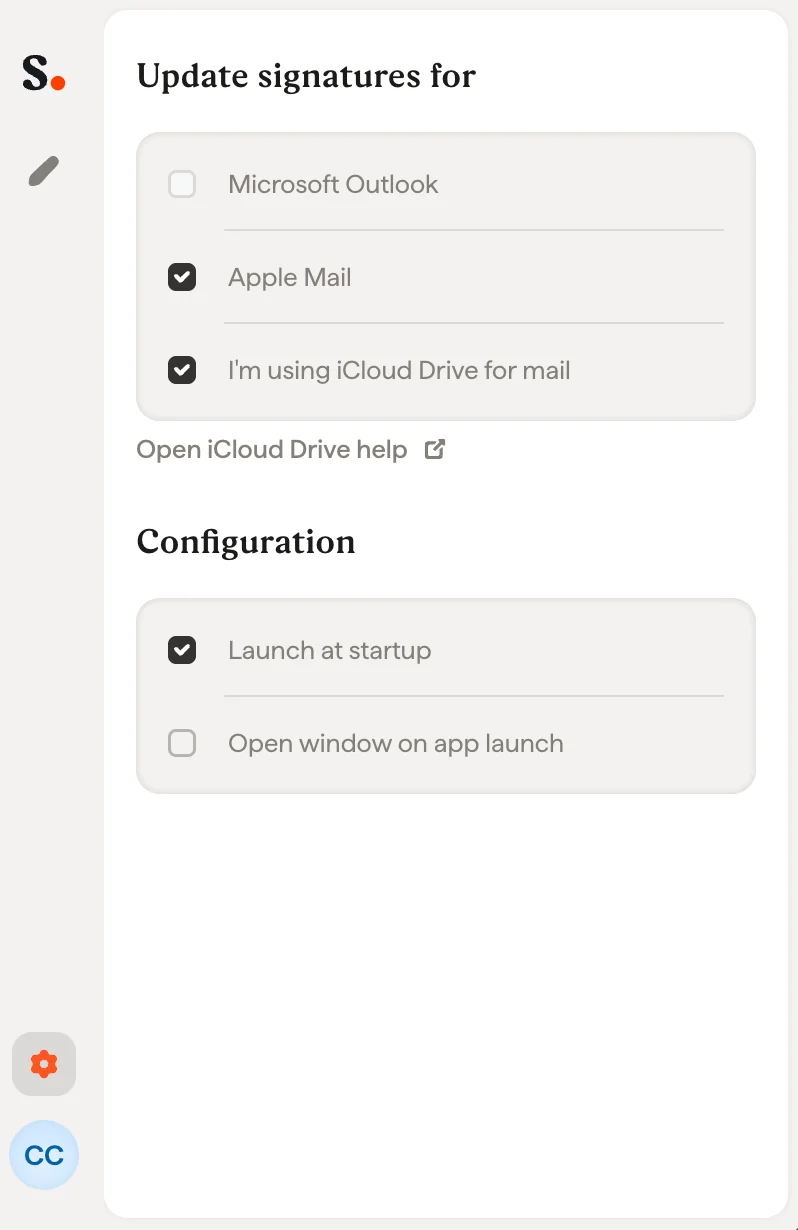
    Om Mail-alternativet är aktivt kan du aktivera alternativet "I am using iCloud Drive for Mail" i Scribe-appen. Annars inaktiverar du samma alternativ i Scribe-appen.
    <Frame>
      <img src="https://mintcdn.com/scribe/xbQhr3JjkYildsKM/images/unable-install-scribe-app-icloud-drive-setting.png?fit=max&auto=format&n=xbQhr3JjkYildsKM&q=85&s=363b5c84081c461c5707ff9a0d9cbfb7" alt="Scribe-appens inställning för att aktivera alternativet iCloud Drive för Mail" title="Scribe-appens inställning för att aktivera alternativet iCloud Drive för Mail" className="mx-auto" style={{ width:"54%" }} width="798" height="1230" data-path="images/unable-install-scribe-app-icloud-drive-setting.png" />
    </Frame>
  </Step>
</Steps>
