

Asystenci czatu
Claude
Claude
Połącz Claude ze Scribe
Scribe jest wymieniony w directory Claude jako Scribe Mail, więc nie trzeba niczego wpisywać. Działa we wszystkich planach Claude, w wersji webowej i desktopowej.-
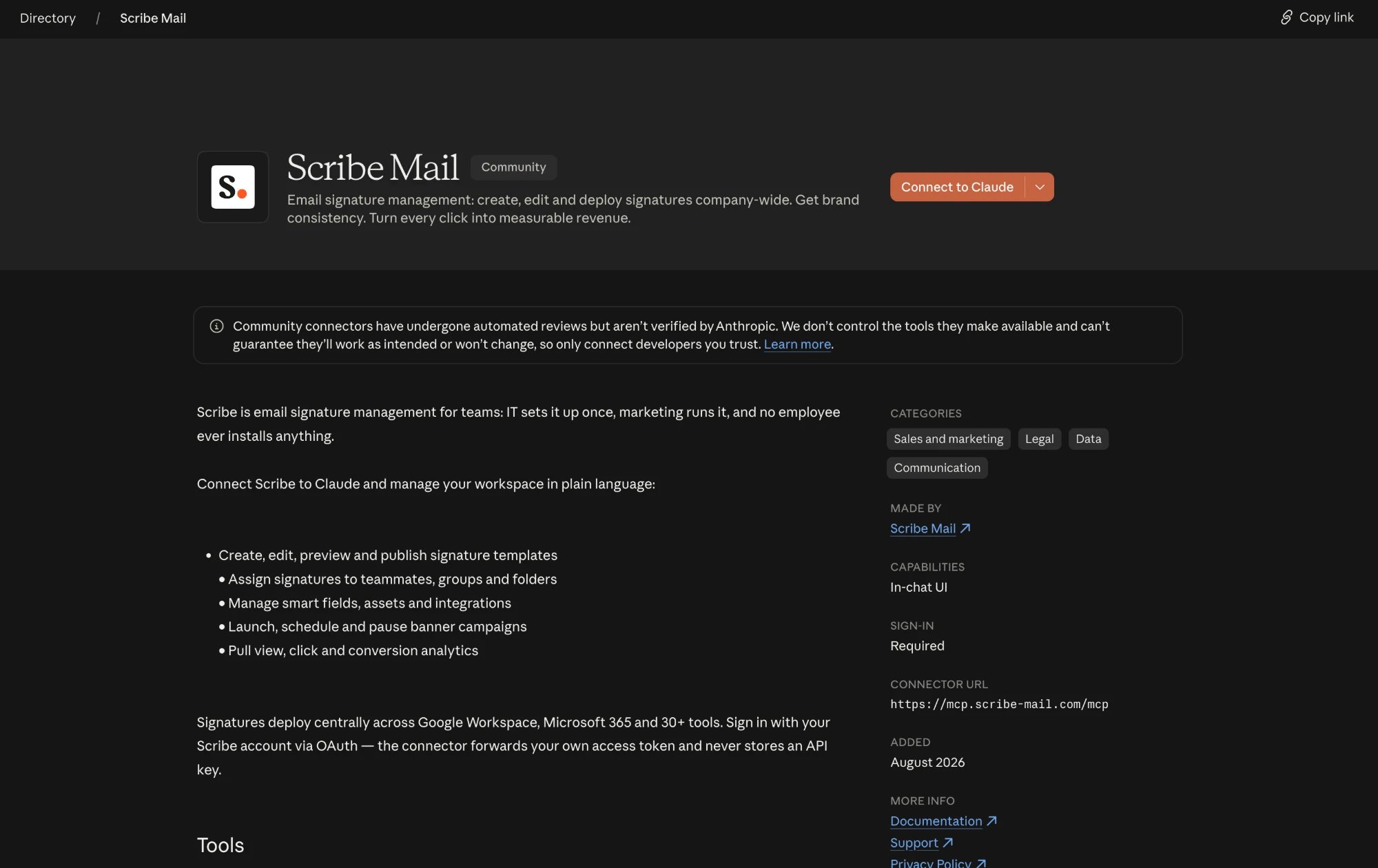
Otwórz wpis Scribe Mail w directory Claude, a następnie kliknij Connect to Claude.
-
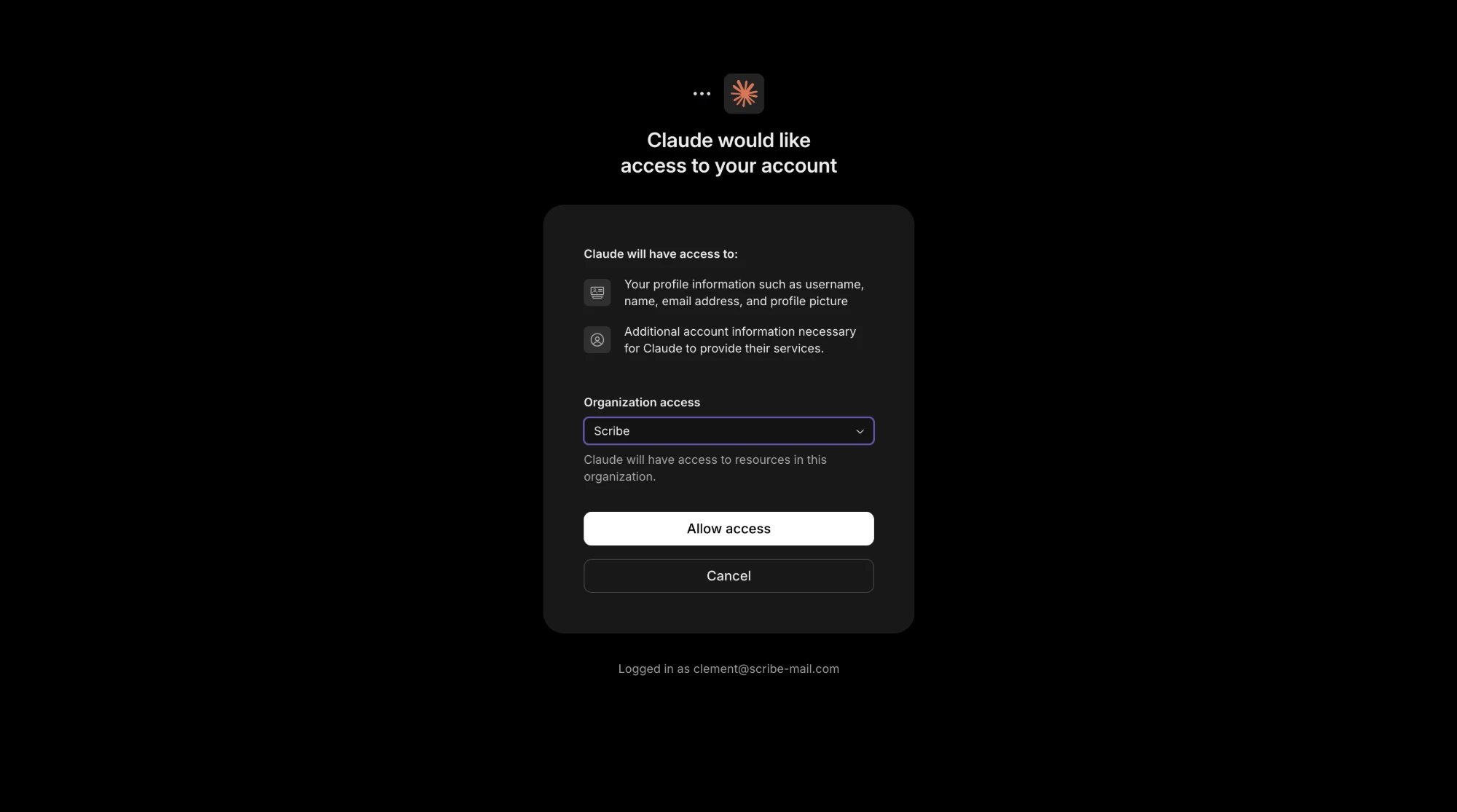
Zaloguj się na swoje konto Scribe, jeśli pojawi się monit, wybierz organizację do połączenia, sprawdź zakres dostępu, a następnie kliknij Allow access.
-
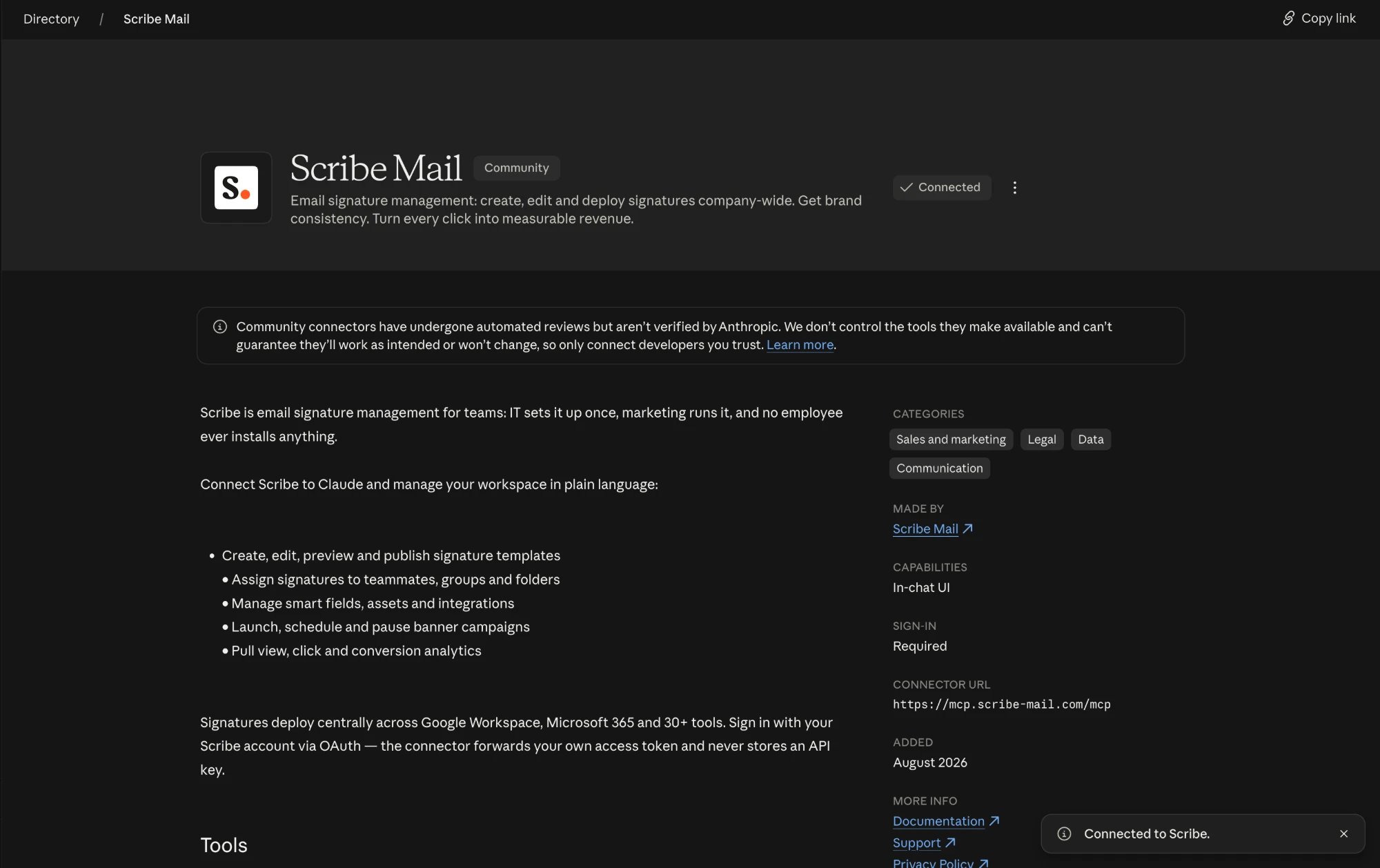
Gotowe. Na liście widnieje teraz Connected, a Scribe pojawia się wśród twoich konektorów.

ChatGPT
ChatGPT
Połącz ChatGPT ze Scribe
Scribe jest dostępny w sklepie z wtyczkami ChatGPT, więc instalujesz go jak każdą inną aplikację ChatGPT, bez trybu deweloperskiego. Najpierw zaloguj się do ChatGPT w przeglądarce.-
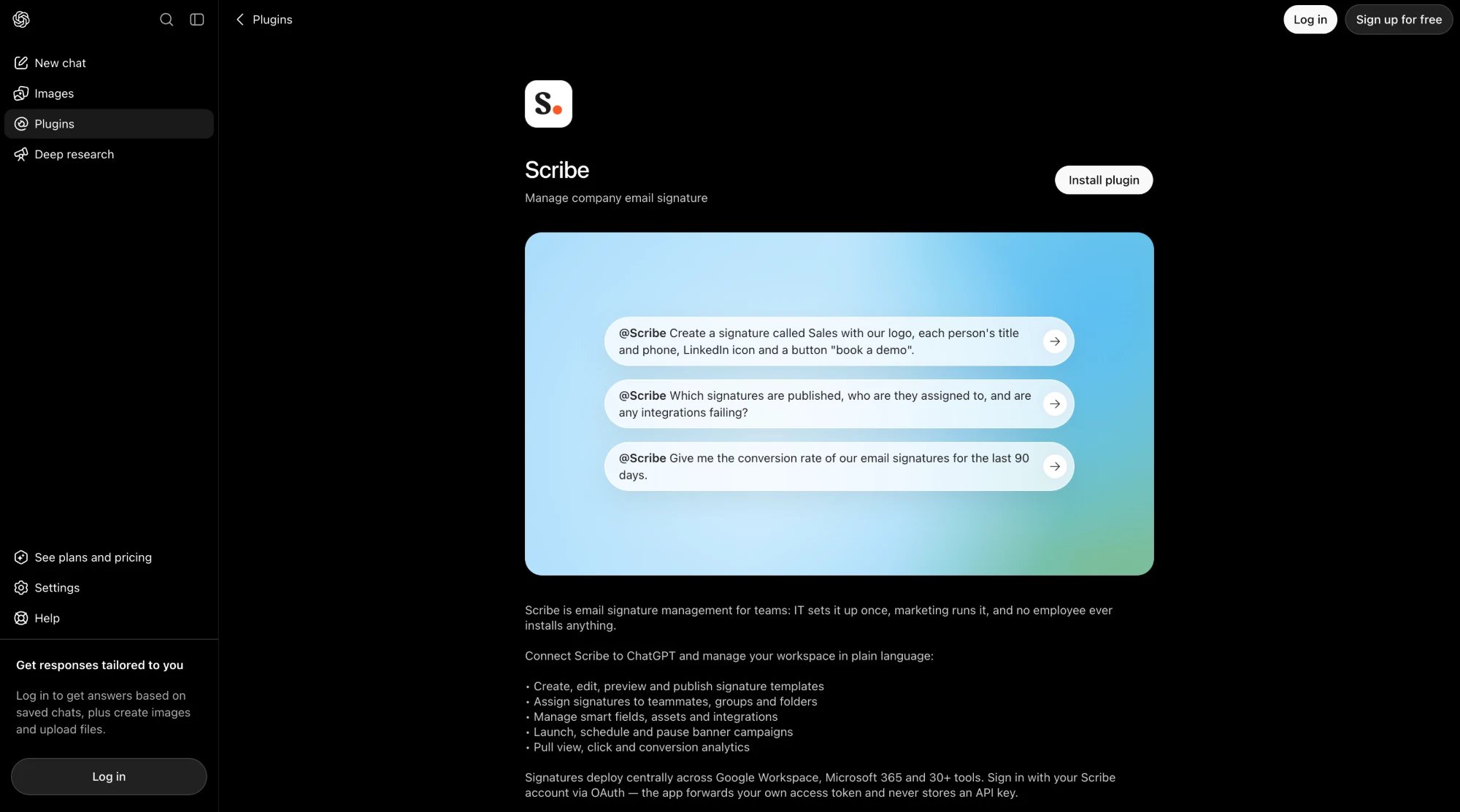
Otwórz stronę wtyczki Scribe lub otwórz Plugins na pasku bocznym, wyszukaj Scribe, a następnie kliknij Install plugin.
-
W oknie Add Scribe to ChatGPT kliknij Sign in with Scribe.
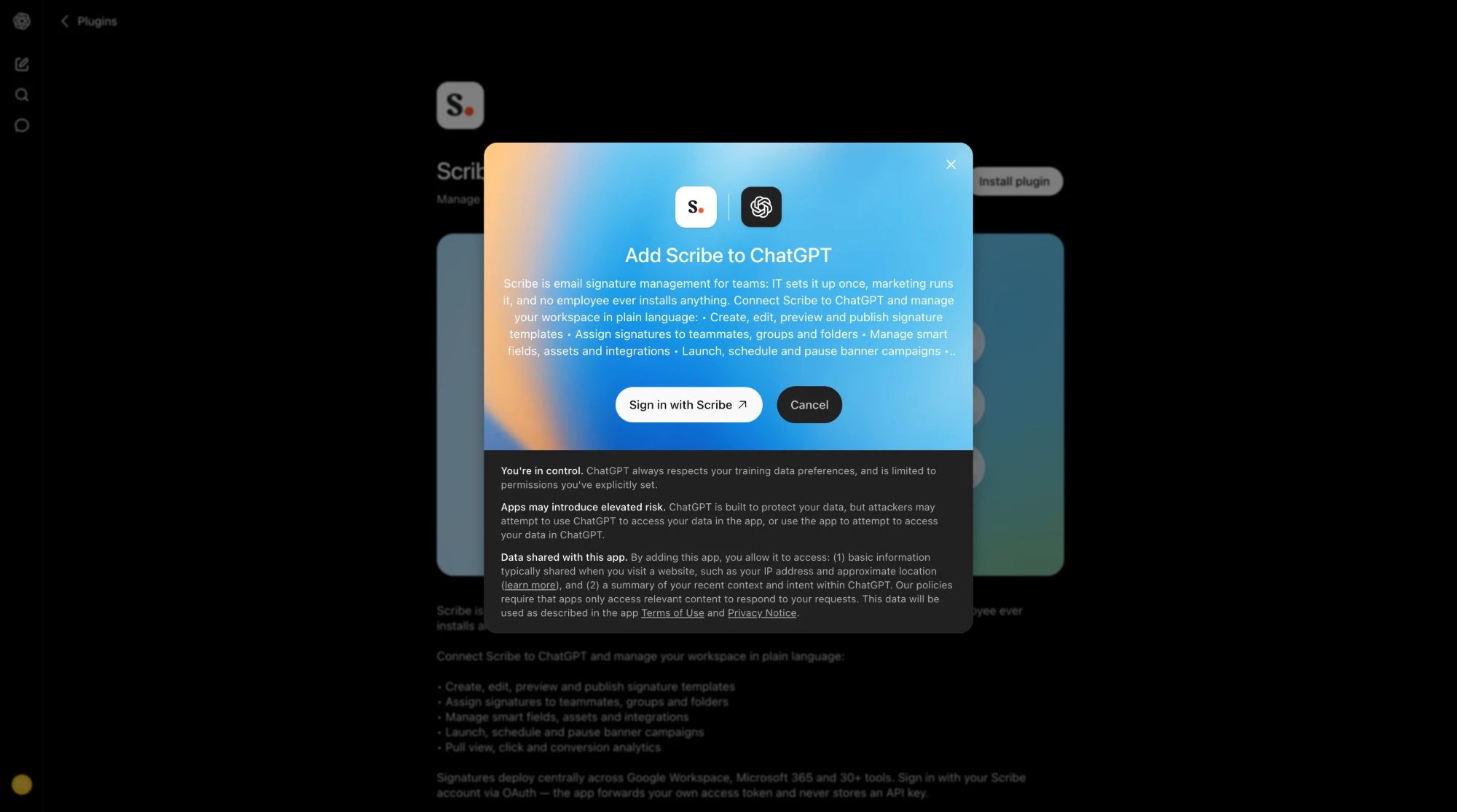
-
Zaloguj się na swoje konto Scribe, sprawdź zakres dostępu, a następnie kliknij Allow access.
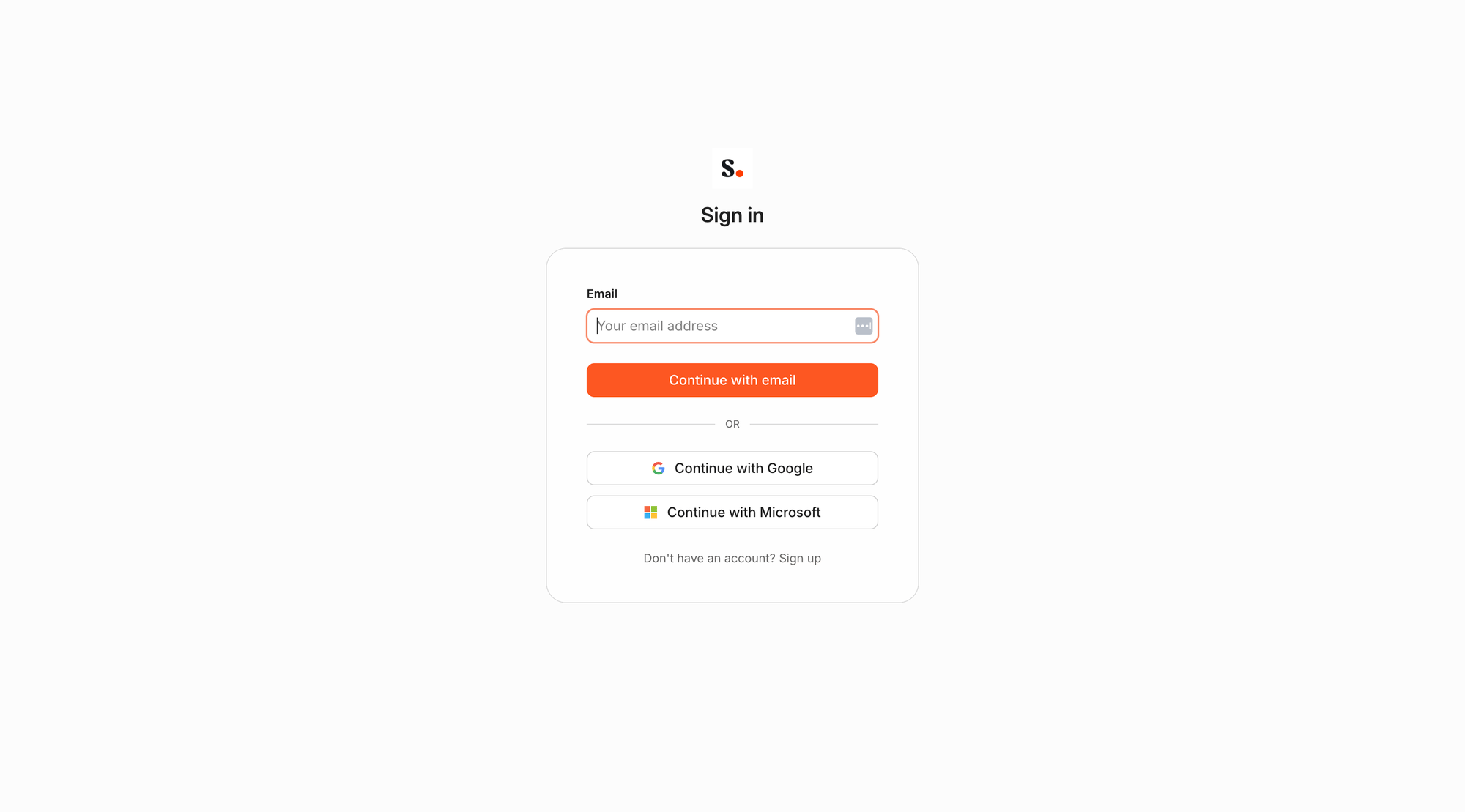
-
Scribe został zainstalowany. Kliknij Try in chat lub wybierz jeden z przykładowych promptów z listy.
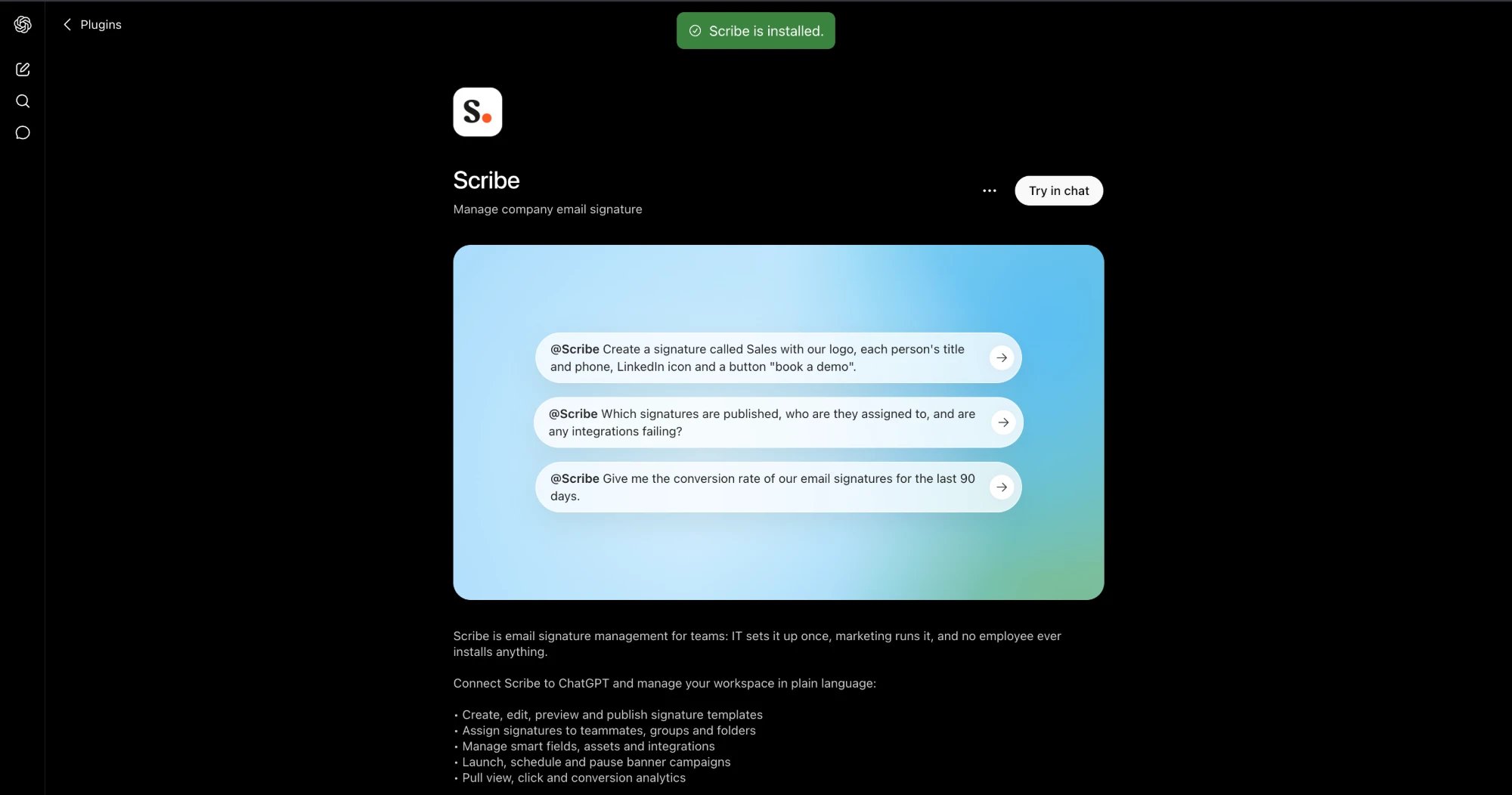
-
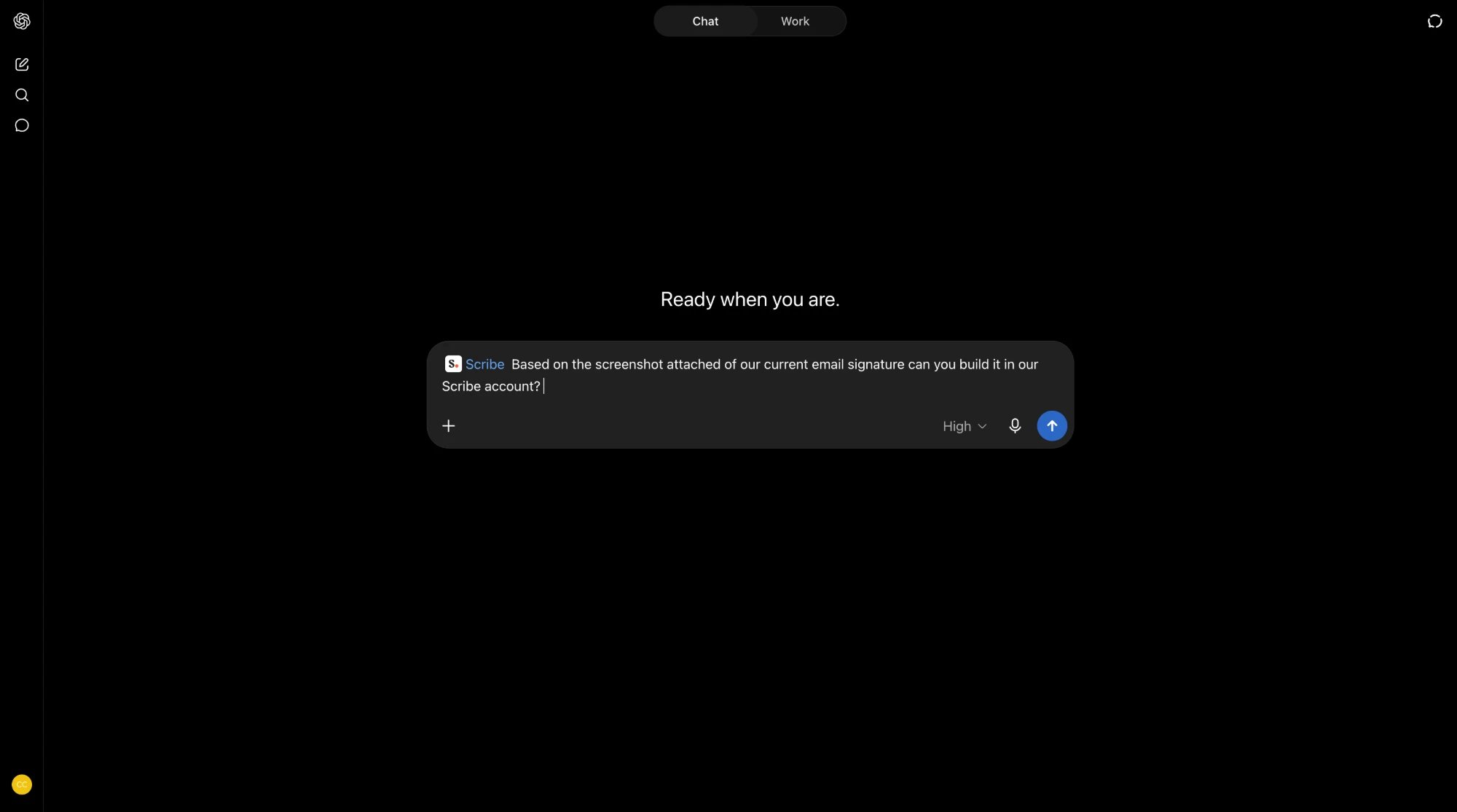
W dowolnym czacie wpisz
@Scribe, a następnie swoje zapytanie, albo otwórz menu plusa i wybierz wtyczkę Scribe.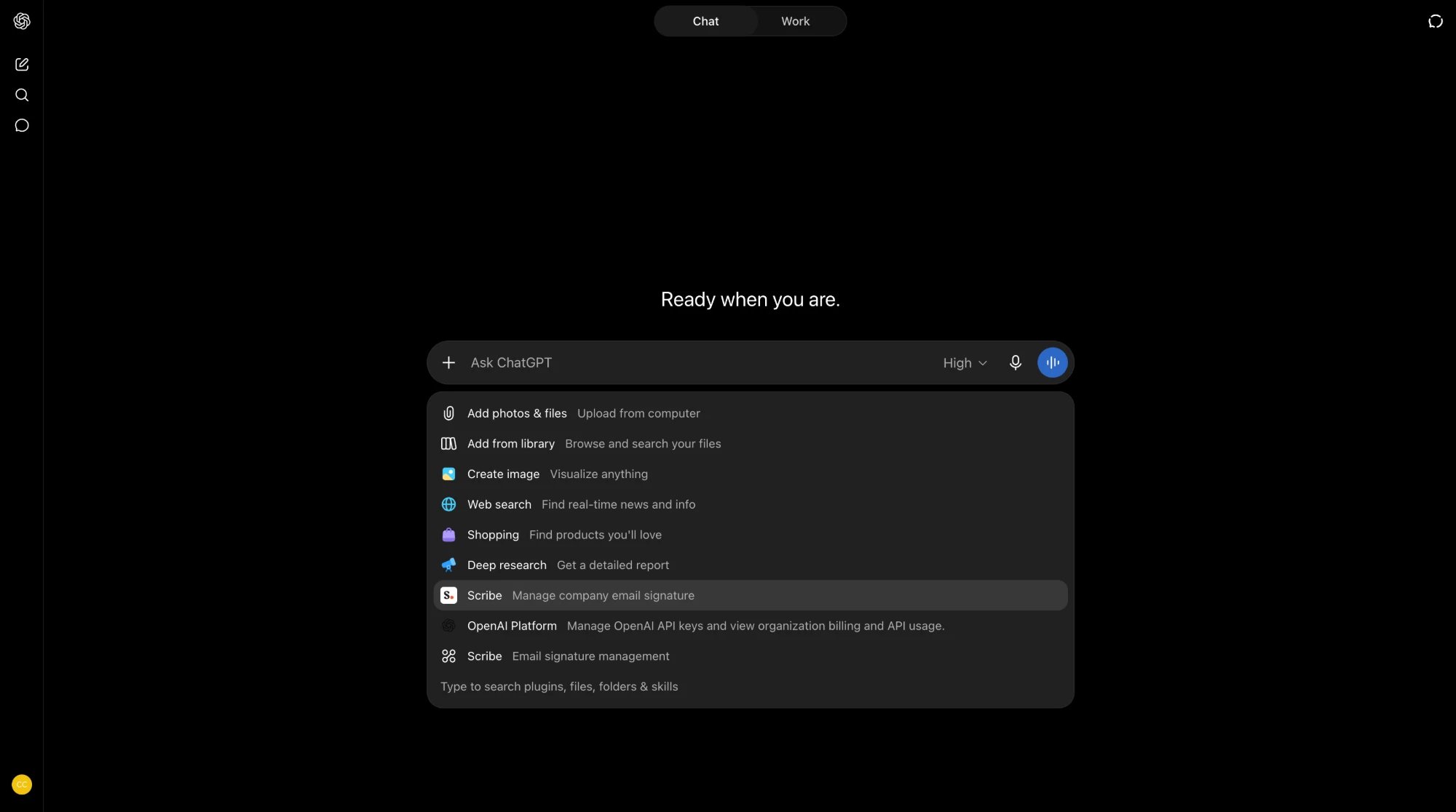
-
Poproś ChatGPT o zarządzanie twoim kontem Scribe, od utworzenia podpisu e-mailowego po pobranie analityki.
Mistral Vibe
Mistral Vibe
Podłącz Mistral Vibe do Scribe
Działa w bezpłatnym planie.-
W Mistral Vibe otwórz Context, przejdź do Connectors, a następnie kliknij Add Connector.

-
Otwórz zakładkę Custom MCP Connector. Nazwij go
Scribe, wklej poniższy URL w polu Server, pozostaw metodę uwierzytelniania na OAuth2.1, a następnie kliknij Connect:
-
Jeśli pojawi się monit, zaloguj się na swoje konto Scribe, sprawdź zakres dostępu, a następnie kliknij Allow access.

-
Gotowe. Scribe jest podłączony, a jego narzędzia możesz w razie potrzeby przejrzeć w sekcji Functions.


Grok
Grok
Podłącz Grok do Scribe
Wymaga płatnego konta.-
Na grok.com otwórz menu + w oknie tworzenia wiadomości, a następnie kliknij Add connector.

-
W oknie New Connector wybierz Custom, aby dodać własny konektor.

-
Nazwij go
Scribe, wklej poniższy adres URL w polu Server URL, a następnie kliknij Add Connector:
-
Zaloguj się na swoje konto Scribe, jeśli pojawi się takie żądanie, sprawdź zakres dostępu, a następnie kliknij Allow access.


Gemini
Gemini
Podłącz Gemini do Scribe
Konfigurację przeprowadza administrator Google Workspace w Gemini Enterprise, z poziomu konsoli Google Cloud.-
Administrator dodaje niestandardowy magazyn danych serwera MCP i podaje adres URL:
- Administrator rejestruje klienta OAuth (Client ID i Client Secret oraz adres przekierowania), a następnie go autoryzuje.
- Administrator włącza narzędzia Scribe dla użytkowników.
Microsoft Copilot
Microsoft Copilot
Połącz Microsoft Copilot ze Scribe
Konfiguracja dwuetapowa: administrator lub twórca raz buduje agenta Scribe wCopilot Studio, a następnie zespół rozmawia z opublikowanym agentem. Zwykły czat Copilota sam z siebie nie otrzymuje narzędzi Scribe.Wymagania wstępne- Licencja
Microsoft 365 Copilotdla każdej osoby, która będzie z niej korzystać - Pojemność
Copilot Studiodla osoby, która przeprowadza konfigurację - Włączona orkiestracja generatywna na agencie
-
Otwórz lub utwórz agenta w
Copilot Studio, następnie przejdź do Tools, Add a tool, New tool, Model Context Protocol. -
W oknie Add a Model Context Protocol server ustaw Server name na
Scribe, dodaj krótki Server description, a następnie wklej adres URL w polu Server URL jako endpoint typu streamable: - Ustaw Authentication na OAuth 2.0, następnie wybierz Dynamic discovery, aby Copilot rejestrował się automatycznie, ponieważ Scribe obsługuje dynamiczną rejestrację klienta OAuth. Kliknij Create, a następnie włącz narzędzie.
- Włącz orkiestrację generatywną, jeśli nie jest jeszcze aktywna.
- Opublikuj agenta.
-
W sekcji Channels udostępnij go tam, gdzie pracuje zespół, czyli w Microsoft Teams lub w aplikacji
Microsoft 365 Copilot.
- Otwórz opublikowanego agenta Scribe w Microsoft Teams lub w aplikacji
Microsoft 365 Copilot. - Zarządzaj Scribe, prowadząc z nim rozmowę.
Federacyjny konektor obejmujący całą dzierżawę udostępnia Scribe do wyszukiwania i osadzania kontekstu w czacie Copilota. Trasa opublikowanego agenta opisana powyżej to ta, która umożliwia działania takie jak tworzenie podpisów i instalowanie ich w zespole.
DeepSeek
DeepSeek
Asystenci programistyczni
Scribe CLI (lokalny MCP dla dowolnego agenta stdio)
Scribe CLI (lokalny MCP dla dowolnego agenta stdio)
Połącz lokalnego agenta przez Scribe CLI
Zainstaluj CLI, zaloguj się raz w przeglądarce i udostępniaj wszystkie narzędzia Scribe lokalnemu agentowi przez stdio. Nie trzeba konfigurować zdalnego konektora, bo działa z każdym klientem MCP, który potrafi uruchomić polecenie:scribe signatures list, scribe teammates create --email jane@acme.com, scribe tools po pełną listę), przydatne w skryptach i dla agentów, które wolą powłokę. Pełny przewodnik: Scribe CLI.Claude Code
Claude Code
Połącz Claude Code ze Scribe
Dodaj serwer, a następnie zweryfikuj:claude mcp add --scope user scribe -- scribe mcp.Cursor
Cursor
Codex
Codex
Hermes
Hermes
OpenClaw
OpenClaw
Następne kroki
Umiejętności
Udostępnij asystentowi pełen przepływ pracy Scribe
Dokumentacja narzędzi
Wszystkie narzędzia Scribe MCP pogrupowane tematycznie
Rozwiązywanie problemów
Rozwiąż problemy z połączeniem i narzędziami
FAQ
Dostęp, bezpieczeństwo danych, obsługiwani asystenci