

Assistentes de chat
Claude
Claude
Conectar o Claude ao Scribe
A Scribe está listada no diretório do Claude como Scribe Mail, então não há nada para digitar. Funciona em todos os planos do Claude, na web e no desktop.-
Abra a página da Scribe Mail no diretório do Claude e clique em Connect to Claude.
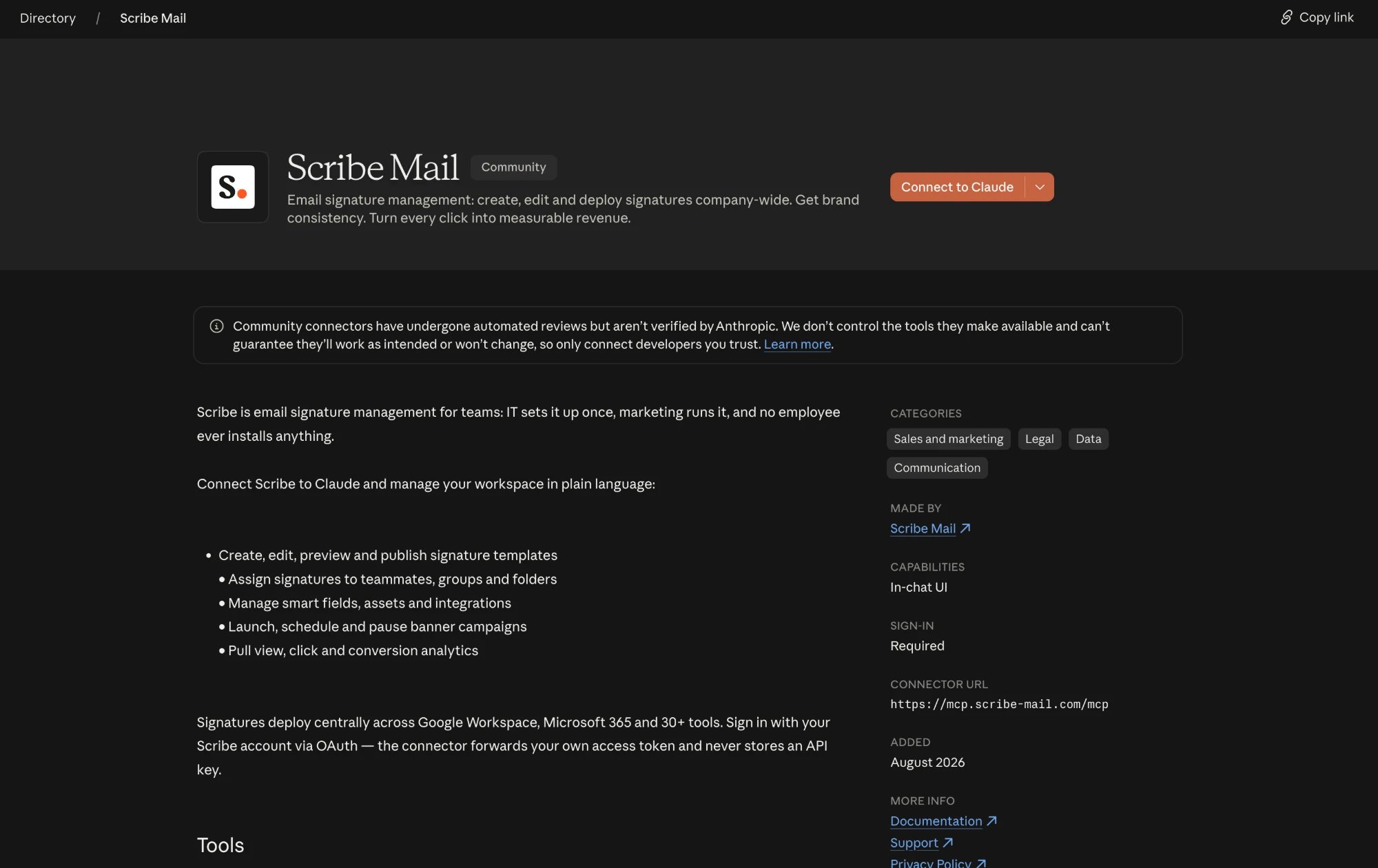
-
Faça login com sua conta Scribe, se solicitado, escolha a organização a conectar, revise o acesso e clique em Allow access.
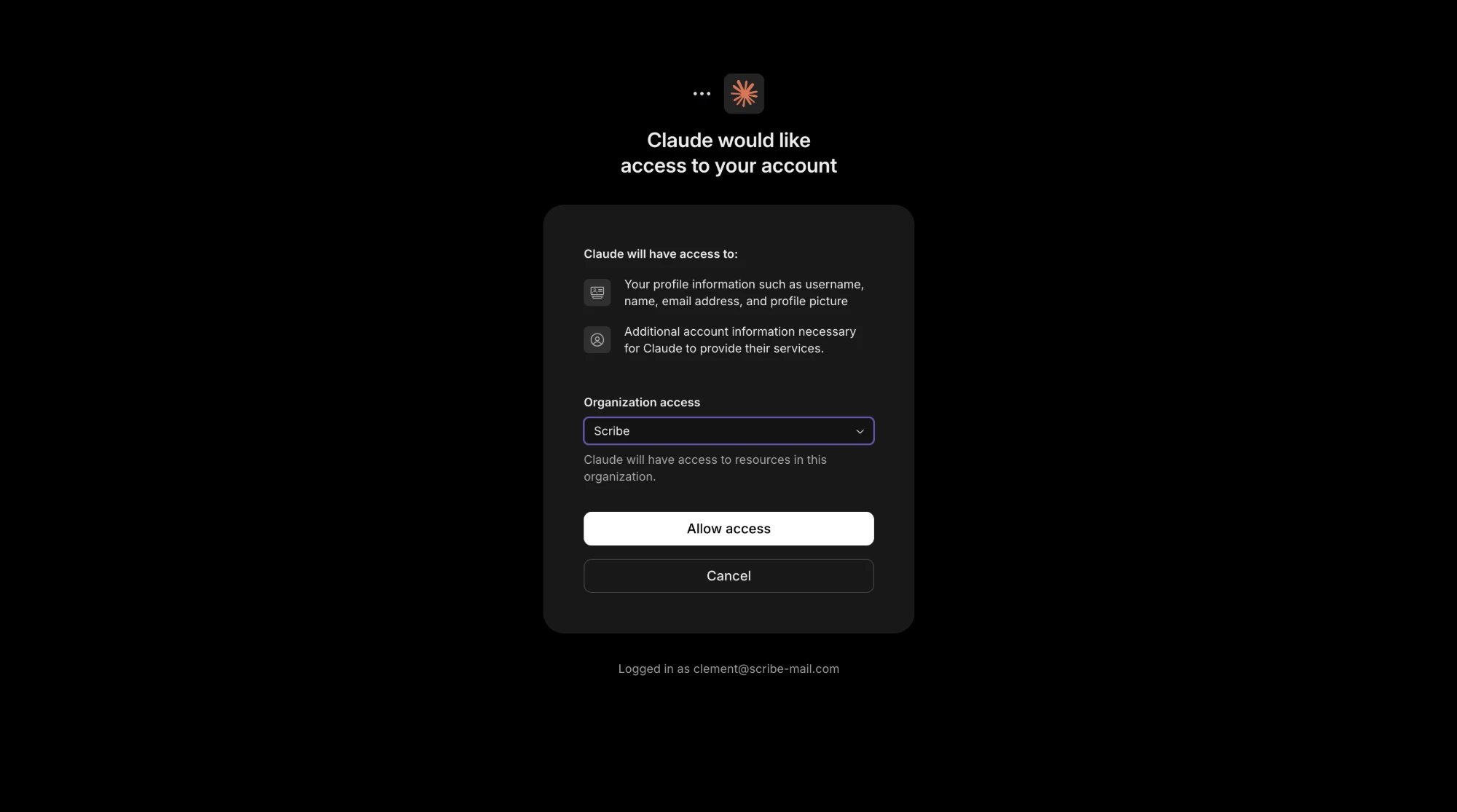
-
Pronto. A listagem agora mostra Connected, e a Scribe aparece nos seus conectores.
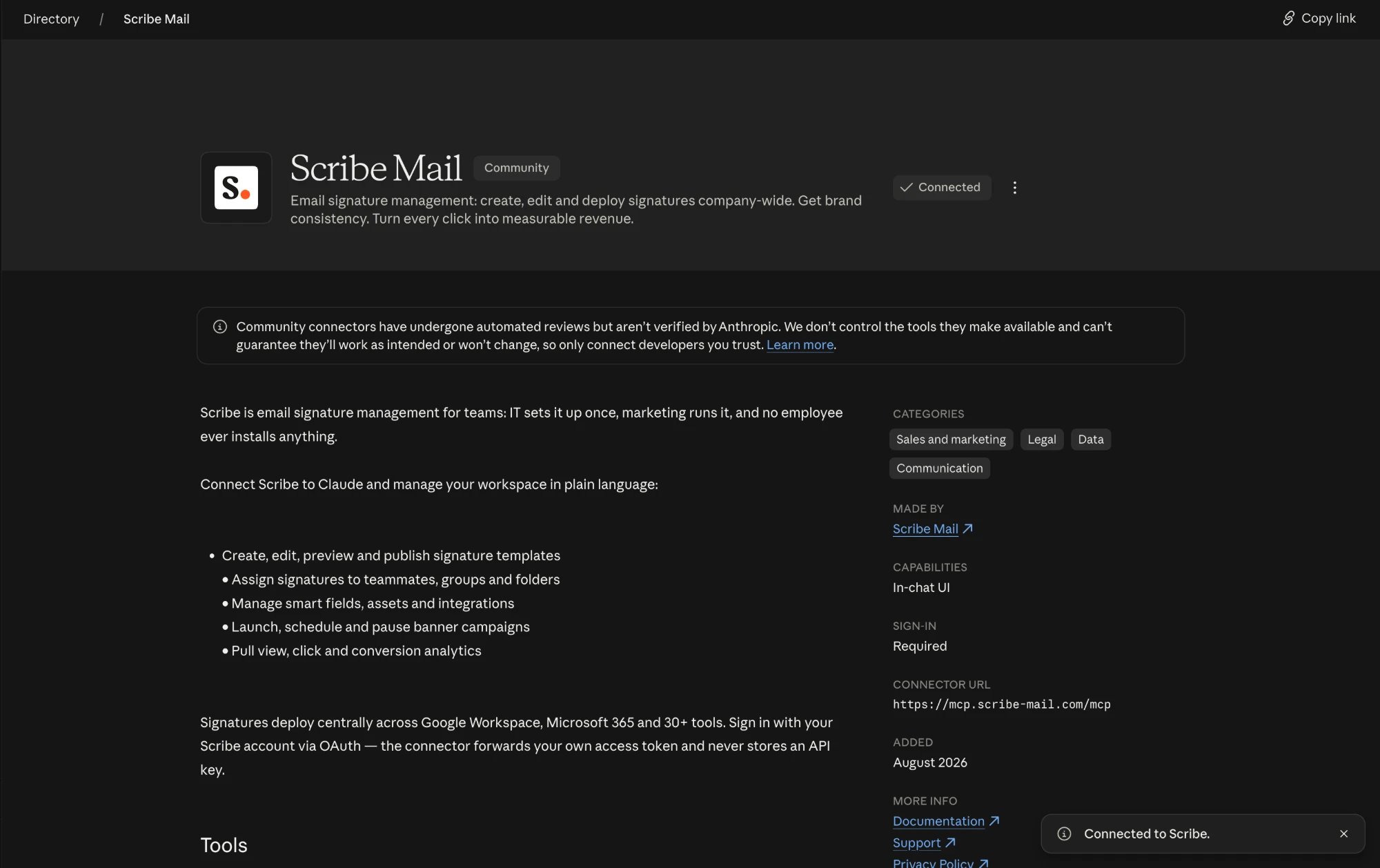

ChatGPT
ChatGPT
Conectar o ChatGPT à Scribe
A Scribe está listada na loja de plugins do ChatGPT, então você a instala como qualquer outro app do ChatGPT, sem precisar do Developer Mode. Faça login no ChatGPT pela web primeiro.-
Abra a página do plugin da Scribe, ou abra Plugins na barra lateral e busque por Scribe, e clique em Install plugin.
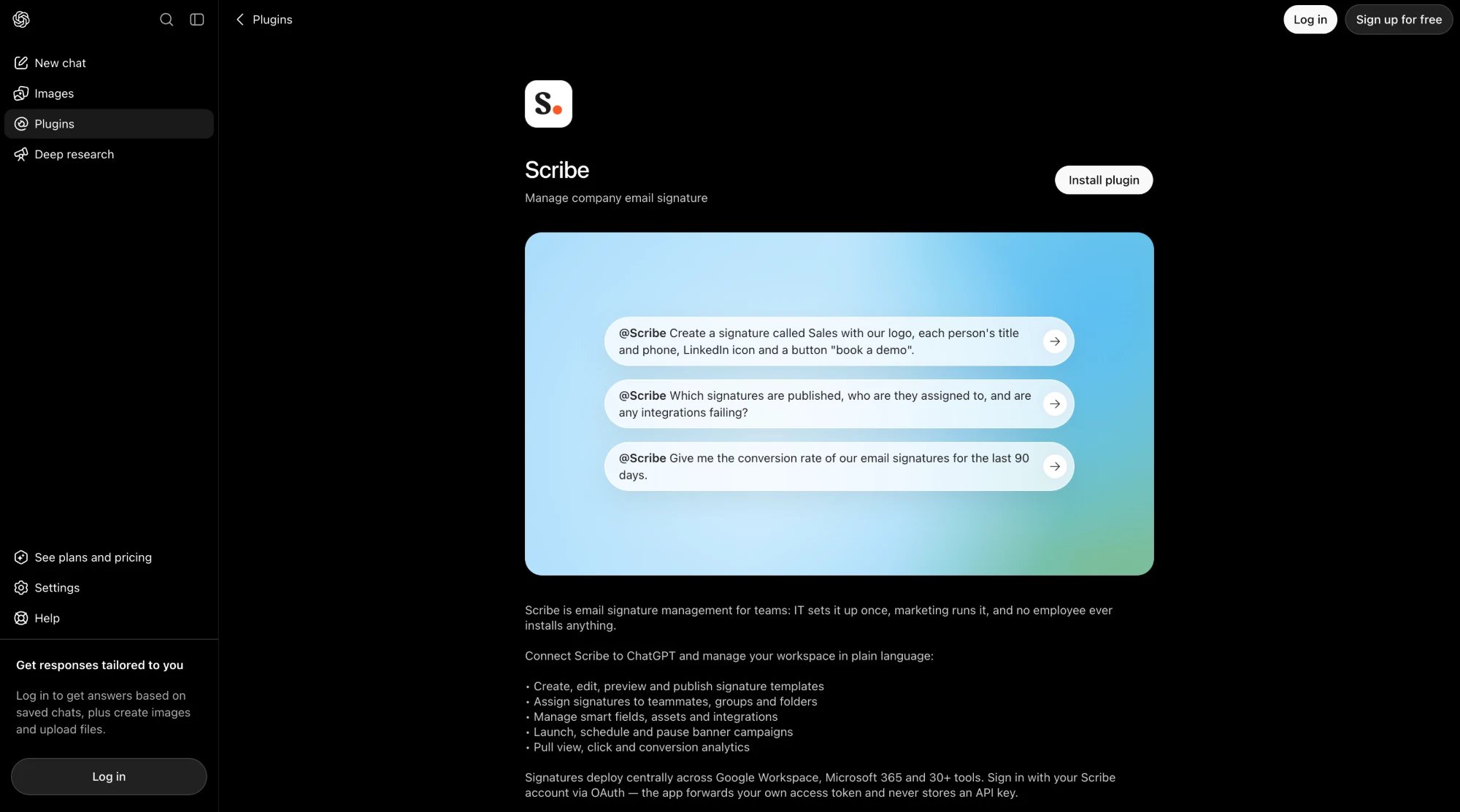
-
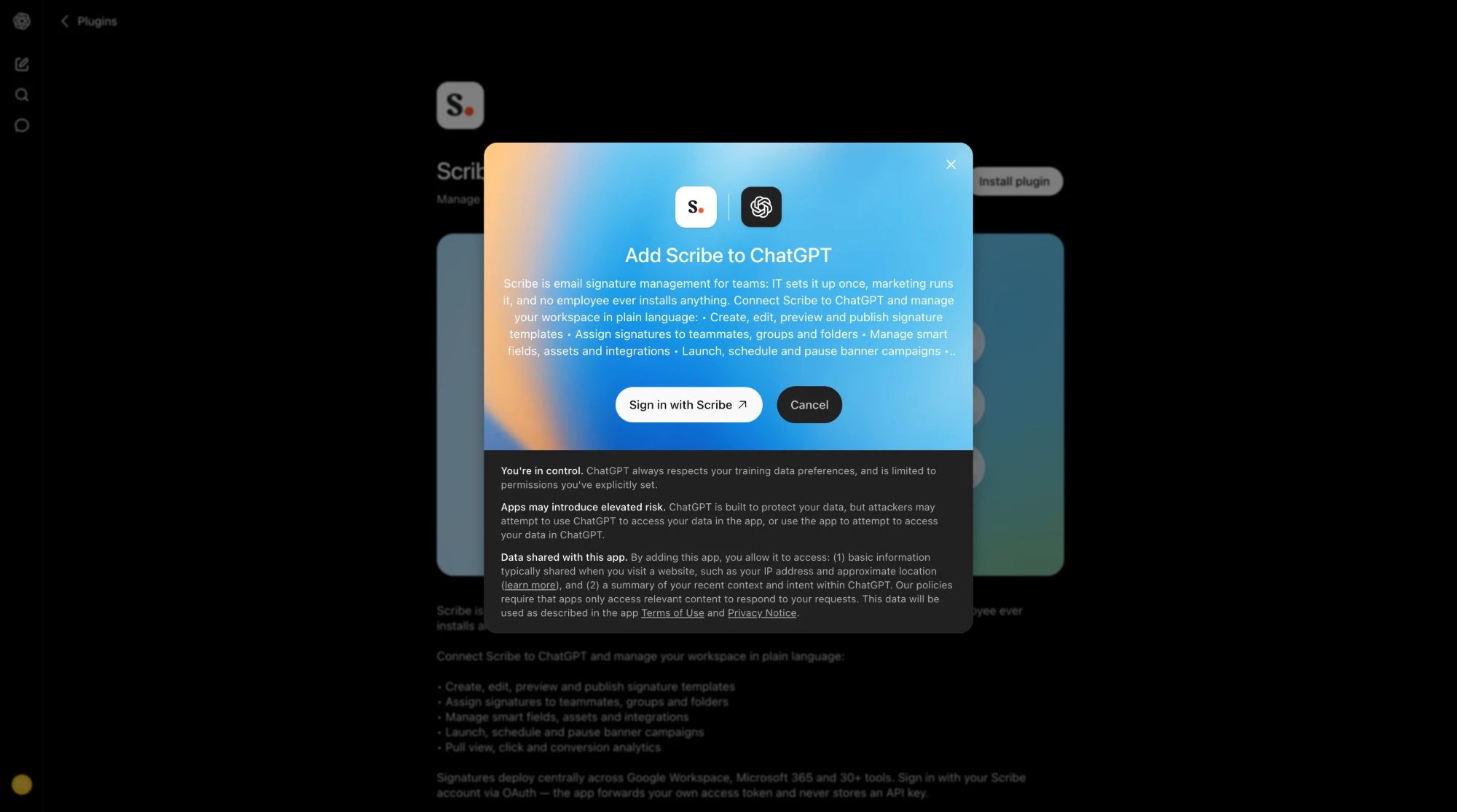
No diálogo Add Scribe to ChatGPT, clique em Sign in with Scribe.
-
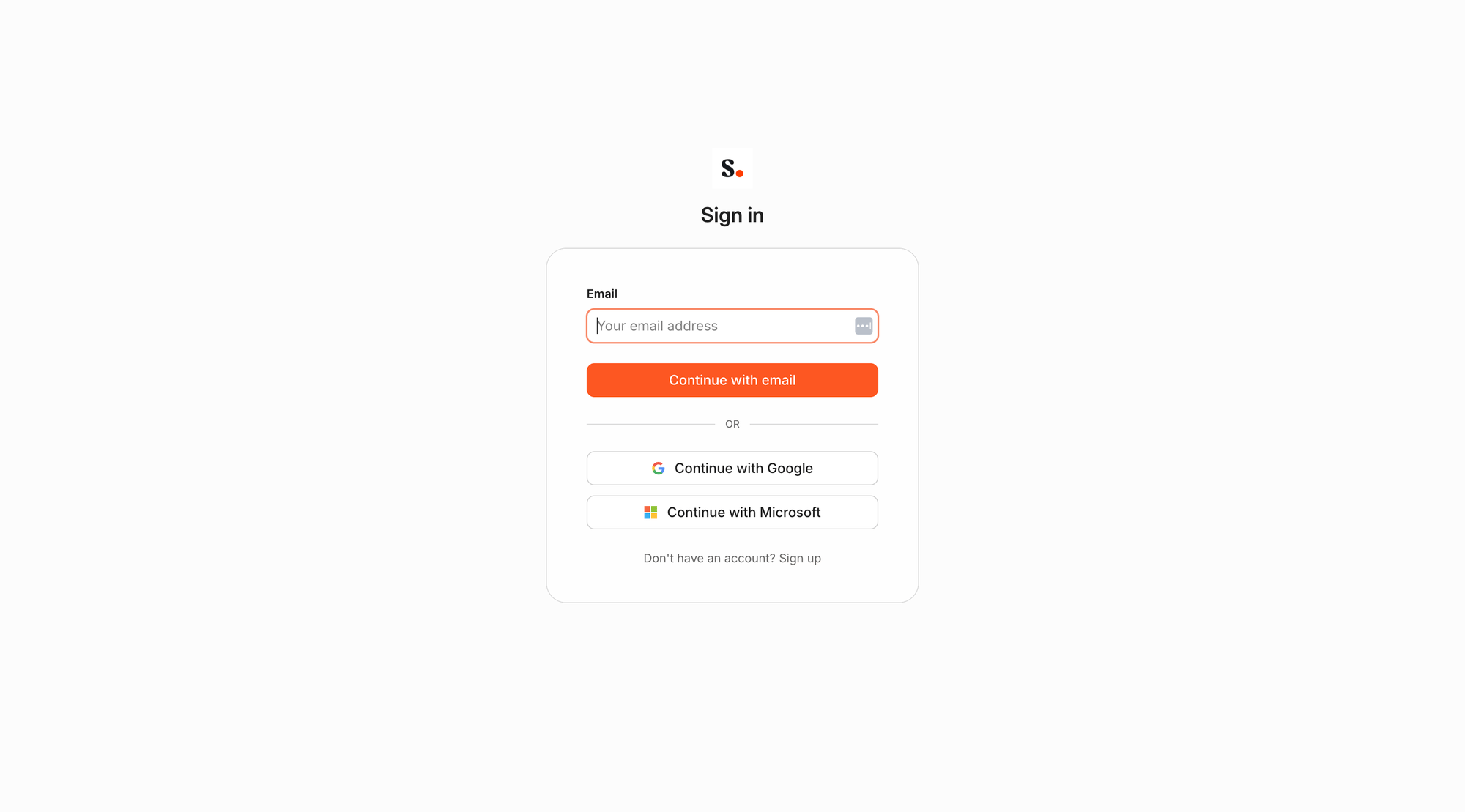
Faça login com sua conta Scribe, revise o acesso e clique em Allow access.
-
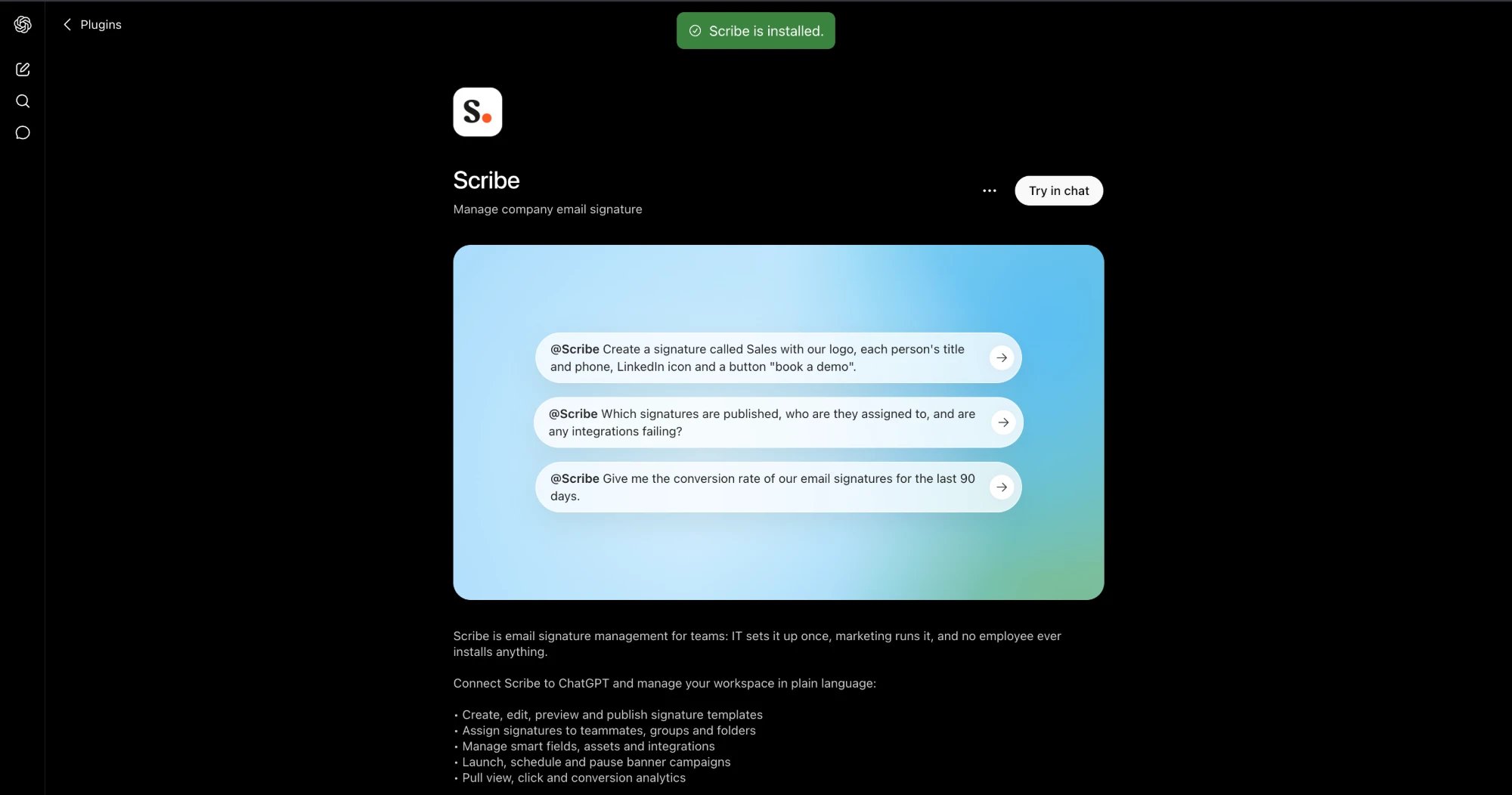
A Scribe está instalada. Clique em Try in chat, ou escolha um dos prompts de exemplo na listagem.
-
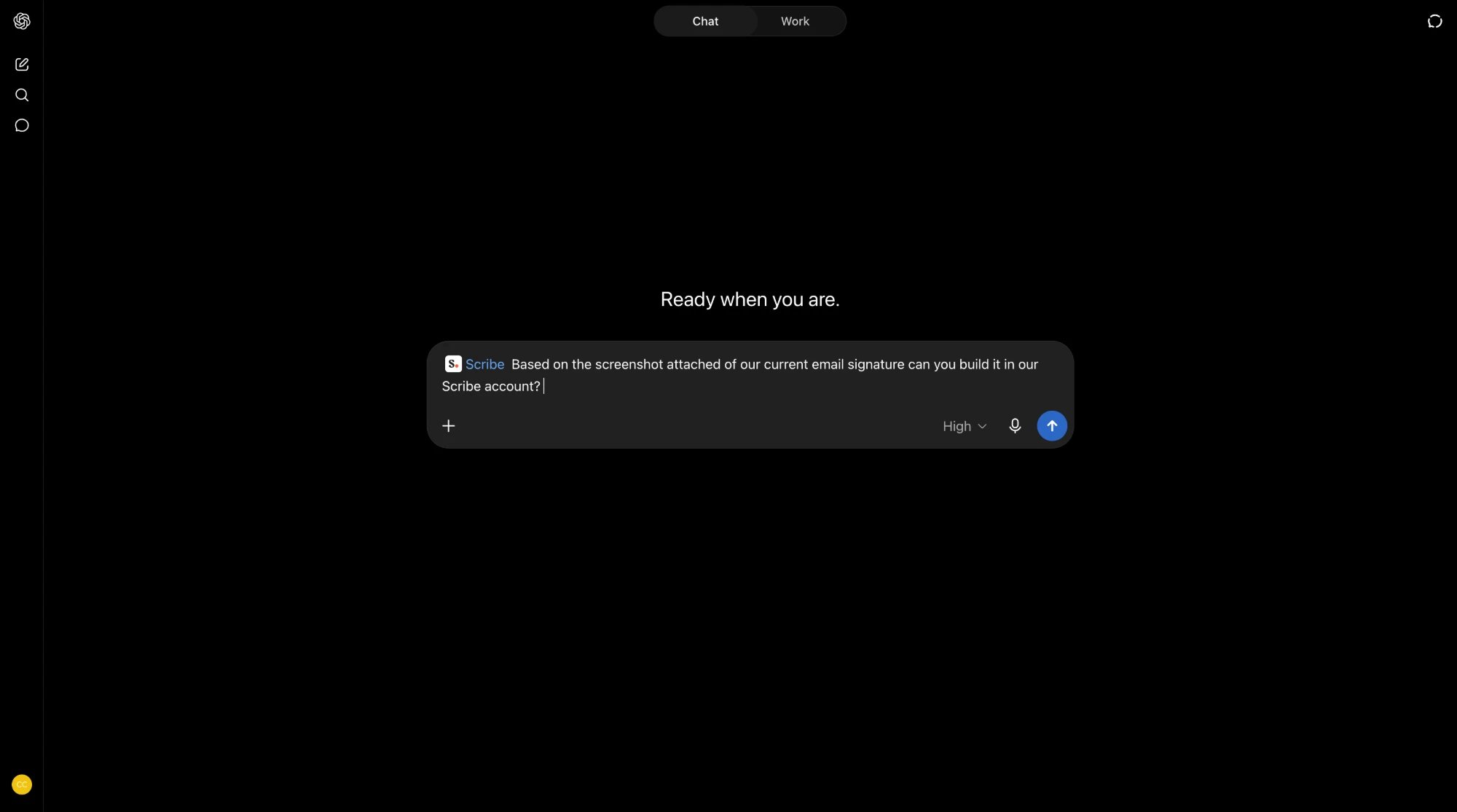
Em qualquer chat, digite
@Scribeseguido da sua solicitação, ou abra o menu de mais opções e selecione o plugin Scribe.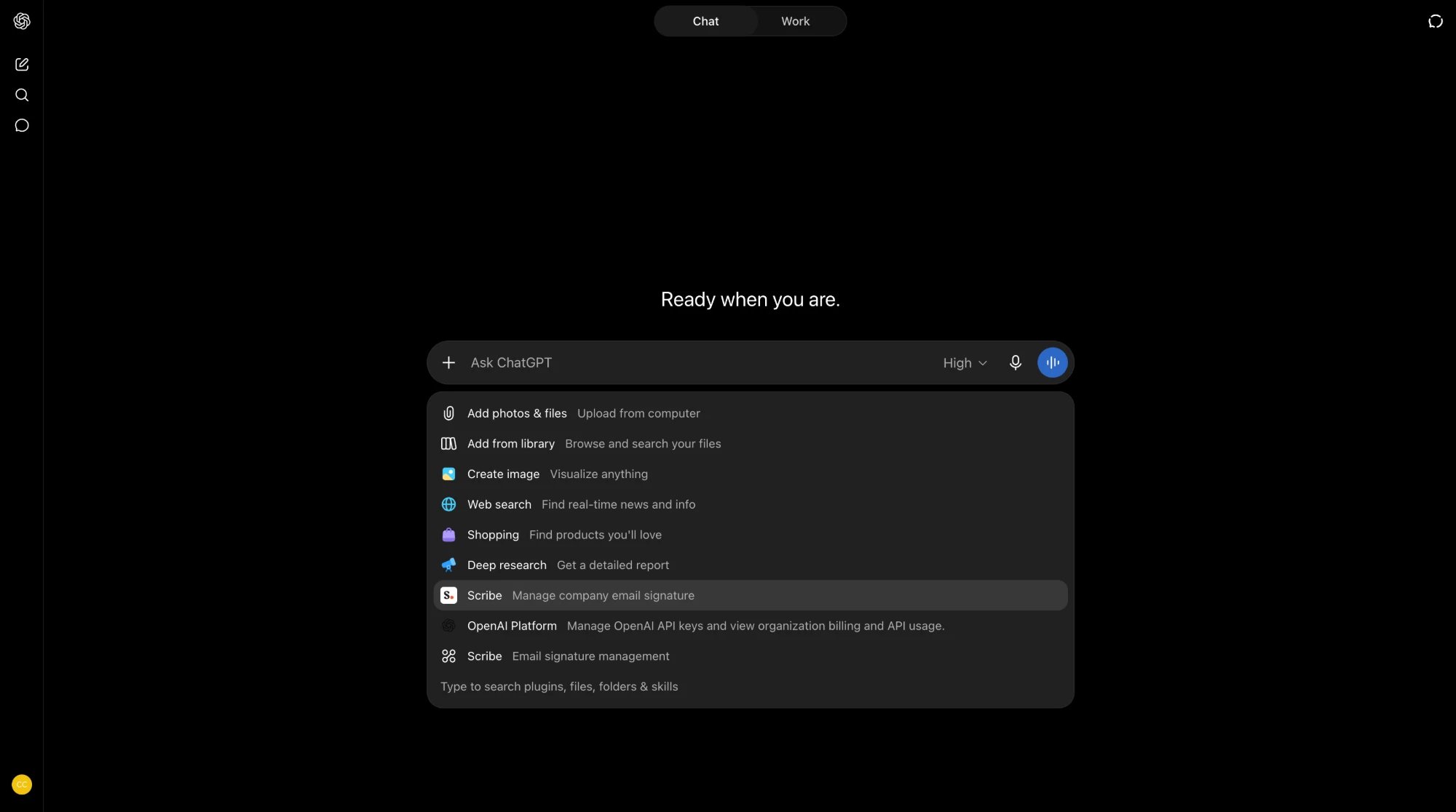
-
Peça ao ChatGPT para gerenciar sua conta Scribe, desde criar uma assinatura de e-mail até acessar suas análises.
Mistral Vibe
Mistral Vibe
Conectar o Mistral Vibe ao Scribe
Funciona no plano gratuito.-
No Mistral Vibe, abra Context, vá em Connectors e clique em Add Connector.

-
Abra a aba Custom MCP Connector. Dê o nome
Scribe, cole a URL abaixo em Server, mantenha o método de autenticação em OAuth2.1 e clique em Connect:
-
Faça login com sua conta Scribe, se solicitado, revise os acessos e clique em Allow access.

-
Pronto. O Scribe está conectado, e você pode revisar as ferramentas em Functions sempre que precisar.


Grok
Grok
Conectar o Grok ao Scribe
Requer uma conta paga.-
No grok.com, abra o menu + no compositor de mensagens e clique em Add connector.

-
Na caixa de diálogo New Connector, escolha Custom para adicionar seu próprio conector.

-
Dê o nome
Scribe, cole a URL abaixo em Server URL e clique em Add Connector:
-
Faça login com sua conta Scribe se solicitado, revise os acessos e clique em Allow access.


Gemini
Gemini
Conectar o Gemini ao Scribe
Configurado pelo administrador do Google Workspace no Gemini Enterprise, a partir do console do Google Cloud.-
O administrador adiciona um data store de servidor MCP personalizado e insere a URL:
- O administrador registra um cliente OAuth (um client id e secret, além de um redirect) e o autoriza.
- O administrador habilita as ferramentas do Scribe para os usuários.
Microsoft Copilot
Microsoft Copilot
Conectar o Microsoft Copilot à Scribe
Uma configuração com dois papéis: um administrador ou criador monta um agente Scribe uma vez noCopilot Studio, e depois a equipe conversa com esse agente publicado. O chat comum do Copilot não recebe as ferramentas da Scribe por conta própria.Pré-requisitos- Um usuário
Microsoft 365 Copilotpara cada pessoa que for usá-lo - Capacidade no
Copilot Studiopara a pessoa que fizer a configuração - Orquestração generativa habilitada no agente
-
Abra ou crie um agente no
Copilot Studio, depois vá em Tools, Add a tool, New tool, Model Context Protocol. -
Em Add a Model Context Protocol server, defina o Server name como
Scribe, adicione uma breve Server description e cole a URL em Server URL como um endpoint streamable: - Defina Authentication como OAuth 2.0 e escolha Dynamic discovery para que o Copilot se registre automaticamente, já que a Scribe oferece suporte a registro dinâmico de cliente OAuth. Clique em Create e habilite a ferramenta.
- Habilite a orquestração generativa, caso ainda não esteja ativa.
- Publique o agente.
-
Em Channels, disponibilize-o onde a equipe trabalha, no Microsoft Teams ou no app
Microsoft 365 Copilot.
- Abra o agente Scribe publicado no Microsoft Teams ou no app
Microsoft 365 Copilot. - Gerencie a Scribe conversando com ela.
Um conector federado em toda a organização expõe a Scribe para recuperação e ancoragem no chat do Copilot. O caminho pelo agente publicado descrito acima é o que habilita ações como criar assinaturas e fazer a instalação para a equipe.
DeepSeek
DeepSeek
Assistentes de programação
Scribe CLI (local MCP for any stdio agent)
Scribe CLI (local MCP for any stdio agent)
Conectar um agente local pela Scribe CLI
Instale a CLI, faça login uma vez no navegador e disponibilize todas as ferramentas da Scribe para um agente local via stdio. Não há conector remoto para configurar, e funciona com qualquer cliente MCP capaz de executar um comando:scribe signatures list, scribe teammates create --email jane@acme.com, scribe tools para a lista completa), útil para scripts e agentes que preferem o shell. Guia completo: Scribe CLI.Claude Code
Claude Code
Conectar o Claude Code à Scribe
Adicione o servidor e verifique-o:claude mcp add --scope user scribe -- scribe mcp no lugar.Cursor
Cursor
Codex
Codex
Hermes
Hermes
Próximos passos
Skills
Dê ao seu assistente o fluxo de trabalho completo do Scribe
Referência de ferramentas
Todas as ferramentas MCP do Scribe, agrupadas por área
Solução de problemas
Resolva problemas de conexão e de ferramentas
Perguntas frequentes
Acesso, segurança de dados, assistentes compatíveis