

Assistenti di chat
Claude
Claude
Collegare Claude a Scribe
Scribe è presente nella directory di Claude come Scribe Mail, quindi non c’è nulla da digitare. Funziona con tutti i piani di Claude, su web e desktop.-
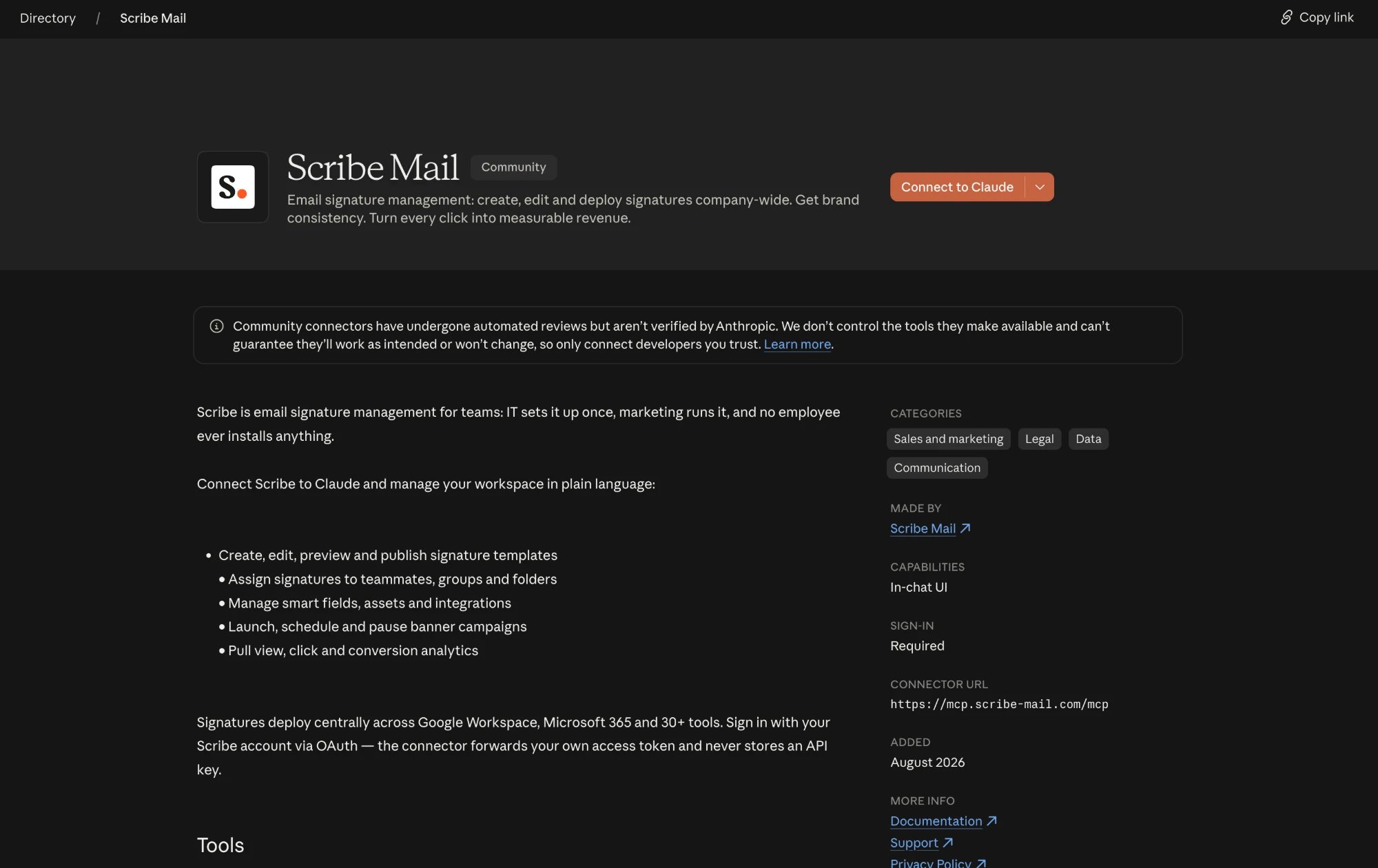
Apri la scheda Scribe Mail nella directory di Claude, poi fai clic su Connect to Claude.
-
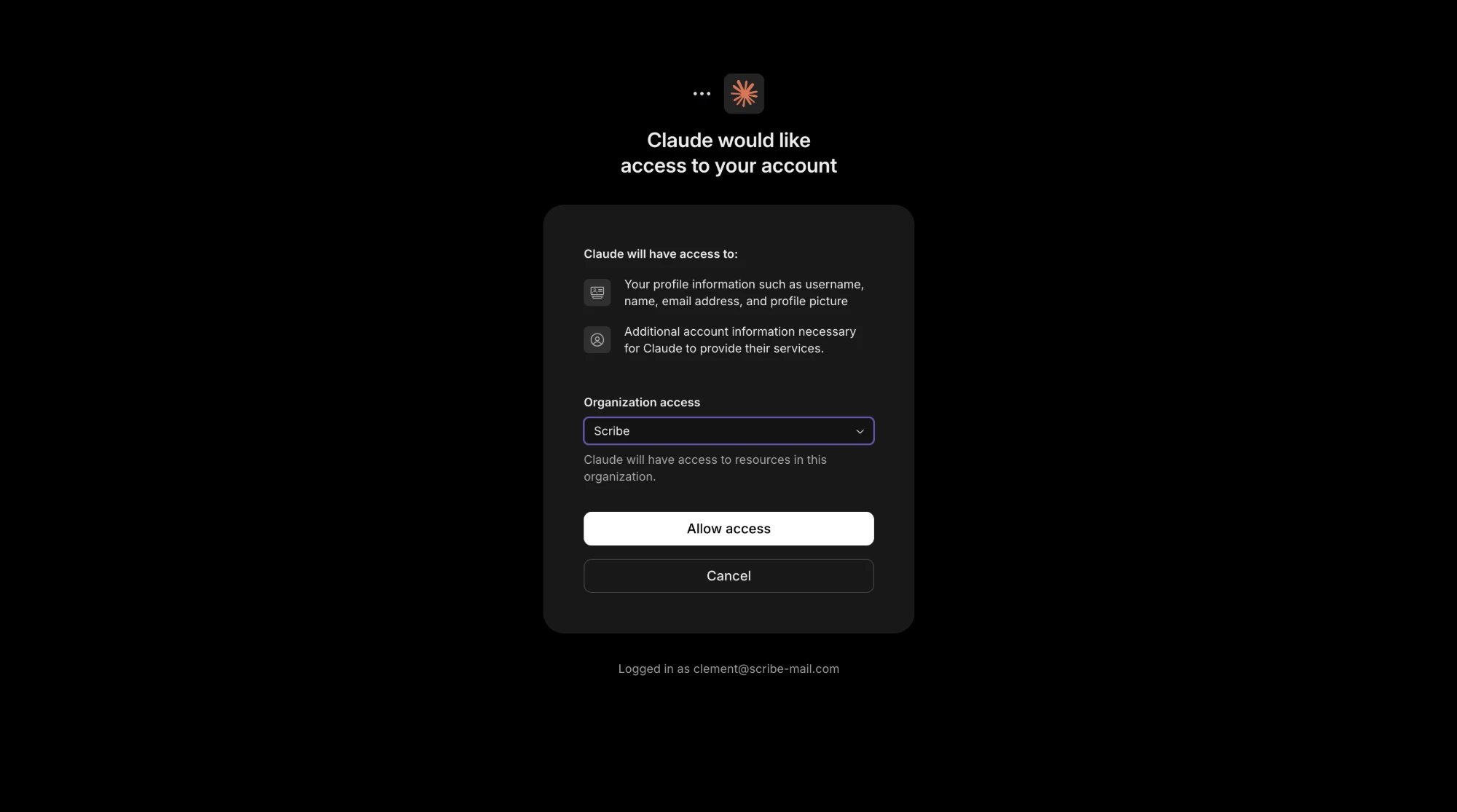
Accedi con il tuo account Scribe se richiesto, scegli l’organizzazione da collegare, verifica gli accessi, poi clicca su Allow access.
-
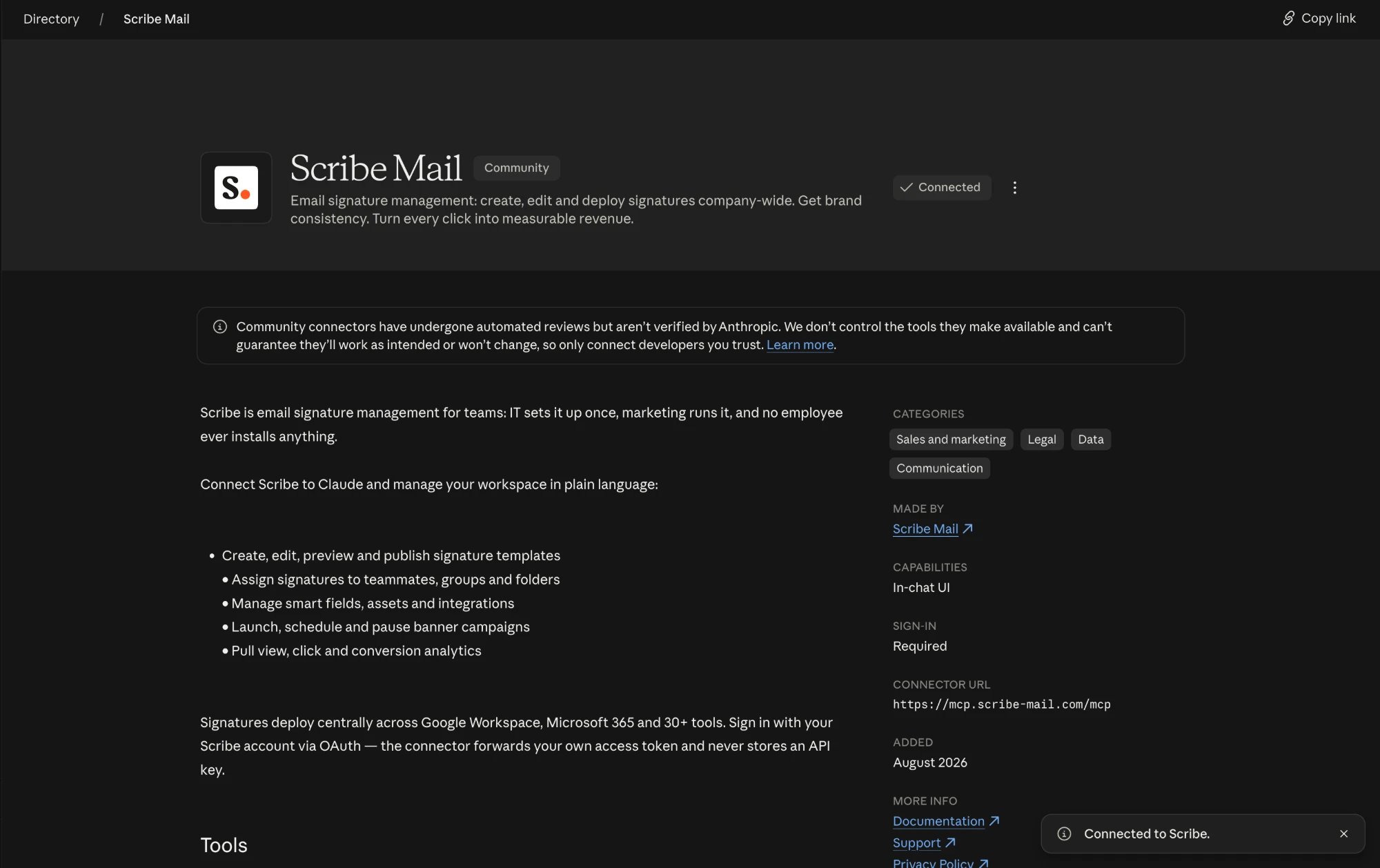
Fatto. La scheda ora mostra Connected e Scribe compare tra i tuoi connettori.

ChatGPT
ChatGPT
Collegare ChatGPT a Scribe
Scribe è presente nel plugin store di ChatGPT, quindi si installa come qualsiasi altra app di ChatGPT, senza bisogno della Developer Mode. Accedi prima a ChatGPT sul web.-
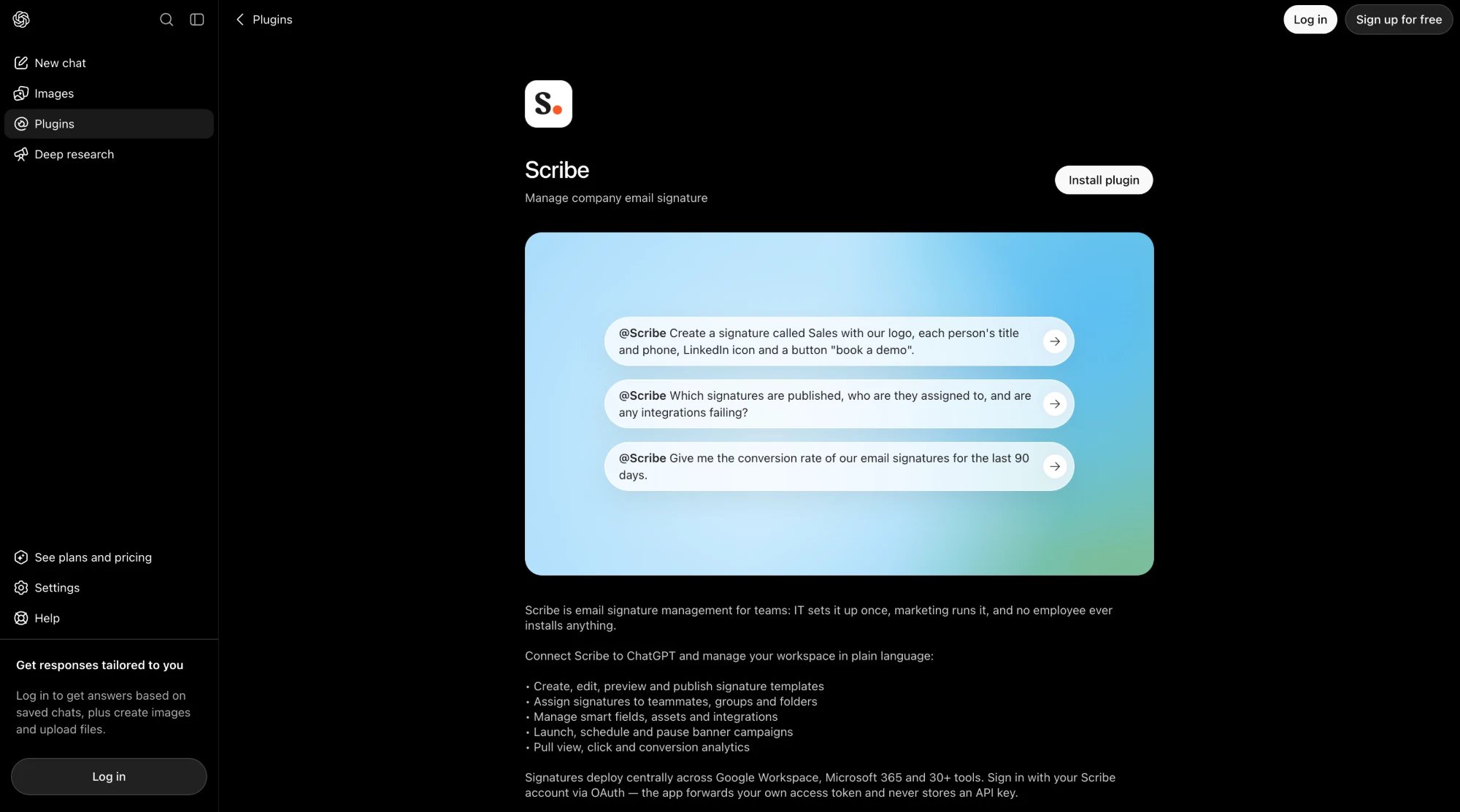
Apri la pagina del plugin Scribe, oppure apri Plugins nella barra laterale e cerca Scribe, poi clicca su Install plugin.
-
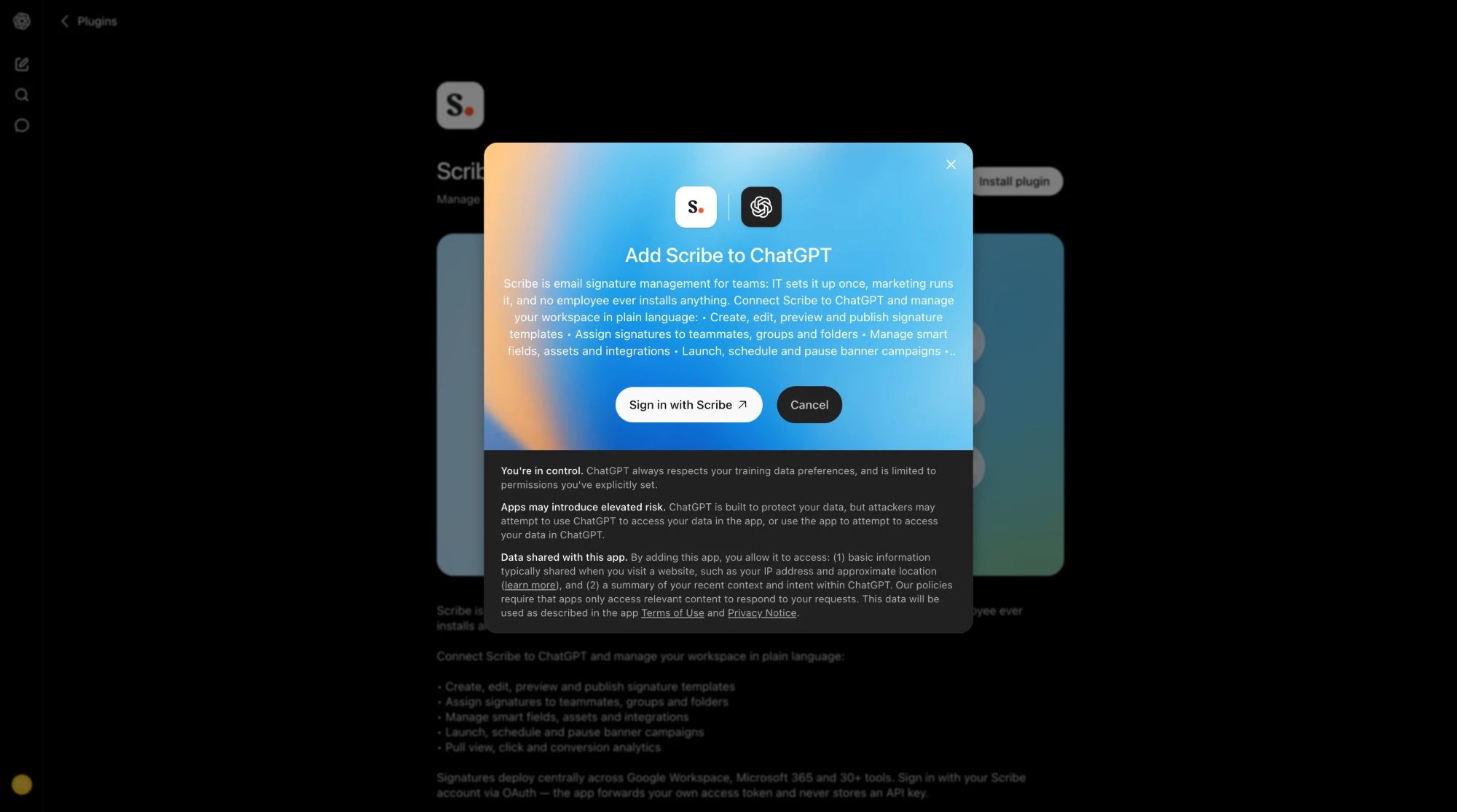
Nella finestra Add Scribe to ChatGPT, clicca su Sign in with Scribe.
-
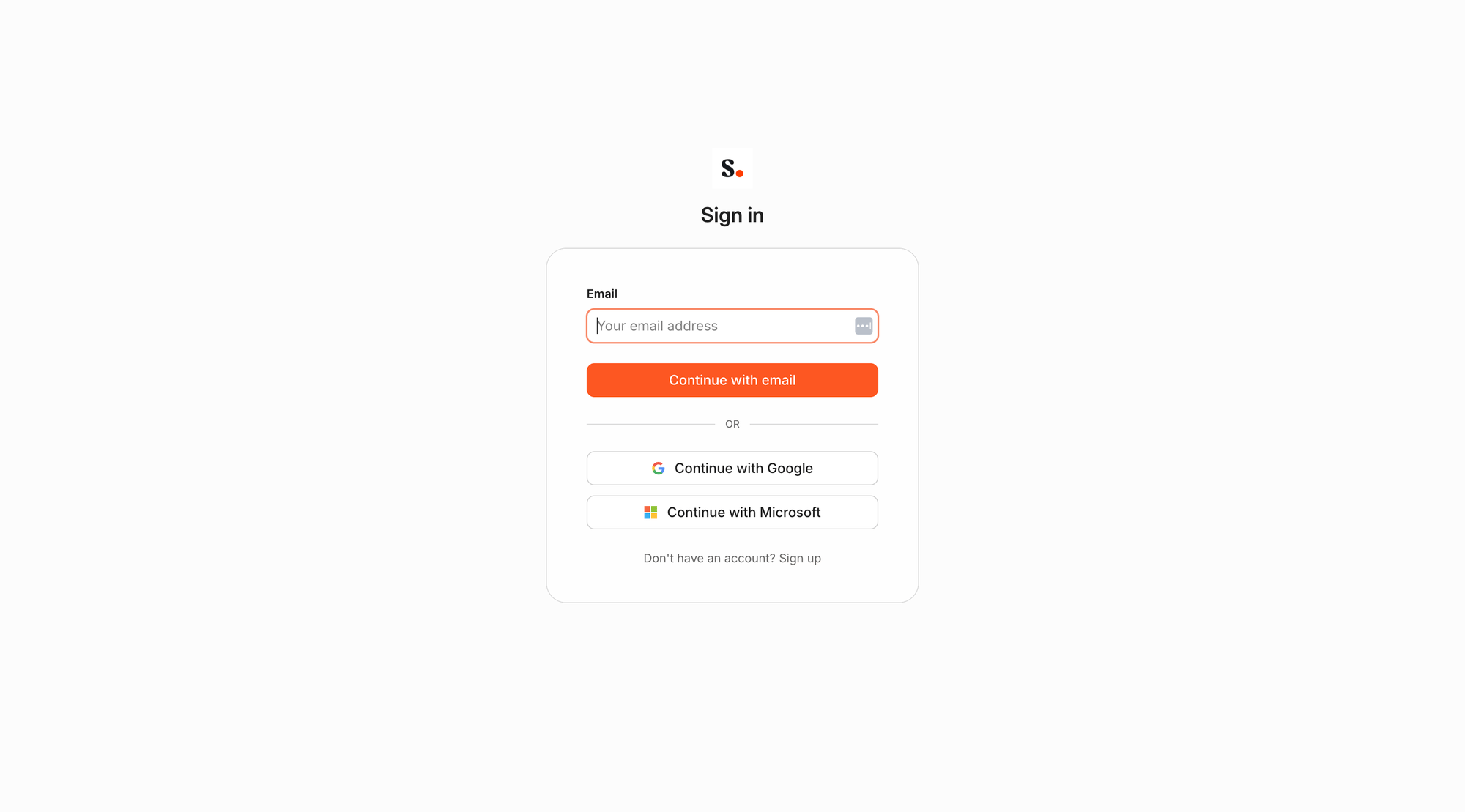
Accedi con il tuo account Scribe, verifica gli accessi, poi clicca su Allow access.
-
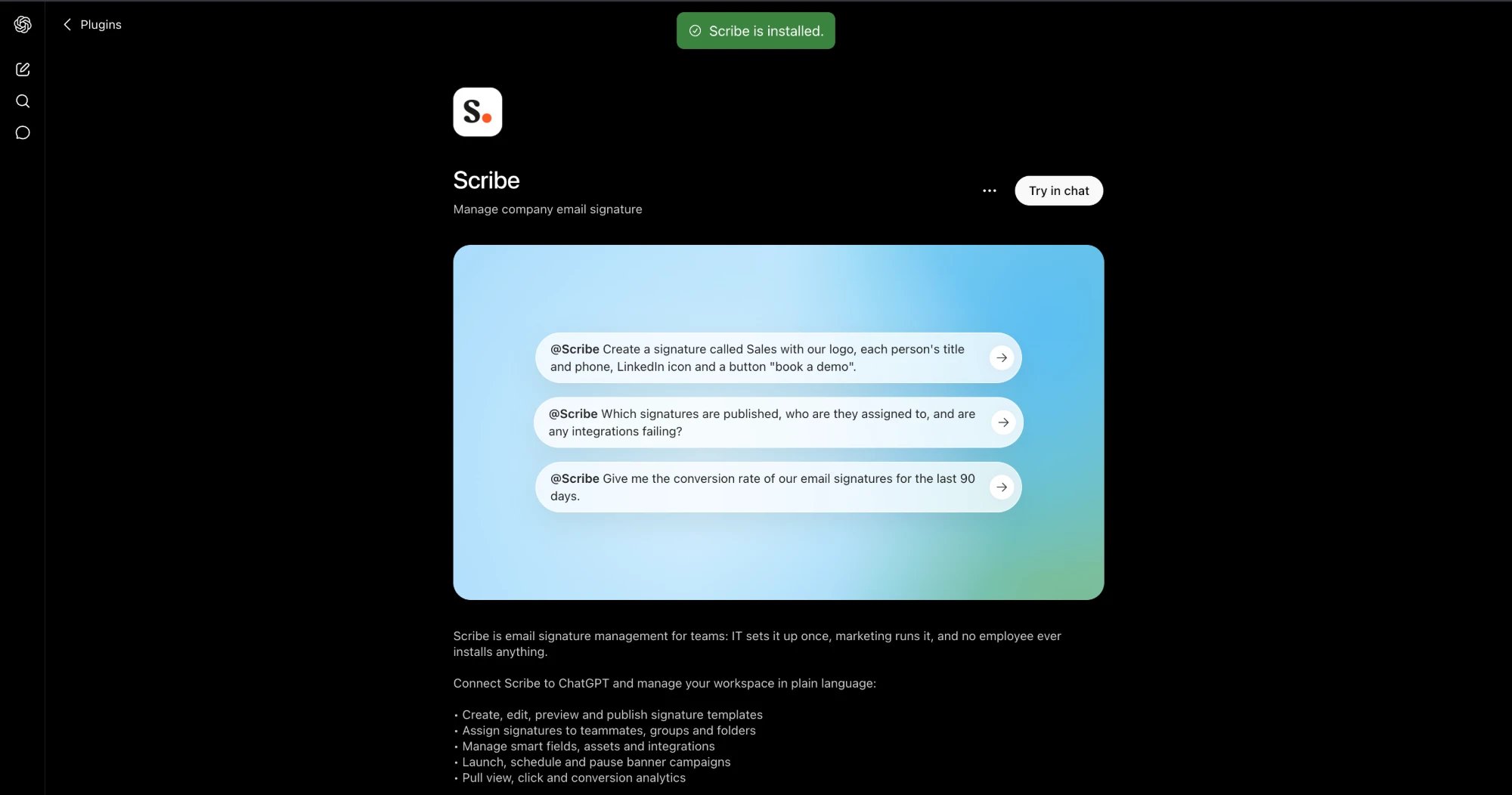
Scribe è installato. Clicca su Try in chat oppure scegli uno dei prompt di esempio nella scheda.
-
In qualsiasi chat, digita
@Scribeseguito dalla tua richiesta, oppure apri il menu con il segno più e seleziona il plugin Scribe.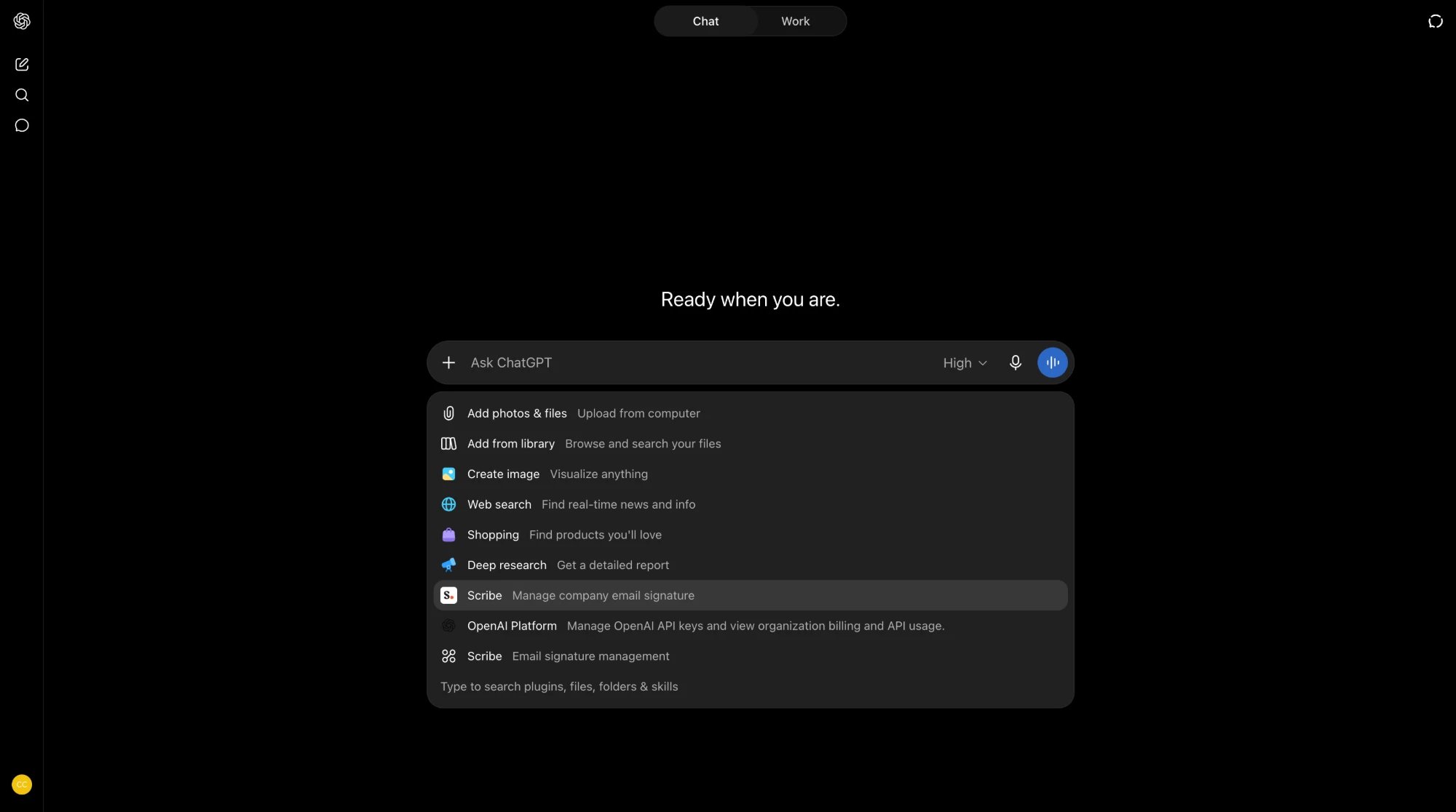
-
Chiedi a ChatGPT di gestire il tuo account Scribe, dalla creazione di una firma al recupero dei tuoi dati analitici.
Mistral Vibe
Mistral Vibe
Collegare Mistral Vibe a Scribe
Funziona sul piano gratuito.-
In Mistral Vibe, apri Context, vai su Connectors, poi clicca su Add Connector.

-
Apri la scheda Custom MCP Connector. Assegnagli il nome
Scribe, incolla l’URL qui sotto in Server, lascia il metodo di autenticazione su OAuth2.1, poi clicca su Connect:
-
Accedi con il tuo account Scribe se richiesto, controlla gli accessi, poi clicca su Allow access.

-
Fatto. Scribe è collegato e puoi consultare i suoi strumenti in Functions ogni volta che serve.


Grok
Grok
Collegare Grok a Scribe
Richiede un account a pagamento.-
Su grok.com, apri il menu + nel campo di composizione del messaggio, poi clicca su Add connector.

-
Nella finestra New Connector, scegli Custom per aggiungere il tuo connettore.

-
Chiamalo
Scribe, incolla l’URL qui sotto in Server URL, poi clicca su Add Connector:
-
Accedi con il tuo account Scribe se richiesto, controlla l’accesso, poi clicca su Allow access.


Gemini
Gemini
Collegare Gemini a Scribe
Configurazione a cura dell’amministratore di Google Workspace in Gemini Enterprise, dalla console di Google Cloud.-
L’amministratore aggiunge un data store del server MCP personalizzato e inserisce l’URL:
- L’amministratore registra un client OAuth (un client id e un secret più un redirect), poi lo autorizza.
- L’amministratore attiva gli strumenti Scribe per gli utenti.
Microsoft Copilot
Microsoft Copilot
Collegare Microsoft Copilot a Scribe
Configurazione a due ruoli: un amministratore o creatore costruisce una volta un agente Scribe inCopilot Studio, poi il team chatta con quell’agente pubblicato. La chat Copilot standard non ottiene automaticamente gli strumenti Scribe.Prerequisiti- Un utente
Microsoft 365 Copilotper ogni persona che lo utilizzerà - Capacità
Copilot Studioper la persona che effettua la configurazione - Orchestrazione generativa attivata sull’agente
-
Apri o crea un agente in
Copilot Studio, poi vai su Tools, Add a tool, New tool, Model Context Protocol. -
In Add a Model Context Protocol server, imposta il Server name su
Scribe, aggiungi una breve Server description, poi incolla l’URL in Server URL come endpoint streamable: - Imposta Authentication su OAuth 2.0, poi scegli Dynamic discovery affinché Copilot si registri automaticamente, poiché Scribe supporta la registrazione dinamica dei client OAuth. Fai clic su Create, poi attiva lo strumento.
- Attiva l’orchestrazione generativa se non è già attiva.
- Pubblica l’agente.
-
In Channels, rendilo disponibile dove lavora il team, in Microsoft Teams o nell’app
Microsoft 365 Copilot.
- Apri l’agente Scribe pubblicato in Microsoft Teams o nell’app
Microsoft 365 Copilot. - Gestisci Scribe chattando con l’agente.
Un connettore federato a livello di tenant rende disponibile Scribe per il recupero e il grounding nella chat Copilot. Il percorso dell’agente pubblicato descritto sopra è quello che abilita azioni come la creazione di firme e l’installazione per il team.
DeepSeek
DeepSeek
Assistenti di programmazione
Scribe CLI (MCP locale per qualsiasi agente stdio)
Scribe CLI (MCP locale per qualsiasi agente stdio)
Collegare un agente locale tramite la Scribe CLI
Installa la CLI, accedi una volta nel browser e distribuisci ogni strumento Scribe a un agente locale tramite stdio. Non c’è nessun connettore remoto da configurare e funziona con qualsiasi client MCP in grado di lanciare un comando:scribe signatures list, scribe teammates create --email jane@acme.com, scribe tools per l’elenco completo), utile per script e agenti che preferiscono la shell. Guida completa: Scribe CLI.Claude Code
Claude Code
Collegare Claude Code a Scribe
Aggiungi il server, poi verificalo:claude mcp add --scope user scribe -- scribe mcp al suo posto.Cursor
Cursor
Codex
Codex
Hermes
Hermes
Prossimi passi
Skills
Fornisci al tuo assistente il flusso di lavoro completo di Scribe
Riferimento strumenti
Tutti gli strumenti MCP di Scribe, raggruppati per area
Risoluzione dei problemi
Risolvi problemi di connessione e degli strumenti
FAQ
Accesso, sicurezza dei dati, assistenti supportati