

Chat-assistenter
Claude
Claude
Koble Claude til Scribe
Scribe er oppført i Claude-katalogen som Scribe Mail, så det er ingenting å skrive. Fungerer på alle Claude-abonnementer, både på nett og på skrivebordet.-
Åpne Scribe Mail-oppføringen i Claude-katalogen, og klikk deretter Connect to Claude.
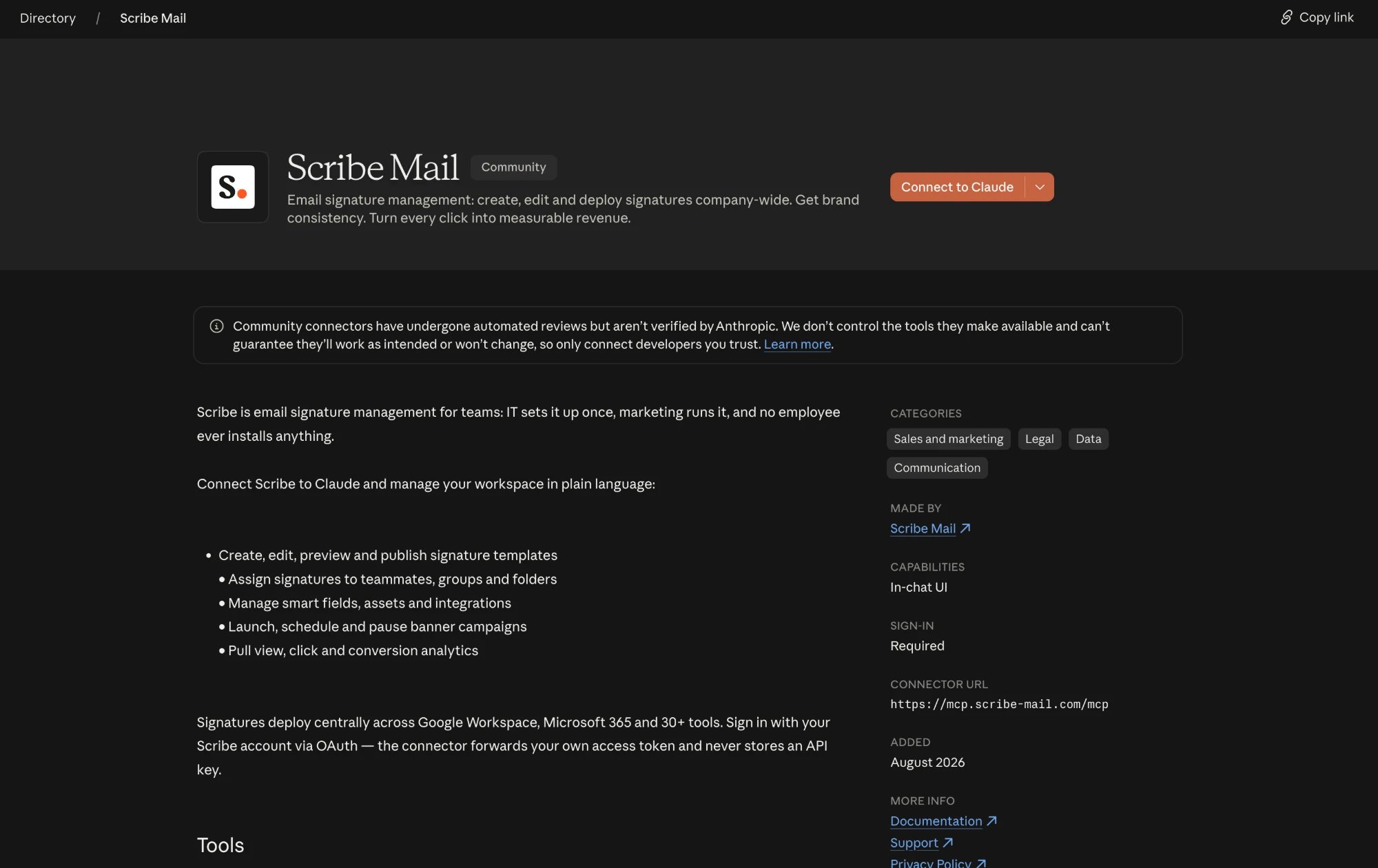
-
Logg inn med Scribe-kontoen din hvis du blir bedt om det, velg organisasjonen du vil koble til, gjennomgå tilgangen, og klikk deretter Allow access.
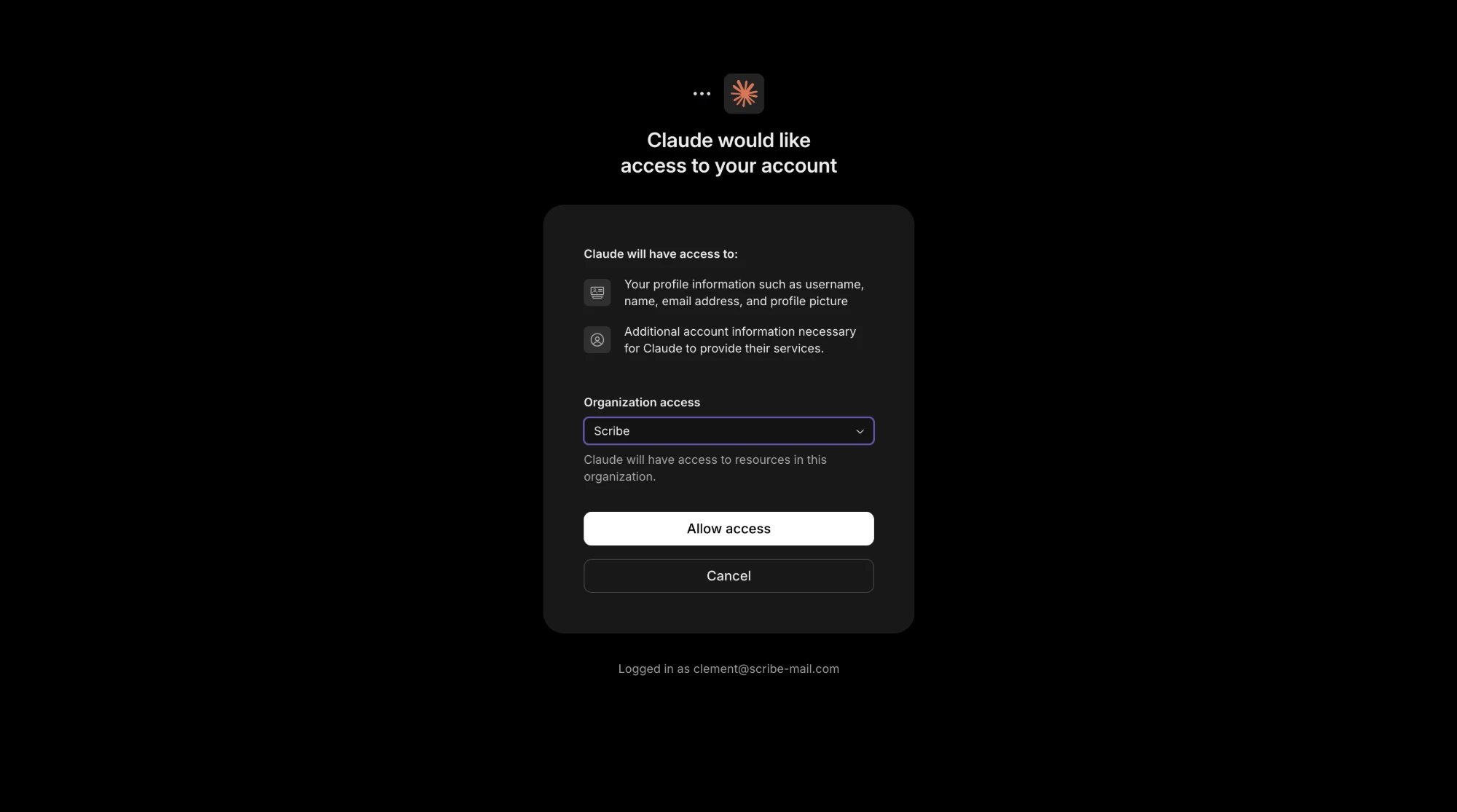
-
Ferdig. Oppføringen viser nå Connected, og Scribe vises blant koblingene dine.
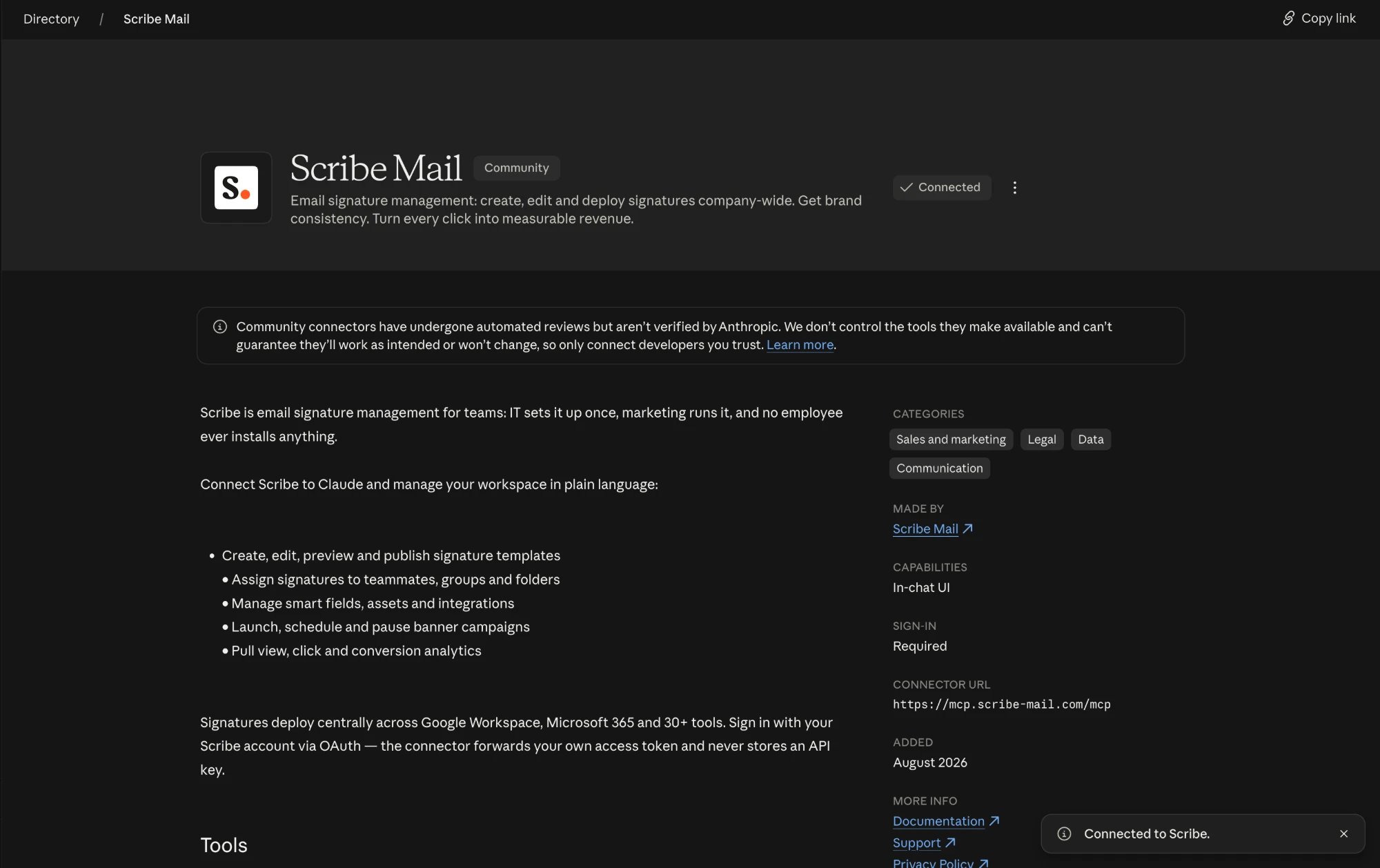

ChatGPT
ChatGPT
Koble ChatGPT til Scribe
Scribe er oppført i ChatGPT-pluginbutikken, så du installerer den som en hvilken som helst annen ChatGPT-app, uten behov for Developer Mode. Logg inn på ChatGPT på nettet først.-
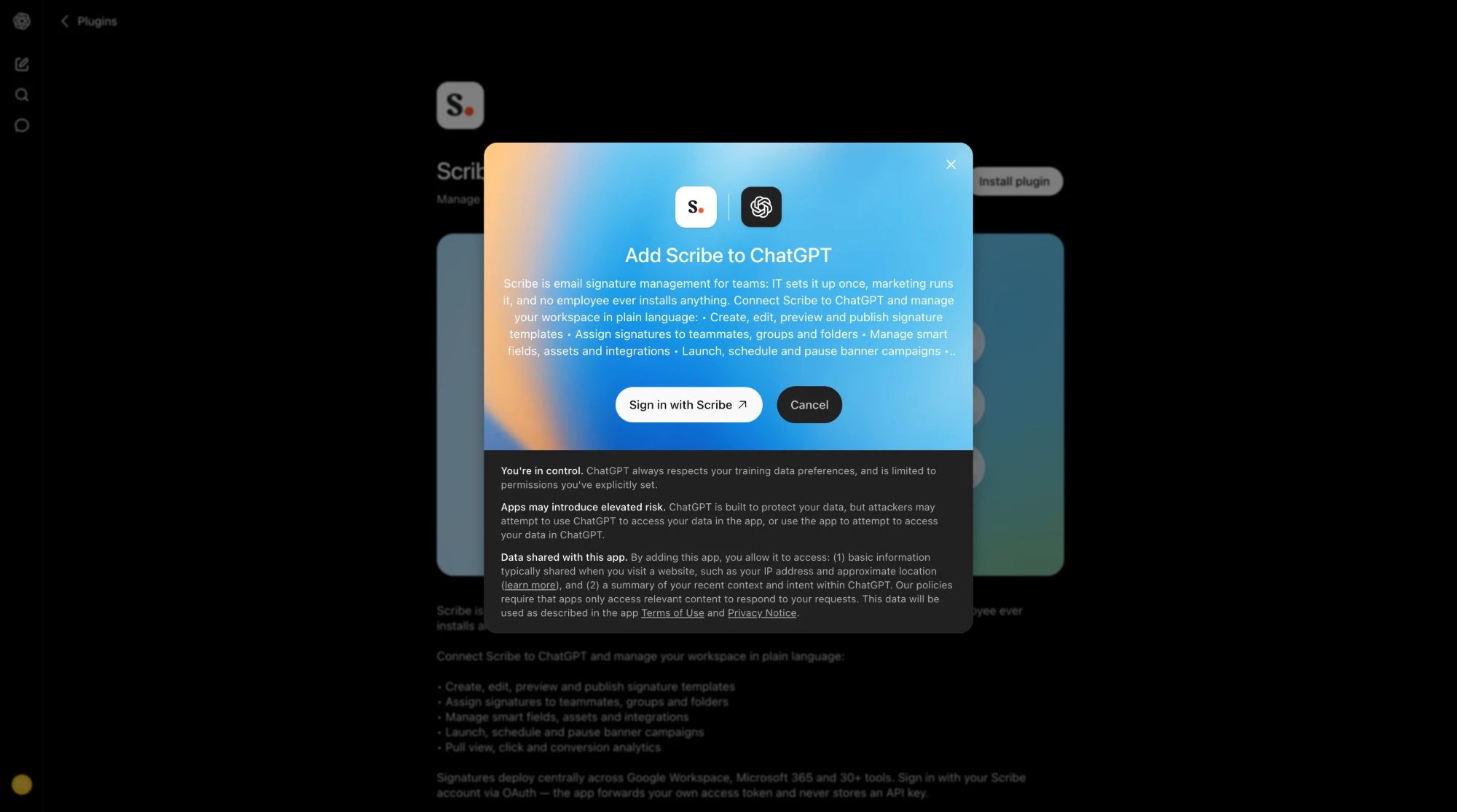
Åpne Scribe-pluginsiden, eller åpne Plugins i sidepanelet og søk etter Scribe, og klikk deretter Install plugin.
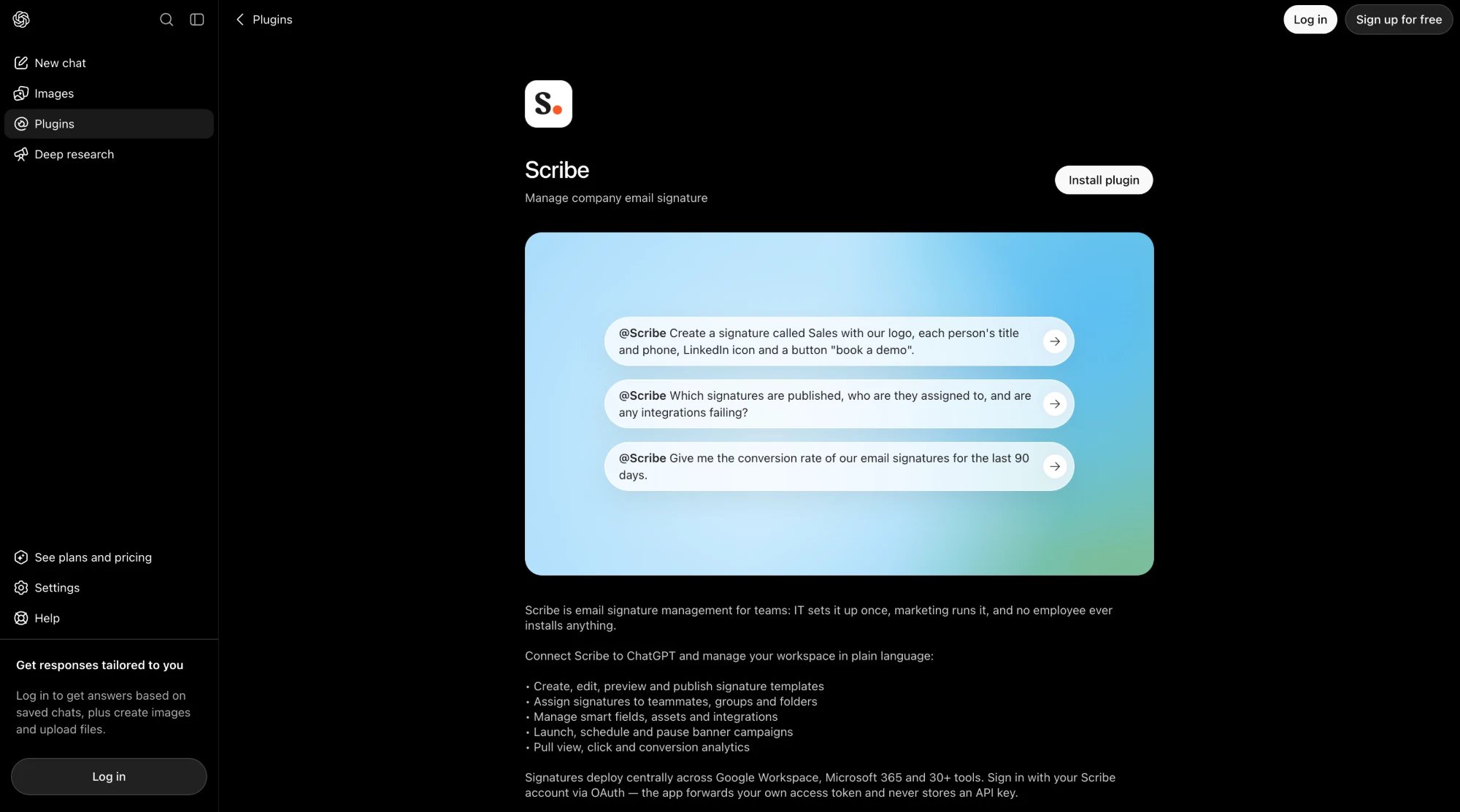
-
I dialogboksen Add Scribe to ChatGPT klikker du Sign in with Scribe.
-
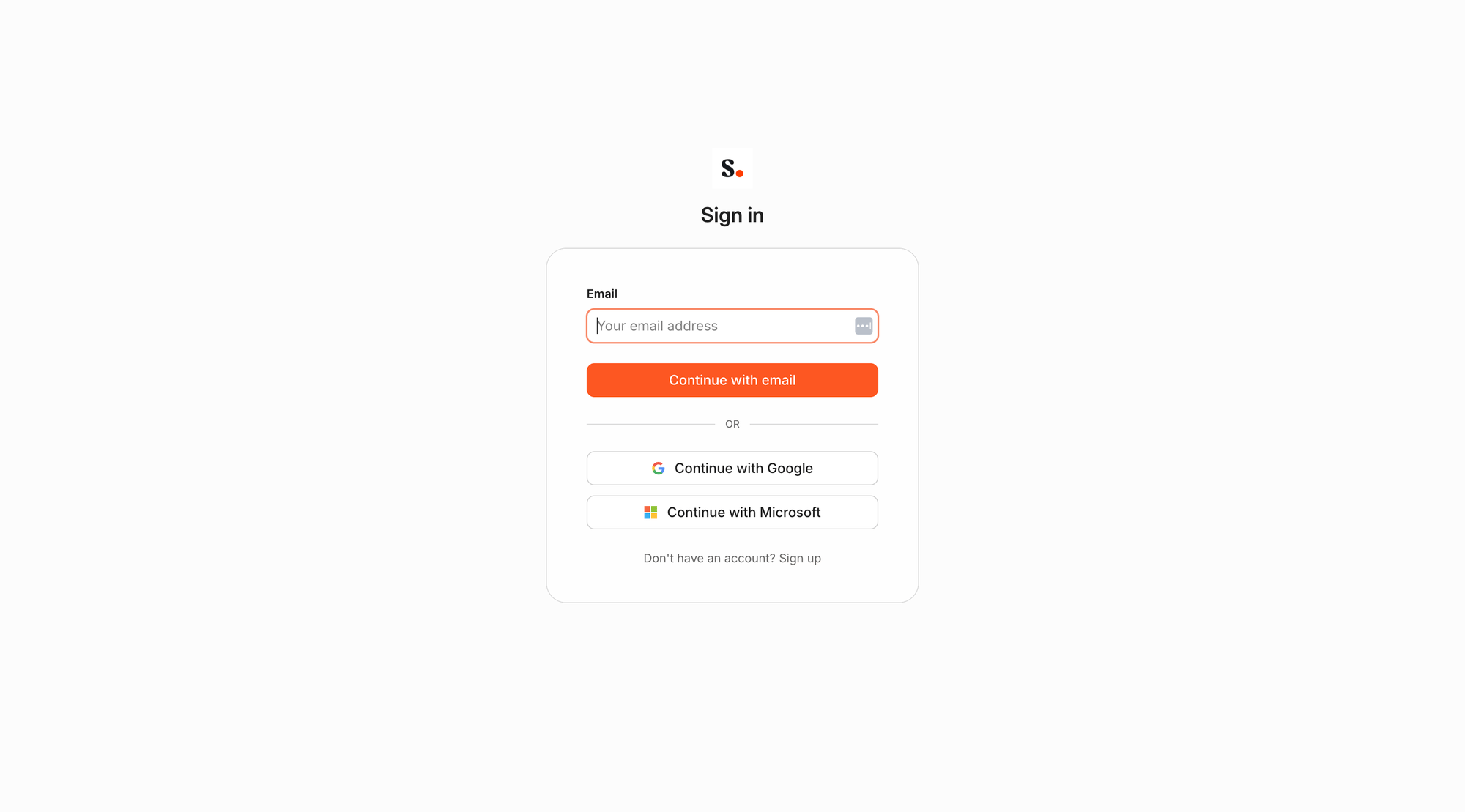
Logg inn med Scribe-kontoen din, gjennomgå tilgangen, og klikk deretter Allow access.
-
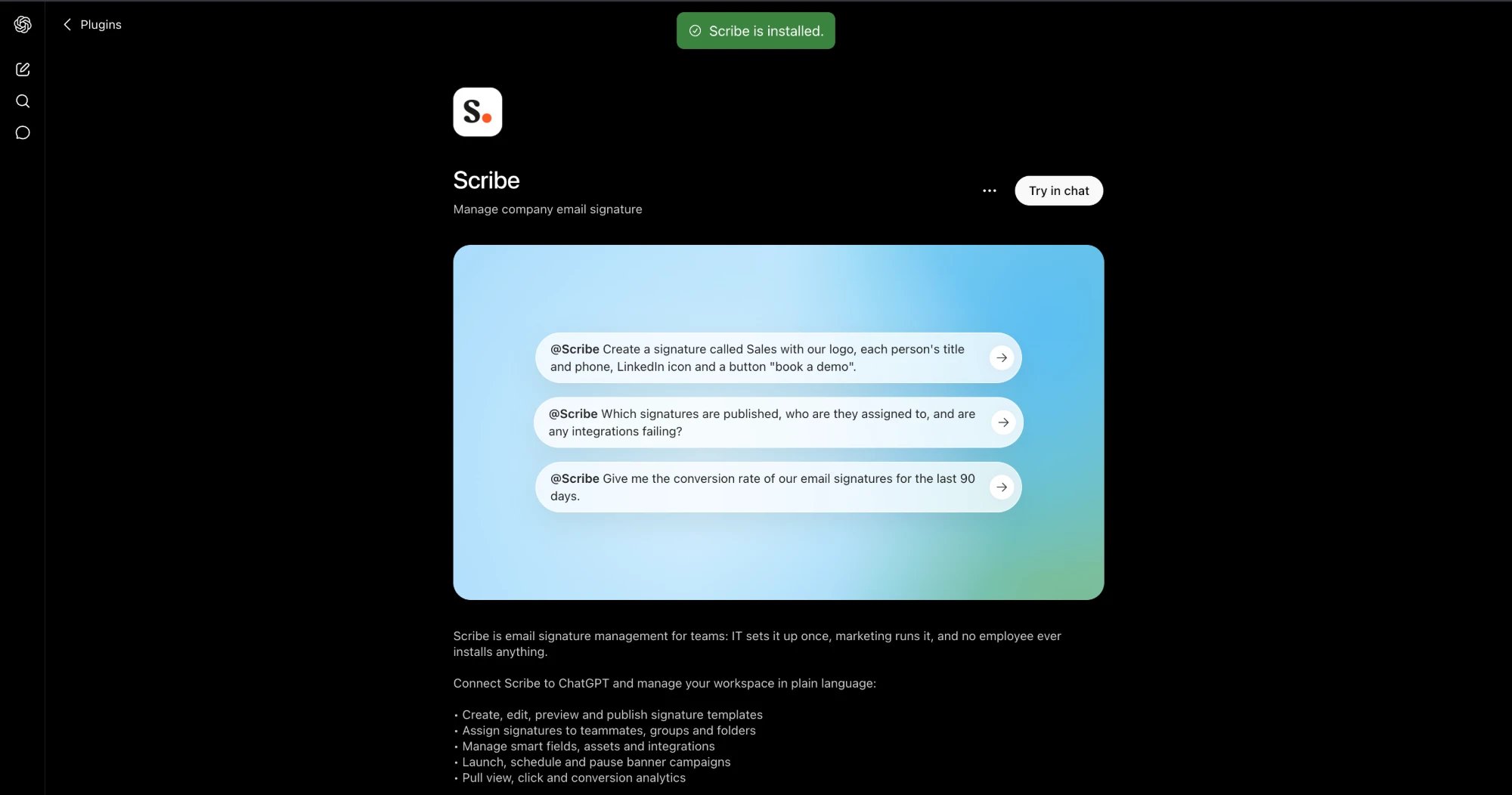
Scribe er installert. Klikk Try in chat, eller velg en av eksempelforespørslene på oppføringen.
-
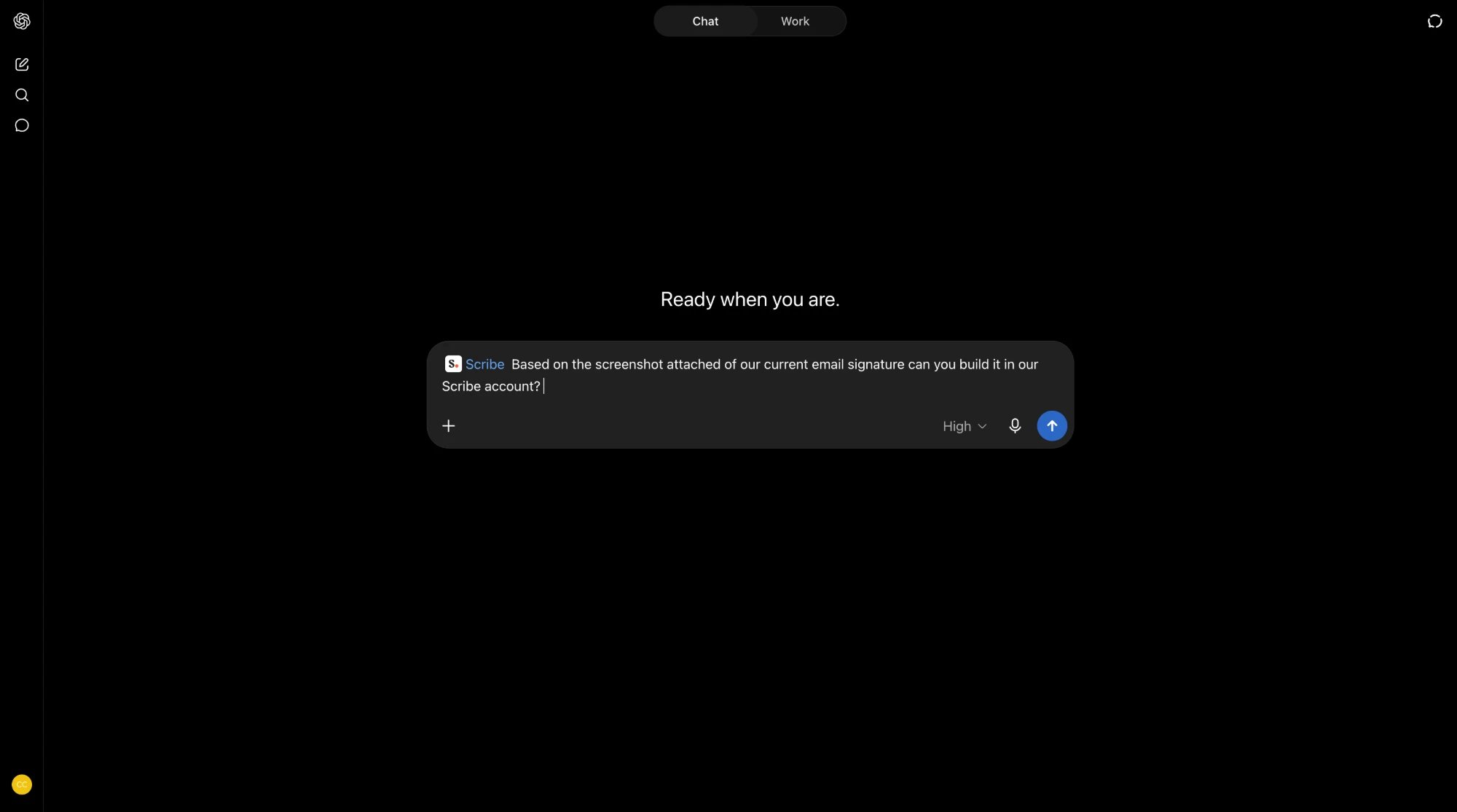
I en hvilken som helst chat, skriv
@Scribeetterfulgt av forespørselen din, eller åpne pluss-menyen og velg Scribe-pluginen.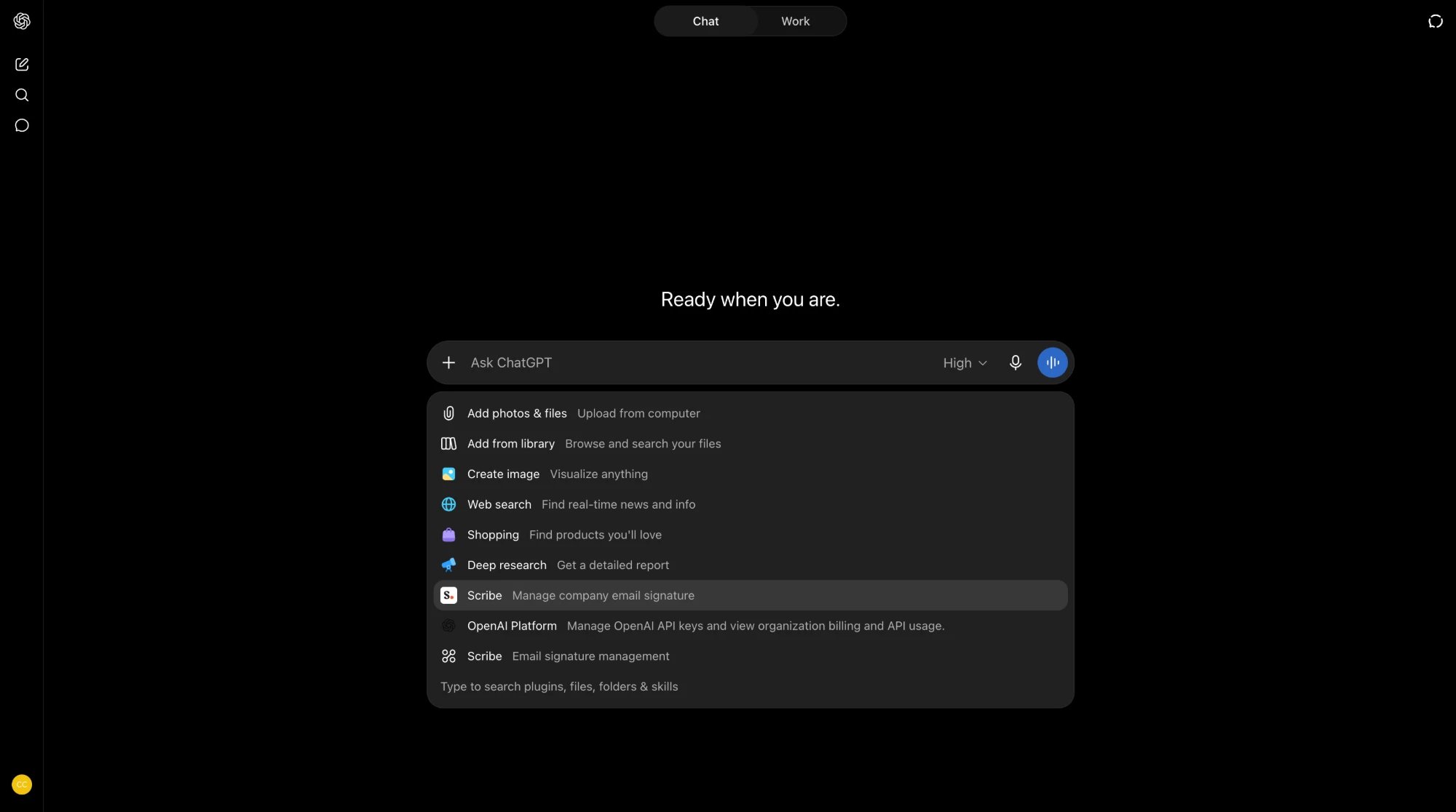
-
Be ChatGPT om å administrere Scribe-kontoen din, fra å opprette en signatur til å hente ut analysene dine.
Mistral Vibe
Mistral Vibe
Koble Mistral Vibe til Scribe
Fungerer på gratisabonnementet.-
I Mistral Vibe, åpne Context, gå til Connectors, og klikk deretter Add Connector.

-
Åpne fanen Custom MCP Connector. Gi den navnet
Scribe, lim inn URL-en nedenfor i Server, la autentiseringsmetoden stå på OAuth2.1, og klikk deretter Connect:
-
Logg inn med Scribe-kontoen din hvis du blir bedt om det, gjennomgå tilgangen, og klikk deretter Allow access.

-
Ferdig. Scribe er tilkoblet, og du kan gjennomgå verktøyene under Functions når du trenger det.


Grok
Grok
Koble Grok til Scribe
Krever en betalt konto.-
På grok.com åpner du +-menyen i meldingsvinduet og klikker deretter Add connector.

-
I dialogen New Connector velger du Custom for å legge til din egen kobling.

-
Gi den navnet
Scribe, lim inn URL-en nedenfor i Server URL, og klikk deretter Add Connector:
-
Logg på med Scribe-kontoen din hvis du blir bedt om det, gjennomgå tilgangen og klikk deretter Allow access.


Gemini
Gemini
Koble Gemini til Scribe
Konfigureres av Google Workspace-administratoren din i Gemini Enterprise, fra Google Cloud-konsollen.-
Administratoren legger til et datalager for en egendefinert MCP-server og fyller inn URL-en:
- Administratoren registrerer en OAuth-klient (en client id og secret samt en redirect) og autoriserer den deretter.
- Administratoren aktiverer Scribe-verktøyene for brukerne.
Microsoft Copilot
Microsoft Copilot
Koble Microsoft Copilot til Scribe
Et oppsett med to roller: en administrator eller utvikler bygger en Scribe-agent én gang iCopilot Studio, og deretter chatter teamet med den publiserte agenten. Vanlig Copilot-chat får ikke Scribe-verktøyene av seg selv.Forutsetninger- En
Microsoft 365 Copilot-lisens for hver person som skal bruke det Copilot Studio-kapasitet for personen som setter det opp- Generativ orkestrering aktivert på agenten
-
Åpne eller opprett en agent i
Copilot Studio, gå deretter til Tools, Add a tool, New tool, Model Context Protocol. -
I Add a Model Context Protocol server setter du Server name til
Scribe, legger til en kort Server description, og limer deretter inn URL-en i Server URL som et strømbart endepunkt: - Sett Authentication til OAuth 2.0, og velg deretter Dynamic discovery slik at Copilot registrerer seg automatisk, siden Scribe støtter dynamisk OAuth-klientregistrering. Klikk Create, og aktiver deretter verktøyet.
- Aktiver generativ orkestrering hvis det ikke allerede er på.
- Publiser agenten.
-
Under Channels gjør du den tilgjengelig der teamet jobber, i Microsoft Teams eller
Microsoft 365 Copilot-appen.
- Åpne den publiserte Scribe-agenten i Microsoft Teams eller
Microsoft 365 Copilot-appen. - Administrer Scribe ved å chatte med den.
En tenant-omfattende føderert kobling gjør Scribe tilgjengelig for uthenting og forankring i Copilot-chat. Ruten med publisert agent beskrevet over er det som muliggjør handlinger som å opprette signaturer og installere for teamet.
DeepSeek
DeepSeek
Kodeassistenter
Scribe CLI (lokal MCP for enhver stdio-agent)
Scribe CLI (lokal MCP for enhver stdio-agent)
Koble en lokal agent via Scribe CLI
Installer CLI-en, logg inn én gang i nettleseren, og server alle Scribe-verktøy til en lokal agent over stdio. Det er ingen ekstern kobling å sette opp, og det fungerer med enhver MCP-klient som kan starte en kommando:scribe signatures list, scribe teammates create --email jane@acme.com, scribe tools for hele listen), nyttig for skript og agenter som foretrekker shell-en. Fullstendig veiledning: Scribe CLI.Claude Code
Claude Code
Koble Claude Code til Scribe
Legg til serveren, og verifiser den deretter:claude mcp add --scope user scribe -- scribe mcp i stedet.Cursor
Cursor
Codex
Codex
Hermes
Hermes
Neste trinn
Skills
Gi assistenten din hele Scribe-arbeidsflyten
Tools reference
Alle Scribe MCP-verktøy, gruppert etter område
Troubleshooting
Løs tilkoblings- og verktøyproblemer
FAQ
Tilgang, datasikkerhet, støttede assistenter