

Chat-Assistenten
Claude
Claude
Claude mit Scribe verbinden
Scribe ist im Claude-Verzeichnis als Scribe Mail gelistet, sodass nichts eingegeben werden muss. Funktioniert mit allen Claude-Tarifen, im Web und auf dem Desktop.-
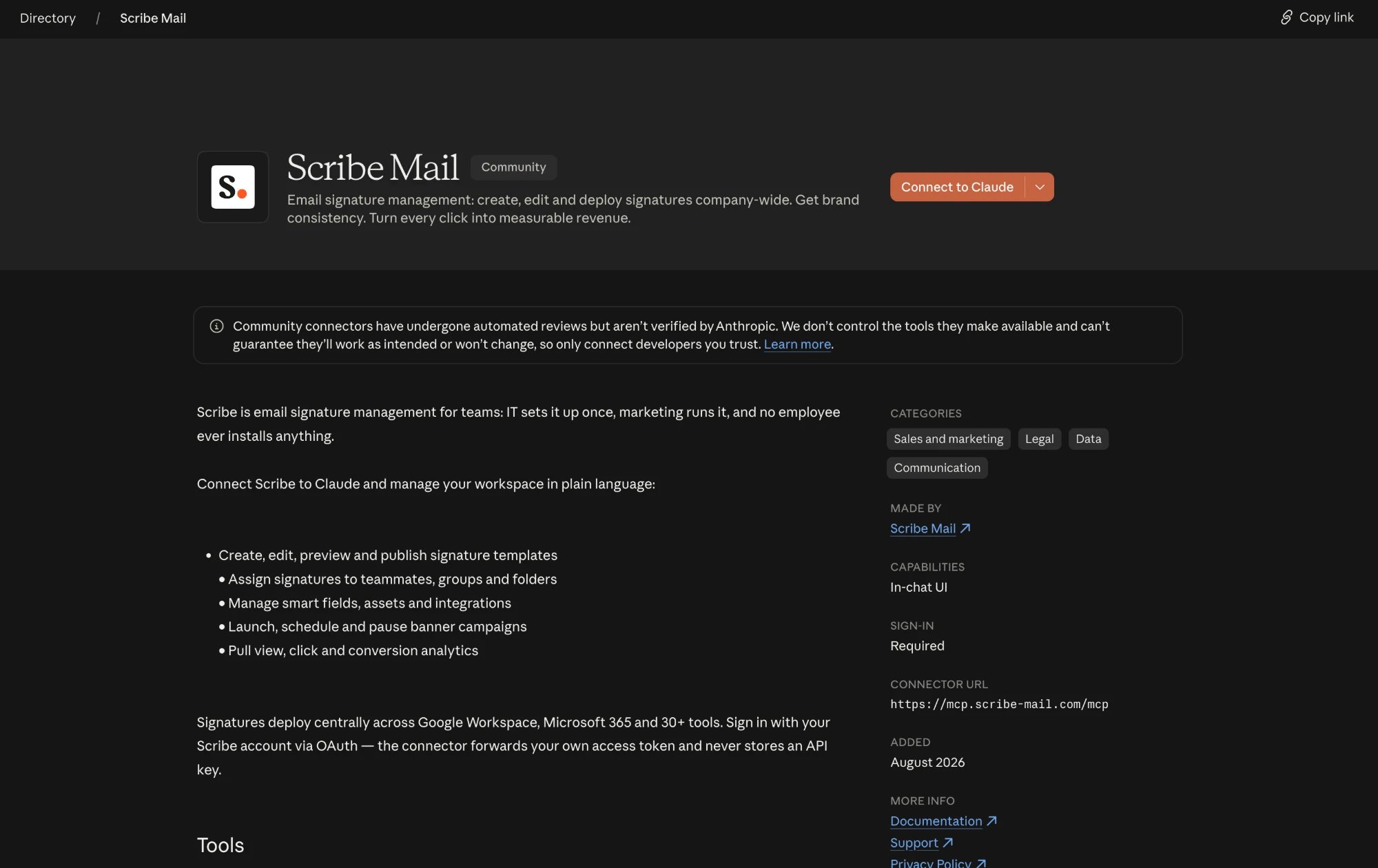
Öffnen Sie den Scribe-Mail-Eintrag im Claude-Verzeichnis und klicken Sie auf Connect to Claude.
-
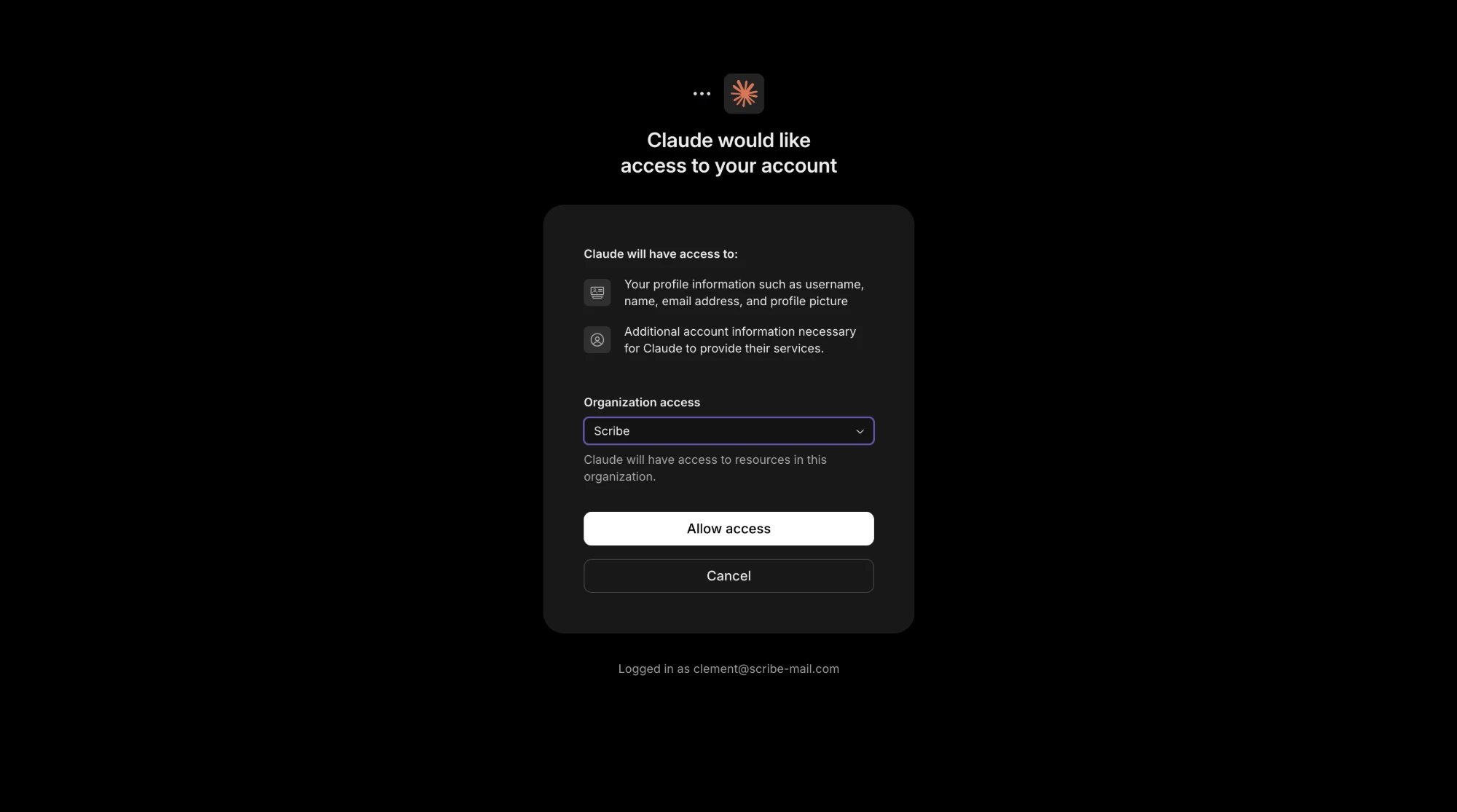
Melden Sie sich bei Aufforderung mit Ihrem Scribe-Konto an, wählen Sie die zu verbindende Organisation, prüfen Sie die Zugriffsrechte und klicken Sie auf Allow access.
-
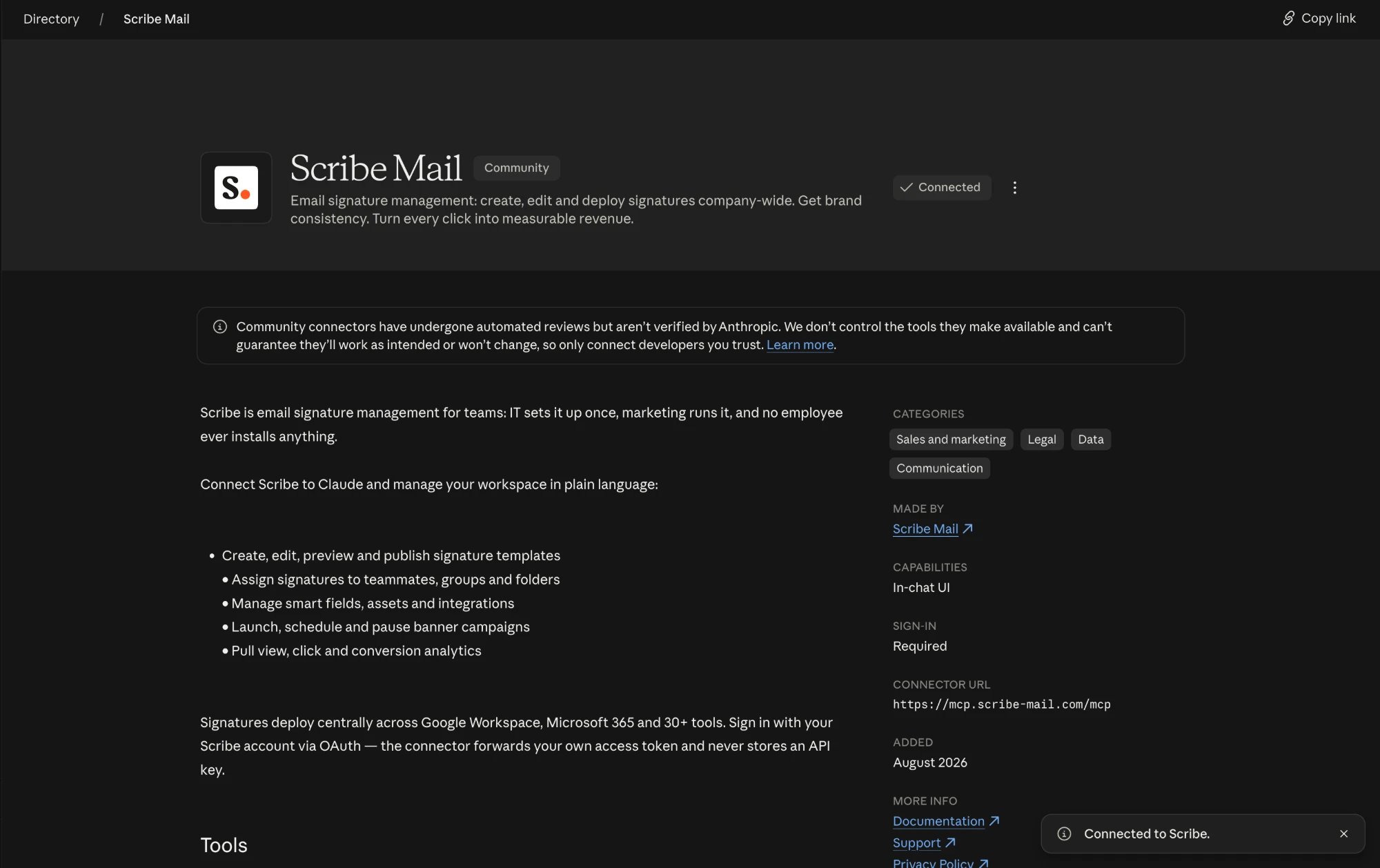
Fertig. Der Eintrag zeigt jetzt Connected, und Scribe erscheint in Ihren Connectors.

ChatGPT
ChatGPT
ChatGPT mit Scribe verbinden
Scribe ist im ChatGPT-Plugin-Store gelistet und lässt sich wie jede andere ChatGPT-App installieren, ohne Developer Mode. Melden Sie sich zuerst bei ChatGPT im Web an.-
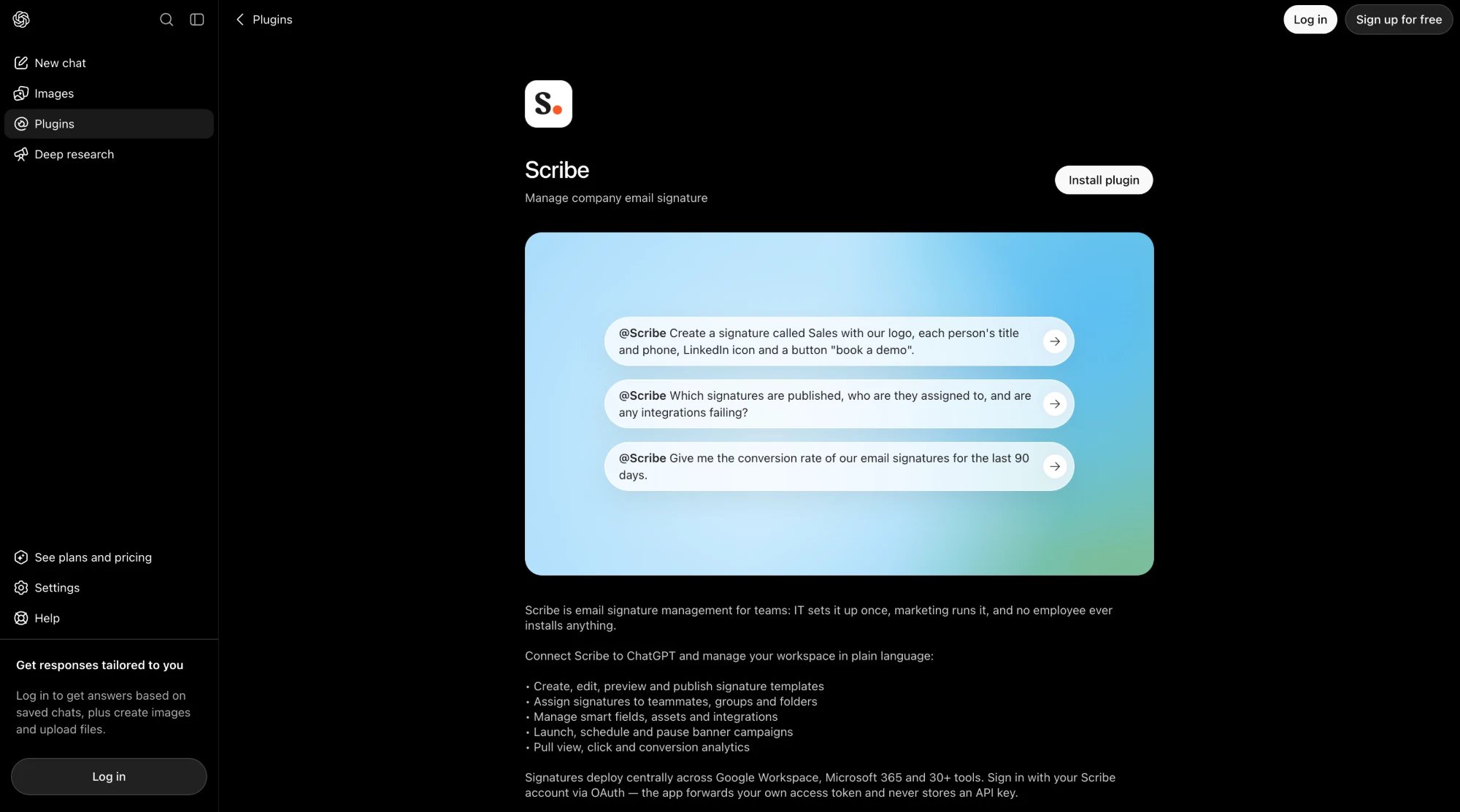
Öffnen Sie die Scribe-Plugin-Seite oder öffnen Sie Plugins in der Seitenleiste, suchen Sie nach Scribe und klicken Sie auf Install plugin.
-
Klicken Sie im Dialog Add Scribe to ChatGPT auf Sign in with Scribe.
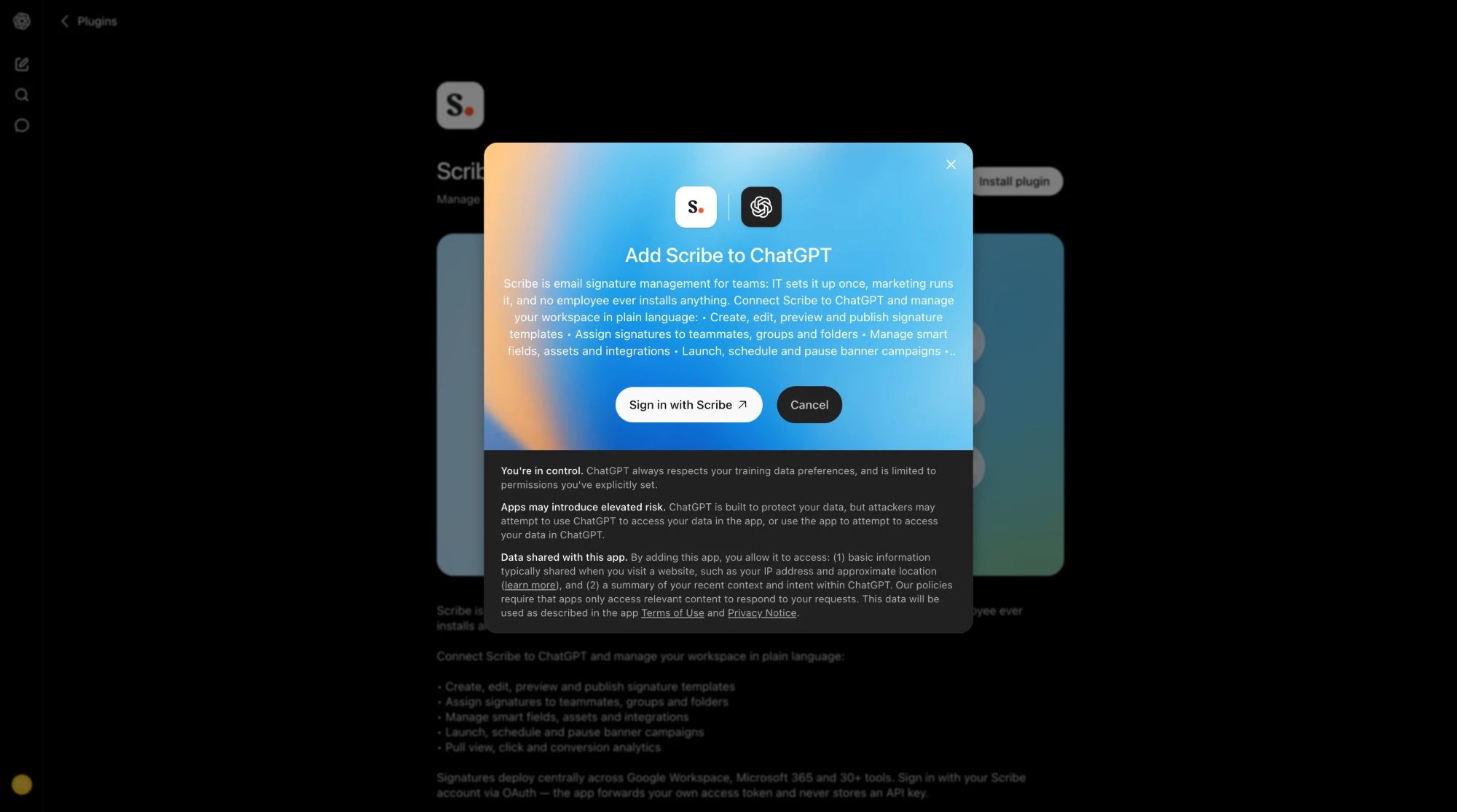
-
Melden Sie sich mit Ihrem Scribe-Konto an, prüfen Sie die Zugriffsrechte und klicken Sie auf Allow access.
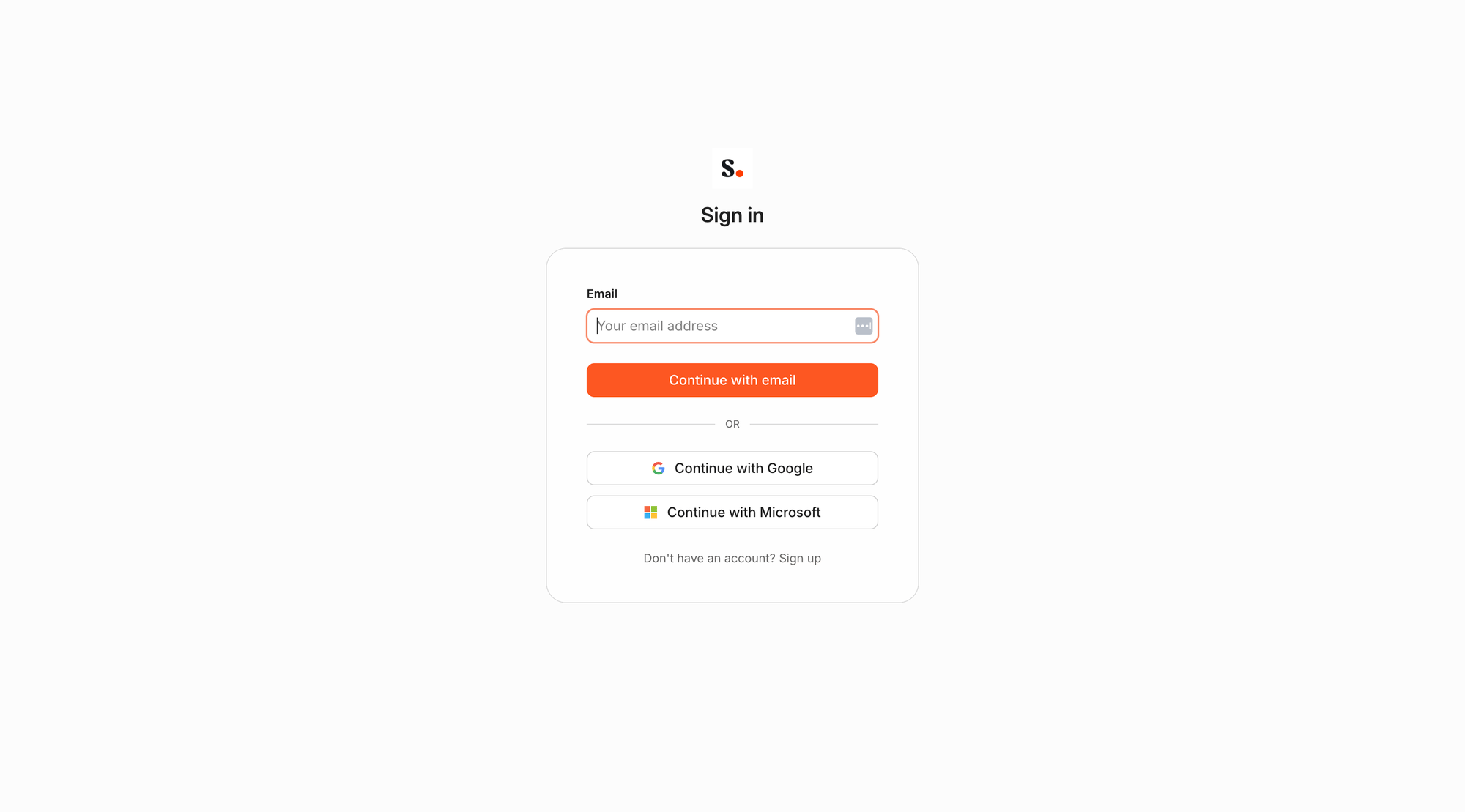
-
Scribe ist installiert. Klicken Sie auf Try in chat oder wählen Sie einen der Beispiel-Prompts im Eintrag.
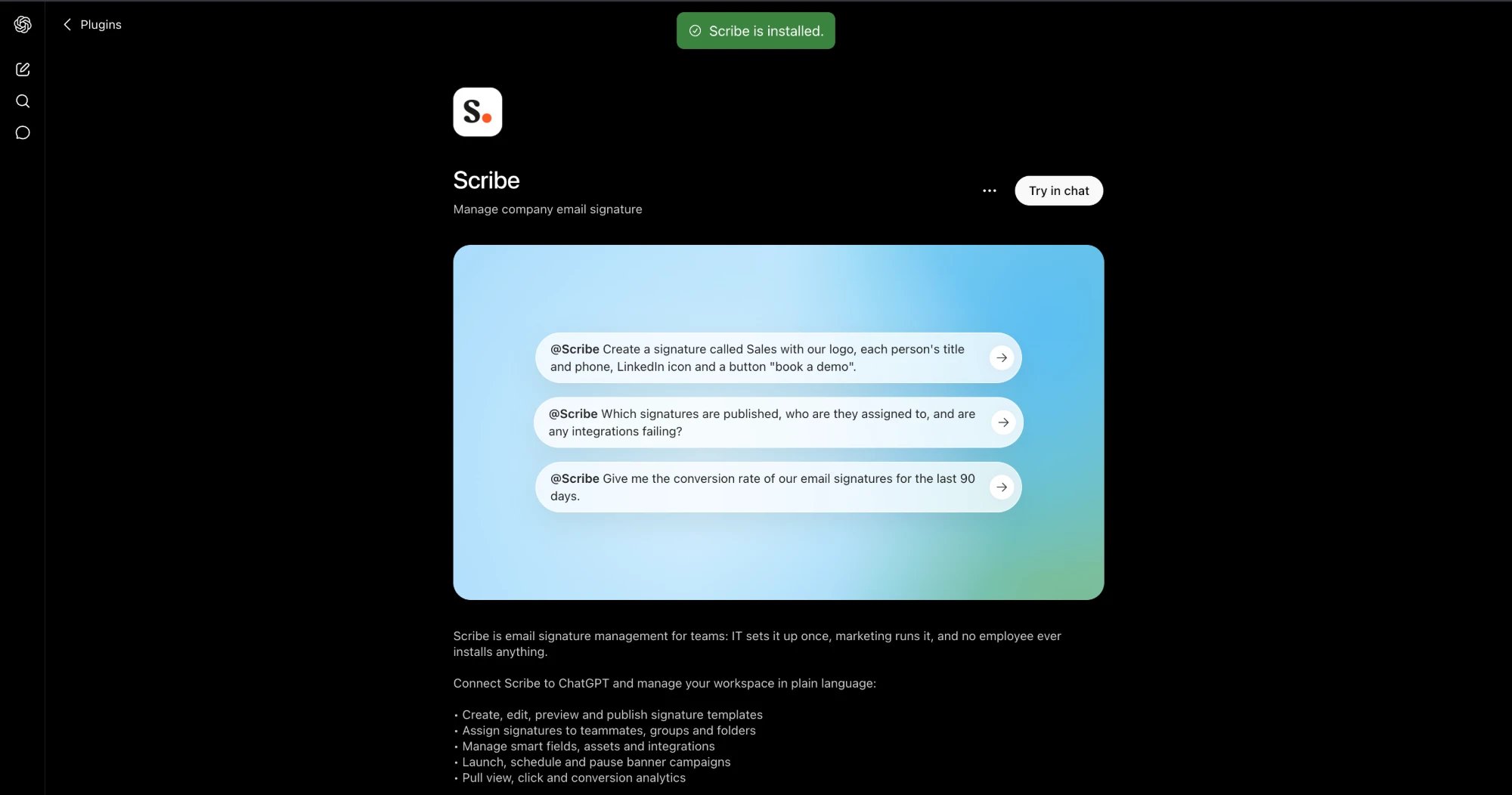
-
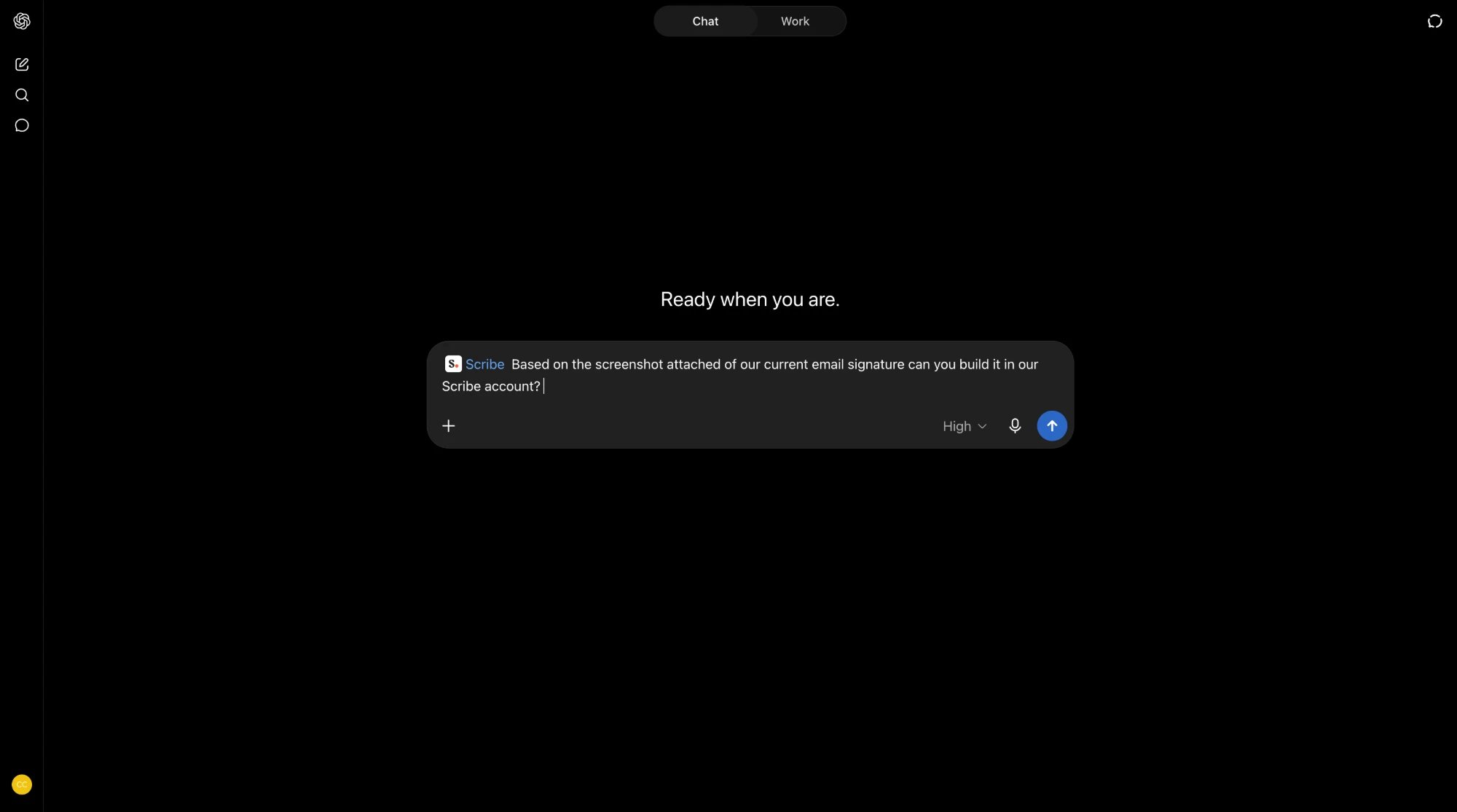
Geben Sie in einem beliebigen Chat
@Scribegefolgt von Ihrer Anfrage ein oder öffnen Sie das Plus-Menü und wählen Sie das Plug-in Scribe aus.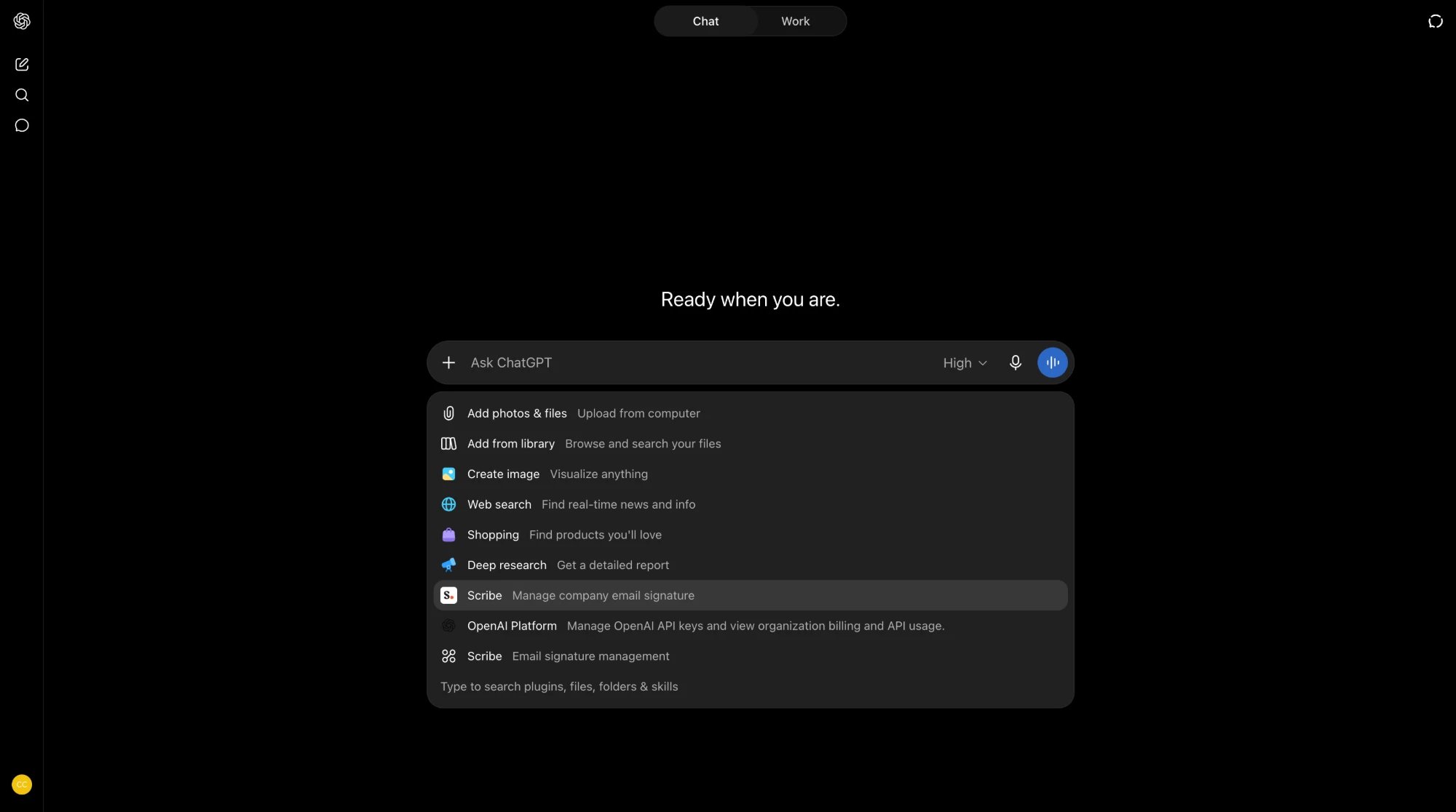
-
Bitten Sie ChatGPT, Ihr Scribe-Konto zu verwalten, vom Erstellen einer Signatur bis zum Abrufen Ihrer Analytics.
Mistral Vibe
Mistral Vibe
Mistral Vibe mit Scribe verbinden
Funktioniert im kostenlosen Tarif.-
Öffnen Sie in Mistral Vibe Context, gehen Sie zu Connectors und klicken Sie auf Add Connector.

-
Öffnen Sie den Tab Custom MCP Connector. Benennen Sie ihn
Scribe, fügen Sie die untenstehende URL in Server ein, belassen Sie die Authentifizierungsmethode auf OAuth2.1 und klicken Sie auf Connect:
-
Melden Sie sich bei Aufforderung mit Ihrem Scribe-Konto an, prüfen Sie den Zugriff und klicken Sie dann auf Allow access.

-
Fertig. Scribe ist verbunden und Sie können die zugehörigen Tools jederzeit unter Functions einsehen.


Grok
Grok
Grok mit Scribe verbinden
Erfordert einen kostenpflichtigen Account.-
Öffnen Sie auf grok.com im Nachrichten-Editor das Menü + und klicken Sie dann auf Add connector.

-
Wählen Sie im Dialog New Connector die Option Custom, um einen eigenen Connector hinzuzufügen.

-
Benennen Sie ihn
Scribe, fügen Sie die untenstehende URL in Server URL ein und klicken Sie dann auf Add Connector:
-
Melden Sie sich mit Ihrem Scribe-Account an, wenn Sie dazu aufgefordert werden, prüfen Sie die Zugriffsrechte und klicken Sie dann auf Allow access.


Gemini
Gemini
Gemini mit Scribe verbinden
Wird von Ihrem Google Workspace-Admin in Gemini Enterprise über die Google Cloud Console eingerichtet.-
Der Admin fügt einen Custom-MCP-Server-Datenspeicher hinzu und gibt die URL ein:
- Der Admin registriert einen OAuth-Client (Client ID und Client Secret plus Redirect) und autorisiert ihn.
- Der Admin aktiviert die Scribe-Tools für die Nutzer.
Microsoft Copilot
Microsoft Copilot
Microsoft Copilot mit Scribe verbinden
Ein Setup mit zwei Rollen: Ein Administrator oder Maker erstellt einmalig einen Scribe-Agenten inCopilot Studio, danach chattet das Team mit diesem veröffentlichten Agenten. Der einfache Copilot-Chat erhält die Scribe-Tools nicht von selbst.Voraussetzungen- Ein
Microsoft 365 Copilot-Nutzer für jede Person, die es verwendet Copilot Studio-Kapazität für die Person, die das Setup vornimmt- Generative Orchestrierung auf dem Agenten aktiviert
-
Öffnen oder erstellen Sie einen Agenten in
Copilot Studio, gehen Sie dann zu Tools, Add a tool, New tool, Model Context Protocol. -
Setzen Sie unter Add a Model Context Protocol server den Server name auf
Scribe, ergänzen Sie eine kurze Server description und fügen Sie dann die URL als streamable Endpoint in Server URL ein: - Setzen Sie Authentication auf OAuth 2.0 und wählen Sie dann Dynamic discovery, damit Copilot sich automatisch registriert, da Scribe die dynamische OAuth-Client-Registrierung unterstützt. Klicken Sie auf Create und aktivieren Sie das Tool.
- Aktivieren Sie die generative Orchestrierung, falls sie noch nicht eingeschaltet ist.
- Veröffentlichen Sie den Agenten.
-
Machen Sie ihn unter Channels dort verfügbar, wo das Team arbeitet, also in Microsoft Teams oder in der
Microsoft 365 Copilot-App.
- Öffnen Sie den veröffentlichten Scribe-Agenten in Microsoft Teams oder in der
Microsoft 365 Copilot-App. - Verwalten Sie Scribe im Chat mit dem Agenten.
Ein tenantweiter föderierter Konnektor stellt Scribe für Retrieval und Grounding im Copilot-Chat bereit. Der oben beschriebene Weg über den veröffentlichten Agenten ermöglicht Aktionen wie das Erstellen von Signaturen und die Installation für das Team.
DeepSeek
DeepSeek
Coding-Assistenten
Scribe CLI (local MCP for any stdio agent)
Scribe CLI (local MCP for any stdio agent)
Lokalen Agenten über die Scribe CLI verbinden
Installieren Sie die CLI, melden Sie sich einmal im Browser an und stellen Sie jedes Scribe-Tool einem lokalen Agenten über stdio bereit. Es gibt keinen Remote-Connector einzurichten, und es funktioniert mit jedem MCP-Client, der einen Befehl starten kann:scribe signatures list, scribe teammates create --email jane@acme.com, scribe tools für die vollständige Liste), praktisch für Skripte und Agenten, die die Shell bevorzugen. Vollständige Anleitung: Scribe CLI.Claude Code
Claude Code
Claude Code mit Scribe verbinden
Fügen Sie den Server hinzu und überprüfen Sie ihn anschließend:claude mcp add --scope user scribe -- scribe mcp aus.Cursor
Cursor
Codex
Codex
Hermes
Hermes
Nächste Schritte
Skills
Statten Sie Ihren Assistenten mit dem vollständigen Scribe-Workflow aus
Tool-Referenz
Alle Scribe-MCP-Tools, nach Bereich gruppiert
Fehlerbehebung
Verbindungs- und Tool-Probleme beheben
FAQ
Zugriff, Datensicherheit, unterstützte Assistenten