

Chattassistenter
Claude
Claude
Anslut Claude till Scribe
Scribe finns i Claude directory som Scribe Mail, så inget behöver skrivas in. Fungerar på alla Scribe-prenumerationer, på webben och i skrivbordsappen.-
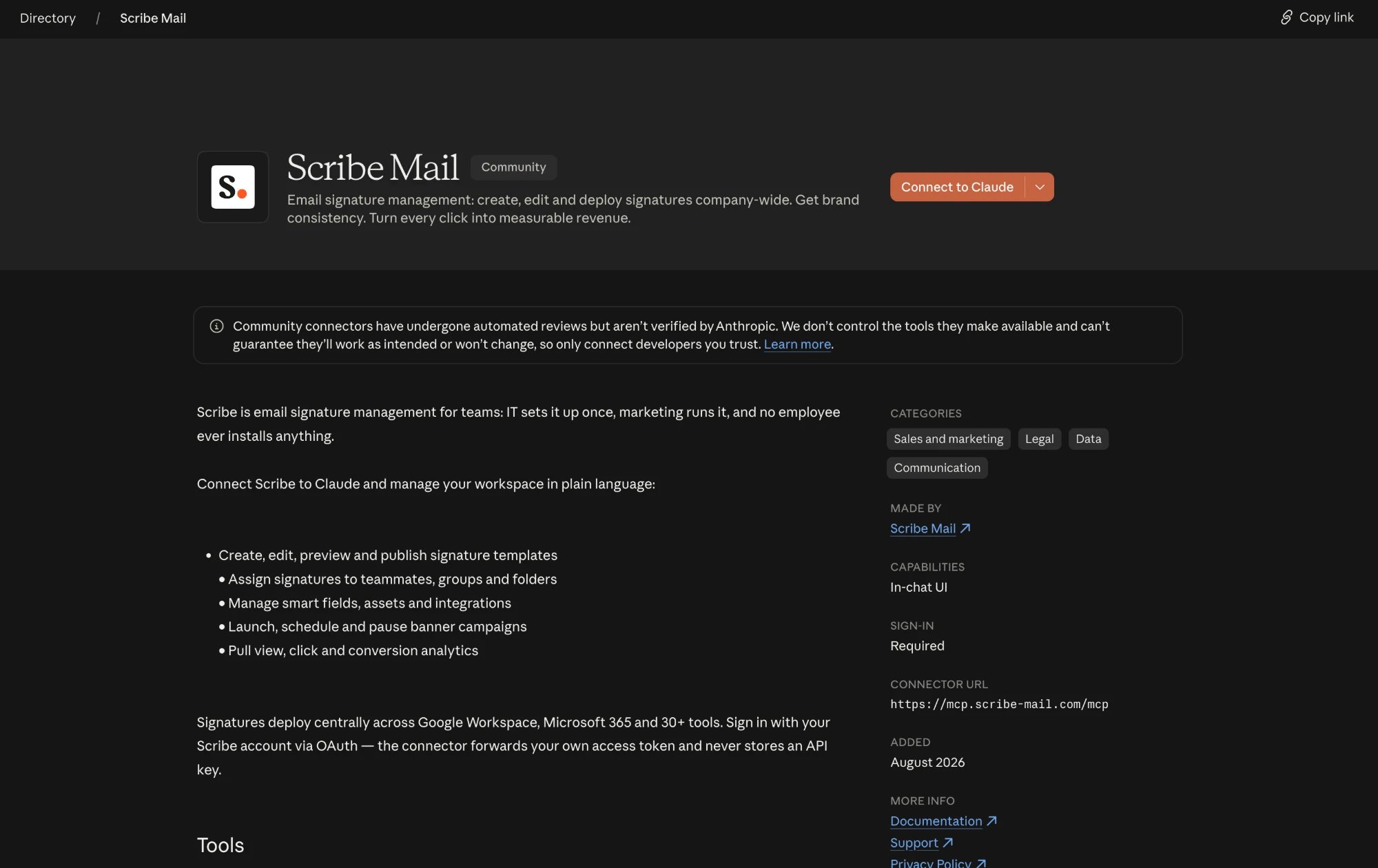
Öppna Scribe Mail-listningen i Claude directory och klicka på Connect to Claude.
-
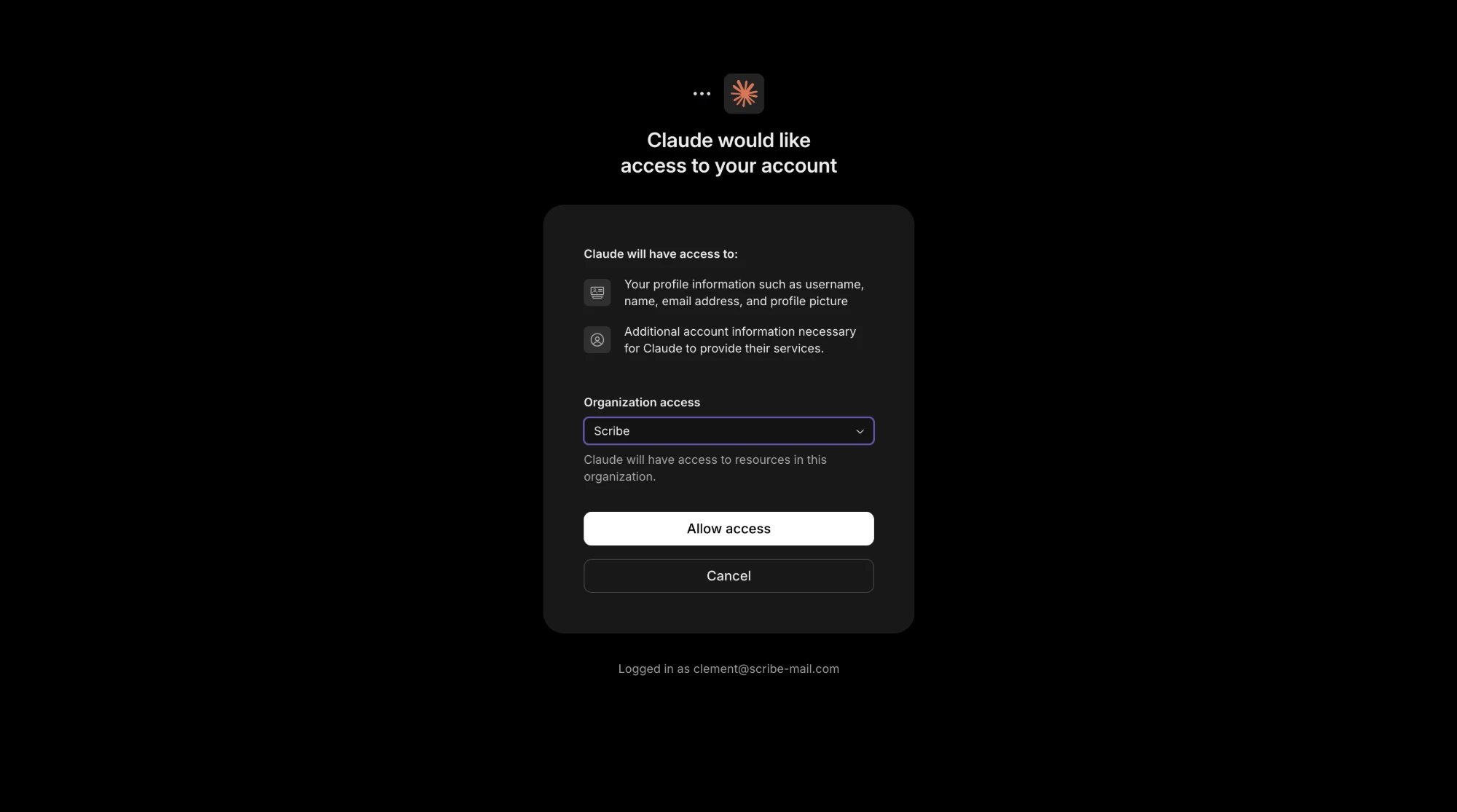
Logga in med ditt Scribe-konto om du blir ombedd, välj organisationen som ska anslutas, granska åtkomsten och klicka på Allow access.
-
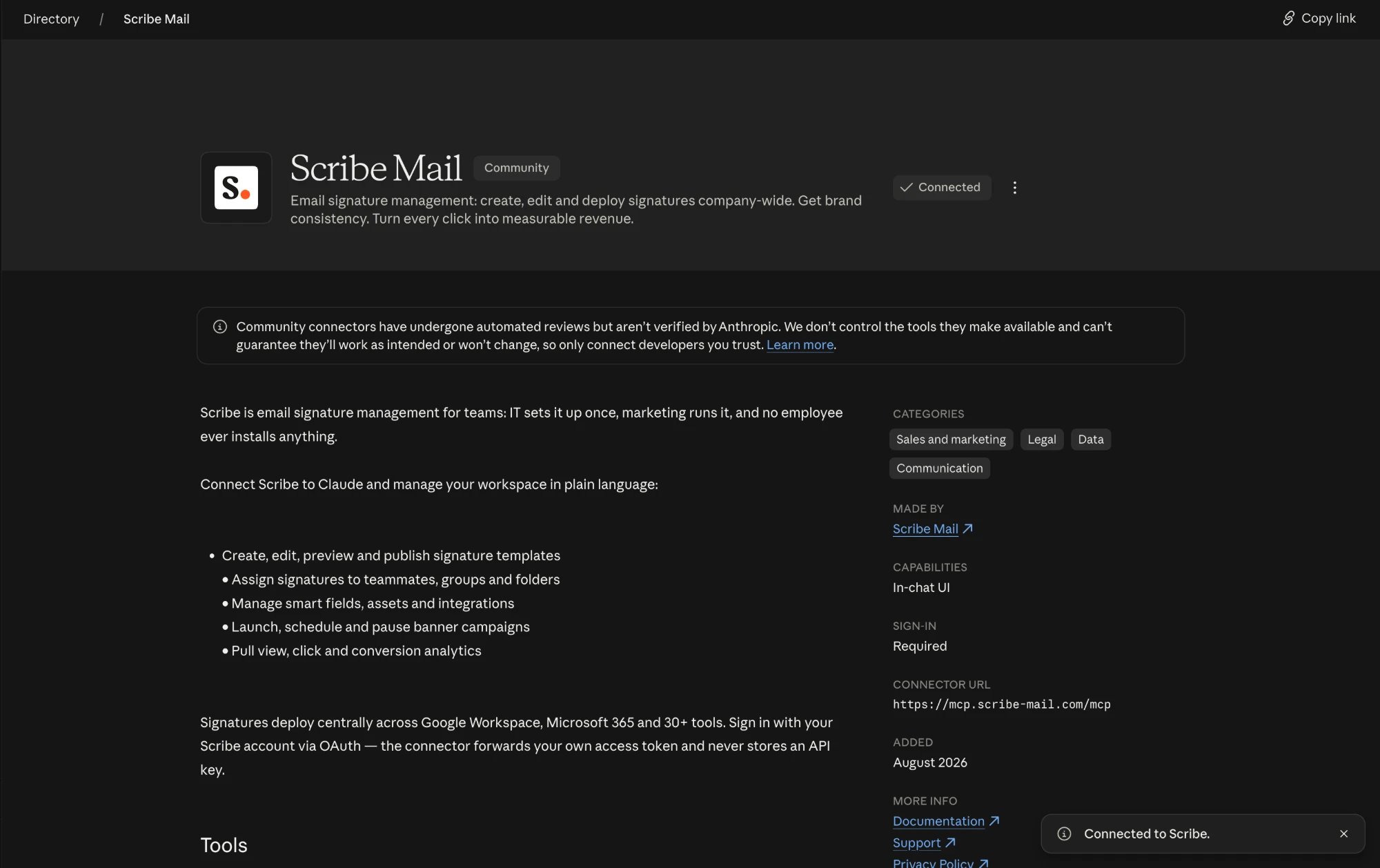
Klart. Listningen visar nu Connected, och Scribe visas bland dina anslutningar.

ChatGPT
ChatGPT
Anslut ChatGPT till Scribe
Scribe finns i ChatGPT:s plugin-butik, så du installerar det som vilken annan ChatGPT-app som helst, utan att aktivera Developer Mode. Logga in på ChatGPT på webben först.-
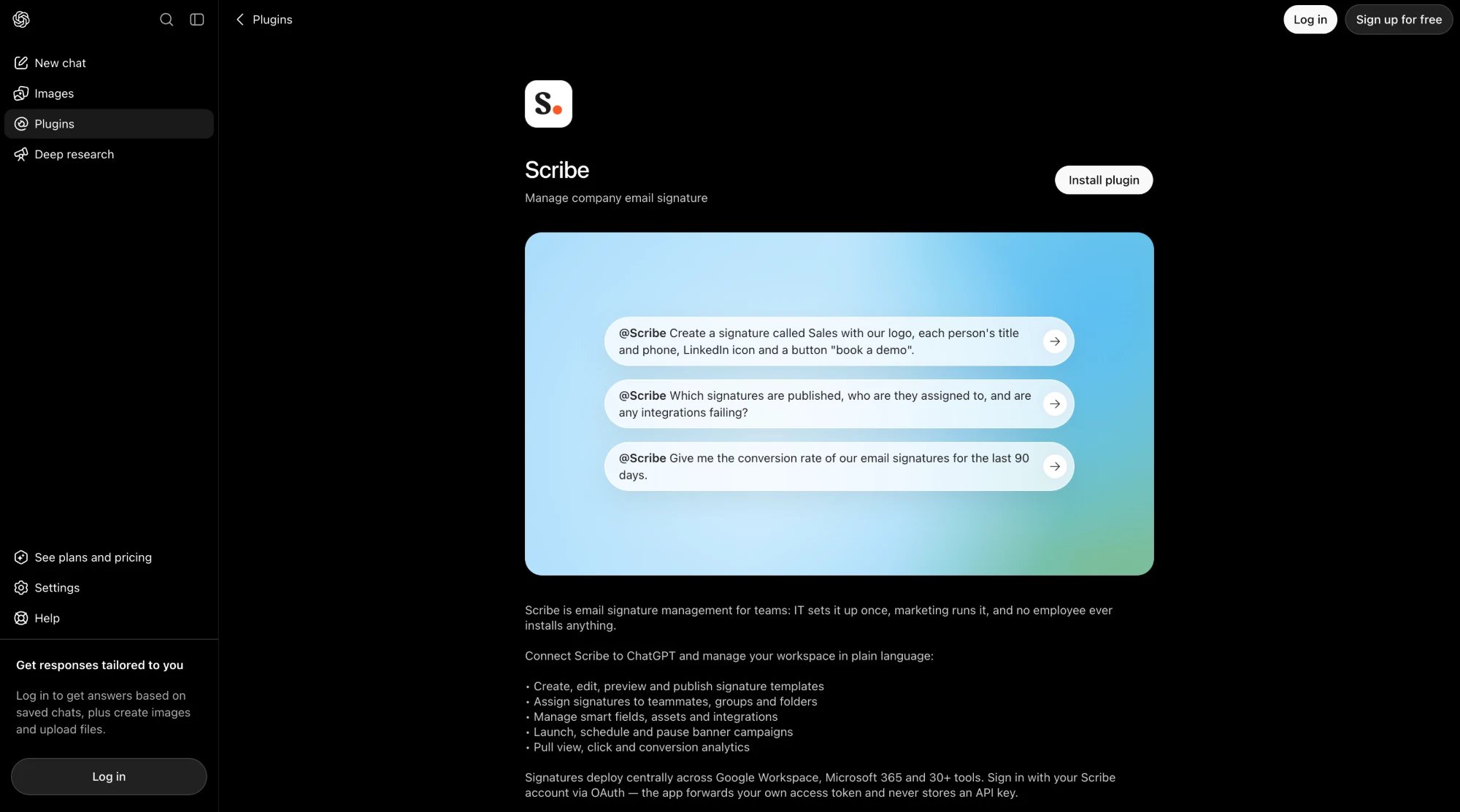
Öppna Scribes plugin-sida, eller öppna Plugins i sidofältet, sök efter Scribe och klicka på Install plugin.
-
I dialogen Add Scribe to ChatGPT, klicka på Sign in with Scribe.
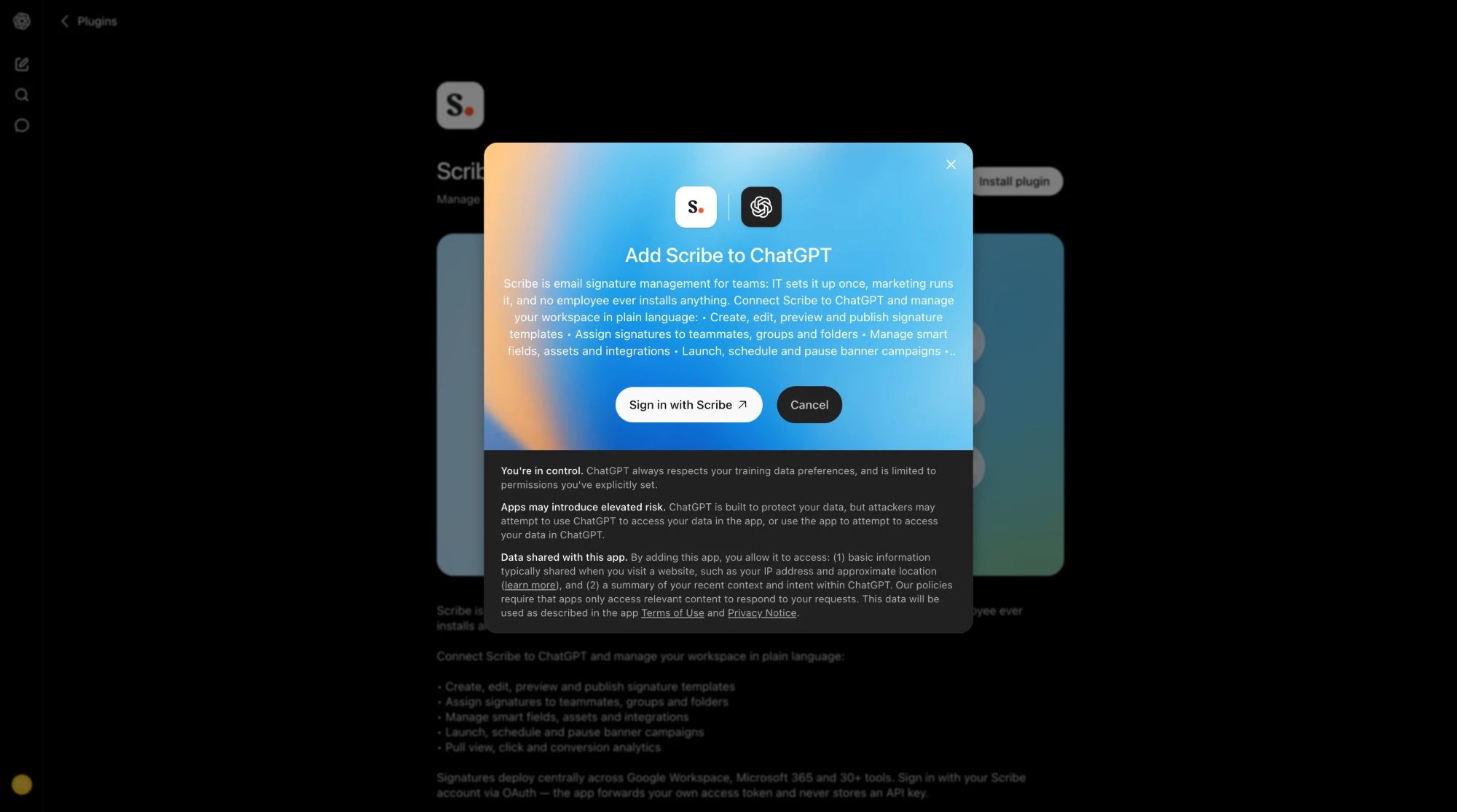
-
Logga in med ditt Scribe-konto, granska åtkomsten och klicka på Allow access.
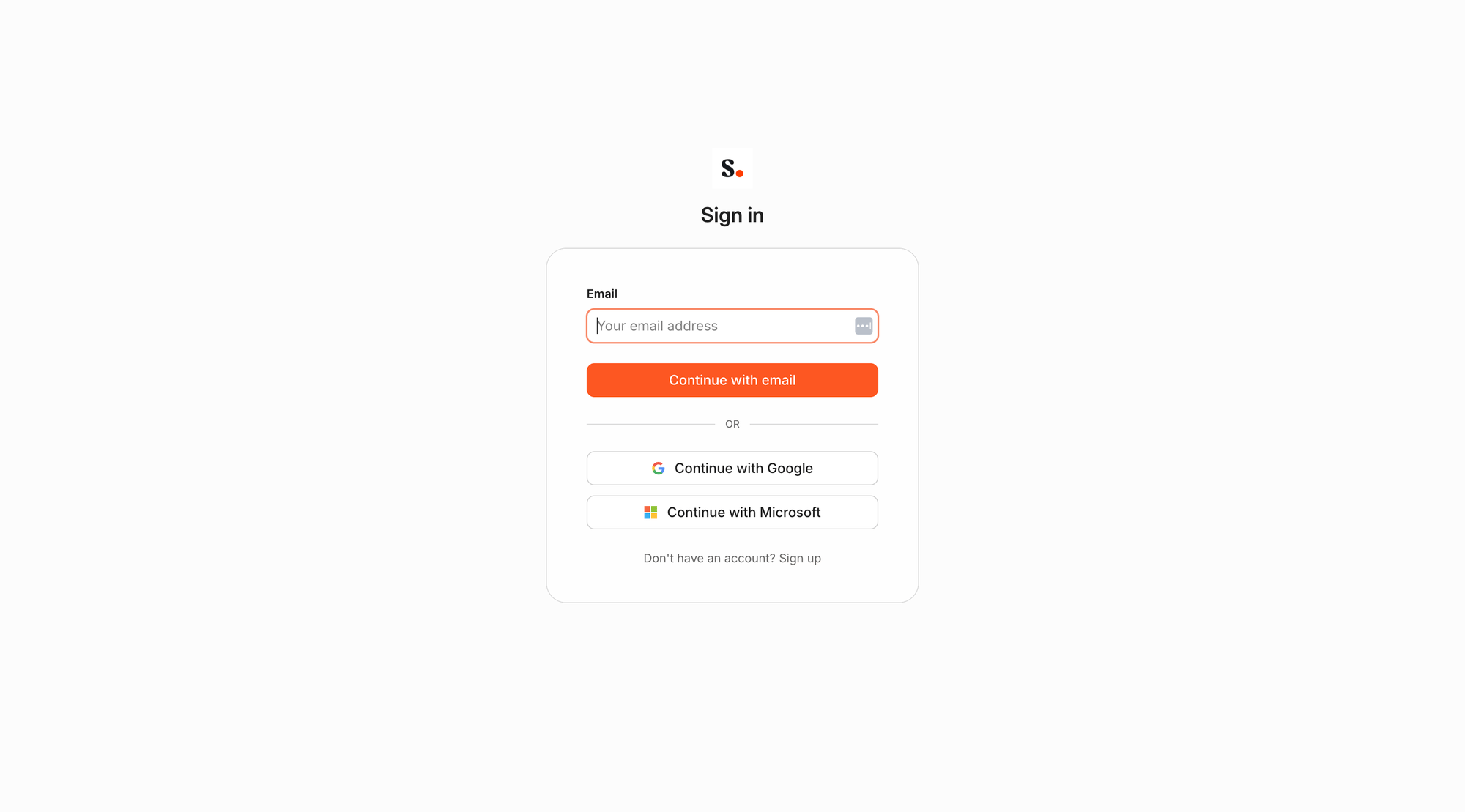
-
Scribe är installerat. Klicka på Try in chat, eller välj en av exempelprompterna i listningen.
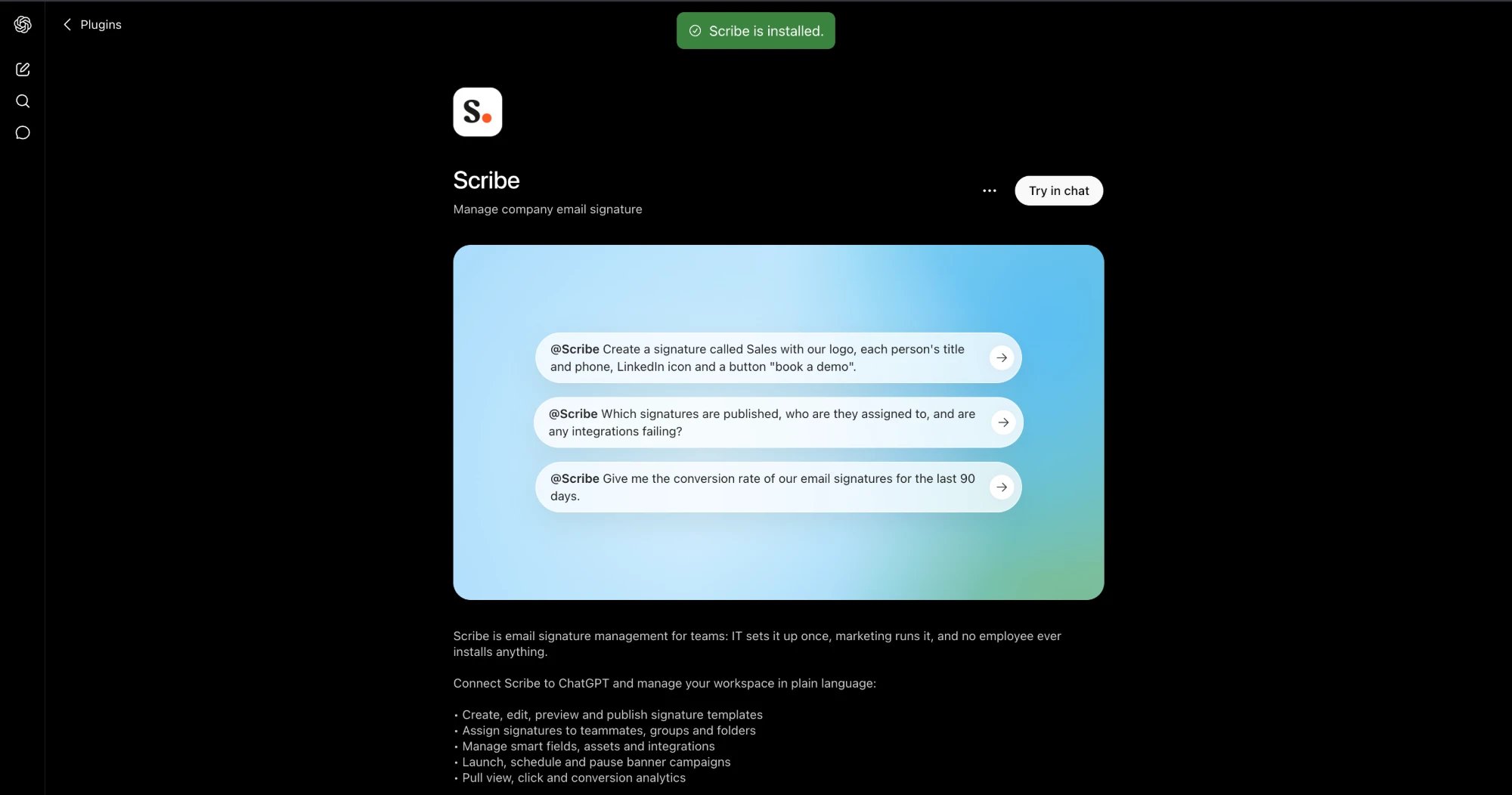
-
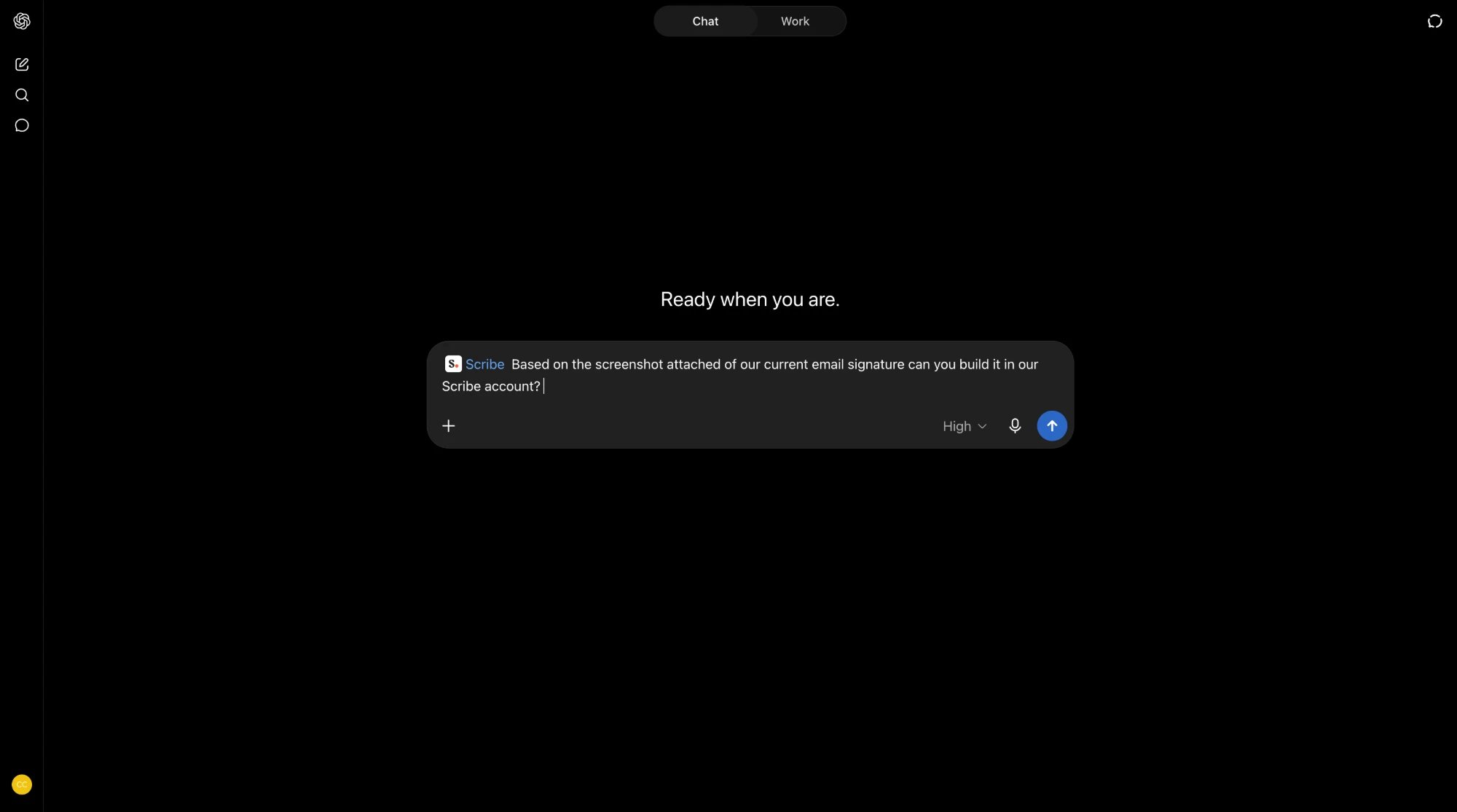
Skriv
@Scribeföljt av din förfrågan i valfri chatt, eller öppna plusmenyn och välj pluginet Scribe.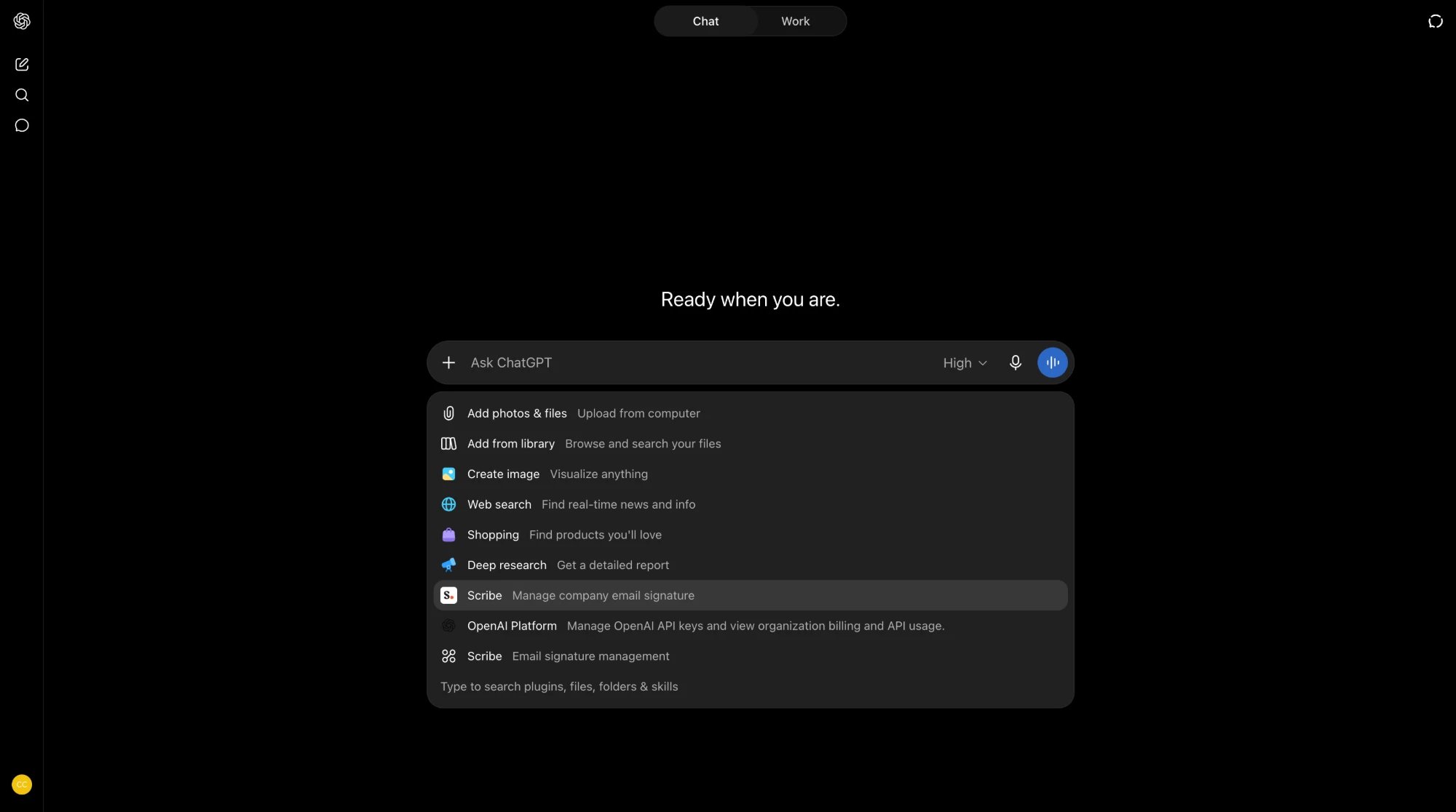
-
Be ChatGPT hantera ditt Scribe-konto, från att skapa en signatur till att hämta din statistik.
Mistral Vibe
Mistral Vibe
Anslut Mistral Vibe till Scribe
Fungerar på gratisprenumerationen.-
Öppna Context i Mistral Vibe, gå till Connectors och klicka på Add Connector.

-
Öppna fliken Custom MCP Connector. Namnge den
Scribe, klistra in URL:en nedan i Server, låt autentiseringsmetoden vara OAuth2.1 och klicka sedan på Connect:
-
Logga in med ditt Scribe-konto om du blir ombedd, granska åtkomsten och klicka sedan på Allow access.

-
Klart. Scribe är anslutet, och du kan granska dess verktyg under Functions när du behöver.


Grok
Grok
Anslut Grok till Scribe
Kräver ett betalkonto.-
På grok.com, öppna menyn + i meddelanderutan och klicka på Add connector.

-
I dialogrutan New Connector, välj Custom för att lägga till en egen koppling.

-
Namnge den
Scribe, klistra in URL:en nedan i Server URL och klicka på Add Connector:
-
Logga in med ditt Scribe-konto om du uppmanas till det, granska åtkomsten och klicka på Allow access.


Gemini
Gemini
Anslut Gemini till Scribe
Konfigureras av din Google Workspace-administratör i Gemini Enterprise, från Google Cloud-konsolen.-
Administratören lägger till ett anpassat MCP-serverdatalager och anger URL:en:
- Administratören registrerar en OAuth-klient (ett klient-id och en klienthemlighet samt en omdirigering) och auktoriserar den.
- Administratören aktiverar Scribe-verktygen för användarna.
Microsoft Copilot
Microsoft Copilot
Anslut Microsoft Copilot till Scribe
En uppsättning med två roller: en administratör eller maker bygger en Scribe-agent en gång iCopilot Studio, sedan chattar teamet med den publicerade agenten. Vanlig Copilot-chatt får inte Scribe-verktygen på egen hand.Förutsättningar- En
Microsoft 365 Copilot-användare för var och en som ska använda den Copilot Studio-kapacitet för personen som konfigurerar det- Generativ orkestrering aktiverad på agenten
-
Öppna eller skapa en agent i
Copilot Studio, gå sedan till Tools, Add a tool, New tool, Model Context Protocol. -
Under Add a Model Context Protocol server anger du Server name till
Scribe, lägger till en kort Server description och klistrar sedan in URL:en i Server URL som en streambar slutpunkt: - Ställ in Authentication på OAuth 2.0 och välj sedan Dynamic discovery så att Copilot registrerar sig automatiskt, eftersom Scribe stöder dynamisk klientregistrering via OAuth. Klicka på Create och aktivera sedan verktyget.
- Aktivera generativ orkestrering om det inte redan är på.
- Publicera agenten.
-
Under Channels gör du den tillgänglig där teamet arbetar, i Microsoft Teams eller i
Microsoft 365 Copilot-appen.
- Öppna den publicerade Scribe-agenten i Microsoft Teams eller i
Microsoft 365 Copilot-appen. - Hantera Scribe genom att chatta med den.
En tenantomfattande federerad kopplare exponerar Scribe för hämtning och grounding i Copilot-chatt. Den publicerade agenten enligt ovan är det som möjliggör åtgärder som att skapa signaturer och installera till teamet.
DeepSeek
DeepSeek
Kodningsassistenter
Scribe CLI (lokal MCP för valfri stdio-agent)
Scribe CLI (lokal MCP för valfri stdio-agent)
Anslut en lokal agent via Scribe CLI
Installera CLI:t, logga in en gång i webbläsaren och exponera alla Scribe-verktyg för en lokal agent via stdio. Det finns ingen fjärranslutning att konfigurera, och det fungerar med alla MCP-klienter som kan starta ett kommando:scribe signatures list, scribe teammates create --email jane@acme.com, scribe tools för hela listan), praktiskt för skript och agenter som föredrar skalet. Fullständig guide: Scribe CLI.Claude Code
Claude Code
Anslut Claude Code till Scribe
Lägg till servern och verifiera den sedan:claude mcp add --scope user scribe -- scribe mcp i stället.Cursor
Cursor
Codex
Codex
Hermes
Hermes
Nästa steg
Skills
Ge din assistent hela Scribe-arbetsflödet
Verktygsreferens
Alla Scribe MCP-verktyg, grupperade efter område
Felsökning
Åtgärda anslutnings- och verktygsproblem
Vanliga frågor
Åtkomst, datasäkerhet, assistenter som stöds