

Assistants de chat
Claude
Claude
Connecter Claude à Scribe
Scribe est référencé dans l’annuaire Claude sous le nom Scribe Mail, il n’y a donc rien à saisir. Fonctionne avec tous les forfaits Claude, sur le web et sur ordinateur.-
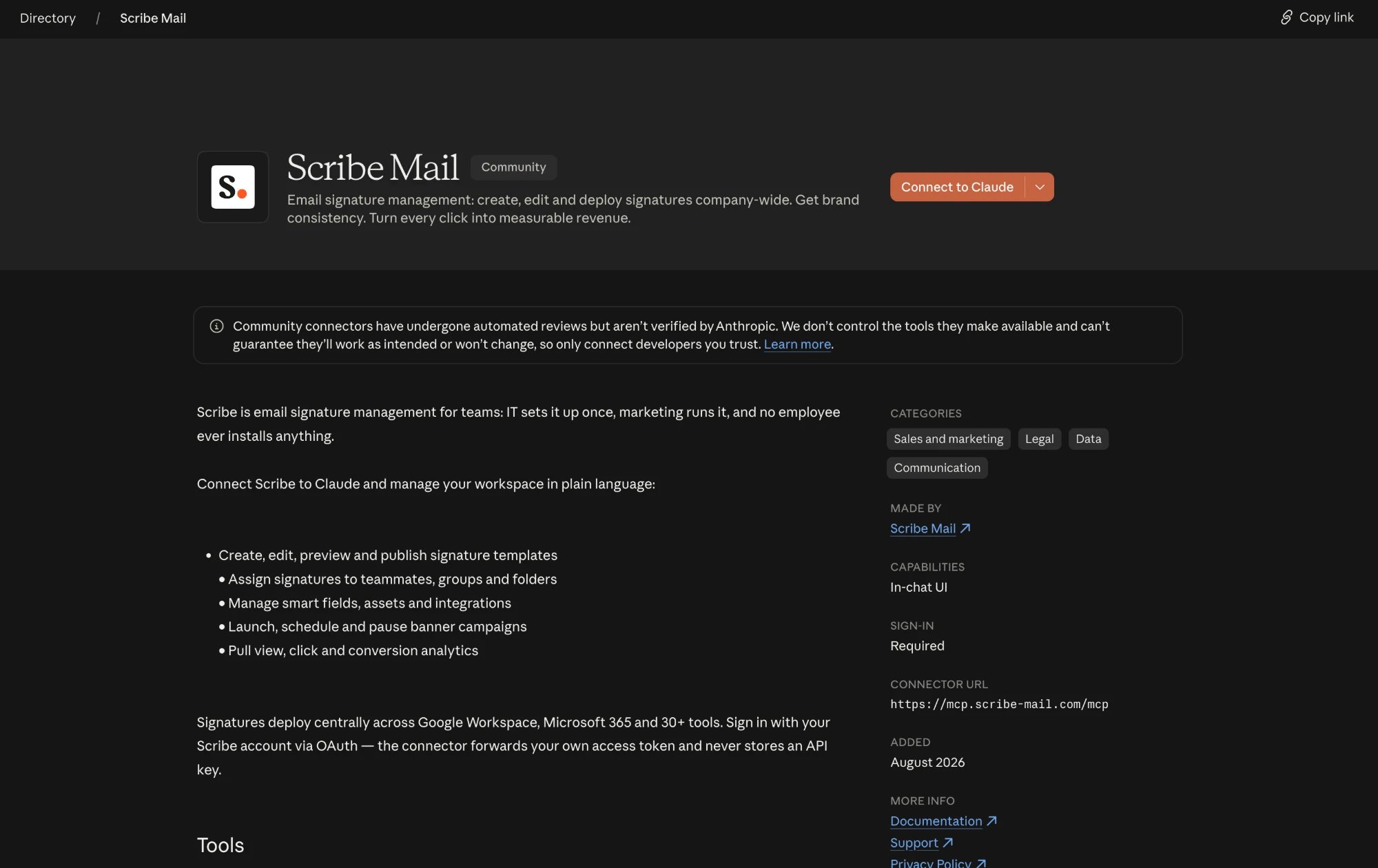
Ouvrez la fiche Scribe Mail dans l’annuaire Claude, puis cliquez sur Connect to Claude.
-
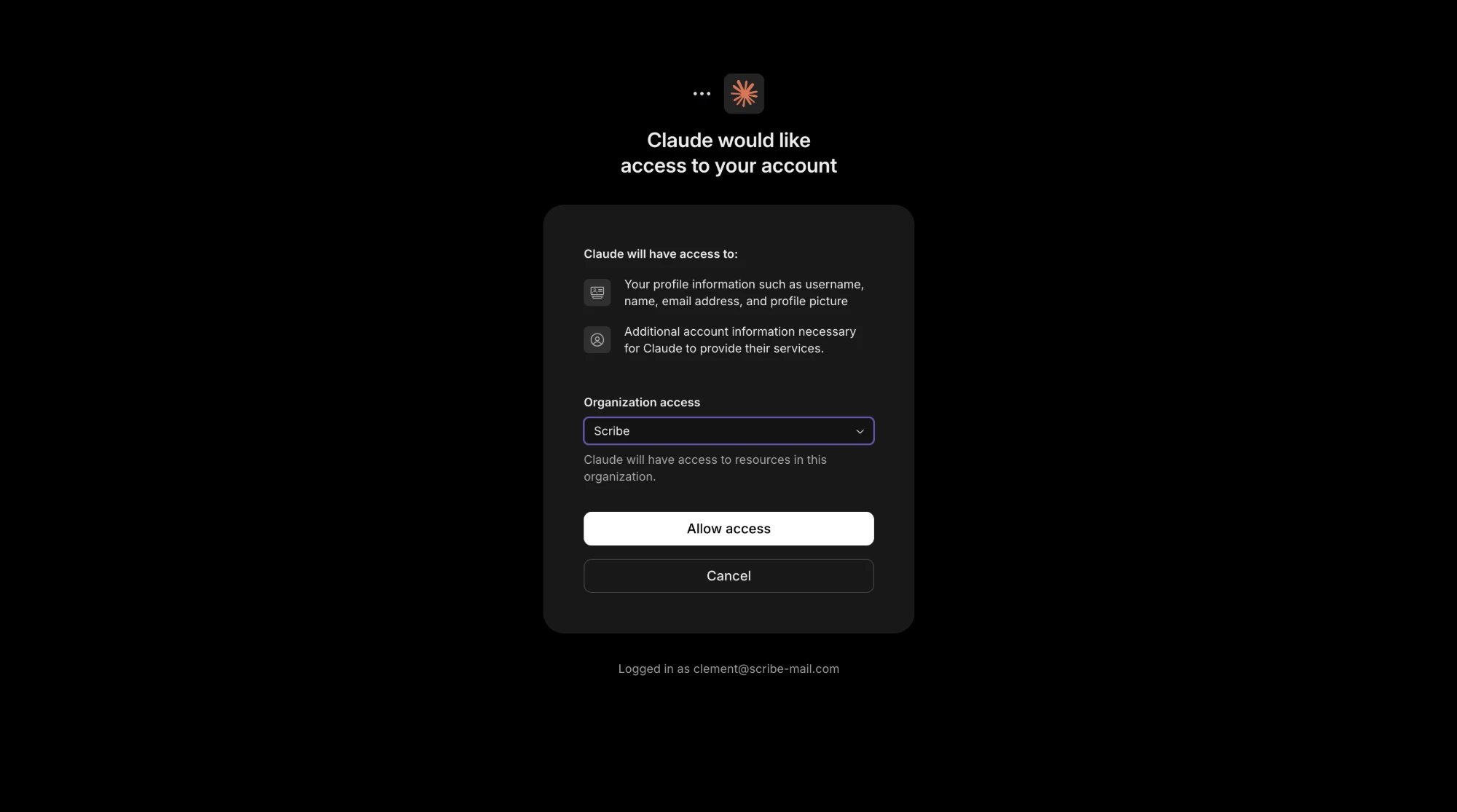
Connectez-vous à votre compte Scribe si demandé, choisissez l’organisation à connecter, vérifiez les accès, puis cliquez sur Allow access.
-
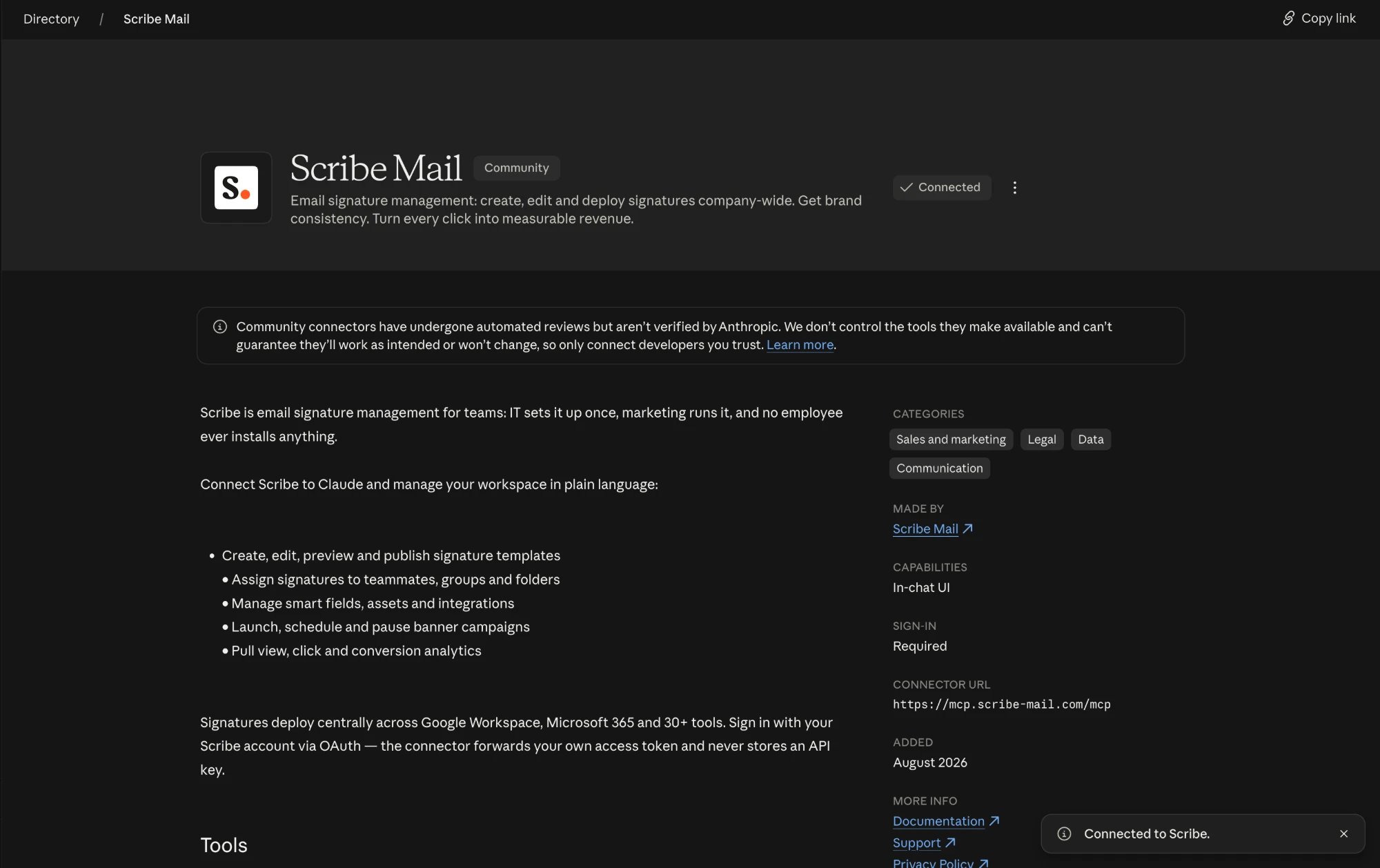
Terminé. La fiche affiche désormais Connected, et Scribe apparaît dans vos connecteurs.

ChatGPT
ChatGPT
Connecter ChatGPT à Scribe
Scribe est référencé dans le magasin de plugins ChatGPT, vous pouvez donc l’installer comme n’importe quelle autre application ChatGPT, sans mode développeur. Connectez-vous d’abord à ChatGPT sur le web.-
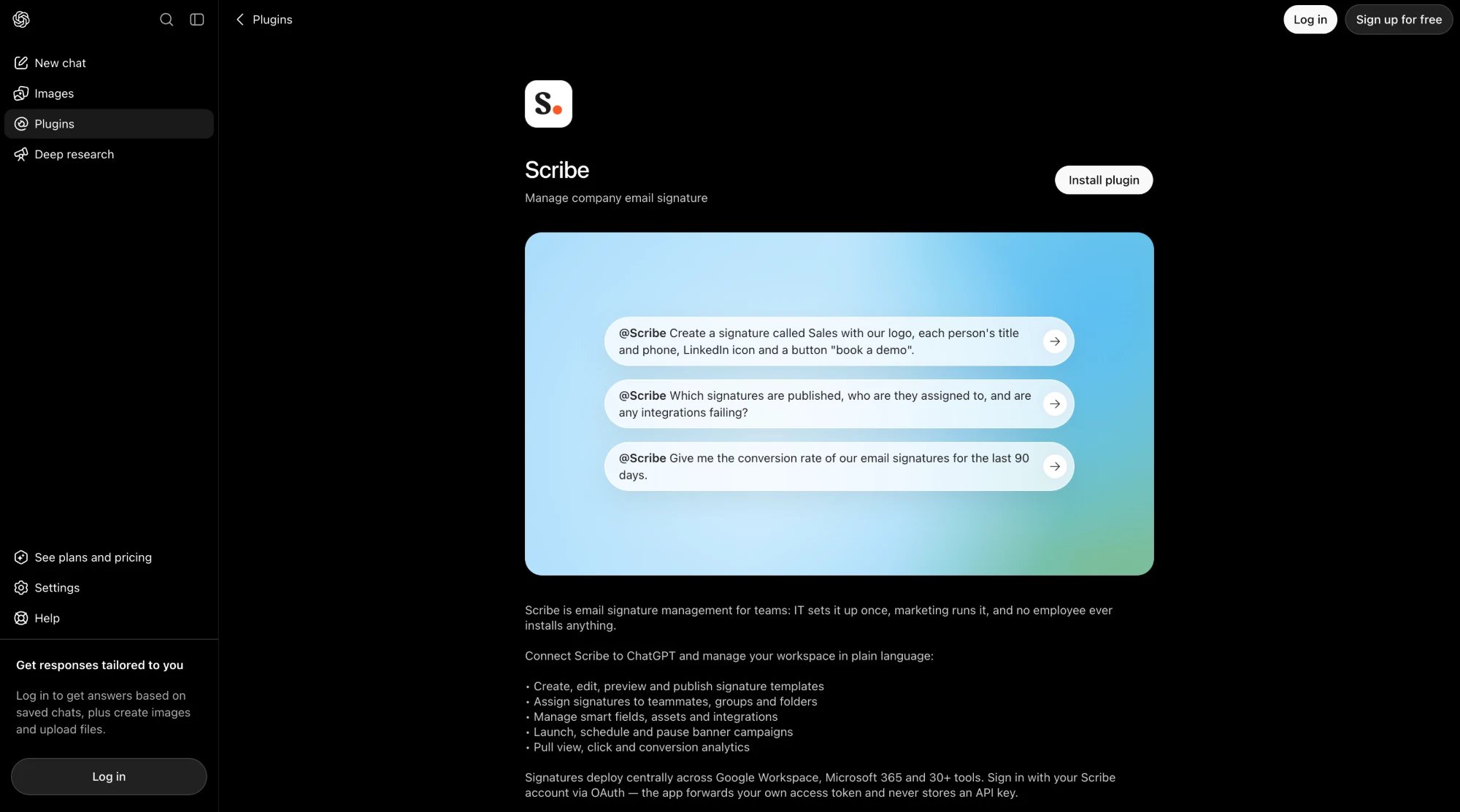
Ouvrez la page du plugin Scribe, ou ouvrez Plugins dans la barre latérale, recherchez Scribe, puis cliquez sur Install plugin.
-
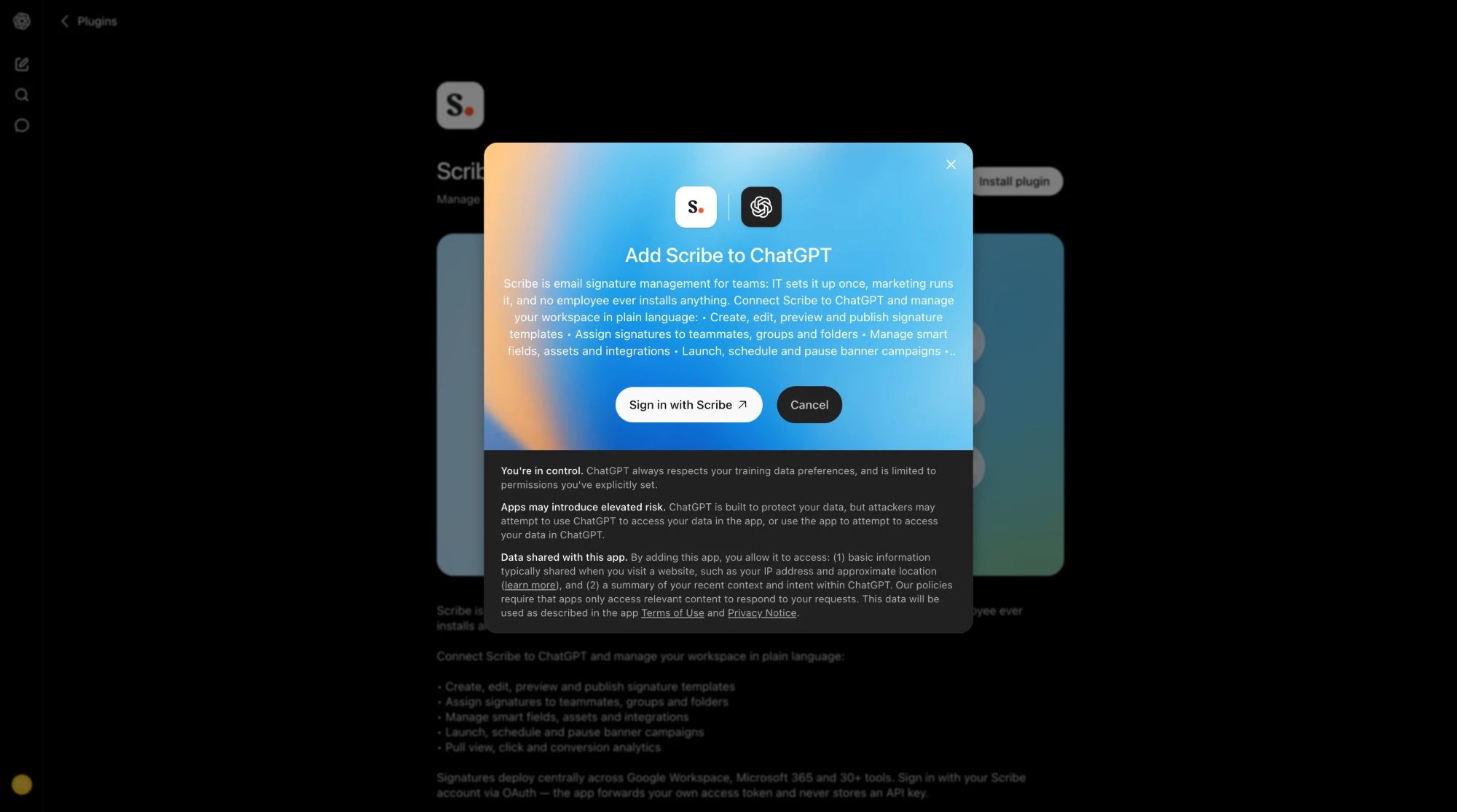
Dans la boîte de dialogue Add Scribe to ChatGPT, cliquez sur Sign in with Scribe.
-
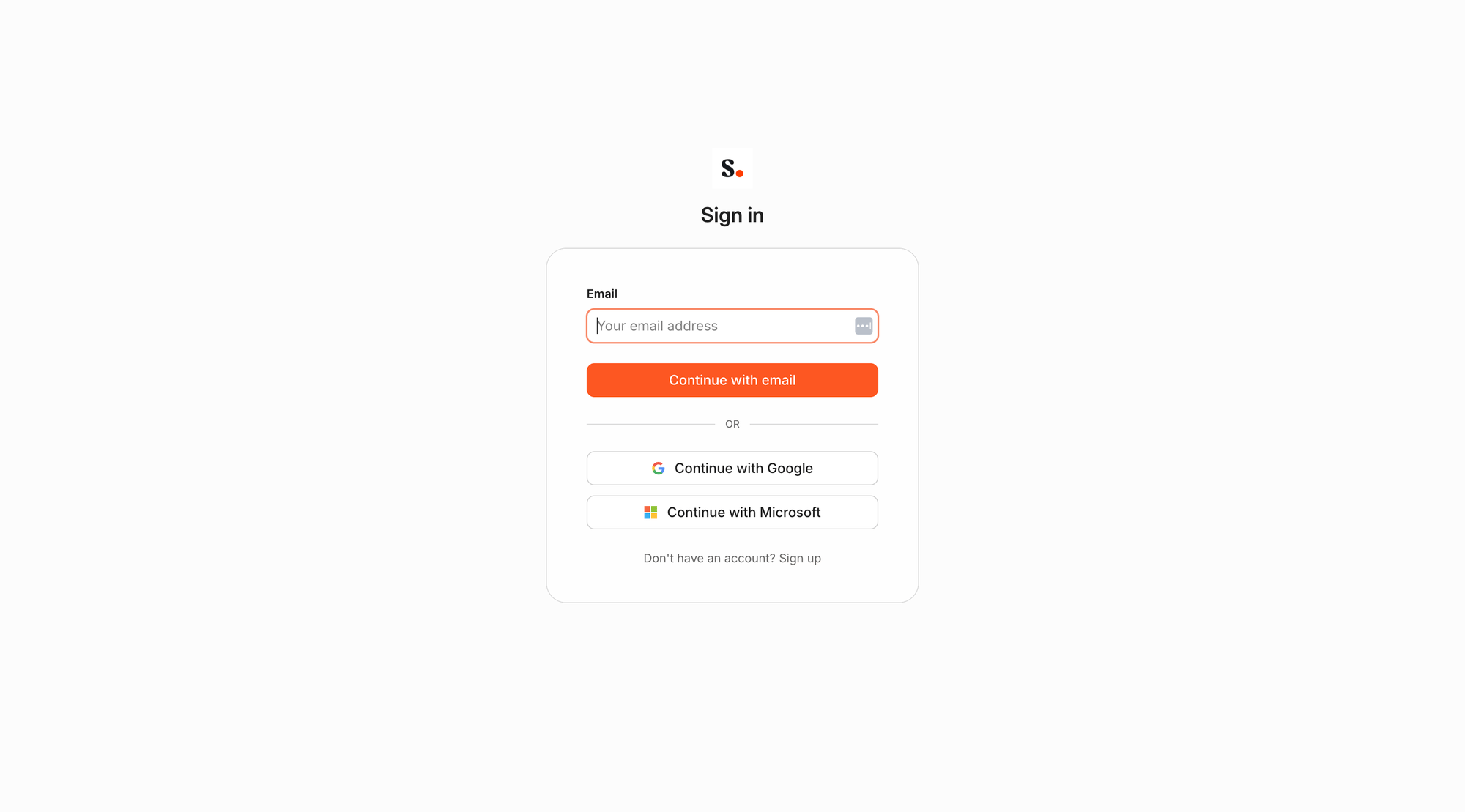
Connectez-vous à votre compte Scribe, vérifiez les accès, puis cliquez sur Allow access.
-
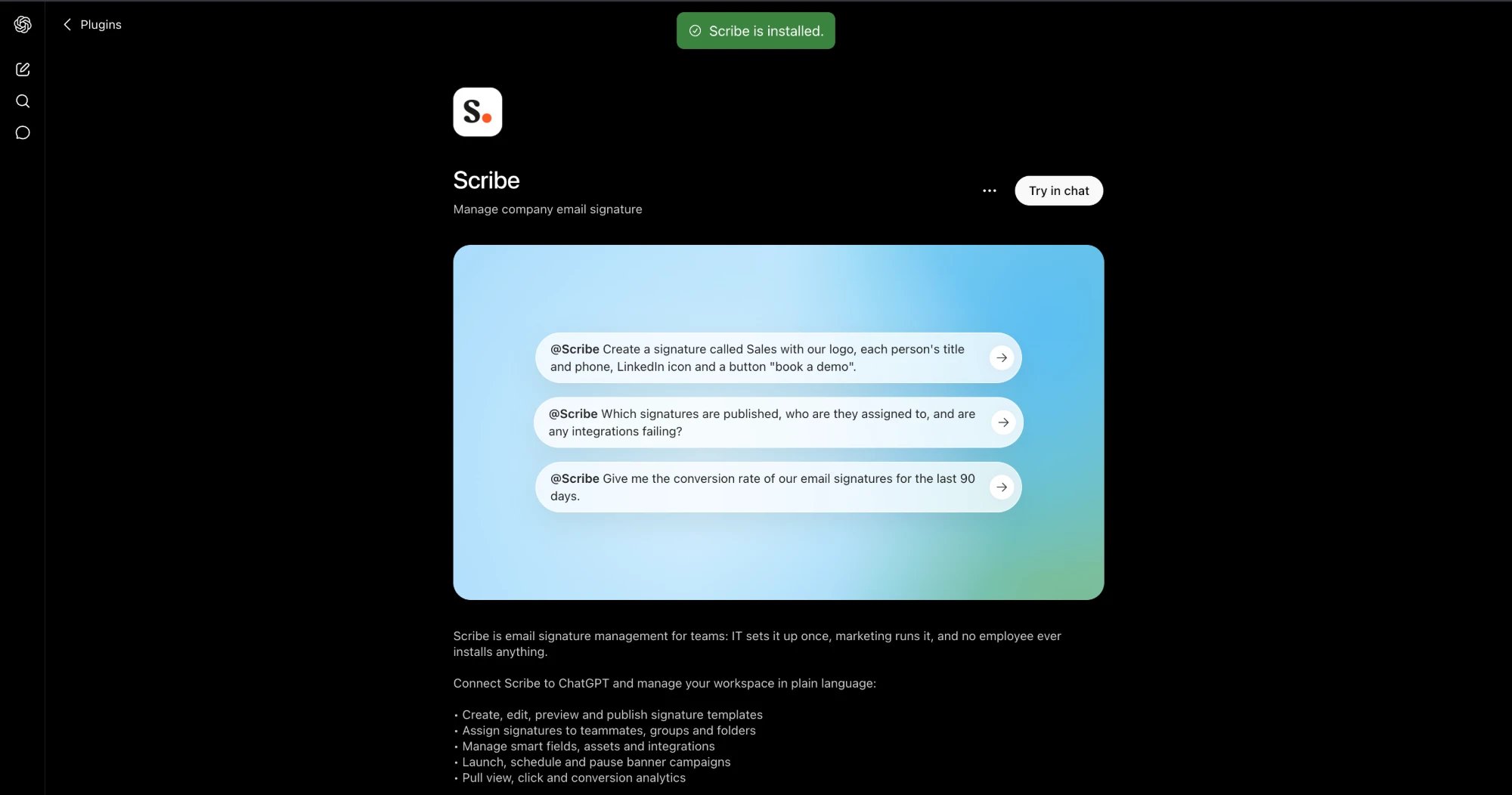
Scribe est installé. Cliquez sur Try in chat, ou choisissez l’un des exemples de prompts sur la fiche.
-
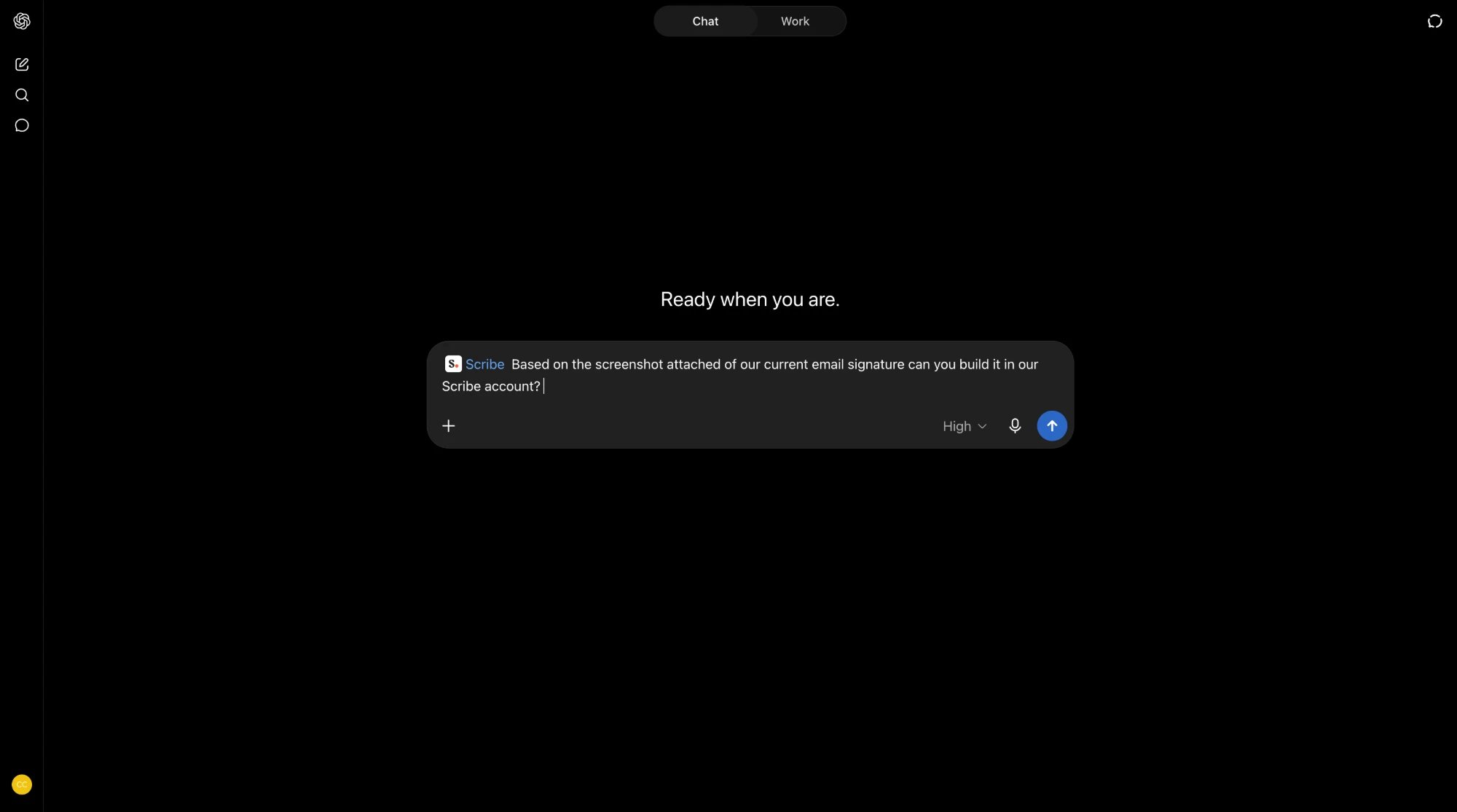
Dans n’importe quelle conversation, tapez
@Scribesuivi de votre requête, ou ouvrez le menu plus et sélectionnez le plugin Scribe.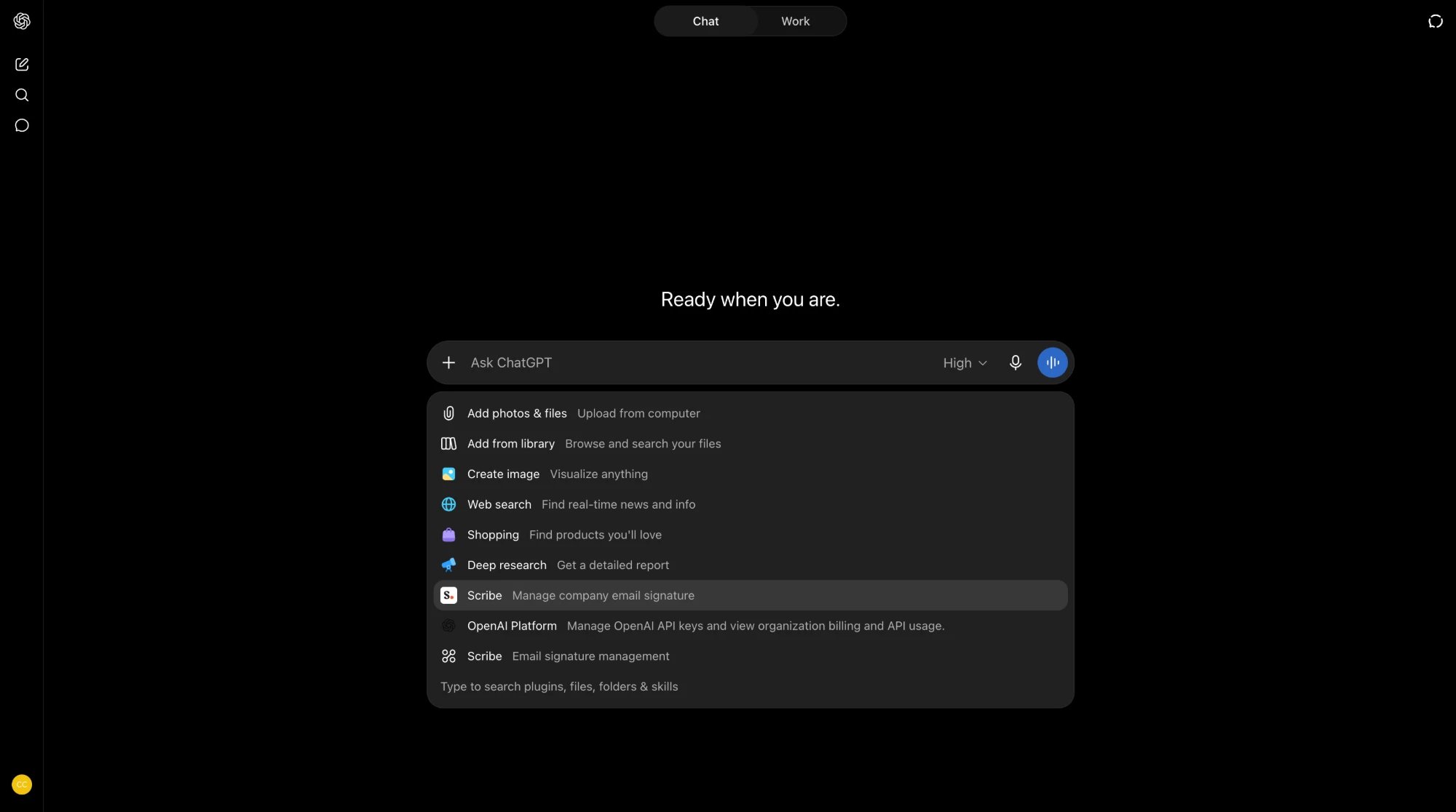
-
Demandez à ChatGPT de gérer votre compte Scribe, de la création d’une signature à l’extraction de vos analyses.
Mistral Vibe
Mistral Vibe
Connecter Mistral Vibe à Scribe
Fonctionne avec le forfait gratuit.-
Dans Mistral Vibe, ouvrez Context, allez dans Connectors, puis cliquez sur Add Connector.

-
Ouvrez l’onglet Custom MCP Connector. Nommez-le
Scribe, collez l’URL ci-dessous dans Server, laissez la méthode d’authentification sur OAuth2.1, puis cliquez sur Connect :
-
Connectez-vous avec votre compte Scribe si demandé, vérifiez les accès, puis cliquez sur Allow access.

-
Terminé. Scribe est connecté, et vous pouvez consulter ses outils sous Functions à tout moment.


Grok
Grok
Connecter Grok à Scribe
Nécessite un compte payant.-
Sur grok.com, ouvrez le menu + dans la zone de composition du message, puis cliquez sur Add connector.

-
Dans la boîte de dialogue New Connector, choisissez Custom pour ajouter votre propre connecteur.

-
Nommez-le
Scribe, collez l’URL ci-dessous dans Server URL, puis cliquez sur Add Connector :
-
Connectez-vous avec votre compte Scribe si demandé, vérifiez l’accès, puis cliquez sur Allow access.


Gemini
Gemini
Connecter Gemini à Scribe
Configuration effectuée par votre administrateur Google Workspace dans Gemini Enterprise, depuis la console Google Cloud.-
L’administrateur ajoute un data store de serveur MCP personnalisé et saisit l’URL :
- L’administrateur enregistre un client OAuth (un client id, un secret et un redirect), puis l’autorise.
- L’administrateur active les outils Scribe pour les utilisateurs.
Microsoft Copilot
Microsoft Copilot
Connecter Microsoft Copilot à Scribe
Une configuration à deux rôles : un administrateur ou un créateur configure un agent Scribe une seule fois dansCopilot Studio, puis l’équipe échange avec cet agent publié. Le chat Copilot standard n’accède pas seul aux outils Scribe.Prérequis- Un utilisateur
Microsoft 365 Copilotpour chaque personne qui l’utilisera - Une capacité
Copilot Studiopour la personne qui effectue la configuration - L’orchestration générative activée sur l’agent
-
Ouvrez ou créez un agent dans
Copilot Studio, puis allez dans Tools, Add a tool, New tool, Model Context Protocol. -
Dans Add a Model Context Protocol server, définissez le Server name sur
Scribe, ajoutez une brève Server description, puis collez l’URL dans Server URL en tant que point de terminaison streamable : - Définissez Authentication sur OAuth 2.0, puis choisissez Dynamic discovery pour que Copilot s’enregistre automatiquement, puisque Scribe prend en charge l’enregistrement dynamique de client OAuth. Cliquez sur Create, puis activez l’outil.
- Activez l’orchestration générative si elle ne l’est pas déjà.
- Publiez l’agent.
-
Sous Channels, rendez-le disponible là où l’équipe travaille, dans Microsoft Teams ou l’application
Microsoft 365 Copilot.
- Ouvrez l’agent Scribe publié dans Microsoft Teams ou l’application
Microsoft 365 Copilot. - Gérez Scribe en échangeant avec lui.
Un connecteur fédéré à l’échelle du tenant expose Scribe pour la recherche et l’ancrage dans le chat Copilot. La voie de l’agent publié décrite ci-dessus est celle qui permet des actions telles que la création de signatures et l’installation pour l’équipe.
DeepSeek
DeepSeek
Assistants de code
Scribe CLI (MCP local pour tout agent stdio)
Scribe CLI (MCP local pour tout agent stdio)
Connecter un agent local via la CLI Scribe
Installez la CLI, connectez-vous une fois dans votre navigateur, et exposez chaque outil Scribe à un agent local via stdio. Aucun connecteur distant à configurer, et cela fonctionne avec tout client MCP capable de lancer une commande :scribe signatures list, scribe teammates create --email jane@acme.com, scribe tools pour la liste complète), pratique pour les scripts et les agents qui préfèrent le shell. Guide complet : Scribe CLI.Claude Code
Claude Code
Connecter Claude Code à Scribe
Ajoutez le serveur, puis vérifiez-le :claude mcp add --scope user scribe -- scribe mcp.Cursor
Cursor
Codex
Codex
Hermes
Hermes
Étapes suivantes
Compétences
Donnez à votre assistant le workflow Scribe complet
Référence des outils
Tous les outils MCP de Scribe, regroupés par domaine
Dépannage
Résolvez les problèmes de connexion et d’outils
FAQ
Accès, sécurité des données, assistants pris en charge