

Asisten chat
Claude
Claude
Hubungkan Claude ke Scribe
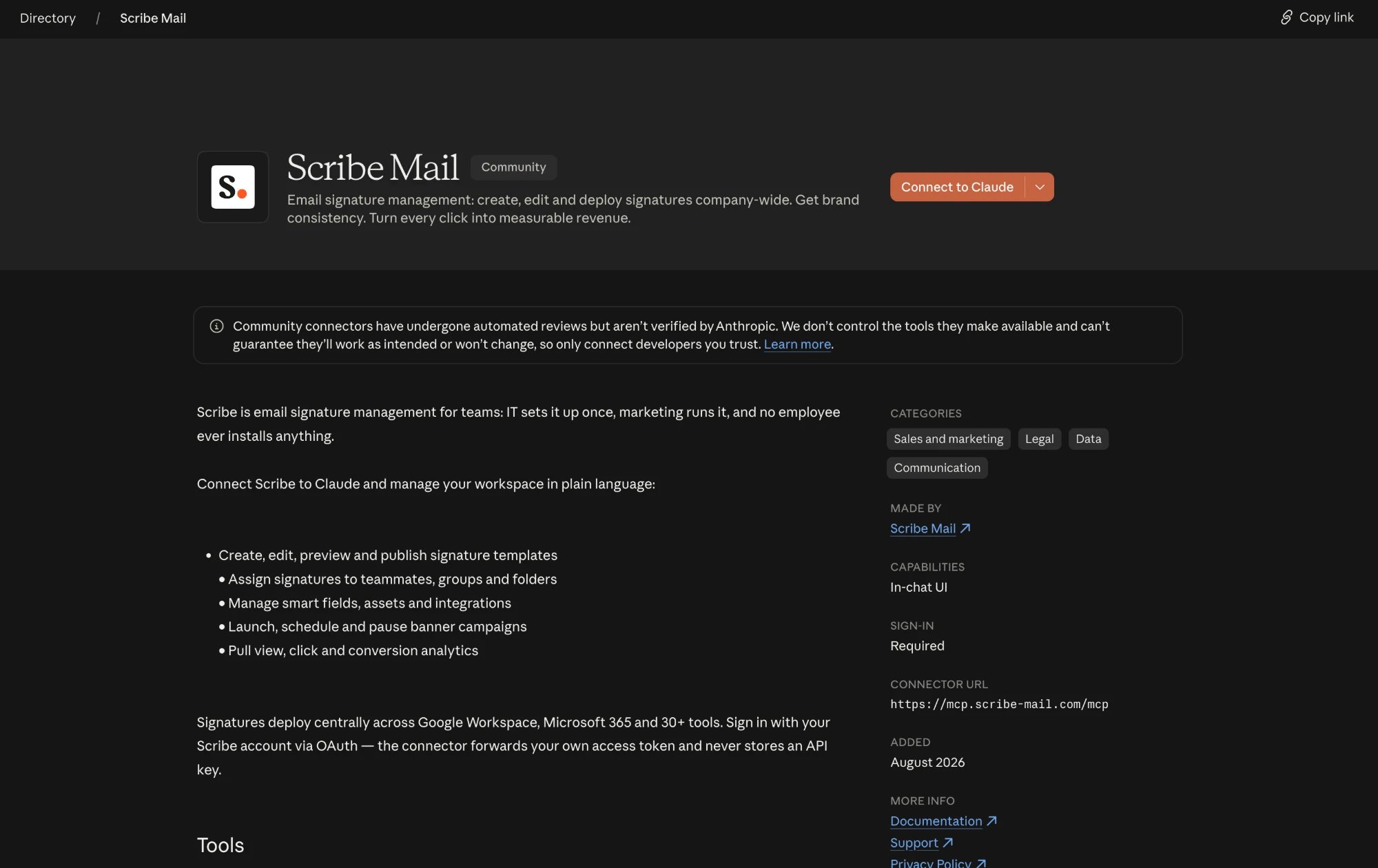
Scribe terdaftar di direktori Claude sebagai Scribe Mail, jadi tidak ada yang perlu diketik. Berfungsi di semua paket Claude, di web dan desktop.-
Buka listing Scribe Mail di direktori Claude, lalu klik Connect to Claude.
-
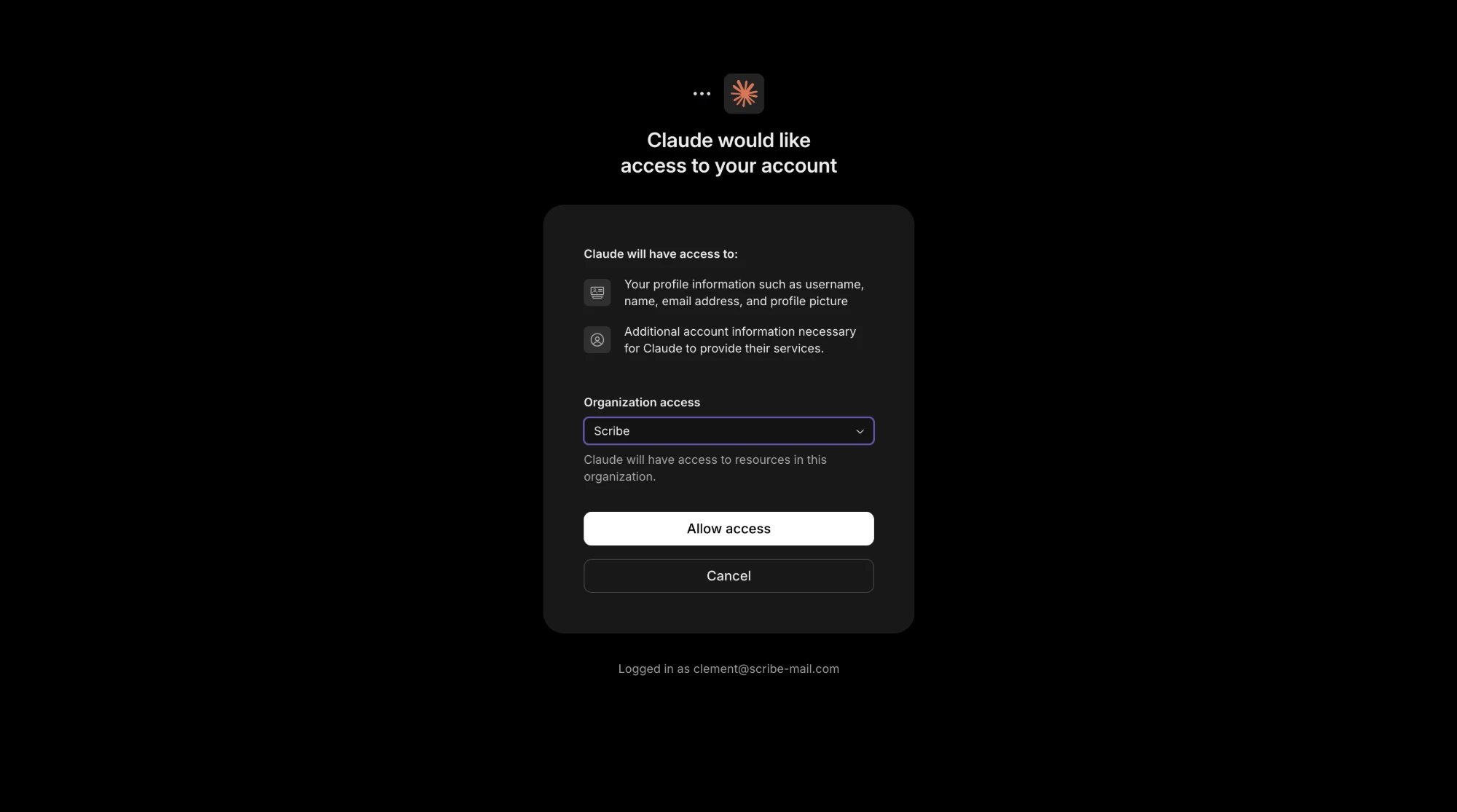
Masuk dengan akun Scribe Anda jika diminta, pilih organisasi yang akan dihubungkan, tinjau akses, lalu klik Allow access.
-
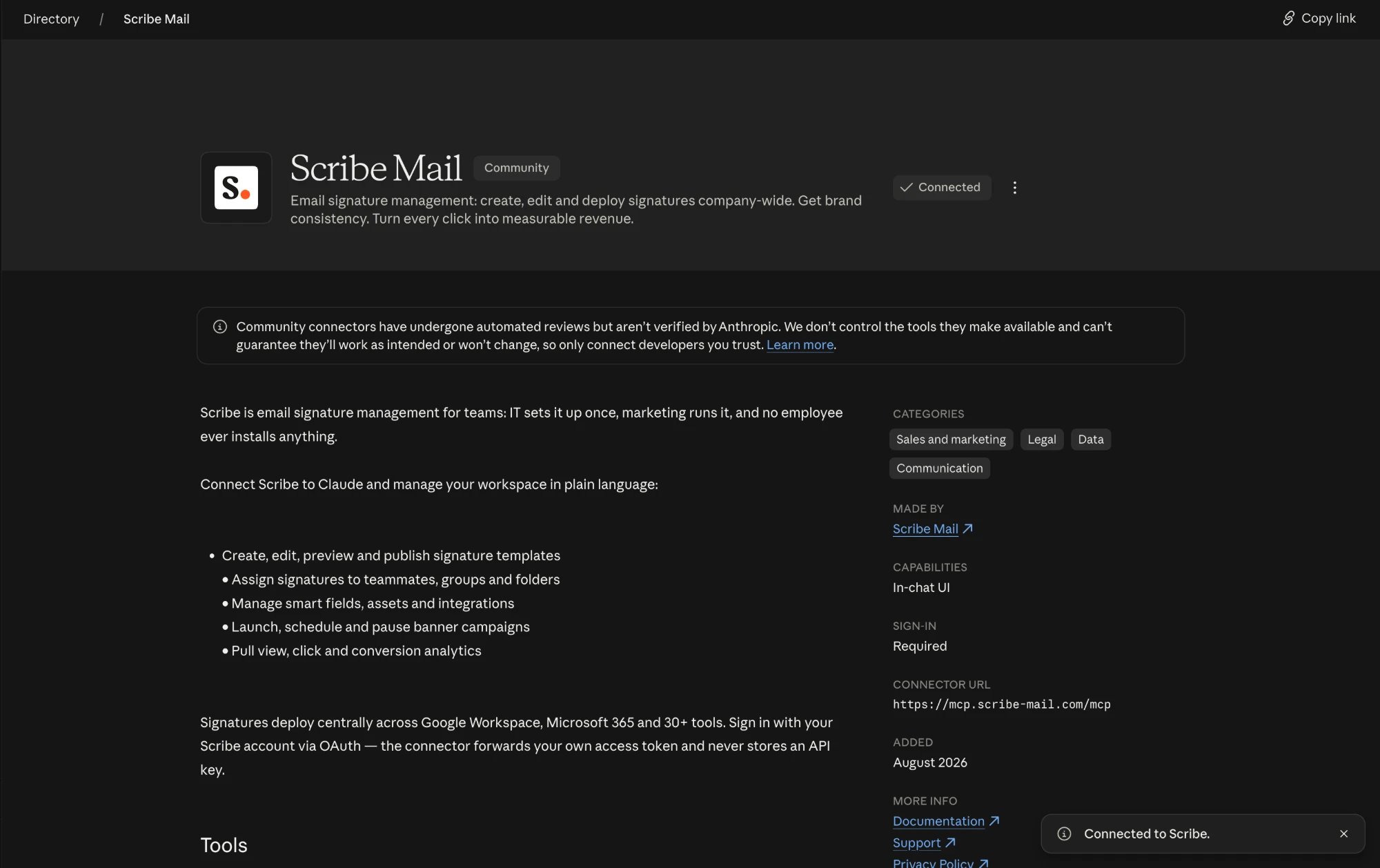
Selesai. Listing sekarang menampilkan Connected, dan Scribe muncul di connector Anda.

ChatGPT
ChatGPT
Hubungkan ChatGPT ke Scribe
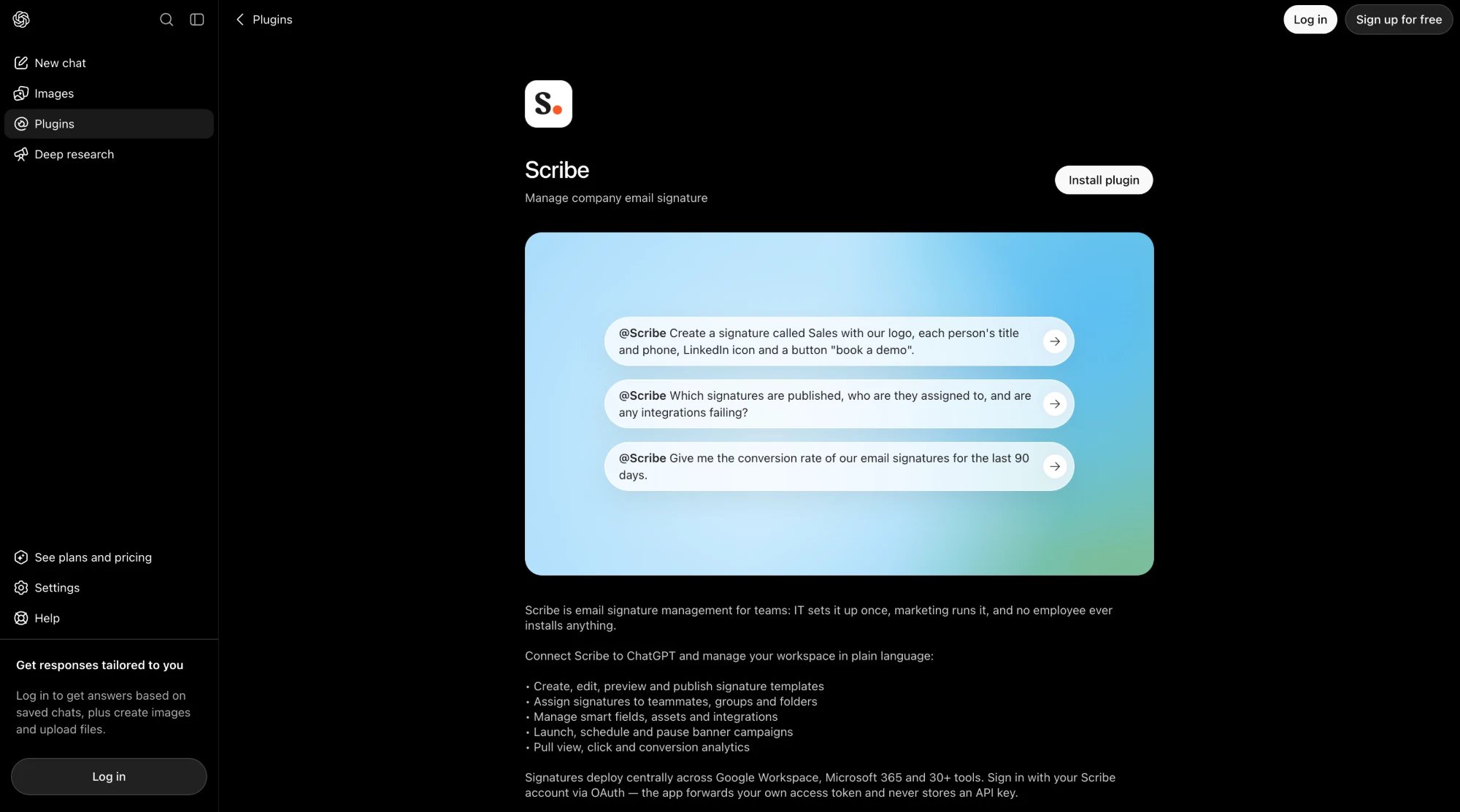
Scribe terdaftar di plugin store ChatGPT, jadi Anda memasangnya seperti aplikasi ChatGPT lainnya, tanpa perlu Developer Mode. Masuk ke ChatGPT di web terlebih dahulu.-
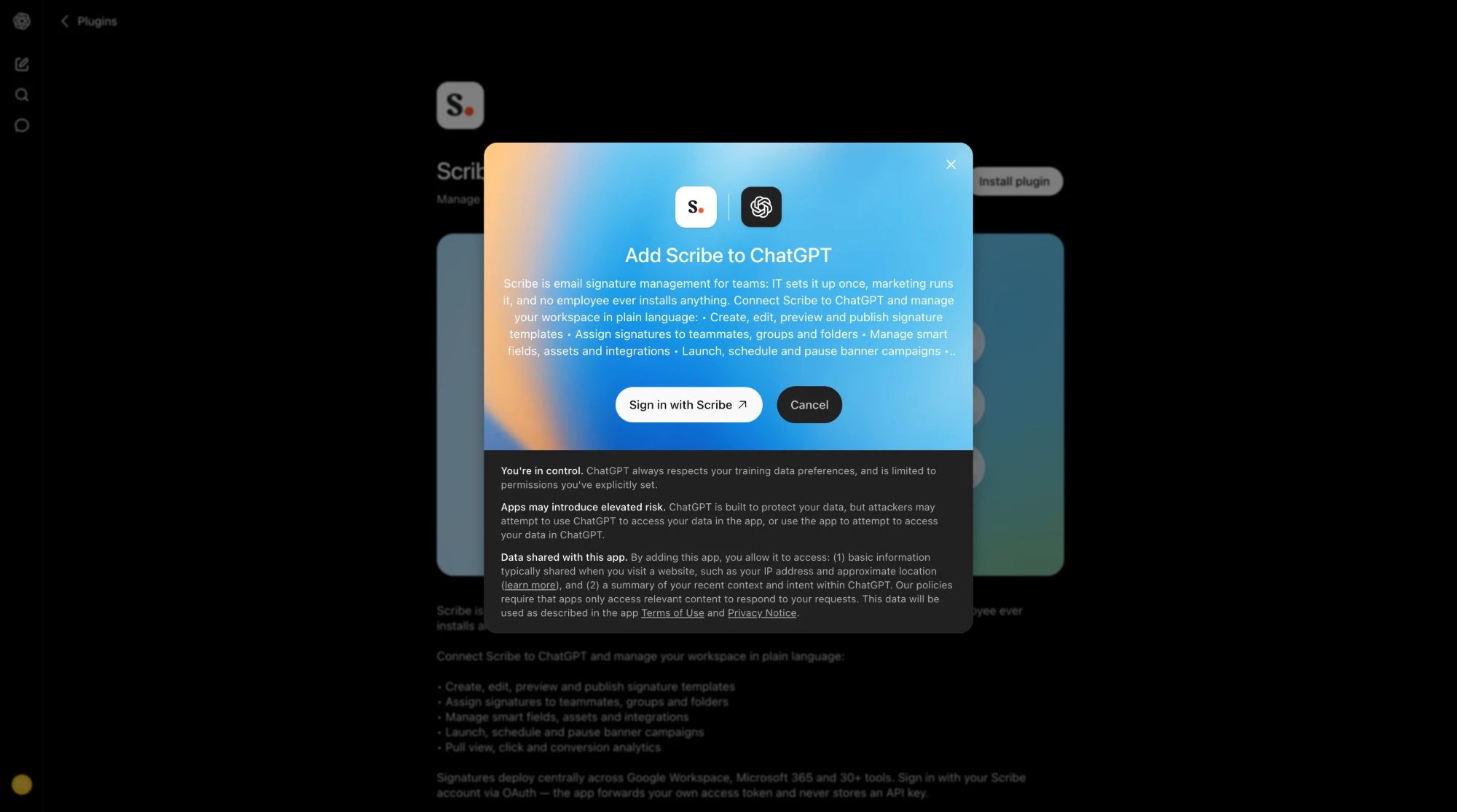
Buka halaman plugin Scribe, atau buka Plugins di sidebar dan cari Scribe, lalu klik Install plugin.
-
Pada dialog Add Scribe to ChatGPT, klik Sign in with Scribe.
-
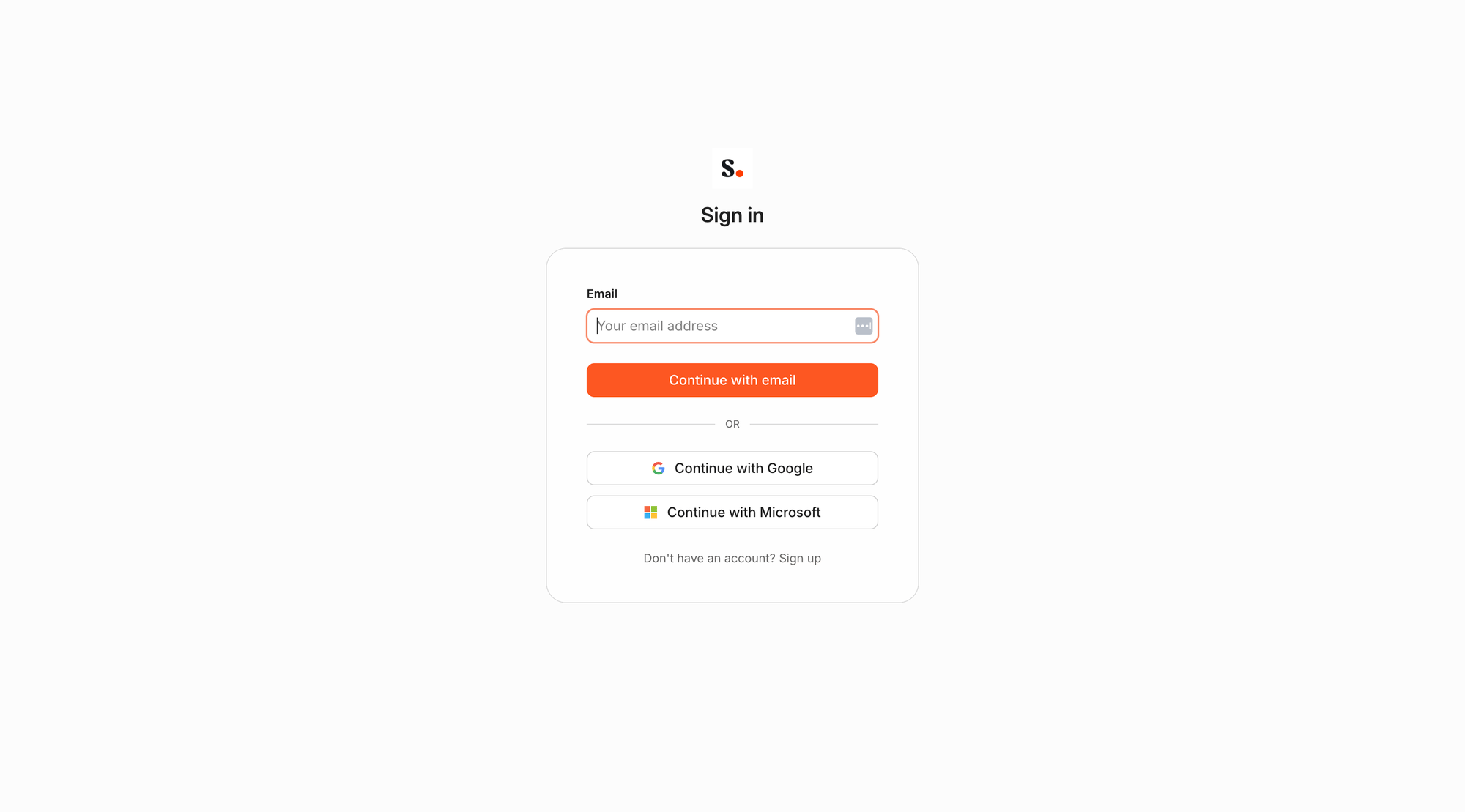
Masuk dengan akun Scribe Anda, tinjau akses, lalu klik Allow access.
-
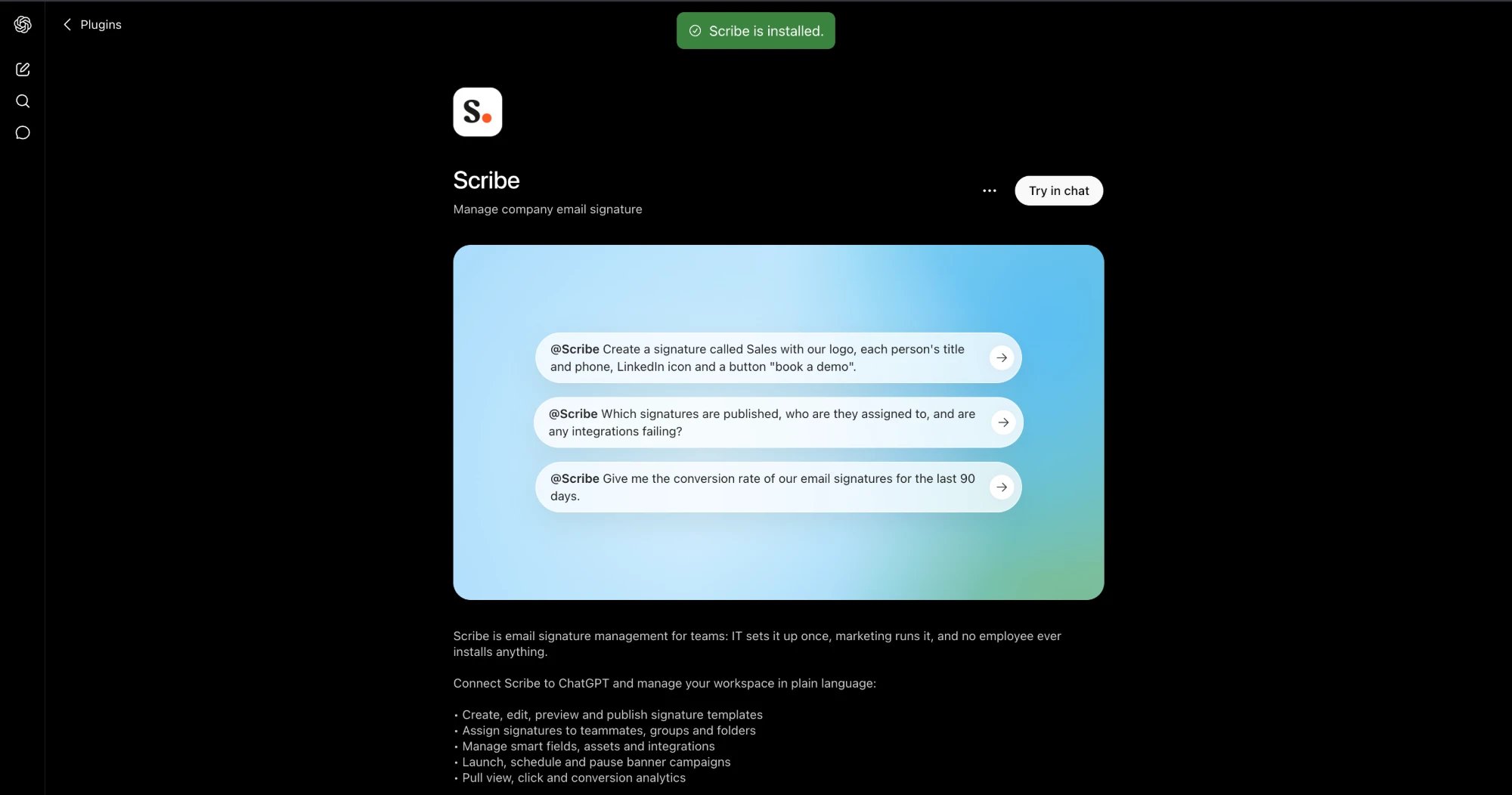
Scribe terpasang. Klik Try in chat, atau pilih salah satu contoh prompt di listing.
-
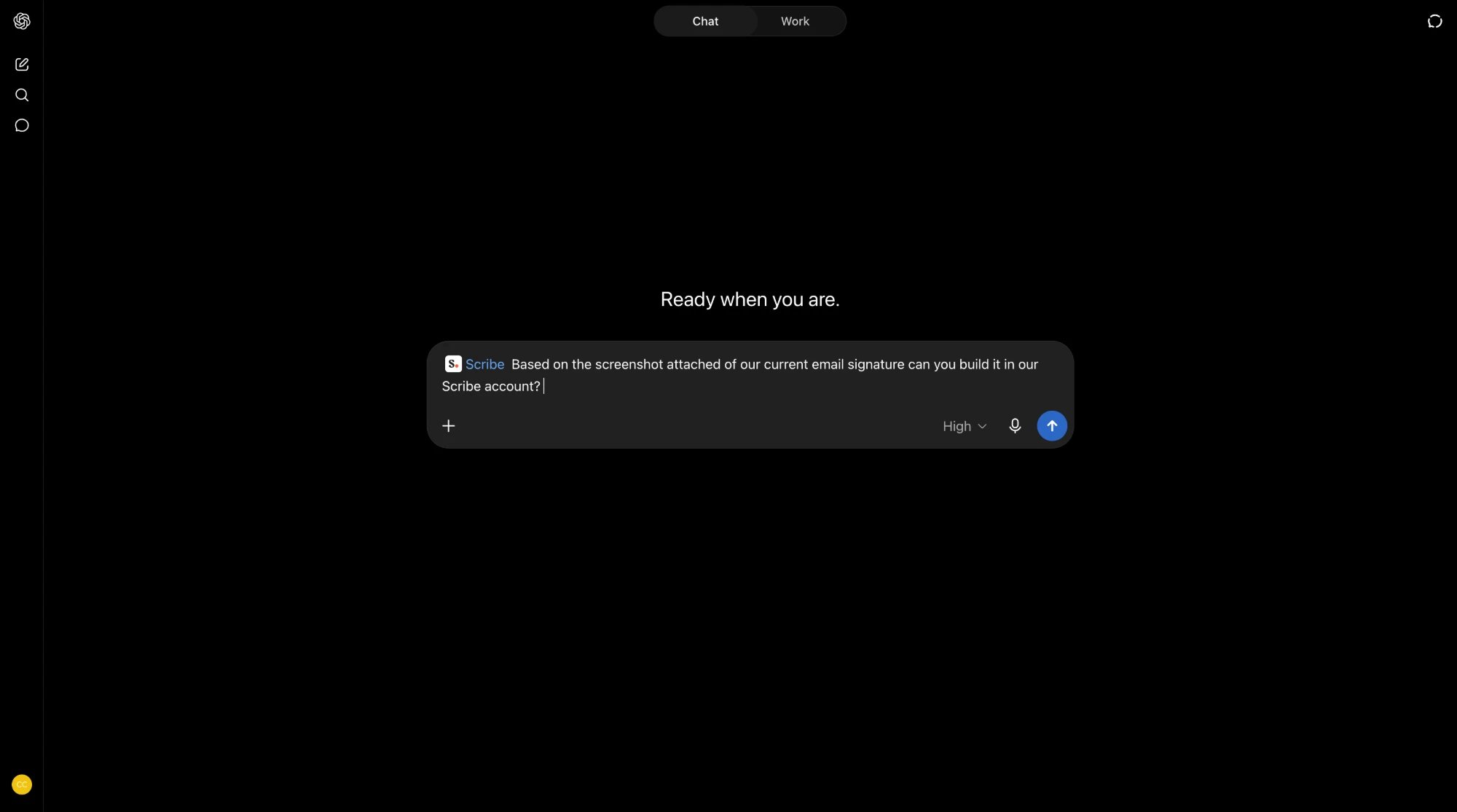
Di chat mana pun, ketik
@Scribediikuti permintaan Anda, atau buka menu plus dan pilih plugin Scribe.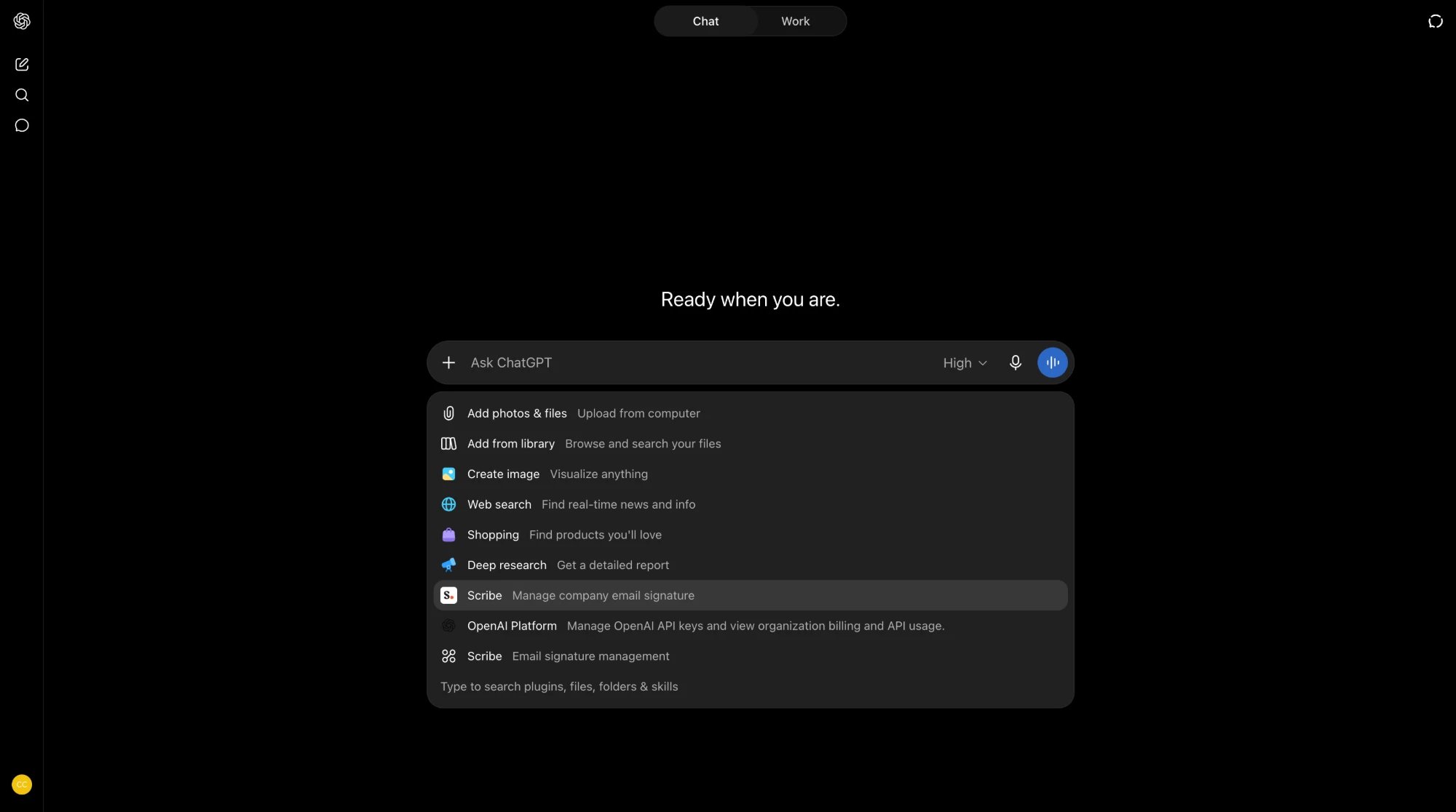
-
Minta ChatGPT untuk mengelola akun Scribe Anda, mulai dari membuat tanda tangan email hingga menarik data analitik Anda.
Mistral Vibe
Mistral Vibe
Hubungkan Mistral Vibe ke Scribe
Tersedia pada paket gratis.-
Di Mistral Vibe, buka Context, masuk ke Connectors, lalu klik Add Connector.

-
Buka tab Custom MCP Connector. Beri nama
Scribe, tempel URL di bawah ini ke Server, biarkan metode autentikasi pada OAuth2.1, lalu klik Connect:
-
Masuk dengan akun Scribe Anda jika diminta, tinjau akses yang diberikan, lalu klik Allow access.

-
Selesai. Scribe terhubung, dan Anda dapat meninjau tool-nya di Functions kapan pun diperlukan.


Grok
Grok
Hubungkan Grok ke Scribe
Memerlukan akun berbayar.-
Di grok.com, buka menu + pada komposer pesan, lalu klik Add connector.

-
Pada dialog New Connector, pilih Custom untuk menambahkan konektor sendiri.

-
Beri nama
Scribe, tempel URL di bawah ini ke Server URL, lalu klik Add Connector:
-
Masuk dengan akun Scribe Anda jika diminta, tinjau akses, lalu klik Allow access.


Gemini
Gemini
Hubungkan Gemini ke Scribe
Disiapkan oleh admin Google Workspace Anda di Gemini Enterprise, dari konsol Google Cloud.-
Admin menambahkan data store server MCP kustom dan memasukkan URL:
- Admin mendaftarkan klien OAuth (client id dan secret beserta redirect), lalu mengotorisasinya.
- Admin mengaktifkan alat Scribe untuk pengguna.
Microsoft Copilot
Microsoft Copilot
Hubungkan Microsoft Copilot ke Scribe
Pengaturan dua peran: admin atau maker membangun agen Scribe satu kali diCopilot Studio, lalu tim mengobrol dengan agen yang telah diterbitkan itu. Chat Copilot biasa tidak otomatis mendapatkan tools Scribe.Prasyarat- Lisensi
Microsoft 365 Copilotuntuk setiap orang yang akan menggunakannya - Kapasitas
Copilot Studiountuk orang yang menyiapkannya - Orkestrasi generatif diaktifkan pada agen
-
Buka atau buat agen di
Copilot Studio, lalu masuk ke Tools, Add a tool, New tool, Model Context Protocol. -
Di Add a Model Context Protocol server, atur Server name ke
Scribe, tambahkan Server description singkat, lalu tempel URL ke Server URL sebagai endpoint streamable: - Atur Authentication ke OAuth 2.0, lalu pilih Dynamic discovery agar Copilot mendaftarkan dirinya secara otomatis, karena Scribe mendukung OAuth dynamic client registration. Klik Create, lalu aktifkan tool.
- Aktifkan orkestrasi generatif jika belum aktif.
- Terbitkan agen.
-
Di Channels, buat agar tersedia di tempat tim bekerja, di Microsoft Teams atau aplikasi
Microsoft 365 Copilot.
- Buka agen Scribe yang telah diterbitkan di Microsoft Teams atau aplikasi
Microsoft 365 Copilot. - Kelola Scribe dengan mengobrol dengannya.
Konektor terfederasi di seluruh tenant memunculkan Scribe untuk retrieval dan grounding di chat Copilot. Rute agen yang diterbitkan di atas adalah yang memungkinkan tindakan seperti membuat tanda tangan dan memasang ke tim.
DeepSeek
DeepSeek
Asisten coding
Scribe CLI (MCP lokal untuk agen stdio apa pun)
Scribe CLI (MCP lokal untuk agen stdio apa pun)
Hubungkan agen lokal melalui Scribe CLI
Pasang CLI, masuk sekali di browser, dan sajikan setiap alat Scribe ke agen lokal melalui stdio. Tidak ada konektor jarak jauh yang perlu diatur, dan cara ini bekerja dengan klien MCP apa pun yang bisa menjalankan perintah:scribe signatures list, scribe teammates create --email jane@acme.com, scribe tools untuk daftar lengkap), praktis untuk skrip dan agen yang lebih suka shell. Panduan lengkap: Scribe CLI.Claude Code
Claude Code
Hubungkan Claude Code ke Scribe
Tambahkan server, lalu verifikasi:claude mcp add --scope user scribe -- scribe mcp sebagai gantinya.Cursor
Cursor
Codex
Codex
Hermes
Hermes
Langkah berikutnya
Skills
Berikan asisten Anda alur kerja Scribe lengkap
Referensi tools
Setiap tool MCP Scribe, dikelompokkan berdasarkan area
Pemecahan masalah
Perbaiki masalah koneksi dan tool
FAQ
Akses, keamanan data, asisten yang didukung