

Chatassistenten
Claude
Claude
Claude verbinden met Scribe
Scribe staat in de Claude directory als Scribe Mail, dus er hoeft niets getypt te worden. Werkt op alle Claude-abonnementen, in de browser en op desktop.-
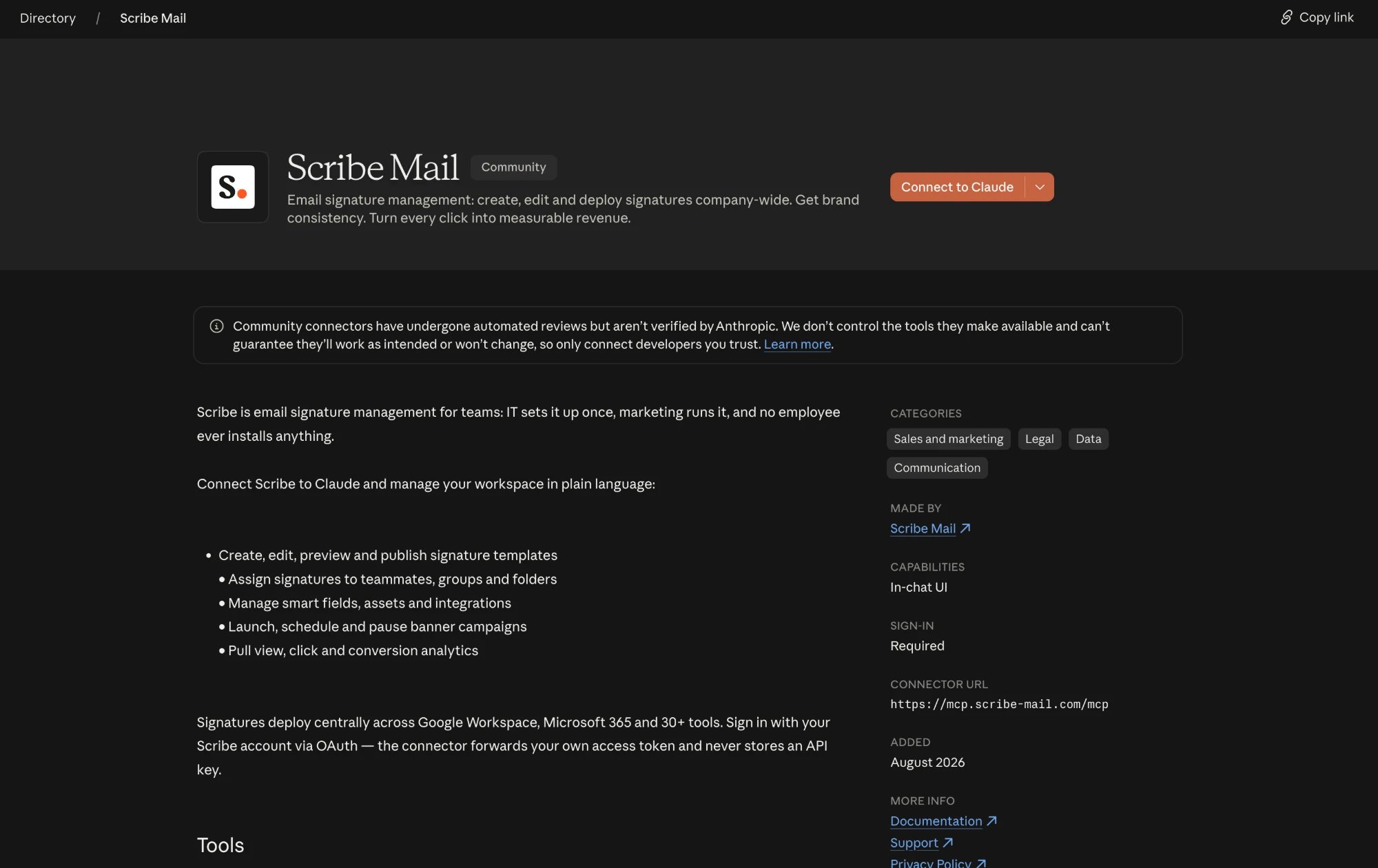
Open de Scribe Mail-vermelding in de Claude directory en klik op Connect to Claude.
-
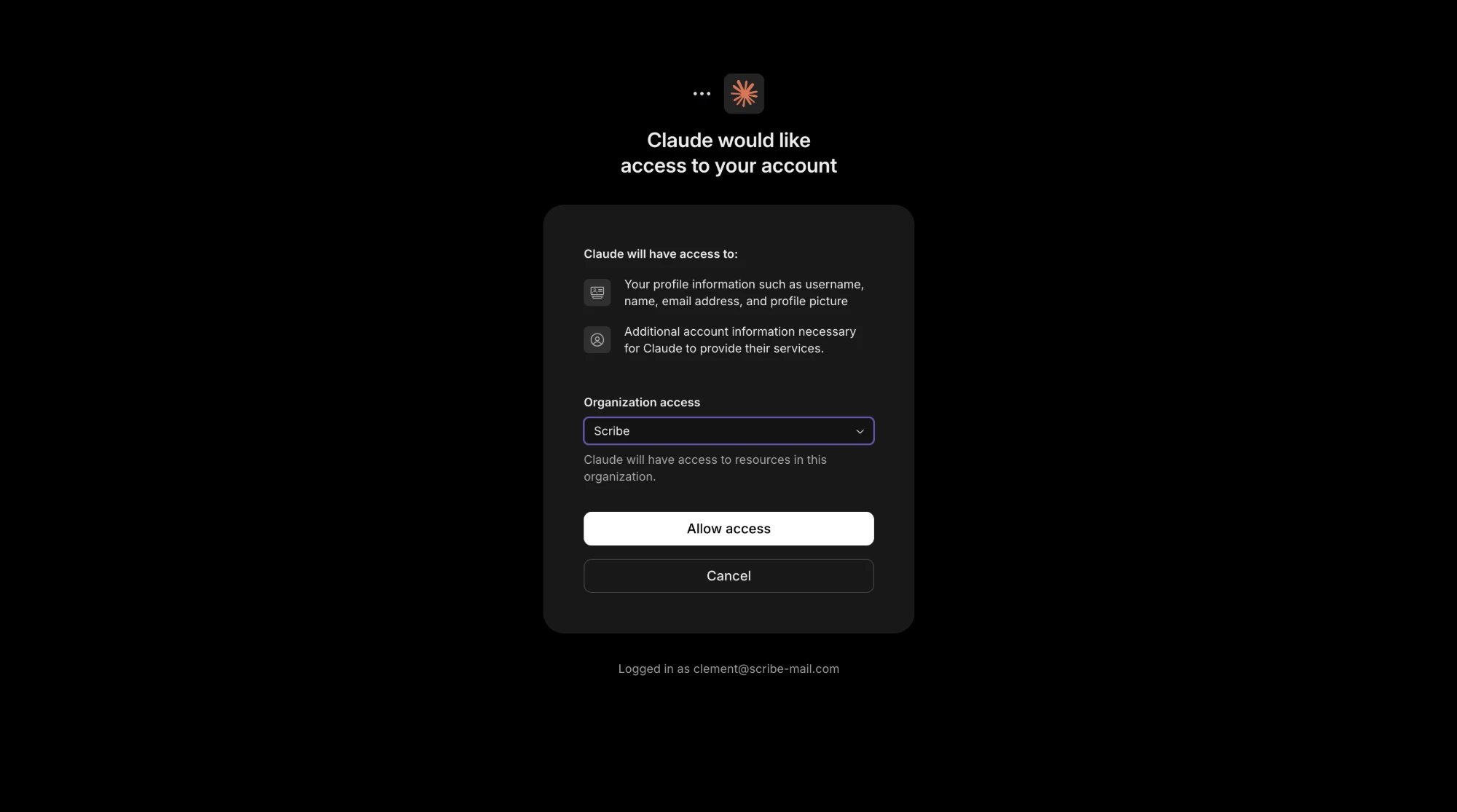
Meld je aan met je Scribe-account als daarom wordt gevraagd, kies de organisatie om te verbinden, controleer de toegang en klik op Allow access.
-
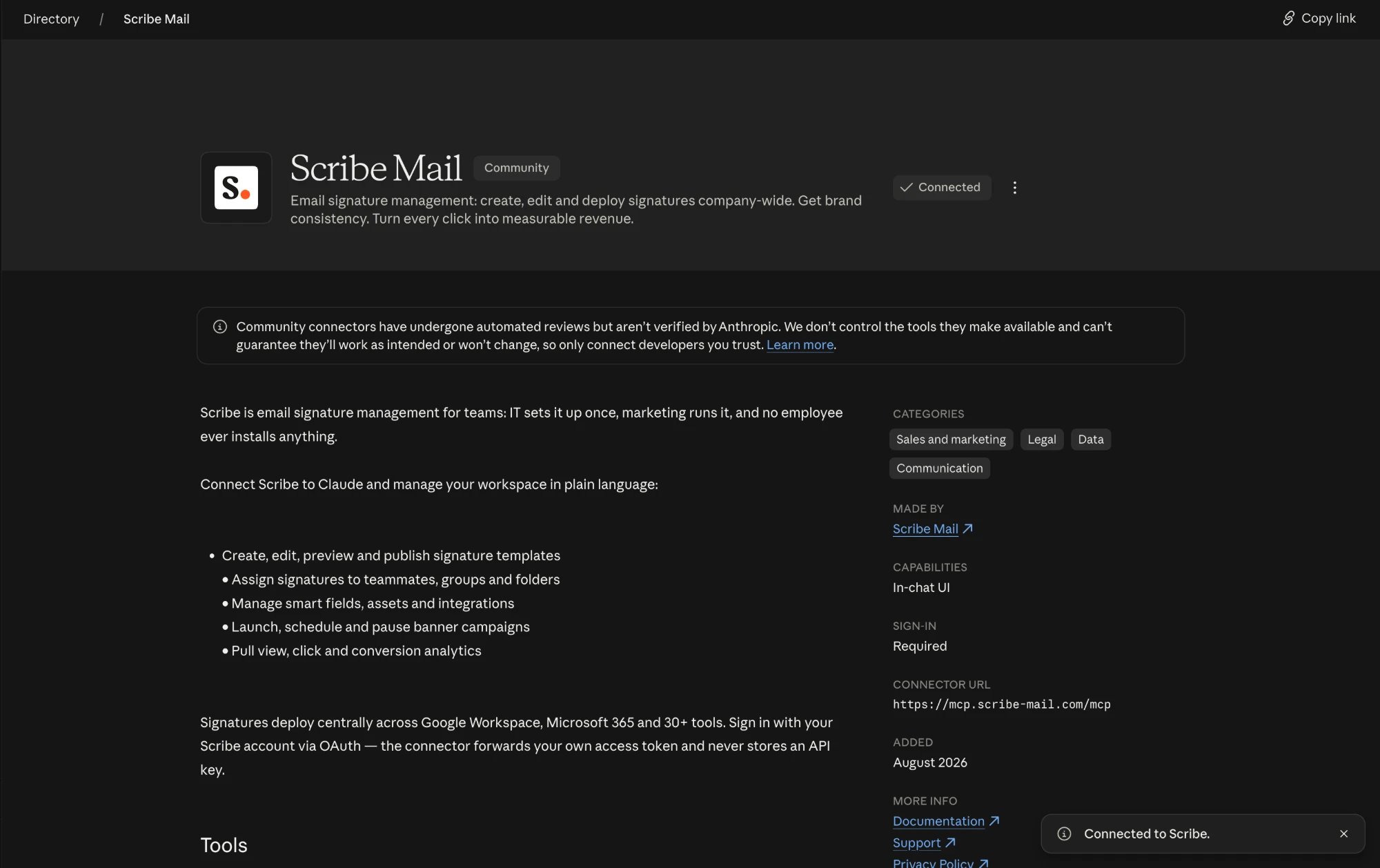
Klaar. De vermelding toont nu Connected, en Scribe verschijnt in je connectoren.

ChatGPT
ChatGPT
ChatGPT verbinden met Scribe
Scribe staat in de ChatGPT-pluginstore, dus je installeert het net als elke andere ChatGPT-app, zonder Developer Mode. Meld je eerst aan bij ChatGPT op het web.-
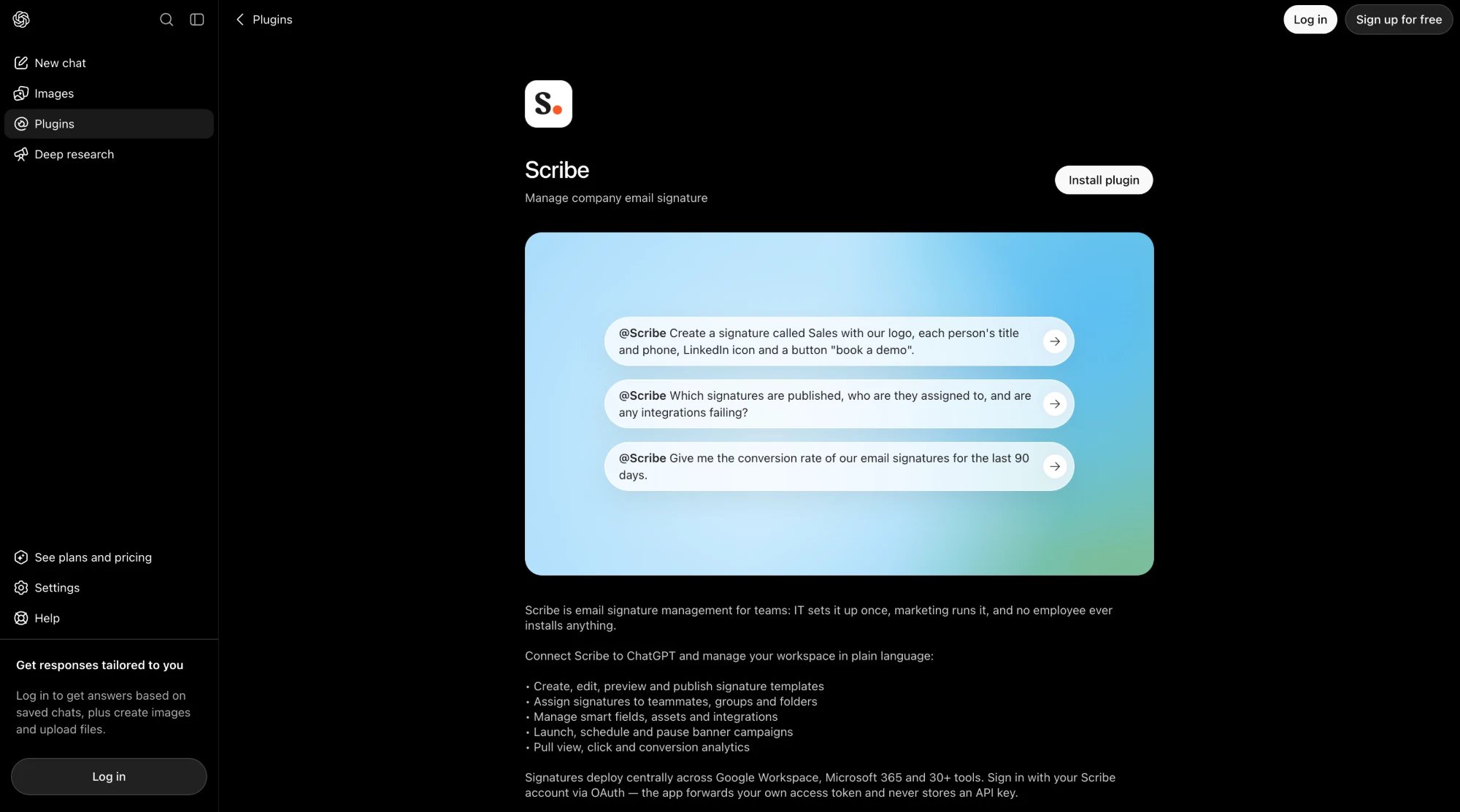
Open de Scribe-pluginpagina, of open Plugins in de zijbalk, zoek naar Scribe en klik op Install plugin.
-
Klik in het dialoogvenster Add Scribe to ChatGPT op Sign in with Scribe.
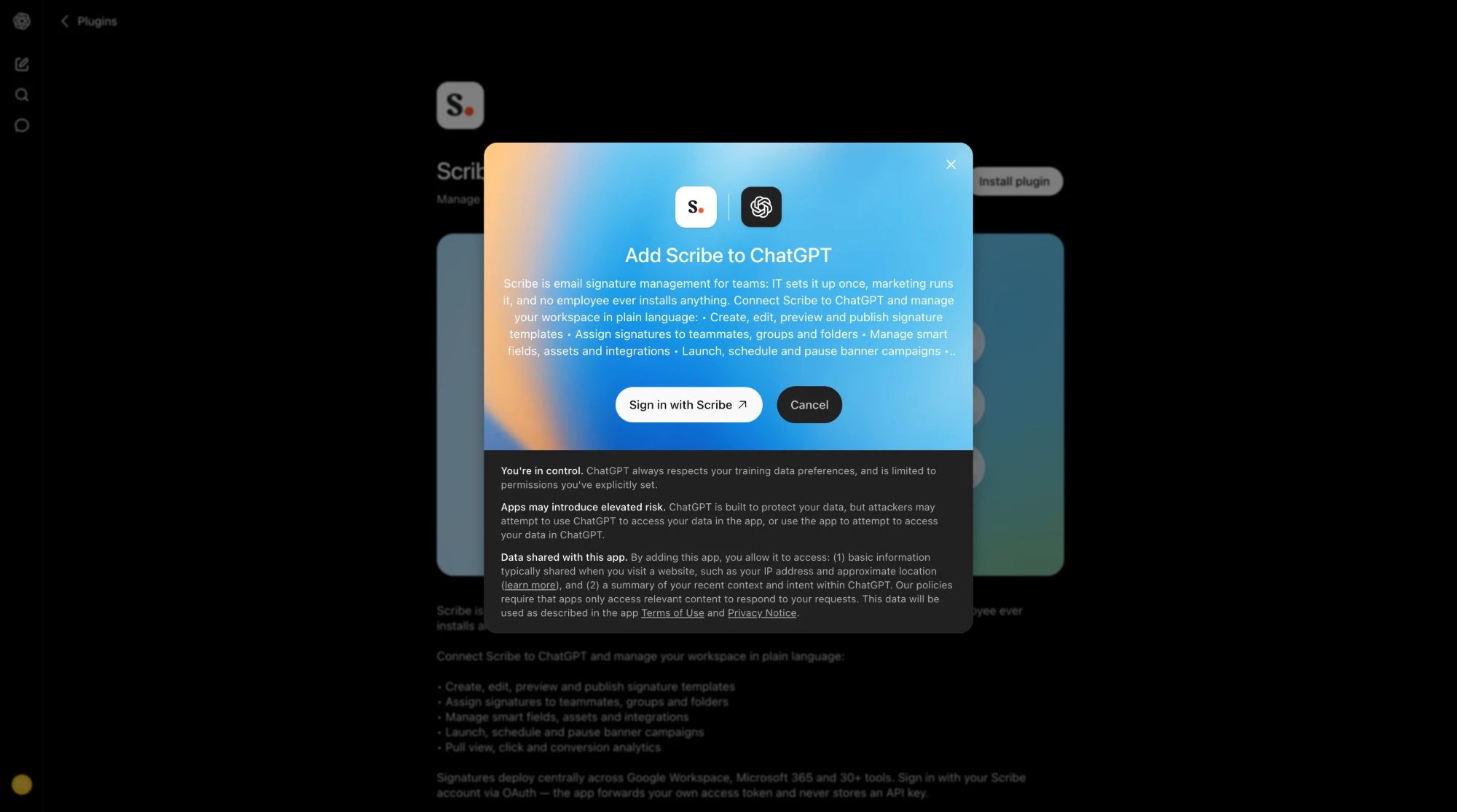
-
Meld je aan met je Scribe-account, controleer de toegang en klik op Allow access.
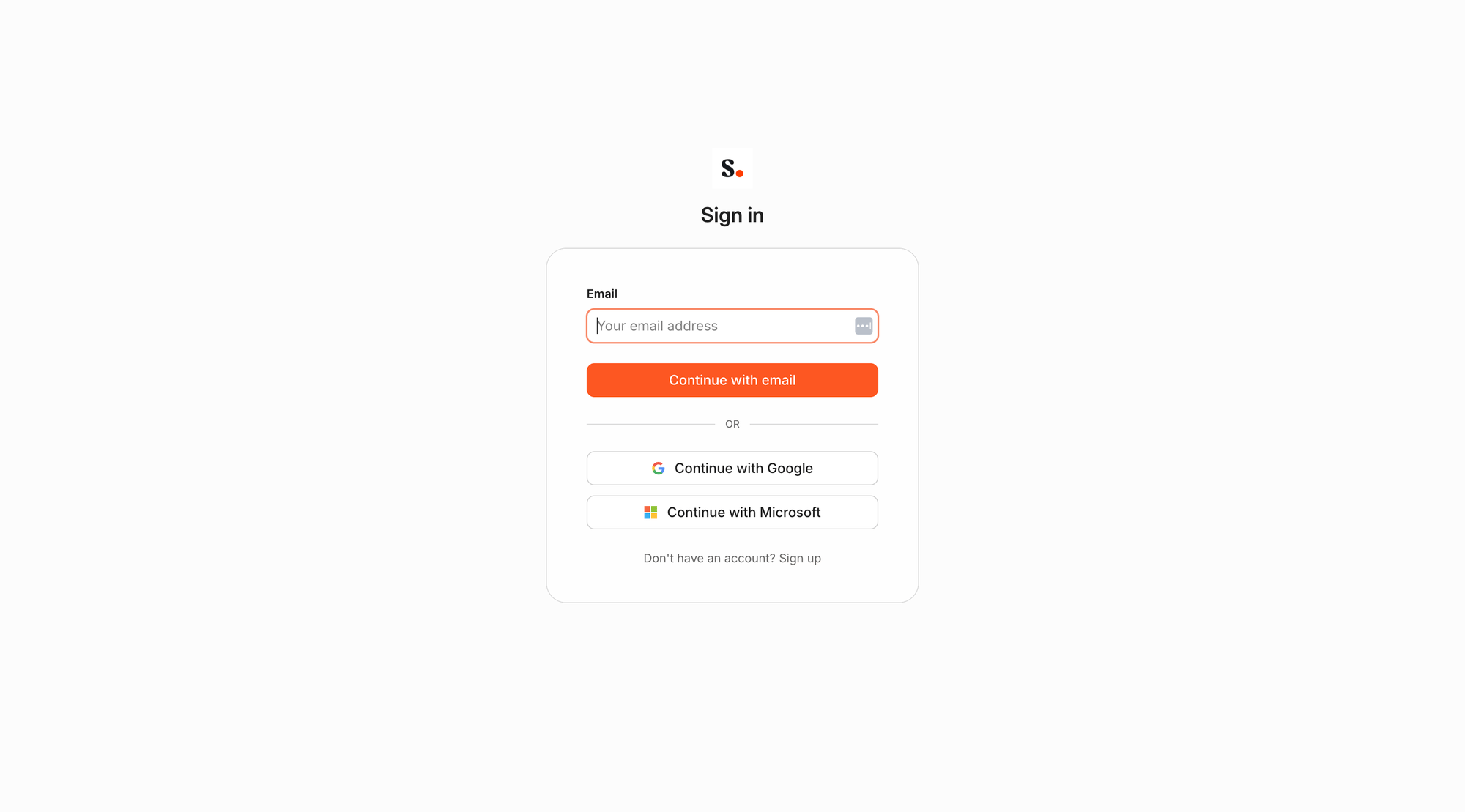
-
Scribe is geïnstalleerd. Klik op Try in chat, of kies een van de voorbeeldprompts op de vermelding.
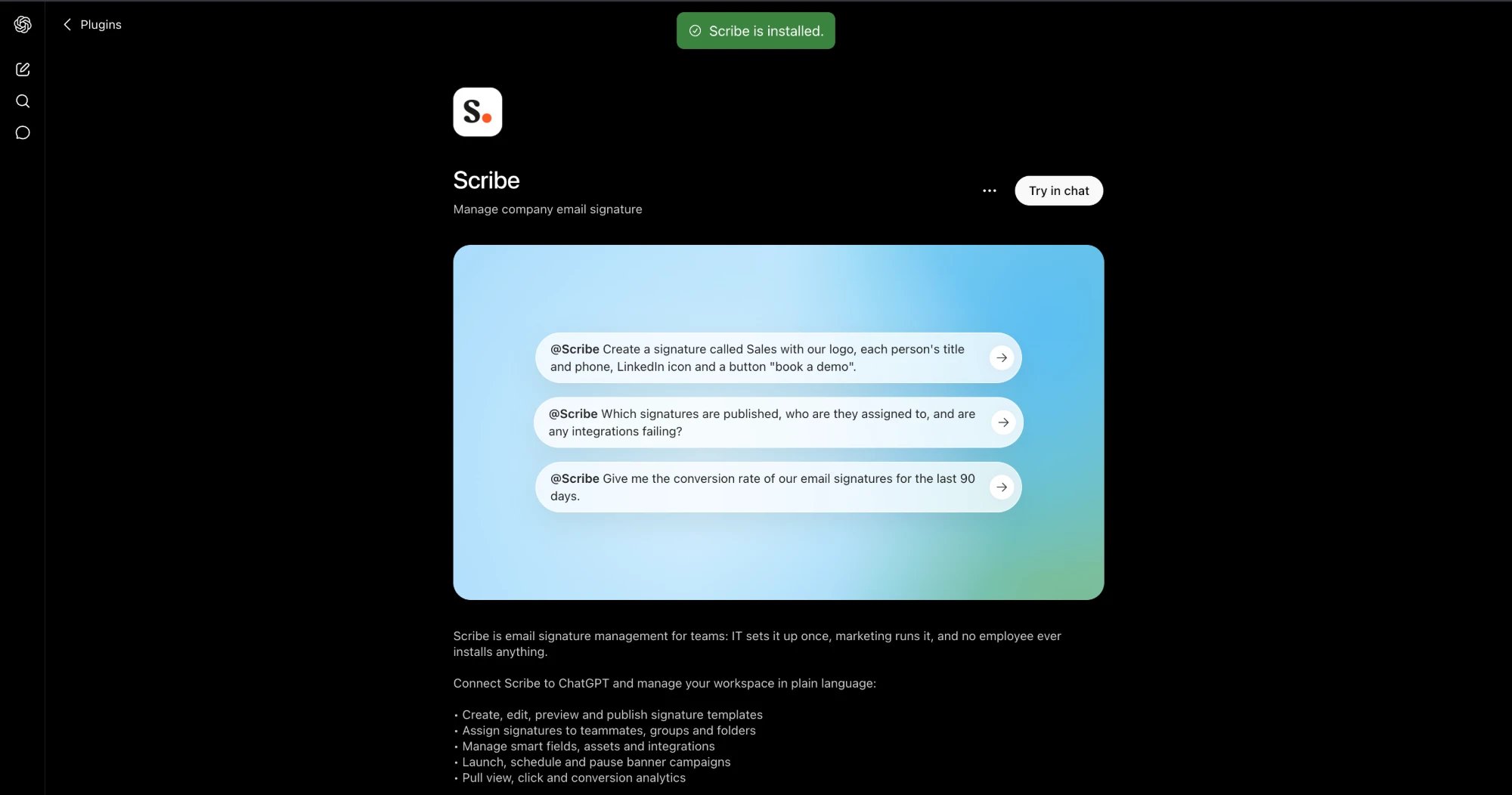
-
Typ in een willekeurige chat
@Scribegevolgd door je verzoek, of open het plusmenu en selecteer de Scribe-plug-in.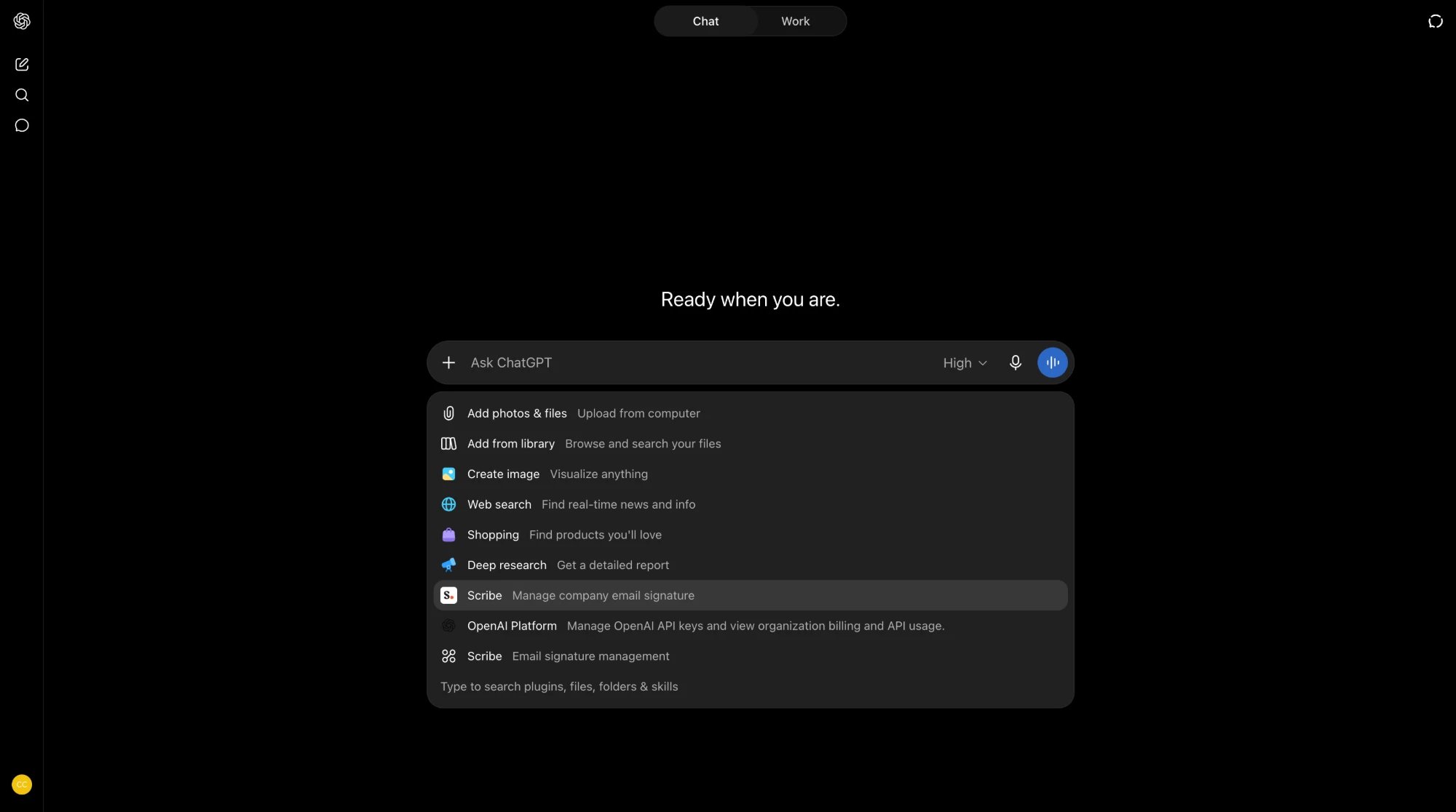
-
Vraag ChatGPT om je Scribe-account te beheren, van het aanmaken van een handtekening tot het ophalen van je analytics.
Mistral Vibe
Mistral Vibe
Mistral Vibe verbinden met Scribe
Werkt op het gratis abonnement.-
Open in Mistral Vibe Context, ga naar Connectors en klik op Add Connector.

-
Open het tabblad Custom MCP Connector. Noem het
Scribe, plak de URL hieronder in Server, laat de authenticatiemethode op OAuth2.1 staan en klik op Connect:
-
Meld je aan met je Scribe-account als daarom wordt gevraagd, controleer de toegang en klik op Allow access.

-
Klaar. Scribe is verbonden en je kunt de tools ervan bekijken onder Functions wanneer je maar wilt.


Grok
Grok
Grok verbinden met Scribe
Vereist een betaald account.-
Open op grok.com het menu + in de berichteneditor en klik op Add connector.

-
Kies in het dialoogvenster New Connector de optie Custom om je eigen connector toe te voegen.

-
Geef de connector de naam
Scribe, plak de onderstaande URL in Server URL en klik op Add Connector:
-
Log in met je Scribe-account als daarom wordt gevraagd, controleer de toegang en klik op Allow access.


Gemini
Gemini
Gemini verbinden met Scribe
Wordt ingesteld door je Google Workspace-beheerder in Gemini Enterprise, via de Google Cloud-console.-
De beheerder voegt een aangepaste MCP-server-datastore toe en vult de URL in:
- De beheerder registreert een OAuth-client (een client-id en secret plus een redirect) en autoriseert die.
- De beheerder schakelt de Scribe-tools in voor gebruikers.
Microsoft Copilot
Microsoft Copilot
Microsoft Copilot verbinden met Scribe
Een opzet met twee rollen: een beheerder of maker bouwt eenmalig een Scribe-agent inCopilot Studio, en het team chat vervolgens met die gepubliceerde agent. Gewone Copilot-chat krijgt de Scribe-tools niet vanzelf.Vereisten- Een
Microsoft 365 Copilot-gebruiker voor iedereen die het gaat gebruiken Copilot Studio-capaciteit voor de persoon die het instelt- Generatieve orkestratie ingeschakeld op de agent
-
Open of maak een agent in
Copilot Studio, ga vervolgens naar Tools, Add a tool, New tool, Model Context Protocol. -
Stel in Add a Model Context Protocol server de Server name in op
Scribe, voeg een korte Server description toe en plak de URL in Server URL als streamable endpoint: - Stel Authentication in op OAuth 2.0 en kies vervolgens Dynamic discovery zodat Copilot zich automatisch registreert, aangezien Scribe OAuth dynamic client registration ondersteunt. Klik op Create en schakel de tool in.
- Schakel generatieve orkestratie in als dat nog niet aanstaat.
- Publiceer de agent.
-
Maak hem onder Channels beschikbaar waar het team werkt, in Microsoft Teams of de
Microsoft 365 Copilot-app.
- Open de gepubliceerde Scribe-agent in Microsoft Teams of de
Microsoft 365 Copilot-app. - Beheer Scribe door ermee te chatten.
Een tenantbrede federated connector maakt Scribe beschikbaar voor retrieval en grounding in Copilot-chat. De route via de gepubliceerde agent hierboven maakt acties mogelijk zoals het aanmaken van handtekeningen en het installeren bij het team.
DeepSeek
DeepSeek
Codeerassistenten
Scribe CLI (local MCP for any stdio agent)
Scribe CLI (local MCP for any stdio agent)
Een lokale agent verbinden via de Scribe CLI
Installeer de CLI, meld je eenmalig aan in je browser en stel elke Scribe-tool beschikbaar aan een lokale agent via stdio. Je hoeft geen externe connector in te stellen en het werkt met elke MCP-client die een commando kan starten:scribe signatures list, scribe teammates create --email jane@acme.com, scribe tools voor de volledige lijst), handig voor scripts en agents die met de shell werken. Volledige handleiding: Scribe CLI.Claude Code
Claude Code
Claude Code verbinden met Scribe
Voeg de server toe en verifieer die vervolgens:claude mcp add --scope user scribe -- scribe mcp uit.Cursor
Cursor
Codex
Codex
Hermes
Hermes
Volgende stappen
Skills
Geef je assistent de volledige Scribe-workflow
Tools reference
Elke Scribe MCP-tool, gegroepeerd per gebied
Troubleshooting
Los verbindings- en toolproblemen op
FAQ
Toegang, gegevensbeveiliging, ondersteunde assistenten