

Asistentes de chat
Claude
Claude
Conectar Claude a Scribe
Scribe aparece en el directorio de Claude como Scribe Mail, así que no hay que escribir nada. Funciona en todos los planes de Claude, tanto en web como en escritorio.-
Abre la ficha de Scribe Mail en el directorio de Claude y haz clic en Connect to Claude.
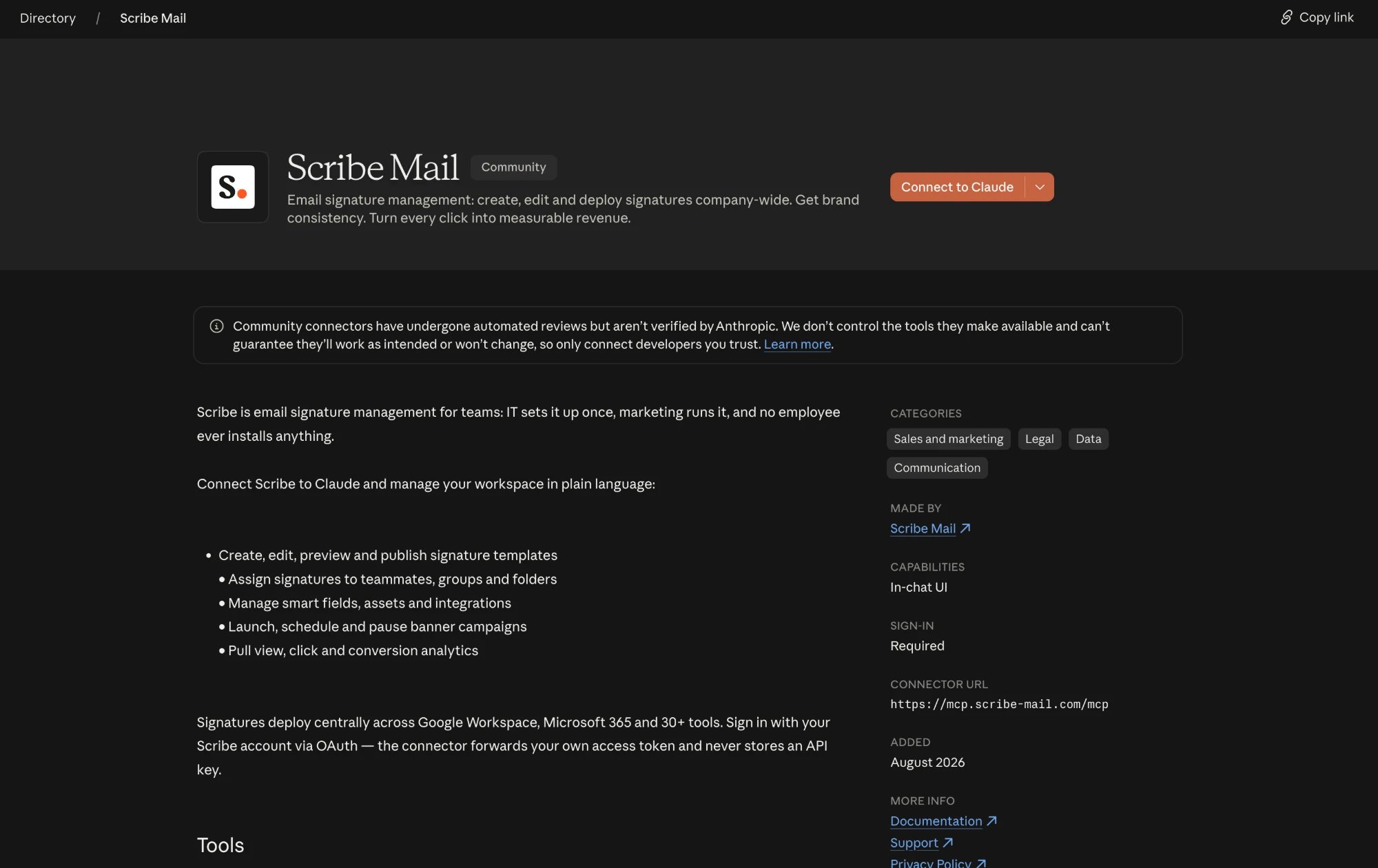
-
Inicia sesión con tu cuenta de Scribe si se te solicita, elige la organización que quieres conectar, revisa el acceso y haz clic en Allow access.
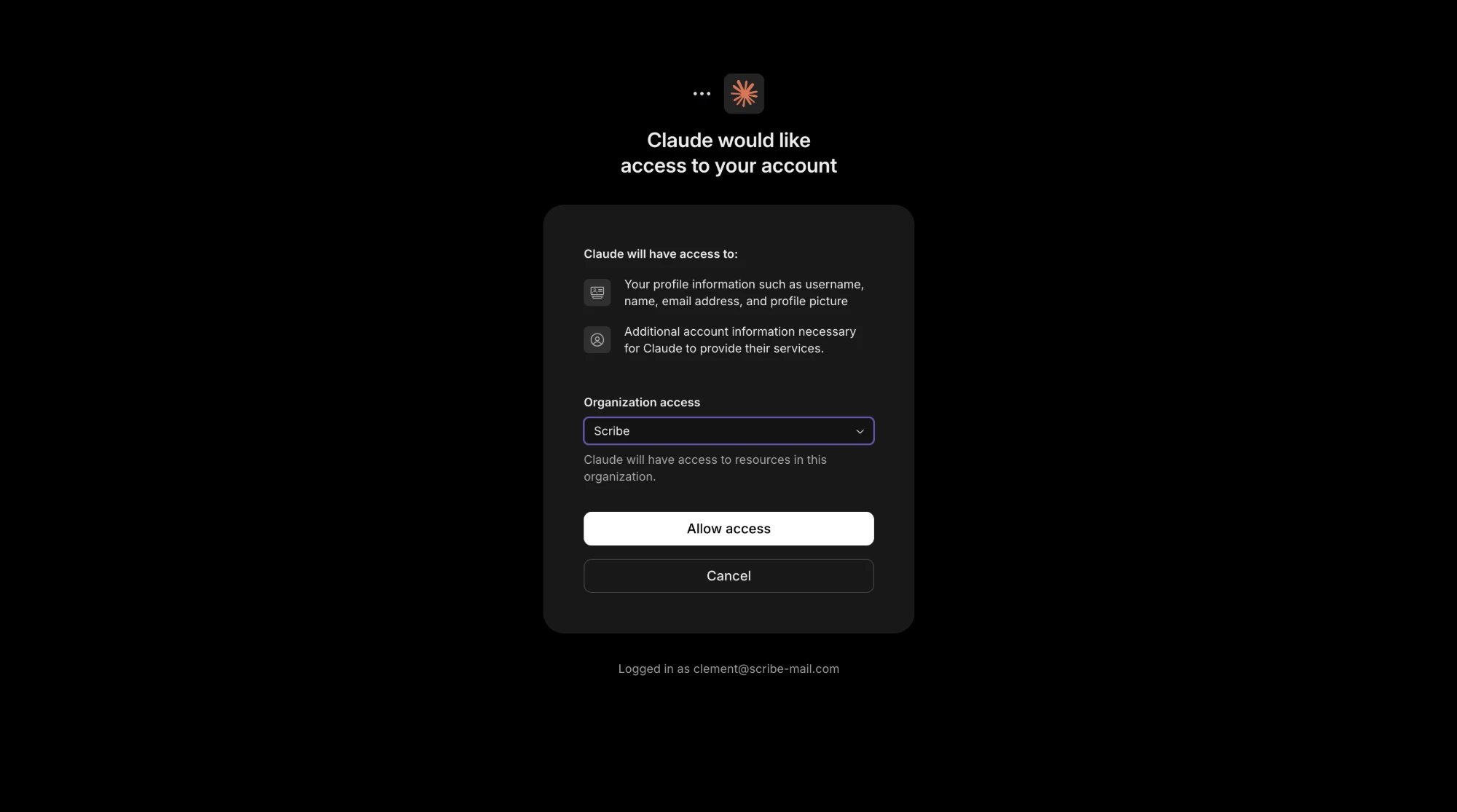
-
Listo. El listado muestra ahora Connected, y Scribe aparece entre tus conectores.
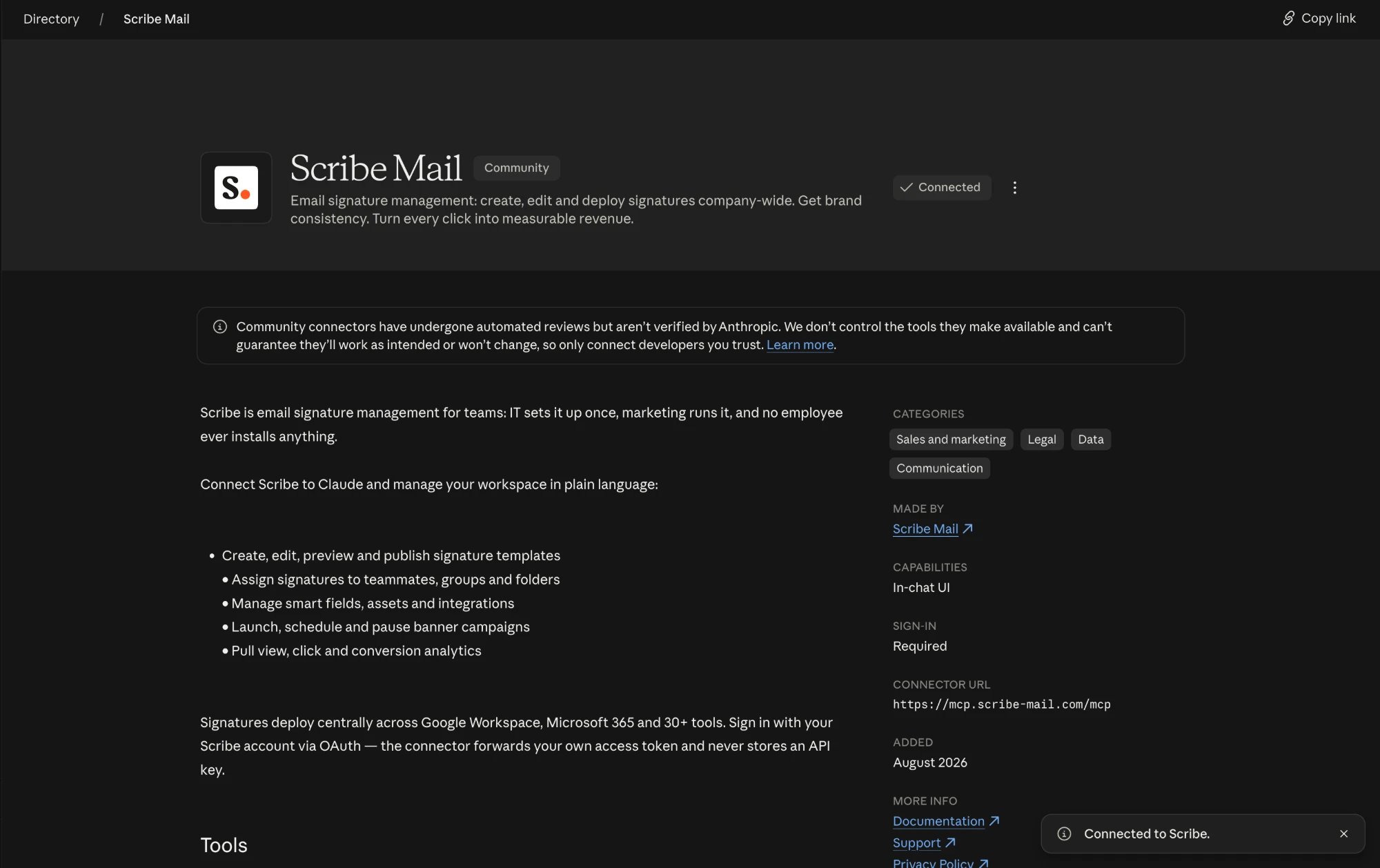

ChatGPT
ChatGPT
Conectar ChatGPT a Scribe
Scribe está publicado en la tienda de plugins de ChatGPT, así que lo instalas como cualquier otra app de ChatGPT, sin necesidad de activar el modo desarrollador. Inicia sesión primero en ChatGPT desde la web.-
Abre la página del plugin de Scribe, o abre Plugins en la barra lateral, busca Scribe y haz clic en Install plugin.
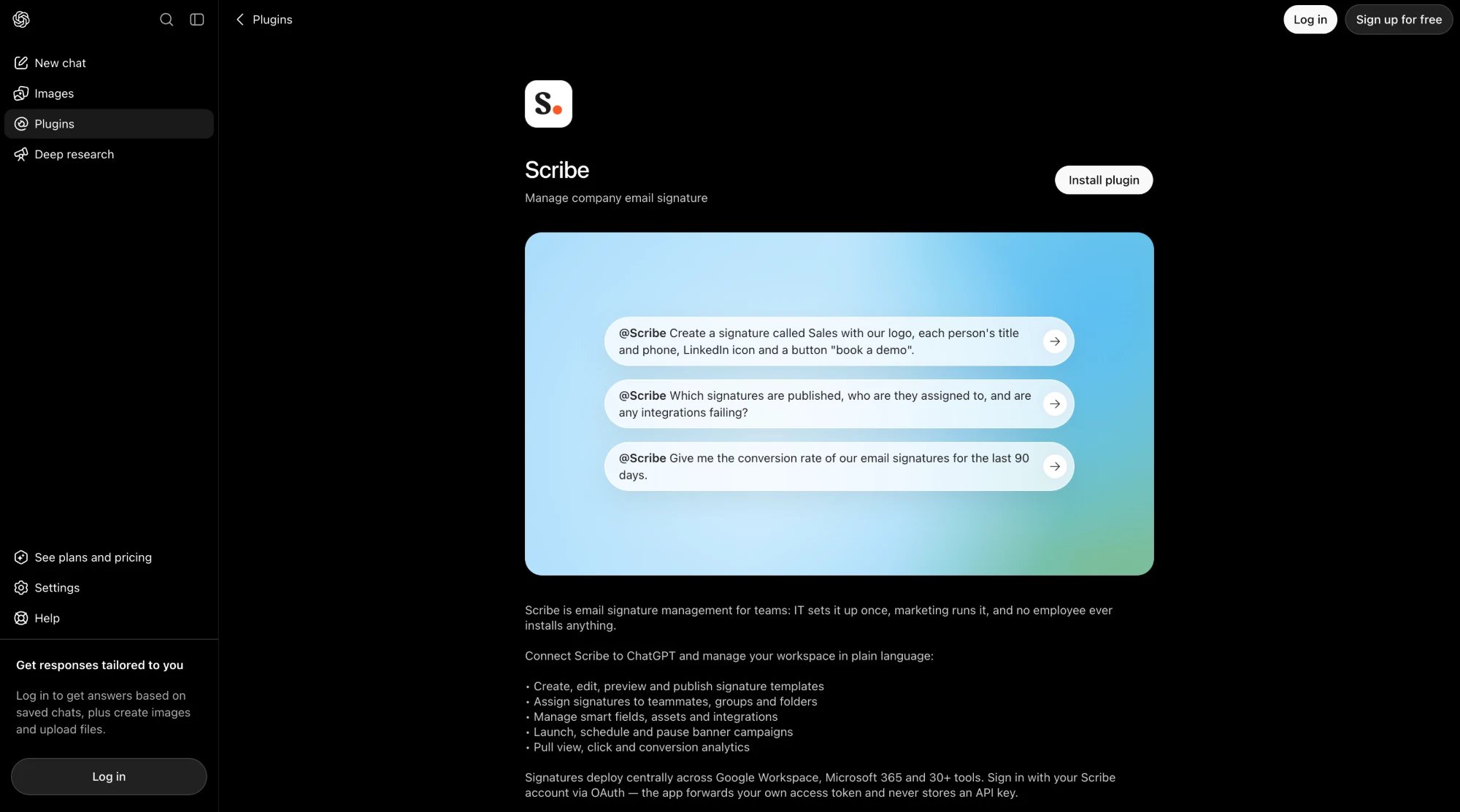
-
En el diálogo Add Scribe to ChatGPT, haz clic en Sign in with Scribe.
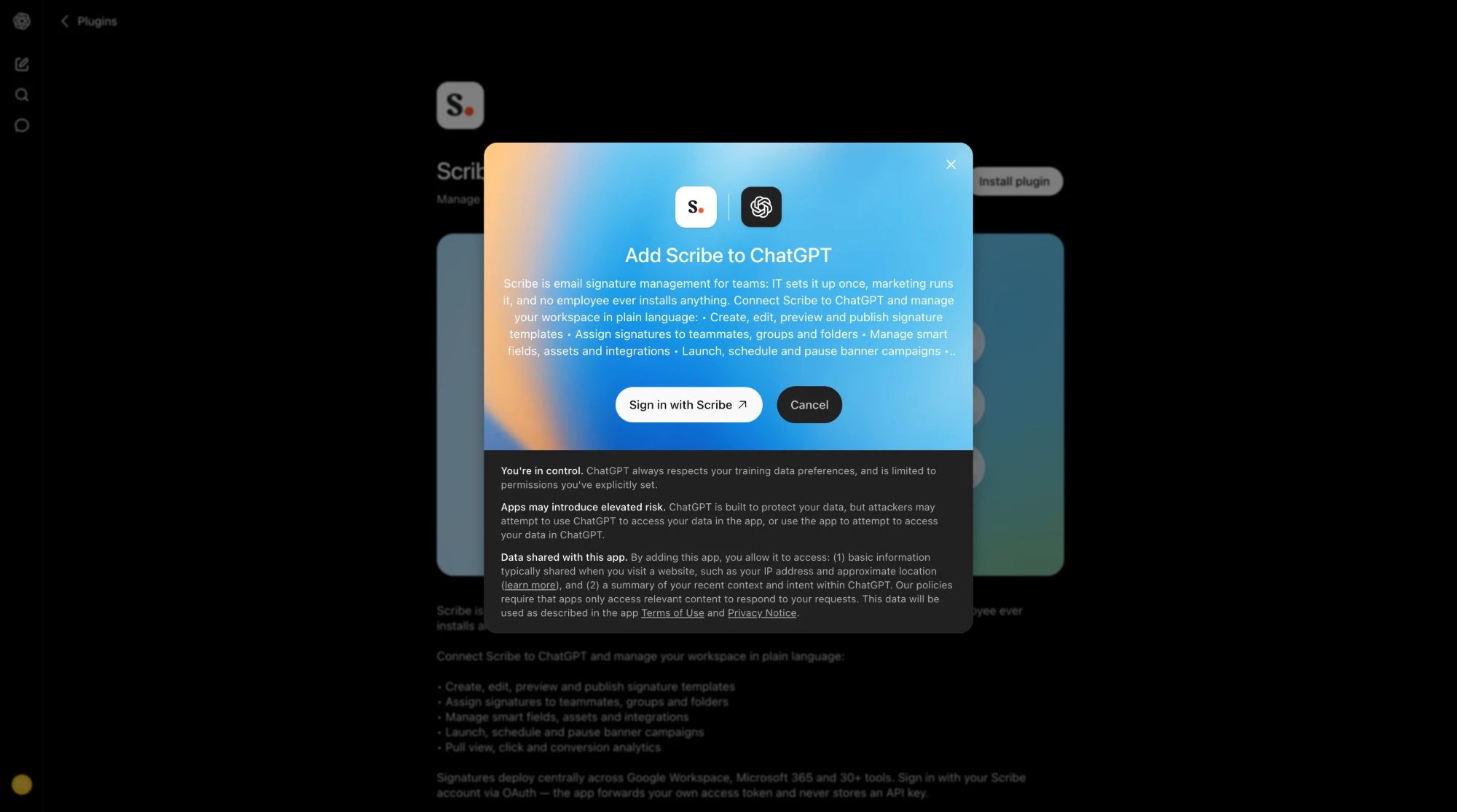
-
Inicia sesión con tu cuenta de Scribe, revisa el acceso y haz clic en Allow access.
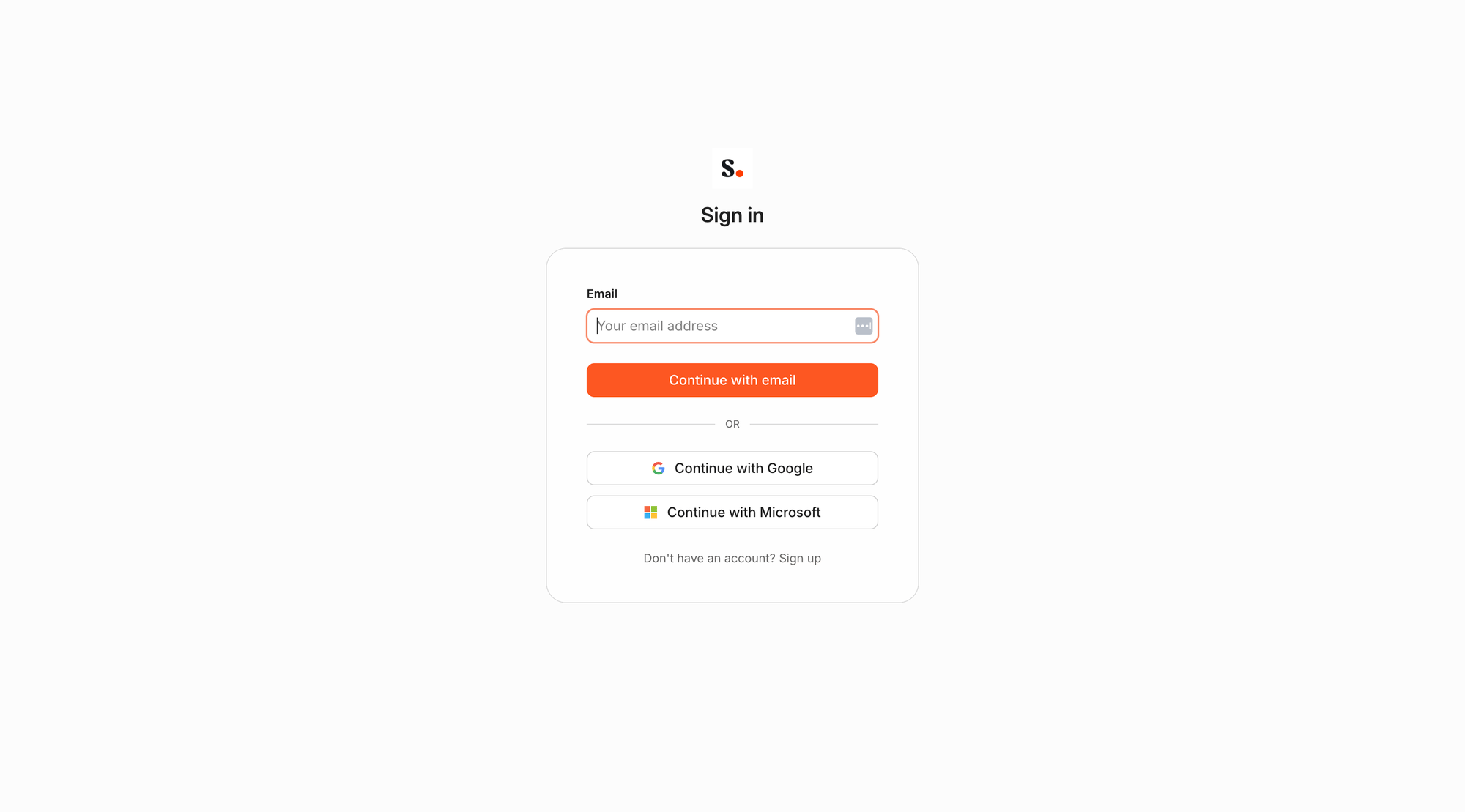
-
Scribe está instalado. Haz clic en Try in chat, o elige uno de los ejemplos de prompt del listado.
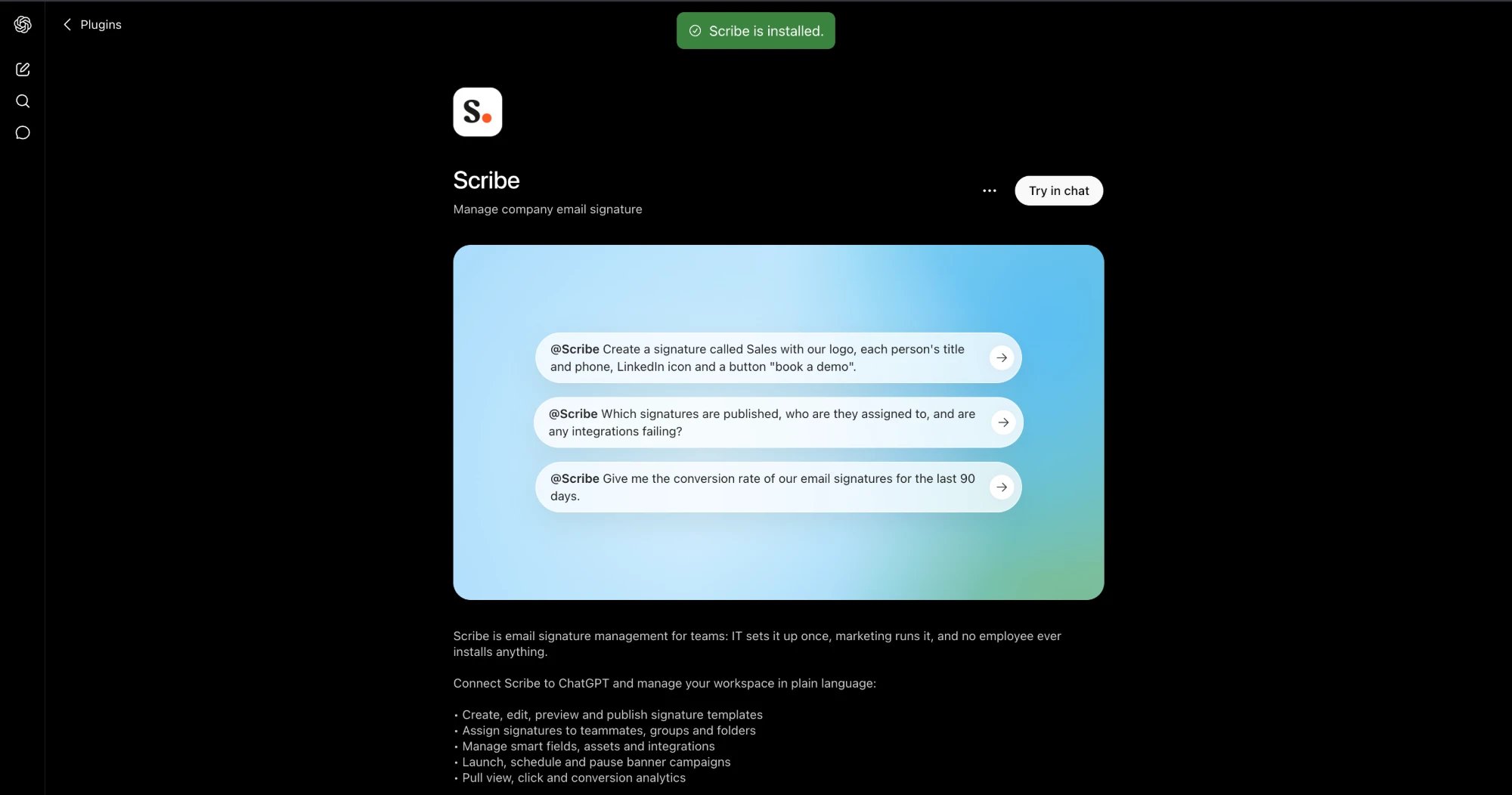
-
En cualquier chat, escribe
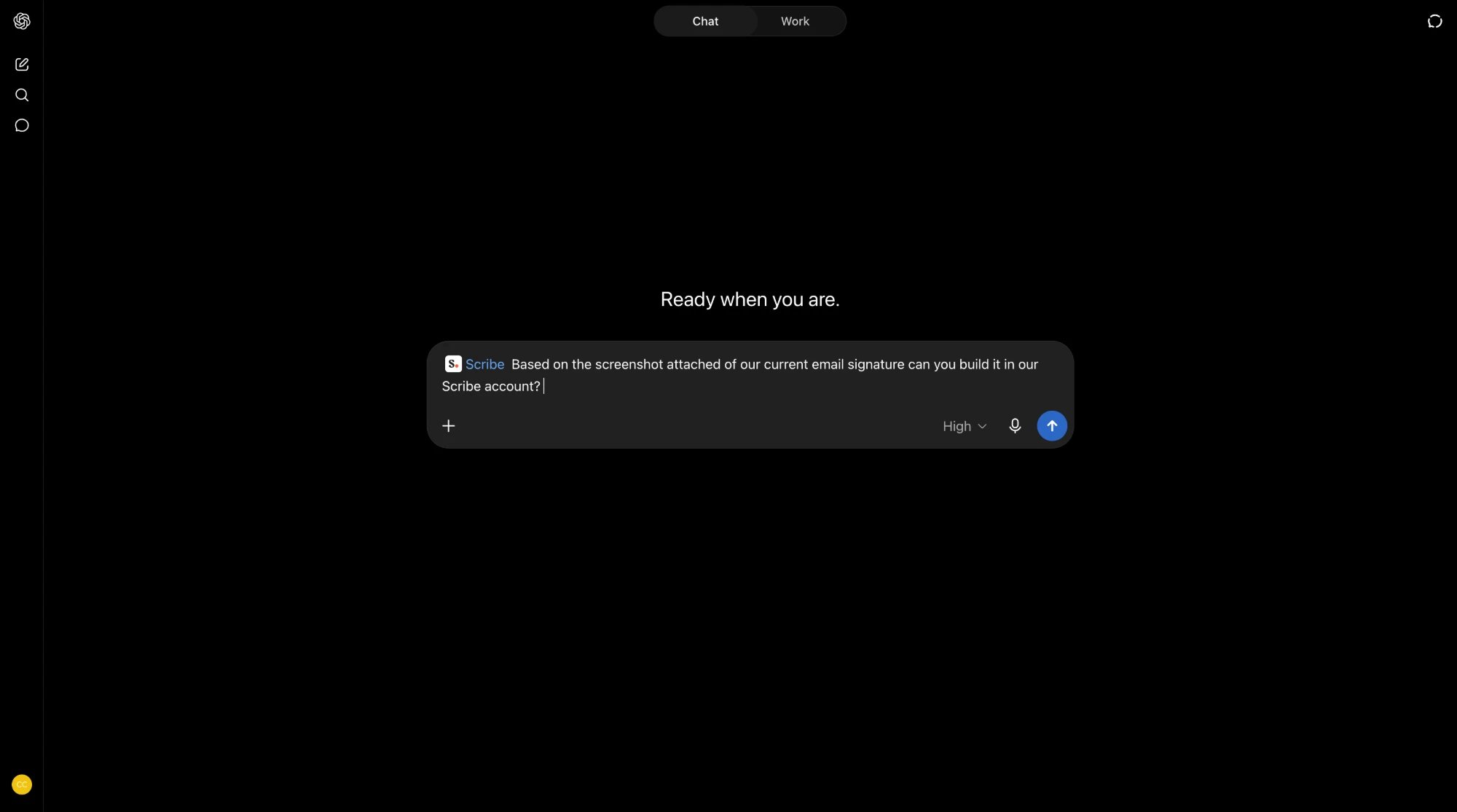
@Scribeseguido de tu petición, o abre el menú del signo más y selecciona el plugin Scribe.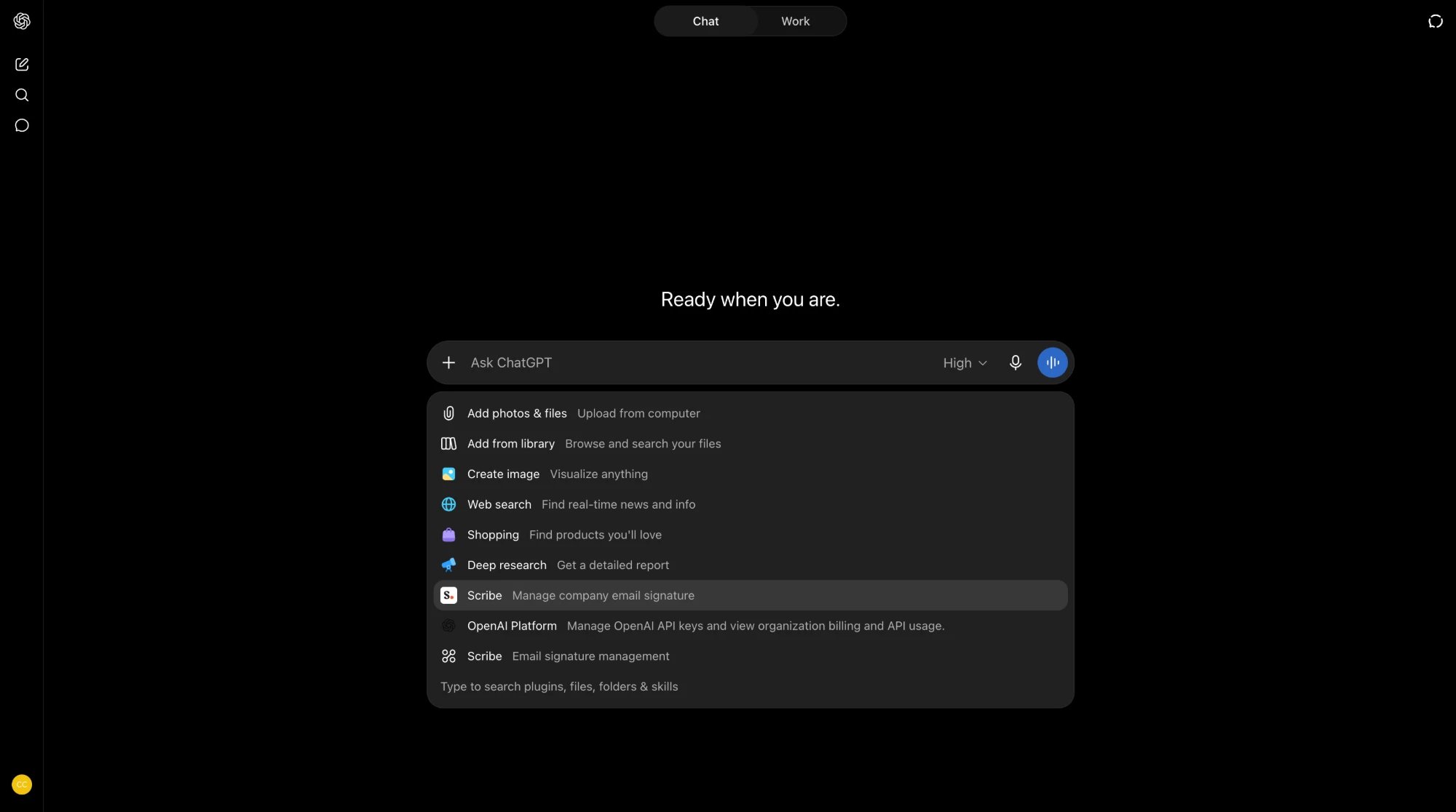
-
Pide a ChatGPT que gestione tu cuenta de Scribe, desde crear una firma hasta consultar tus analíticas.
Mistral Vibe
Mistral Vibe
Conectar Mistral Vibe a Scribe
Funciona con el plan gratuito.-
En Mistral Vibe, abre Context, ve a Connectors y haz clic en Add Connector.

-
Abre la pestaña Custom MCP Connector. Ponle el nombre
Scribe, pega la URL de abajo en Server, deja el método de autenticación en OAuth2.1 y haz clic en Connect:
-
Inicia sesión con tu cuenta de Scribe si se te solicita, revisa el acceso y haz clic en Allow access.

-
Listo. Scribe está conectado y puedes revisar sus herramientas en Functions cuando lo necesites.


Grok
Grok
Conectar Grok a Scribe
Requiere una cuenta de pago.-
En grok.com, abre el menú + del compositor de mensajes y haz clic en Add connector.

-
En el cuadro de diálogo New Connector, elige Custom para añadir tu propio conector.

-
Ponle de nombre
Scribe, pega la URL de abajo en Server URL y haz clic en Add Connector:
-
Inicia sesión con tu cuenta de Scribe si se te solicita, revisa el acceso y haz clic en Allow access.


Gemini
Gemini
Conectar Gemini a Scribe
Configurado por tu administrador de Google Workspace en Gemini Enterprise, desde la consola de Google Cloud.-
El administrador añade un almacén de datos de servidor MCP personalizado e introduce la URL:
- El administrador registra un cliente OAuth (un client id y un secret más un redirect) y lo autoriza.
- El administrador activa las herramientas de Scribe para los usuarios.
Microsoft Copilot
Microsoft Copilot
Conectar Microsoft Copilot a Scribe
Una configuración con dos roles: un administrador o creador construye una vez un agente de Scribe enCopilot Studio y, después, el equipo chatea con ese agente publicado. El chat estándar de Copilot no obtiene las herramientas de Scribe por sí solo.Requisitos previos- Un usuario de
Microsoft 365 Copilotpara cada persona que vaya a usarlo - Capacidad de
Copilot Studiopara la persona que lo configura - Orquestación generativa habilitada en el agente
-
Abre o crea un agente en
Copilot Studioy ve a Tools, Add a tool, New tool, Model Context Protocol. -
En Add a Model Context Protocol server, define Server name como
Scribe, añade una Server description breve y pega la URL en Server URL como endpoint streamable: - Define Authentication como OAuth 2.0 y elige Dynamic discovery para que Copilot se registre automáticamente, ya que Scribe admite el registro dinámico de clientes OAuth. Haz clic en Create y habilita la herramienta.
- Habilita la orquestación generativa si aún no está activa.
- Publica el agente.
-
En Channels, ponlo a disposición allí donde trabaja el equipo, en Microsoft Teams o en la aplicación de
Microsoft 365 Copilot.
- Abre el agente publicado de Scribe en Microsoft Teams o en la aplicación de
Microsoft 365 Copilot. - Gestiona Scribe chateando con él.
Un conector federado a nivel de tenant expone Scribe para la recuperación y el grounding en el chat de Copilot. La vía del agente publicado descrita arriba es la que habilita acciones como crear firmas e instalar en el equipo.
DeepSeek
DeepSeek
Asistentes de programación
Scribe CLI (MCP local para cualquier agente stdio)
Scribe CLI (MCP local para cualquier agente stdio)
Conectar un agente local mediante la CLI de Scribe
Instala la CLI, inicia sesión una vez en tu navegador y expón todas las herramientas de Scribe a un agente local por stdio. No hay ningún conector remoto que configurar, y funciona con cualquier cliente MCP capaz de ejecutar un comando:scribe signatures list, scribe teammates create --email jane@acme.com, scribe tools para la lista completa), práctico para scripts y agentes que prefieran la shell. Guía completa: Scribe CLI.Claude Code
Claude Code
Conectar Claude Code a Scribe
Añade el servidor y verifícalo:claude mcp add --scope user scribe -- scribe mcp en su lugar.Cursor
Cursor
Codex
Codex
Hermes
Hermes
Próximos pasos
Skills
Dale a tu asistente el flujo de trabajo completo de Scribe
Referencia de herramientas
Todas las herramientas MCP de Scribe, agrupadas por área
Resolución de problemas
Soluciona problemas de conexión y de herramientas
Preguntas frecuentes
Acceso, seguridad de datos, asistentes compatibles