MCP対応のアシスタントを数分でScribeに接続できます。エンドポイントはどのアシスタントでも共通で、Scribeアカウント(OAuth)でサインインするため、APIキーを貼り付ける必要はありません。
https://mcp.scribe-mail.com/mcp
接続が完了すると、読み取り系のアクションは自動的に実行されます。書き込み系のアクションは事前に確認を求められます。接続でアクセス可能な範囲については、FAQをご覧ください。

チャットアシスタント

ClaudeをScribeに接続

すべてのClaudeプランで利用できます。
  1. ClaudeのWeb版またはデスクトップ版で、左メニューからCustomizeを開きます。
    ClaudeのCustomizeパネル、SkillsおよびConnectorsメニュー表示
  2. Connectorsに移動し、プラスアイコンをクリックしてAdd custom connectorを選択します。
    ClaudeのConnectorsページ、プラスメニュー内のAdd custom connectorオプション
  3. Scribeという名前を付け、下記のURLを貼り付けてからAddをクリックします:
    https://mcp.scribe-mail.com/mcp
    
    ClaudeのAdd custom connectorダイアログ、ScribeとMCPサーバーURL mcp.scribe-mail.com/mcpを入力した状態
  4. コネクタ一覧にScribeが表示されます。Connectをクリックします。
    Claudeに表示されたScribe MCPコネクタ、サインイン前のConnectボタン
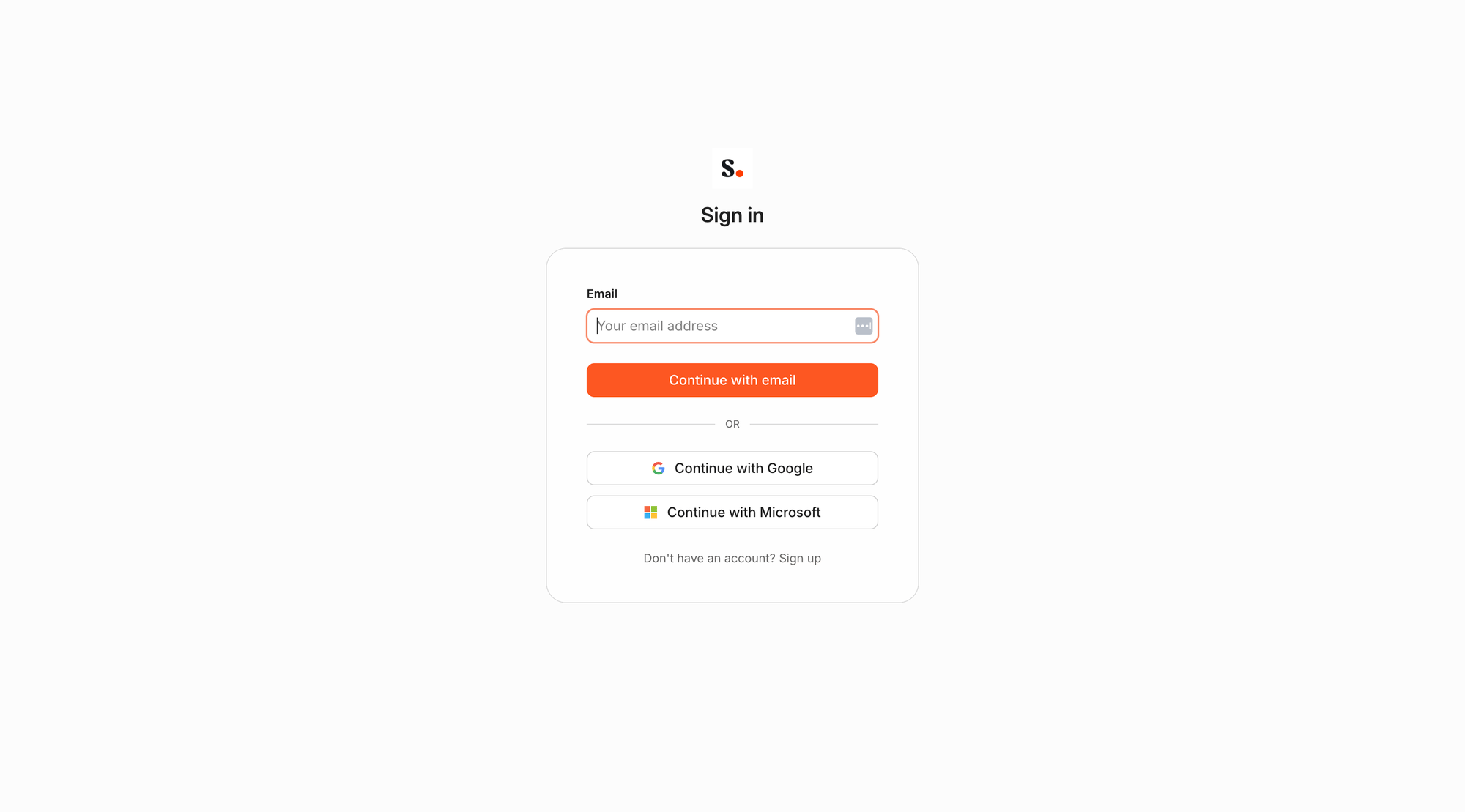
  5. 表示に従ってScribeアカウントでサインインします。
    Scribeアカウントのサインイン画面、メール・Google・Microsoftの各オプション
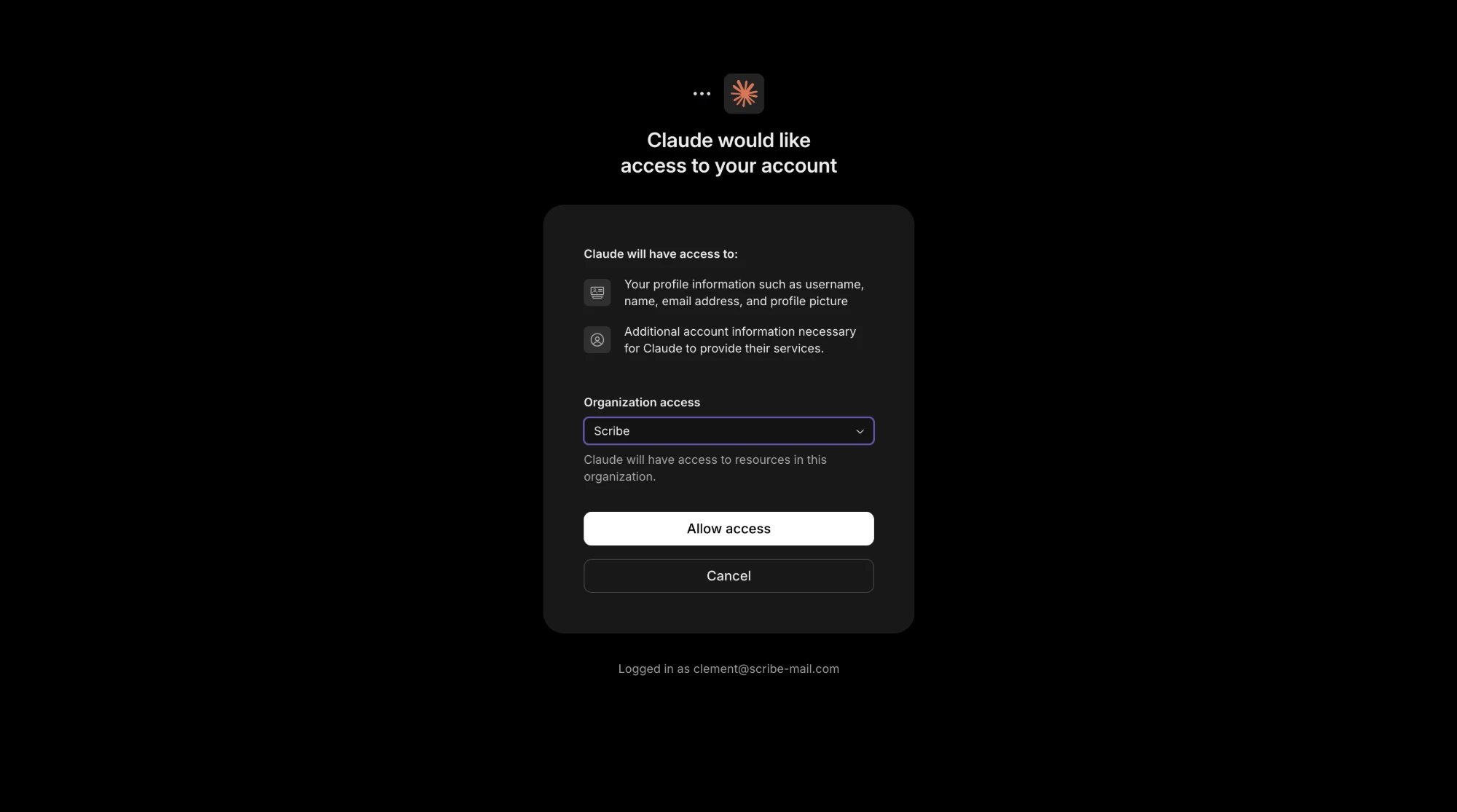
  6. アクセス内容を確認し、Allow accessをクリックします。
    Claudeの認可画面、Scribeアカウントおよび組織へのアクセス許可
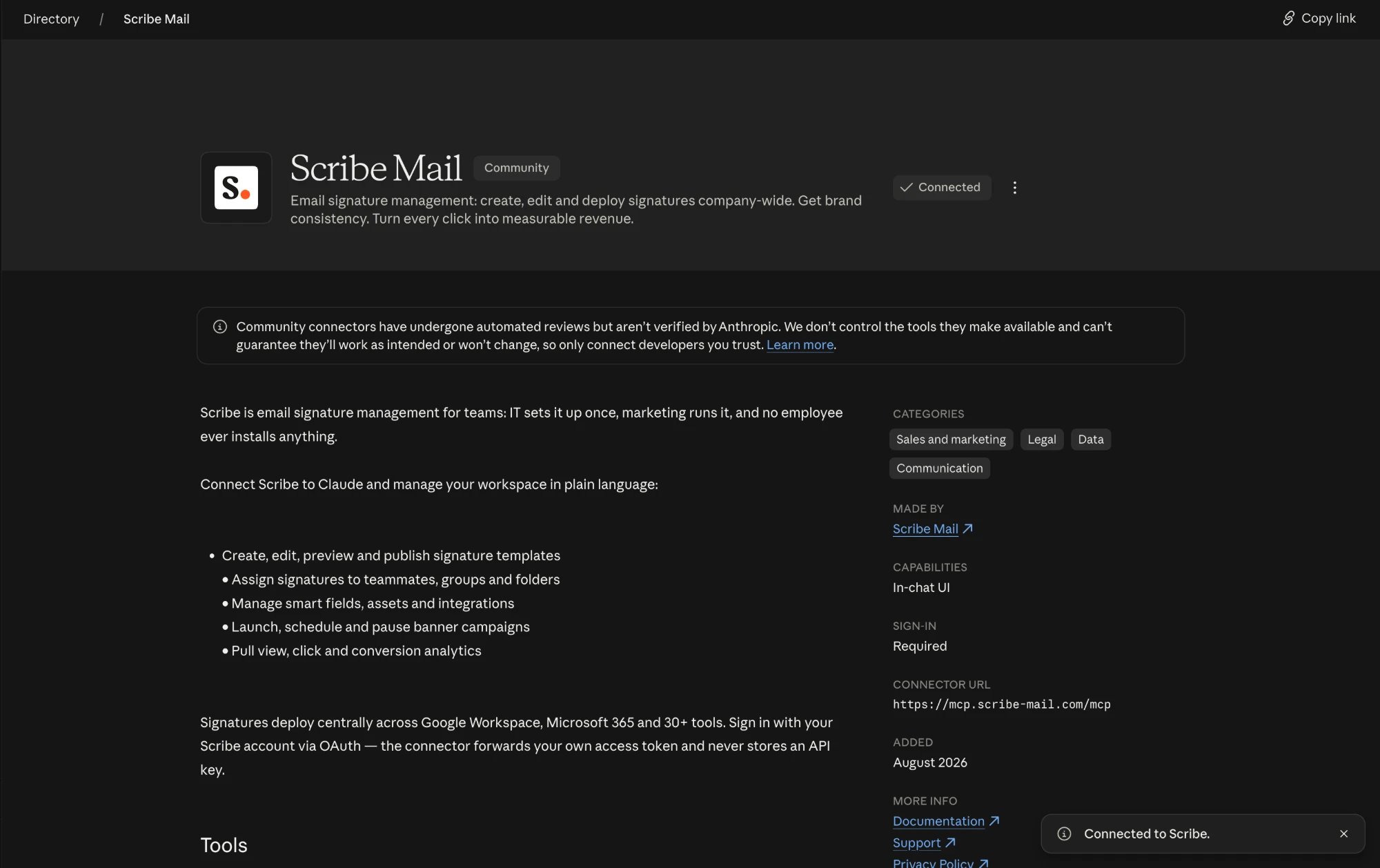
  7. これで完了です。Scribeが接続され、各ツールの権限は必要に応じていつでも調整できます。
    ClaudeコネクターとしてScribeが接続され、読み取り専用のScribeツール権限が表示されている画面
新しいチャットを開き、メール署名の作成からアナリティクスの取得まで、ScribeコネクターからアカウントをClaudeに管理させてみてください。
Scribeコネクターを使用したClaudeチャットで、現在のメール署名についての例示プロンプトを表示

ChatGPTをScribeに接続

Web版で、デベロッパーモードを有効にしたPlus、Pro、Business、またはEnterpriseプランが必要です。
  1. プロフィールアイコンをクリックし、Settings を開きます。
    ChatGPTのアカウントメニューが開き、Settingsがハイライト表示されている画面
  2. Apps タブを開き、Advanced settings の行で Create app をクリックします。
    ChatGPTのSettings画面のAppsタブで、Advanced settingsのCreate appボタンを表示
  3. Developer mode をオンにし、上部の Create app をクリックします。
    ChatGPTのAdvanced settingsでDeveloper modeをオンにし、Create appボタンが表示されている画面
  4. 名前を Scribe とし、以下のURLを接続フィールドに貼り付け、I understand and want to continue にチェックを入れ、Create をクリックします:
    https://mcp.scribe-mail.com/mcp
    
    ChatGPTのNew Appダイアログで、ScribeとMCPサーバーのURL mcp.scribe-mail.com/mcp が入力されている画面
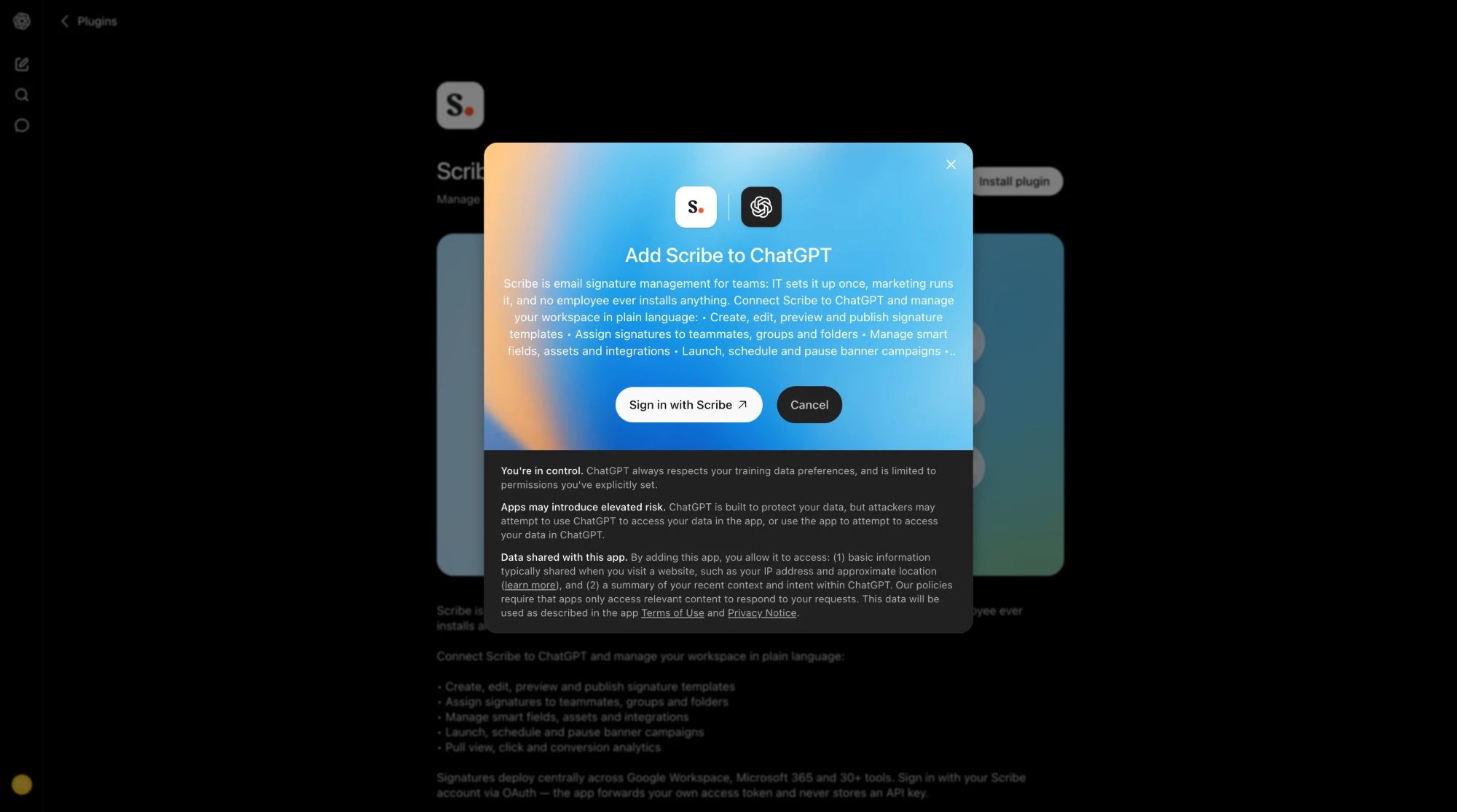
  5. Sign in with Scribe をクリックします。
    Add Scribe to ChatGPTダイアログで、Sign in with Scribeボタンが表示されている画面
  6. Allow access をクリックし、ChatGPTにScribeアカウントの利用を許可します。
    ChatGPTの認可画面で、Scribeアカウントと組織へのアクセスを許可する画面
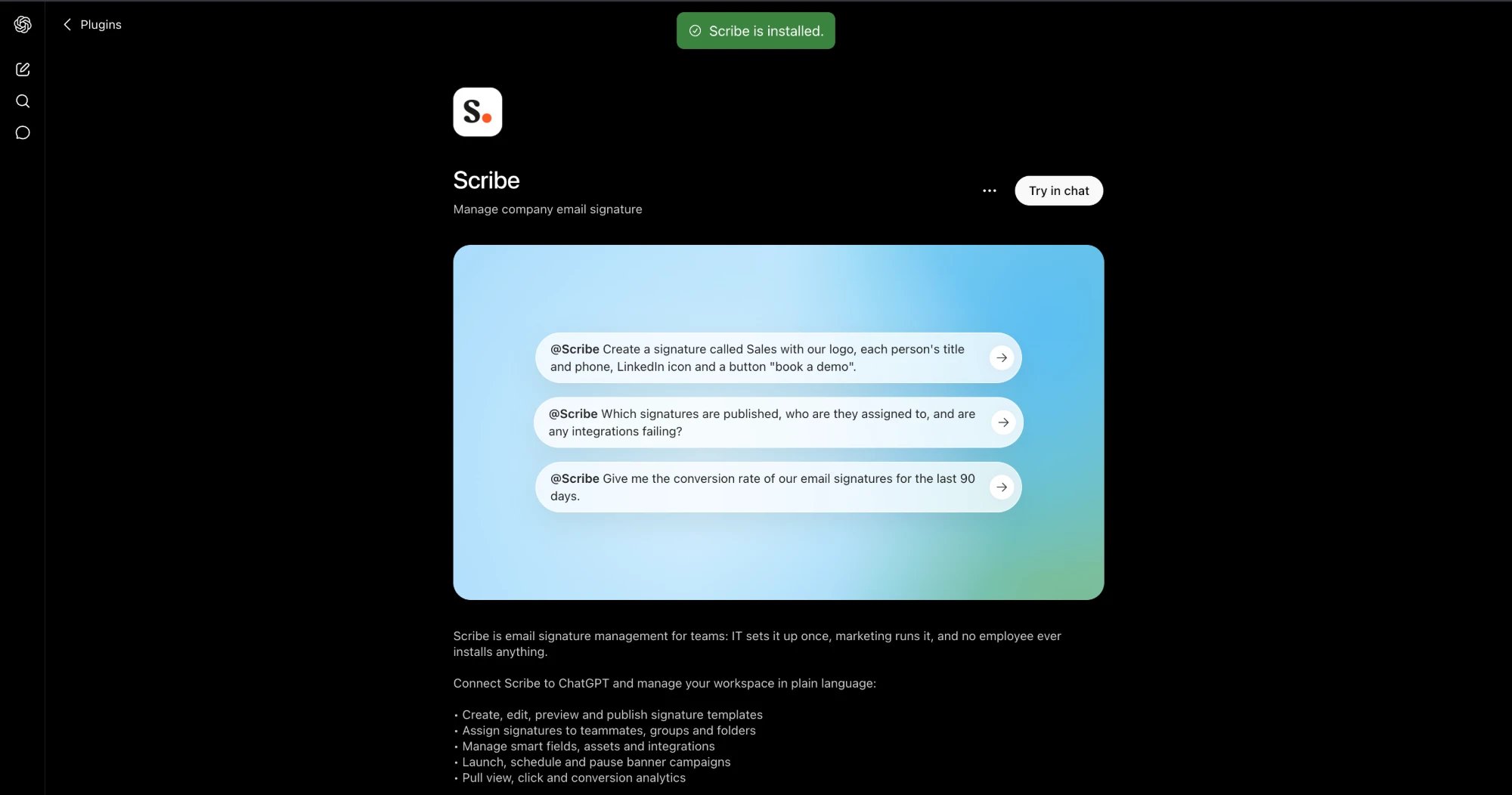
  7. ScribeがChatGPTアプリとしてインストールされます。
    ScribeがChatGPTアプリとしてインストールされ、アプリの詳細と接続状況が表示されている画面
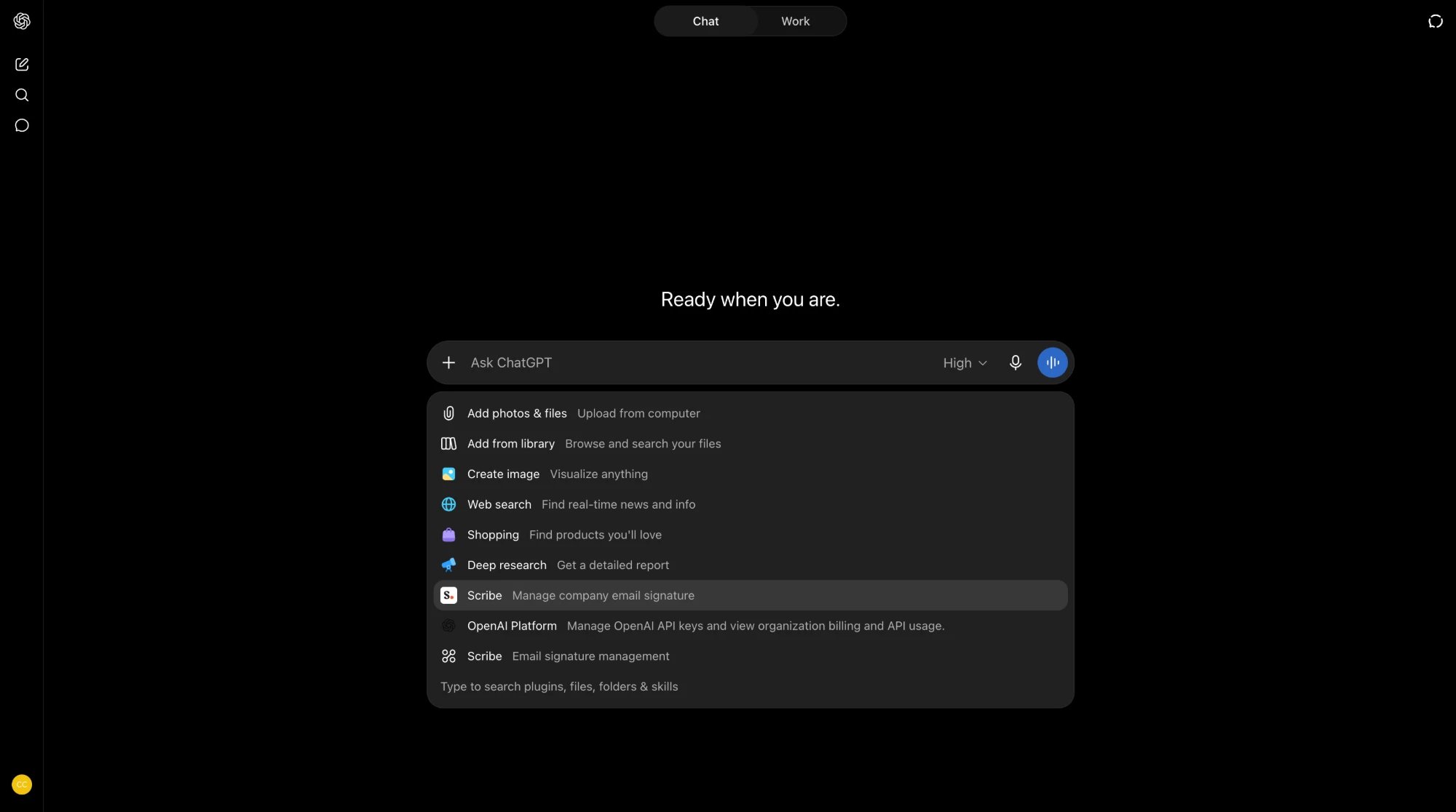
  8. 新しいチャットを開始し、プラスメニューを開いて More の下にある Scribe を選択します。
    プラスメニューから Scribe アプリを選択した ChatGPT のメッセージ作成画面
  9. 署名の作成から分析データの取得まで、ChatGPT に Scribe アカウントの管理を依頼します。
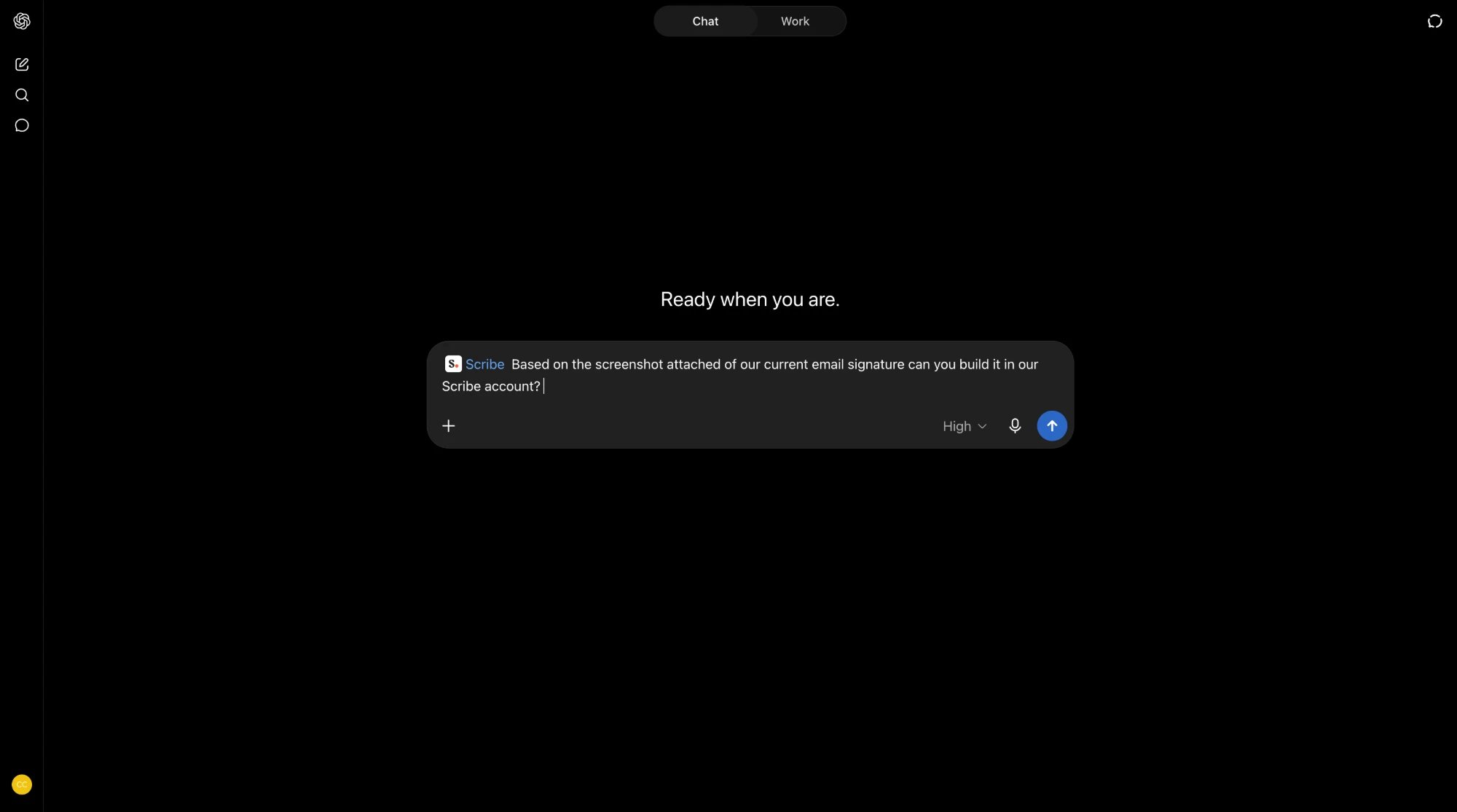
    現在のメール署名についてのプロンプト例を示す、Scribe アプリを使った ChatGPT のチャット

Mistral Vibe を Scribe に接続

無料プランで利用できます。
  1. Mistral Vibe で Context を開き、Connectors に移動して Add Connector をクリックします。
    Add Connector ボタンが表示され、カスタム MCP 接続がまだない Mistral Vibe の Connectors ページ
  2. Custom MCP Connector タブを開きます。名前を Scribe とし、以下の URL を Server に貼り付け、認証方式は OAuth2.1 のままにして Connect をクリックします:
    https://mcp.scribe-mail.com/mcp
    
    Scribe と MCP サーバー URL mcp.scribe-mail.com/mcp を入力した Mistral Vibe の Custom MCP Connector フォーム
  3. プロンプトが表示されたら Scribe アカウントでサインインし、アクセス内容を確認して Allow access をクリックします。
    Scribe アカウントと組織へのアクセスを許可する Mistral の認可画面
  4. 完了です。Scribe が接続され、必要に応じて Functions からツールを確認できます。
    Mistral Vibe のコネクタとして接続された Scribe(Overview と Functions タブを表示)
新しいチャットを開いて Scribe コネクタを選択し、署名の作成から分析データの取得まで、Mistral Vibe にアカウントの管理を依頼します。
現在のメール署名についてのプロンプト例を示す、Scribe コネクタを使った Mistral Vibe のチャット

GrokをScribeに接続

有料アカウントが必要です。
  1. grok.comでメッセージ作成欄の + メニューを開き、Add connector をクリックします。

    プラスメニューを開き、Add connectorオプションが表示されたGrokのメッセージ作成画面
  2. New Connector ダイアログで Custom を選び、独自のコネクタを追加します。
    注目のコネクタの上にCustomオプションが表示されたGrokのNew Connectorダイアログ
  3. 名前を Scribe にし、下記のURLを Server URL に貼り付けて、Add Connector をクリックします:

    https://mcp.scribe-mail.com/mcp
    
    Scribeというコネクタ名とMCPサーバーURL mcp.scribe-mail.com/mcp を入力したGrokのCustom Connectorダイアログ
  4. 求められた場合はScribeアカウントでサインインし、アクセス内容を確認してから Allow access をクリックします。
    Scribeアカウントと組織へのアクセスを許可するGrokの認可画面
Scribeが接続されました。+ メニューを開き、Connectors に移動して Scribe を有効化すると、署名の作成からアナリティクスの取得まで、Grokからアカウントを管理できます。
Scribeコネクタを有効化し、Scribeアカウントで署名を作成するプロンプト例を入力したGrokのチャット画面

GeminiをScribeに接続

Google Cloudコンソールから、Google Workspaceの管理者がGemini Enterpriseでセットアップします。
  1. 管理者がカスタムMCPサーバーのデータストアを追加し、次のURLを入力します:
    https://mcp.scribe-mail.com/mcp
    
  2. 管理者がOAuthクライアント(クライアントIDとシークレット、リダイレクト)を登録し、認可します。
  3. 管理者がユーザー向けにScribeのツールを有効化します。

Microsoft CopilotをScribeに接続

2つのロールでの構成です。管理者またはメーカーがCopilot StudioでScribeエージェントを一度構築し、その後チームが公開されたエージェントとチャットします。通常のCopilotチャットでは、それ単体ではScribeツールを利用できません。前提条件
  • 利用する各メンバーのMicrosoft 365 Copilotユーザー
  • セットアップを行うメンバーのCopilot Studioキャパシティ
  • エージェントで生成オーケストレーションが有効になっていること
セットアップ(管理者またはメーカー)以下の手順は、MicrosoftのAdd an existing MCP server to an agentガイドに沿い、Scribeの値を入力したものです。
  1. Copilot Studioでエージェントを開くか作成し、ToolsAdd a toolNew toolModel Context Protocolの順に進みます。
  2. Add a Model Context Protocol serverで、Server nameScribeを設定し、短いServer descriptionを追加します。続いて、URLをストリーマブルエンドポイントとしてServer URLに貼り付けます:
    https://mcp.scribe-mail.com/mcp
    
  3. AuthenticationOAuth 2.0に設定し、Dynamic discoveryを選択してCopilotが自動的に登録されるようにします。ScribeはOAuthの動的クライアント登録をサポートしているためです。Createをクリックし、ツールを有効化します。
  4. 生成オーケストレーションがまだ有効でない場合は有効にします。
  5. エージェントを公開します。
  6. Channelsで、Microsoft TeamsまたはMicrosoft 365 Copilotアプリなど、チームが利用する場所で使えるようにします。
チームでの使い方
  1. Microsoft TeamsまたはMicrosoft 365 Copilotアプリで、公開済みのScribeエージェントを開きます。
  2. チャットでScribeを管理します。
書き込み操作は、変更前に確認を求めます。
テナント全体のフェデレーテッドコネクタにより、CopilotチャットでScribeの検索とグラウンディングが利用できます。署名の作成やチームへのインストールといった操作を可能にするのは、上記の公開済みエージェントの方式です。

DeepSeek を Scribe に接続

DeepSeek アプリには専用のコネクタがありません。Claude や Cursor などの MCP 対応クライアントを経由し、モデルに DeepSeek を選択して Scribe を利用してください。

Qwen を Scribe に接続

コマンドラインツールの Qwen Code を利用してください。Qwen のチャットアプリにはコネクタがありません。mcpServers 配下の settings.json に Scribe を追加し、初回接続時にサインインを完了してください。
{
  "mcpServers": {
    "scribe": {
      "type": "http",
      "url": "https://mcp.scribe-mail.com/mcp"
    }
  }
}

コーディングアシスタント

Claude Code を Scribe に接続

サーバーを追加し、動作を確認してください。
claude mcp add --transport http scribe https://mcp.scribe-mail.com/mcp
claude mcp list
初回利用時に Scribe へサインインしてください。

Cursor を Scribe に接続

すべてのプロジェクトに適用する場合は ~/.cursor/mcp.json、単一プロジェクトに適用する場合は .cursor/mcp.json に Scribe を追加してください。ウィンドウを再読み込みし、接続時にサインインしてください。
{
  "mcpServers": {
    "scribe": {
      "type": "http",
      "url": "https://mcp.scribe-mail.com/mcp"
    }
  }
}
またはワンクリックで追加することもできます。

Codex を Scribe に接続

サーバーを追加すると ~/.codex/config.toml が書き込まれます。続いて OAuth でサインインしてください。
codex mcp add scribe --url https://mcp.scribe-mail.com/mcp

HermesをScribeに接続

OAuthでサーバーを追加します。初回接続時にサインイン用のブラウザーが開きます:
hermes mcp add scribe --url https://mcp.scribe-mail.com/mcp

OpenClawをScribeに接続

~/.openclaw/openclaw.jsonmcpServersのエントリを追加するか、mcporterを使用します:
{
  "mcpServers": {
    "scribe": {
      "type": "http",
      "url": "https://mcp.scribe-mail.com/mcp"
    }
  }
}

次のステップ

Skills

アシスタントにScribeのワークフロー全体を提供

Tools reference

Scribe MCPのすべてのツールを領域別に整理

Troubleshooting

接続とツールの問題を解決

FAQ

アクセス、データの安全性、対応アシスタント