

Mengapa perlu mengatur DNS?
Tanda tangan email Scribe Anda berisi beberapa URL: logo, foto profil, ikon media sosial, tautan situs web, banner kampanye, dan tautan pelacakan. Secara default, URL ini menggunakan domain Scribe (sendassets.io).
Masalahnya: filter spam menandai email yang berisi banyak URL yang mengarah ke domain berbeda dari domain email pengirim. Jika tim Anda mengirim dari @yourcompany.com tetapi semua tautan tanda tangan mengarah ke sendassets.io, deliverability bisa terganggu.
Solusinya: ganti domain default Scribe dengan subdomain milik Anda sendiri, seperti signature.yourcompany.com. Inilah yang disebut domain pengirim. Ini memberi tahu filter spam bahwa tautan di email Anda berasal dari organisasi Anda, sehingga email tidak masuk folder spam.
Contohnya, jika tim Anda mengirim dari joe@my-company.com, Anda dapat mengatur domain pengirim seperti signature.my-company.com.
Cara menyiapkannya
1
Buka tab DNS
Di dashboard Scribe Anda, buka Pengaturan → DNS. Jika Anda sudah menyinkronkan penyedia email, domain Anda akan muncul otomatis. Klik Atur. Jika belum, klik Tambahkan domain.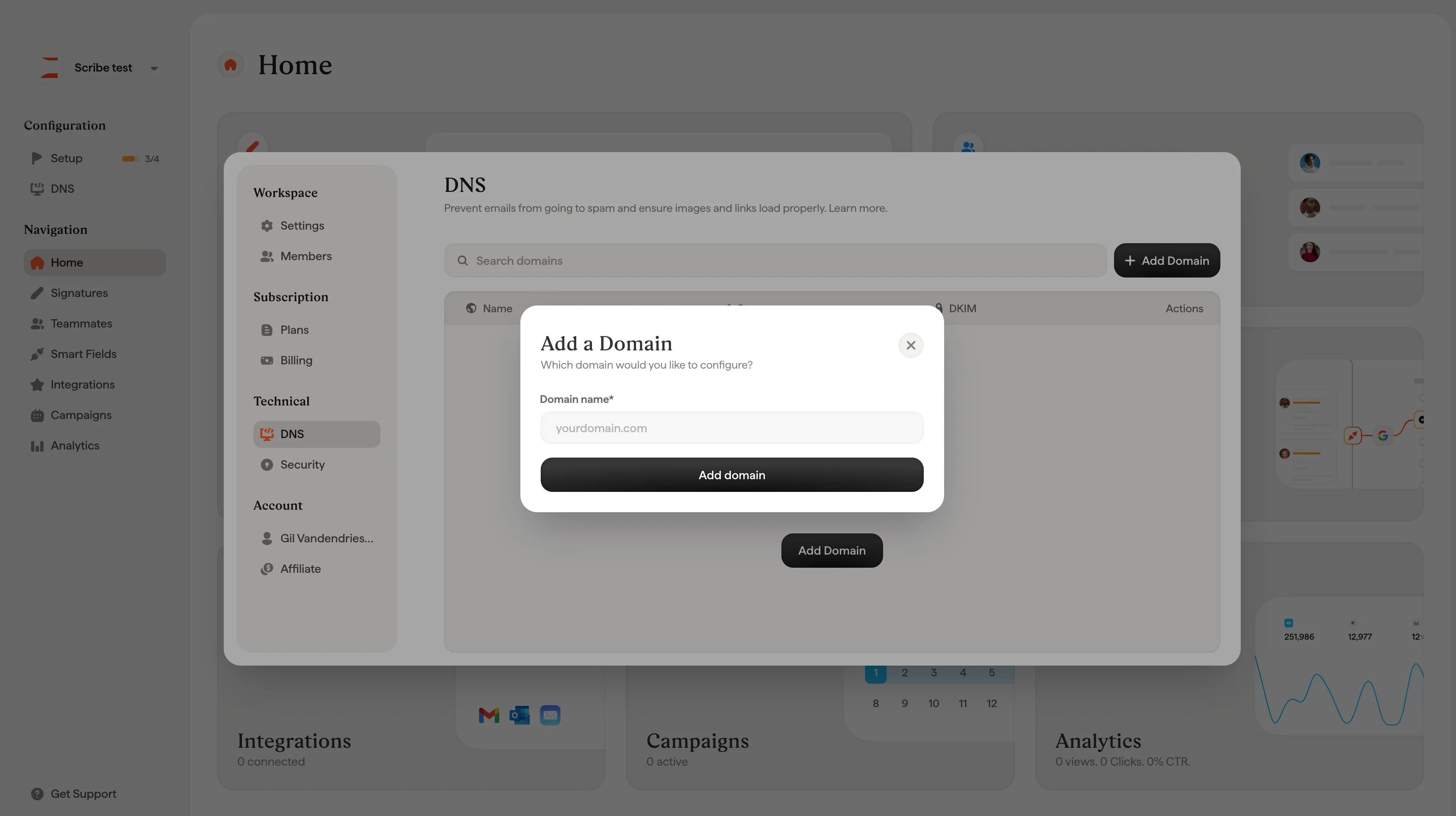
2
Masukkan nama domain Anda
Ketik domain utama perusahaan Anda. Contohnya,
mycompany.com.3
Pilih record CNAME
Pilih awalan subdomain untuk domain pengirim Anda. Contohnya,
signature akan membuat signature.mycompany.com. Pilihan umum lainnya termasuk email atau mail-assets.4
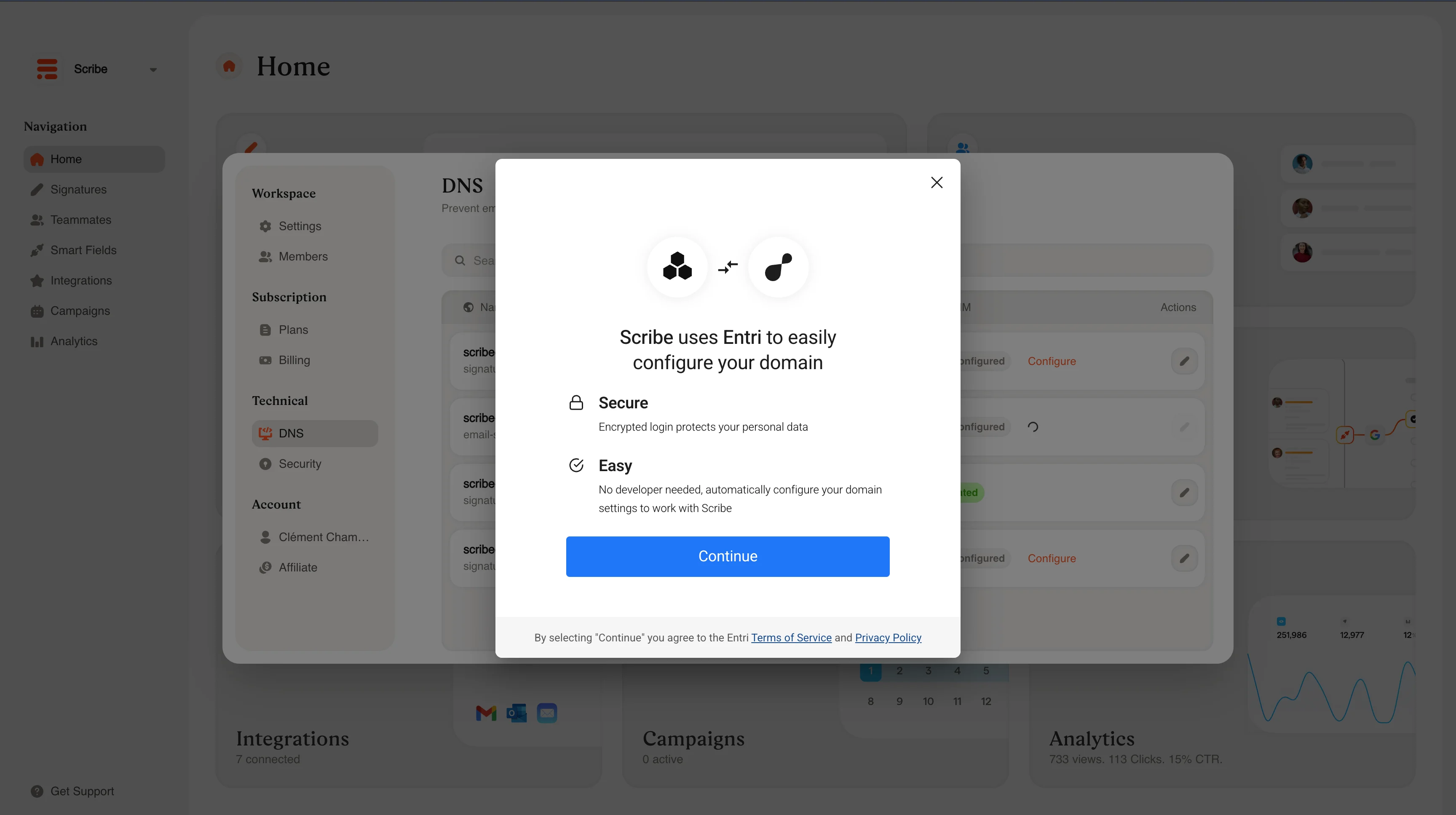
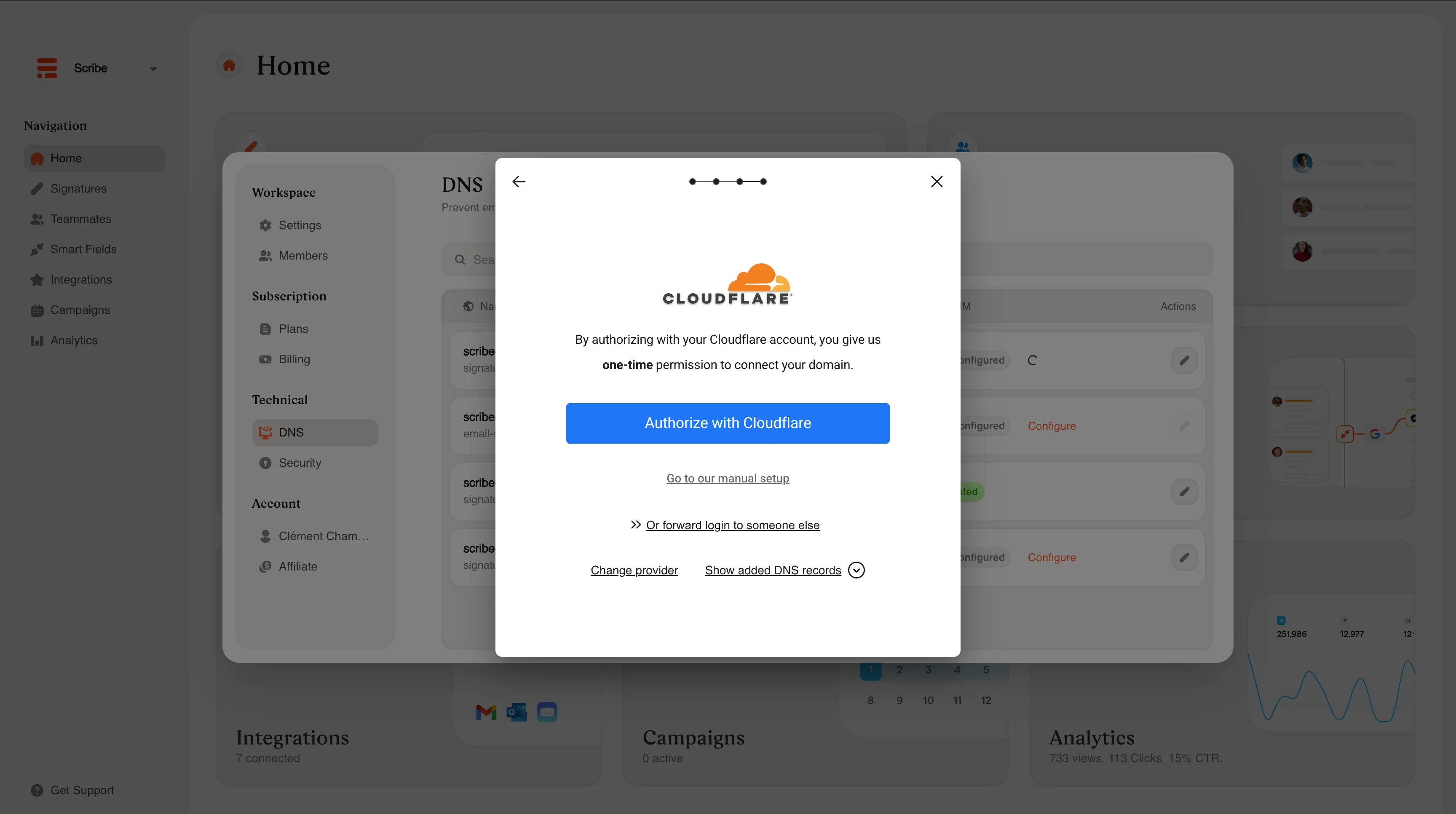
Ikuti wizard penyiapan
Wizard Scribe akan mengatur pengaturan DNS secara otomatis dengan penyedia domain Anda. Tidak perlu developer atau pengeditan DNS manual. Cukup ikuti petunjuknya.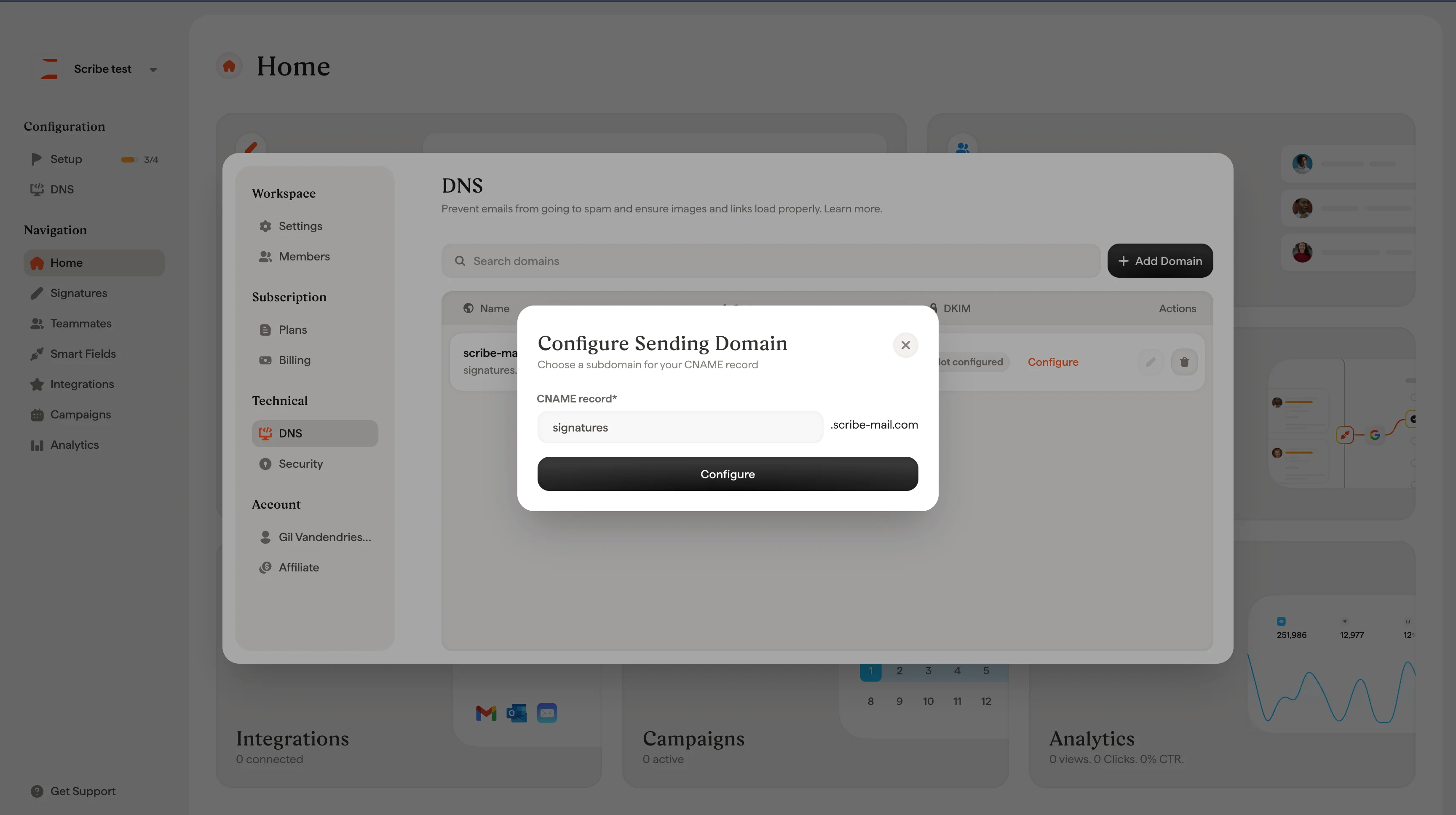
Setelah pengaturan
Setelah dikonfigurasi, propagasi DNS dapat memakan waktu hingga 24 jam. Anda dapat memeriksa statusnya dengan dua cara:- Di dashboard Scribe Anda pada Pengaturan → DNS, tempat status akan berubah menjadi Validated setelah propagasi selesai
- Menggunakan alat eksternal seperti dnschecker.org
Referensi pengaturan DNS
Detail konfigurasi DNS lengkap dan pemecahan masalah